特定の Web アプリケーションと URL の Omnissa Workspace ONE エクスペリエンス管理で URL 外形監視を使用して、ネットワーク パフォーマンスの問題と可用性を識別します。デバイスからの監視テレメトリは、Omnissa Intelligence に表示される全体的なユーザー エクスペリエンス スコアに影響します。
プラットフォーム サポート
この機能は、Windows でのみサポートされます。
この機能の仕組み
Intelligence でテストを作成し、Omnissa Workspace ONE UEM スマート グループ を使用してデバイスに割り当てます。システムは、Workspace ONE UEM カスタム プロファイルを使用してテストをデバイスに展開します。カスタム プロファイルは、test config ファイルをデバイスに追加します。
Omnissa Workspace ONE Intelligent Hub に含まれるエクスペリエンス管理テレメトリ エージェント、または個別の Windows 向けエクスペリエンス管理エージェントは、デバイス上の test config から Intelligence にデータを伝達します。[URL 外形監視] ページを使用して、Intelligence でテレメトリ データを表示し、テストと test config を管理できます。
この機能はビジネスにどのように役立つのですか?
- 可視性:URL 外形監視を使用すると、ユーザーがヘルプ デスク チケットを作成する前に、重要なアプリとサービスの可用性を可視化できます。
- 視点:テスト結果はユーザーのデバイスから取得されるため、サービスのアップタイムを監視するサーバの視点ではなく、ユーザーの視点が結果に反映されます。
- Freestyle Orchestrator:Freestyle Orchestrator でテスト結果を使用してユーザーへの通知を自動化し、IT への通知を自動化し、IT プロセスを自動化できます。たとえば、テスト結果に応じてサービス デスク チケットを自動的に作成するワークフローを作成します。
データ定義
データ ポイントの定義については、URL 外形監視の表を参照してください。
構成のベスト プラクティスのテスト
重要:以下のベスト プラクティスに従ってテスト範囲を最大化し、テスト対象の Web リソースと宛先に対する範囲とパフォーマンスの影響を最小限に抑えます。
- テレメトリ エージェントのすべてのテストは、
[0, frequency]の間でランダムに実行されます。頻度を、Intelligence のテストの作成ウィザードで設定します。最小値は 30 分です。この最小頻度の値は、多数のデバイスが Web アプリケーションまたはサービスへの接続を同時に要求する可能性を最小限に抑えます。 - 一般的な影響は、テスト頻度、URL 外形監視が有効になっているシステムの数、およびターゲット URL がヒットした 1 秒あたりの平均回数から受けます。
- 限られた数のクライアント デバイスから開始します。大規模なデバイス環境でこの機能を使用する前に、ターゲット URL Web サーバのストレス テスト機能を評価します。
- Intelligence の [URL 外形監視] ページで
test configファイルを管理します。- Workspace ONE UEM で関連付けられたカスタム プロファイルを削除しないでください。
- Intelligence で
test configを無効化して、デバイスから削除することができます。 - ドラフト状態の
test configは削除できますが、公開済みテストは削除できません。 - UEM で関連付けられたカスタム プロファイルを削除すると、構成ファイルが親なしになり、テスト接続が切断されます。
要件
URL 外形監視を使用するには、次の要件を満たす必要があります。
- [統合] セクションでデスクトップの高度なテレメトリを有効にするか、エクスペリエンス管理ソリューションを有効にします。
- テストをデバイスに展開します。現在、この機能は Windows デバイスで動作します。
- Workspace ONE UEM (UEM 管理対象モード) で Windows デバイスを管理します。
- Windows デバイスに Windows 向けエクスペリエンス管理エージェントの 1 つを展開します。
- Windows 用のテレメトリ エージェントを含む、Workspace ONE Intelligent Hub for Windows を展開します。
- 個別の Windows 向けエクスペリエンス管理エージェントを展開します。
- 両方のエージェントを展開する必要はありません。
- テストを展開するデバイスを含む Workspace ONE UEM スマート グループの名前を指定します。Intelligence でスマート グループを作成することはできません。Workspace ONE UEM でのみ作成できます。
データ収集動作
Windows 用のテレメトリ エージェントは、一覧表示された動作を使用して URL 外形監視機能のデータを収集します。
- データを時系列のポーリング方法で収集し、Intelligence による平均計算、中央値計算、ピーク計算を可能にします。
- 指定された URL の基本的な遅延、ルーティング、およびエラーに関するデータを収集します。
- 管理者が定義した間隔でデータを収集し、最小時間間隔は 30 分です。
URL 外形監視を構成して展開する方法
Intelligence でテストを作成し、Workspace ONE UEM スマート グループに割り当てます。この割り当てにより、 test config がスマート グループ内のデバイスに展開されます。テレメトリ エージェントは、表示および操作のためにデータを Intelligence に送信します。Intelligence の [URL 外形監視] ページでデータを表示します。
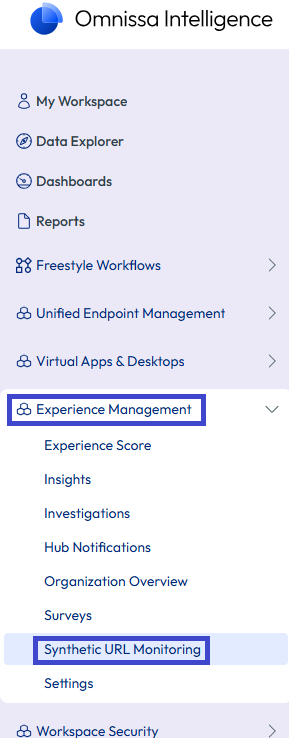
- Intelligence で、[ワークスペース] > [エクスペリエンス管理] > [URL 外形監視] の順に移動します。
- [テストの作成] を選択します。
- [テストの作成] ウィザードを完了します。
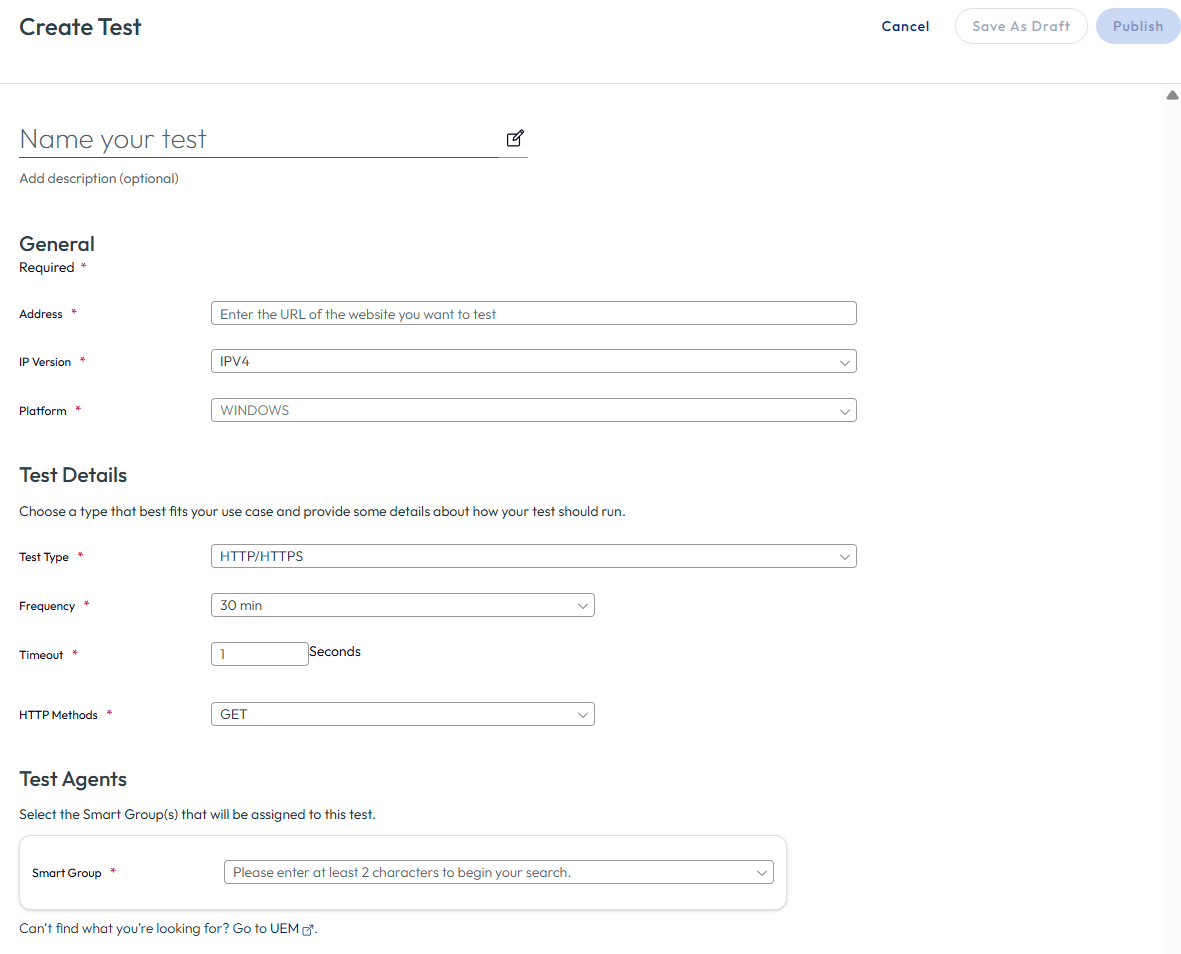
- テストの名前を入力します。
- [全般] セクションで、テストする URL を入力し、[IP バージョン] を選択して [プラットフォーム] を選択します。
- [テストの詳細] セクションで、デバイスに展開するテストの種類を選択し、[テストの種類]、[頻度]、[タイムアウト] を設定し、[HTTP 方法] を選択します。
- [テスト エージェント] セクションで、テストを展開するデバイスを含む Workspace ONE UEM スマート グループを選択します。
- テスト設定を公開するか、設定をドラフトとして保存して後で公開します。
デバイスで test config を管理する方法
[URL 外形監視] ページを使用して、test config を管理します。
重要:Workspace ONE UEM Console から test config ファイルに関連付けられているカスタム プロファイルを削除しないでください。Intelligence の [URL 外形監視] ページからドラフトの test config を削除するか、公開済み test config ファイルを無効化して、デバイスから削除します。
- Intelligence で、[ワークスペース] > [エクスペリエンス管理] > [URL 外形監視] の順に移動します。
- 管理するテストを選択します。
- テストのステータスに応じて、テストを無効化、削除、 編集、および公開できます。
- ステータスには、下書き、無効、および公開済みが含まれます。
- [無効化] メニュー オプションを使用して、テストを [URL 外形監視] ページから削除せずにデバイスから削除し、後でテストを展開できるようにします。
- ドラフト状態のテストは削除できますが、公開済みテストは削除できません。非 アクティブ化 できるのは、公開済みテストのみです。
カスタム ダッシュボードを作成します
カスタム ダッシュボードを作成して、URL 外形監視テストの結果を操作できます。たとえば、カスタム ダッシュボードを作成して、特定のアプリケーションのテストを表示します。
- Intelligence で、[ワークスペース] > [Freestyle] に移動し、[追加] を選択します。
- [カスタム ダッシュボード] を選択します
- ダッシュボードの名前を入力します。たとえば、Acme URL で URL 外形監視 と入力します。
- [ウィジェットを追加] を選択します。
- [使用可能なデータ ソース] セクションで、[従業員エクスペリエンス] > [URL 外形監視] を選択します。
- [フィルタ] セクションで、[アプリケーション] > [アプリケーション製品名] (入力するアプリケーション名を含む) を選択します。プレビュー ペインを使用して、フィルタが必要な結果を返していることを確認できます。
このページは役に立ちましたか?