Omnissa Intelligence で、Lenovo の保証情報を Omnissa Workspace ONE Experience Management ソリューションと統合して、Lenovo デバイスの保証とサービス利用資格データを表示し、管理者が該当するデバイス コンテキストとともに保証範囲を表示できるようにします。
統合する理由
Lenovo 保証情報を Intelligence のエクスペリエンス管理と統合して、一覧表示されている機能を利用できるようにします。
- サポート対象の Lenovo デバイスの Lenovo 保証およびサービス利用資格情報を表示します。
- 保証期間の開始日と終了日を特定します。
- 保証タイプ、サービス レベル、エンタイトルメントの期間などのサービス義務の詳細を確認します。
- デバイス名、シリアル番号、ユーザー、Workspace ONE コンテキストなどのデバイス メタデータとともに、保証データを分析します。
- Lenovo 保証データを使用して、ダッシュボード、レポート、ワークフローを構築します。
![[データ ソース] 領域の Lenovo タイルに移動して、保証データを統合します。](./images/LenovoWarrantyNav.png "[データ ソース] 領域の Lenovo タイルに移動して、保証データを統合します。")
Lenovo のドキュメント
製品保証 API の詳細については、Lenovo 製品保証 API のトピックを参照してください。
保証 API へのアクセスに関する情報は、Lenovo エンタープライズ サポート担当者にお問い合わせください。
同期の間隔
統合システムは、セットアップ プロセスの一環として初期同期をインラインで実行します。その後、スケジュール設定された毎週の同期を通じて自動的に同期が実行されます。
要件
この統合を使用するには、一覧表示されているソリューションを使用する必要があります。
- エクスペリエンス管理ソリューションを使用している。
- Omnissa Workspace ONE UEM を使用してデバイスを管理している。
- Lenovo デバイスは、シリアル番号を含め、Workspace ONE に適切にインベントリされている必要があります。
- Lenovo 保証 API(Lenovo サポート/サービス エンタイトルメント API)にアクセスできます。
Lenovo 保証 API へのアクセス権の要求
統合を成功させるために Intelligence にクライアント ID を入力できるように、Lenovo 保証 API にアクセスする必要があります。
- Lenovo アカウント
- 登録済みの Lenovo ID(エンタープライズまたはパートナー アカウント)が必要です。
- 可能であれば、デバイスは同じ Lenovo アカウントに関連付けられていることが推奨されます。
- API アクセスの承認
- Lenovo エンタープライズ サポート担当者または Lenovo API オンボーディング プロセスを通じて、Lenovo の保証またはエンタイトルメント API へのアクセス権を要求します。
- 承認は通常、Lenovo デバイスのフリートを管理する企業のお客様を対象としています。
- 資格情報
- 要求が承認されると、Lenovo はクライアント ID を指定して API 認証情報を発行します。
- Omnissa Intelligence は、これらの認証情報を使用して保証データを取得します。
Lenovo の統合
Omnissa Intelligence の [データ ソース] > [Lenovo] タイルを使用して、統合を構成し、Lenovo 保証データへのアクセスを許可します。
- Intelligence で、[統合] > [データ ソース] に移動し、[Lenovo] タイルを見つけます。
- [Lenovo] タイルで [セットアップ] を選択します。
- [認証情報] タブに移動し、Lenovo から取得した [クライアント ID] を入力します。
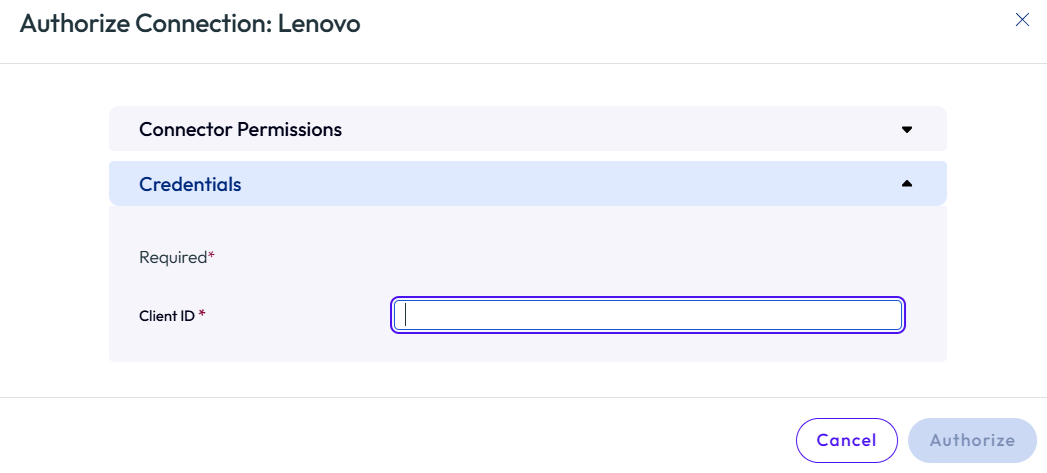
- [承認] を選択します。
エクスペリエンス管理は、Lenovo 保証の詳細を取得し、ダッシュボード、レポート、ワークフローで利用可能にできます。
統合の検証
カスタム ウィジェットとログを使用して、Lenovo 統合を検証します。
カスタム ウィジェット
新しいカスタム ダッシュボードでカスタム ウィジェットを作成するか、既存のダッシュボードにウィジェットを追加します。手順に沿って、カスタム ウィジェットが含まれた新しいダッシュボードを作成します。
- Intelligence で、[ワークスペース] > [ダッシュボード] に移動し、[追加] > [カスタム ダッシュボード] を選択します。
- ダッシュボードに名前を付け、保存します。
- カスタム ダッシュボードで、[ウィジェットの追加] を選択します。
- ウィジェットの名前を入力し、データ ソースとして [Lenovo] > [Lenovo 保証] を選択します。
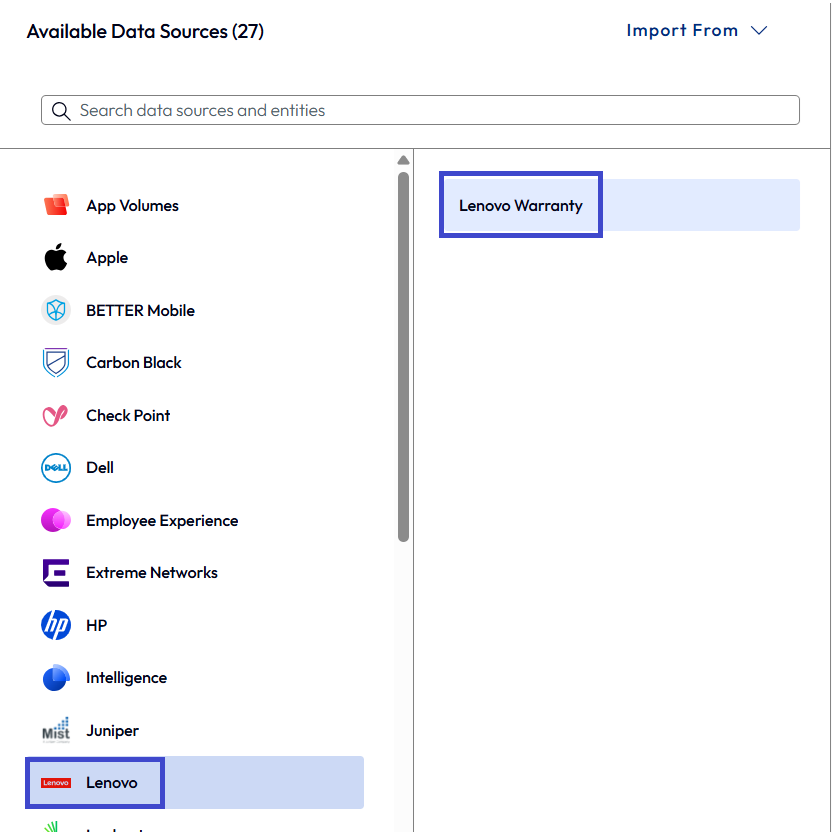
- 他のウィジェット設定を構成する必要はありません。ウィジェットにはデータ ソースのみが必要です。
- プレビュー ペインに自動的に入力される、一覧表示されたデータ セットを探します。
- 保証開始日と終了日
- サービスレベルまたはエンタイトルメントレベルのレコード
- デバイス コンテキスト フィールド(デバイス名、シリアル番号、ユーザー名など)
ログの確認
また、ログを確認して、統合ステータスまたはログに認証エラーや API エラーが表示されていないことを確認することもできます。[統合] > [データ ソース] の [Lenovo] タイルを選択してログにアクセスし、[表示] を選択して、ログ オプションを選択し、ダウンロードまたはコピーします。 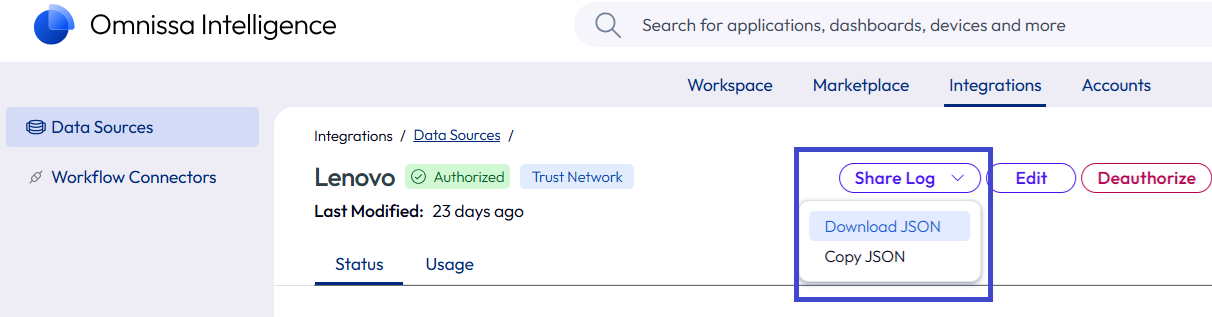
Lenovo 統合の管理
[データ ソース] > [Lenovo] タイルを使用して、Intelligence で統合を管理します。
- Intelligence で、[統合] > [データ ソース] に移動し、[Lenovo] タイルを見つけます。
- [Lenovo] タイルで [表示]、[編集]、または [認証解除] を選択します。
- 表示:[Lenovo] 詳細ページから、統合の状態や使用状況に関する情報を確認できます。この詳細ページからログ ファイルにアクセスすることもできます。
- 編集:クライアント ID を更新する必要がある場合は、このメニュー オプションを使用します。
- 認証解除:この統合を使用しなくなり、保証情報を Intelligence に表示する必要がなくなった場合は、このメニュー オプションを使用します。
データ定義
この機能で使用されるデータ ポイントの定義については、 保証管理 トピックを参照してください。
このページは役に立ちましたか?