Omnissa Workspace ONE エクスペリエンス管理は、エクスペリエンス管理テレメトリを有効にして収集する方法を更新しました。デバイス全体ではなく、Omnissa Workspace ONE UEM 組織グループ レベルまたはスマート グループ レベルで有効化して収集できます。この機能の仕組み、この機能へのオプトイン方法、ポリシーの追加、優先順位付け、管理方法、テレメトリ収集の一時停止と無効化の方法について説明します。エクスペリエンス管理のテレメトリ収集を更新しない場合は、レガシー プロセスを使用してテレメトリを収集し続けます。
制限付き
エクスペリエンス管理は、エクスペリエンス管理テレメトリの有効化機能を制限付き (LA) で提供しています。これらの機能は、広範なフィードバックを収集するために、限定された数のお客様にご利用いただけます。
制限付き提供の制限
制限付きリリースには、記載されている制限事項と動作が含まれています。
- UEM 組織からデバイスを加入解除した後に保持される設定。
- デバイス A を組織 A に登録し、組織 A でエクスペリエンス管理テレメトリを有効にすると、システムはテレメトリの有効化設定をデバイス A にプッシュします。
- ただし、エクスペリエンス管理をデバイス A からアンインストールし、エクスペリエンス管理テレメトリが有効になっていない組織 B に登録すると、組織 A のエクスペリエンス管理テレメトリの有効化設定はデバイス A で維持されます。
- デバイス A は、エクスペリエンス管理データを Omnissa Intelligence に送信し続けます。
仕組み
エクスペリエンス管理テレメトリの有効化は、従来のオン/オフ方式のテレメトリ スイッチをプッシュ型でポリシー ベースのモデルに置き換えます。以前は、エクスペリエンス管理を有効にすると、加入時にすべてのデバイスのテレメトリをオンにするグローバル フラグが設定されました。管理者は、どの特定のデバイスでエクスペリエンス管理を有効にするか制御できませんでした。
Omnissa Intelligence は UEM に有効化ポリシーをプッシュします。これにより、次の Omnissa Workspace ONE Intelligent Hub チェックイン時 (約 4 時間以内) にデバイスにポリシーが提供されます。新規のユーザーの場合、エクスペリエンス管理はデフォルトで無効になっています。管理者は、組織または特定のスマート グループに対して明示的に有効にします。
ポリシー
ポリシーは、テレメトリの有効化の単位です。各ポリシーは以下を定義します。
- 範囲:組織全体、または 1 つ以上のスマート グループに範囲が設定されています。
- 優先度:0 (最高) から 99999 (最低) までの整数。
- デバイスに複数のポリシーを適用できる場合、最も優先度の高いポリシーが優先されます。
- データ収集設定:対象デバイスのすべてのデータを収集するか、データを収集しないかを指定します。
![エクスペリエンス管理テレメトリの有効化ポリシーを、[エクスペリエンス管理設定] 領域の [データ収集] タブで確認します。](./images/ExpMgmtTelemetryEnablement.png "エクスペリエンス管理テレメトリの有効化ポリシーを、[エクスペリエンス管理設定] 領域の [データ収集] タブで確認します。")
デバイスでのポリシー解決
デバイスがチェックインすると、UEM は、記載されている順序で適用されるポリシーを決定します。
- スマート グループ ポリシー:UEM は、デバイスが属する最も優先度の高いスマート グループ ポリシーを適用します。
- 組織 ポリシー:スマート グループ ポリシーが適用されていない場合、UEM はデバイスが存在する組織グループにあるポリシーを適用します。
- デフォルト ポリシー(優先度 99999):他のポリシーが適用されていない場合、UEM はデバイスにデフォルト ポリシーを適用します。
- レガシー プル モデル:ポリシーがまったく存在しない場合、デバイスは Intelligence のポーリングに直接フォールバックします。
デフォルトのポリシー
デフォルト ポリシーは、エクスペリエンス管理テレメトリの有効化を最初に設定したときに自動的に作成される、削除できない組織レベルのポリシーです。これは、優先度が最も低い (99999) です。デフォルトでは、データを収集しない に設定されています。エクスペリエンス管理テレメトリ収集は、明示的に有効にするまで、すべてのデバイスで無効になっています。変更は、UEM Intelligent Hub チェックイン サイクルを使用して約 4 時間以内にデバイスに伝達されます。
新規のユーザーと既存のユーザー:
エクスペリエンス管理テレメトリの収集で体験する動作は、新規のエクスペリエンス管理ユーザーか既存のユーザーかによって異なります。
| 顧客タイプ | 動作 |
|---|---|
| 新規のエクスペリエンス管理ユーザー | エクスペリエンス管理テレメトリの有効化設定は、機能に初めてアクセスするときに表示されます。 初期構成を保存すると、デフォルトのポリシーが作成されます。 エクスペリエンス管理はデフォルトで無効になっており、組織またはターゲット スマート グループに対して有効にできます。 |
| 既存のエクスペリエンス管理ユーザー | 従来のテレメトリ モデルは、明示的にアップグレードされるまで続行します。 サポートされている UEM バージョンでは、Intelligence に アップグレード プロンプトが表示されます。アップグレード後、システムはデフォルトのポリシーを作成し、プッシュベースの配信が開始されます。 Intelligent Hub またはエクスペリエンス管理エージェントのバージョンが古いデバイスは、引き続き従来の設定とモデルを使用します。 |
UEM 同期の制限
エクスペリエンス管理テレメトリ ポリシーを有効にしていない場合、デバイスは通常の同期スケジュールで UEM からポリシーを受信します。このスケジュールには、即時のプッシュ通知は含まれません。
エクスペリエンス管理テレメトリを有効にすると、UEM はデバイスが UEM Console にチェックインするようトリガするためのプッシュ通知を送信します。システムは、デバイスが通常の同期時にチェックインするのを待ちません。デバイスが UEM にチェックインすると、UEM はポリシーをデバイスに公開し、デバイスはエクスペリエンス管理データを Omnissa Intelligence に送信します。
**ただし、スマート グループに 2,000 台を超えるデバイスが含まれている場合、システムはそのスマート グループ内のデバイスにプッシュ通知を送信しません。**2,000 台を超えるデバイスを持つスマート グループのエクスペリエンス管理テレメトリ ポリシーの公開には遅延が予想されます。これは、システムがデバイスの次回の通常チェックイン時にポリシーのプッシュを待つためです。
要件
エクスペリエンス管理テレメトリの有効化を使用するには、次の要件を満たす必要があります。
- Experience Management アドオンを保有しているか、Workspace ONE Enterprise 資格を保有していること。
- Workspace ONE UEM コンソールのサポートされている最小バージョンを使用します。
- すべての Workspace ONE UEM console リリースの一般公開日、提供終了日、およびサポート終了日については、ナレッジベースの記事「Workspace ONE (WS1) UEM Console リリースおよび一般サポート マトリックスの終了」を参照してください。
- Intelligence で、アクティブな Workspace ONE UEM ワークフローコネクタが構成されていること。
- Intelligence の 管理者 ロールが必要です。
- アナリスト ロールには、エクスペリエンス管理テレメトリの有効化設定へのアクセス権がありません。
- Workspace ONE Intelligent Hub のサポートされているバージョンを使用してデバイスに展開する必要があります。
- 限定提供では、Omnissa GCS の担当者に連絡して機能をオンにします。
- Workspace ONE Intelligent Hub for Windows 26.07 以降
- Workspace ONE Intelligent Hub for macOS v26.08 以降
対応プラットフォーム
エクスペリエンス管理テレメトリの有効化は、Workspace ONE UEM によって管理される Windows および macOS デバイスをサポートします。
メリット
エクスペリエンス管理テレメトリの有効化機能は、記載されているシナリオのメリットを提供します。
- デバイスの対象となるサブセットのエクスペリエンス管理テレメトリを有効にします。
- この方法は、評価版を実行している場合、またはエクスペリエンス管理ライセンスがデバイスの一部のみをカバーする場合に便利です。
- 完全な組織に展開する前に、特定のスマート グループのテレメトリを有効にして、エクスペリエンス管理を段階的に展開します。
- プライバシー要件またはコンプライアンス要件を満たすために、特定のスマート グループのテレメトリを無効にします。
- 既存のポリシーを削除せずに、すべてのデバイスでテレメトリを一時的に停止します。
- 一部のデバイスが従来のプル モデルを使用する古いバージョンのエージェントが動作している、混在環境のデバイス全体でテレメトリの状態を管理します。
互換性マトリックス
エクスペリエンス管理テレメトリの有効化には、Workspace ONE UEM、Workspace ONE Intelligent Hub、およびエクスペリエンス管理テレメトリ エージェントの最小バージョンが必要です。古いバージョンのエージェントを実行しているデバイスは、レガシー テレメトリの動作にフォールバックし、テレメトリ有効化ポリシーを受け取りません。
注:この機能は限定提供に含まれているため、ご興味があれば Omnissa GCS の担当者にお問い合わせください。
| コンポーネント | 最小バージョン | メモ |
|---|---|---|
| Workspace ONE UEM | 2604 以降 | プッシュベースのテレメトリの有効化に必要です。以前のバージョンでは、レガシー テレメトリ エクスペリエンスが表示されます。 |
| Workspace ONE Intelligent Hub for Windows | 26.07 限定提供の場合、デフォルトでオフになっています。この機能を使用するには、GCS の担当者にお問い合わせください。 | Windows デバイスでテレメトリ有効化ポリシーを受信して適用するために必要です。 |
| Workspace ONE Intelligent Hub for macOS | 26.08 限定提供の場合、デフォルトでオフになっています。この機能を使用するには、GCS の担当者にお問い合わせください。 | macOS デバイスでテレメトリ有効化ポリシーを受信して適用するために必要です。 |
| Windows 向けエクスペリエンス管理エージェント | 26.07 | Omnissa Intelligence にテレメトリ データを送信するために必要です。 |
| macOS 向けエクスペリエンス管理エージェント | 26.07 | Omnissa Intelligence にテレメトリ データを送信するために必要です。 |
以前のエージェントの動作
互換性マトリックスに記載されている最小要件より前のバージョンの Intelligent Hub またはエクスペリエンス管理エージェントを実行しているデバイスは、テレメトリ有効化ポリシーを受け取りません。これらのデバイスは、Intelligence バックエンドからのレガシー エクスペリエンス管理の有効化設定に引き続き従います。
データを収集しない ポリシーは、古いエージェントを停止しません。永続的な無効化のみが、古いエージェントが使用する組織レベルの設定を更新します。混在環境のデバイスでは、ポリシーレベルの有効化制御に依存する前に、重要なデバイスがサポート対象バージョンにあることを確認します。
ナビゲーション
エクスペリエンス管理テレメトリの有効化機能は、Intelligence Console の [エクスペリエンス管理] > [設定] > [データ収集] > [デスクトップデバイスとアプリ] で確認し、[セットアップ データ収集] メニュー オプションを選択します。
初回セットアップ
従うプロセスは、新規のエクスペリエンス管理ユーザーであるか、既存のエクスペリエンス管理ユーザーであるかによって異なります。
新規のエクスペリエンス管理ユーザー
- Intelligence で、 [エクスペリエンス管理] > [設定] > [データ収集] > [デスクトップ デバイスとアプリ] の順に移動します。
- 初回セットアップ ビューが表示され、 データを収集しない に事前設定されたデフォルト ポリシーが表示されます。
- エクスペリエンス管理テレメトリは、デフォルトで無効になっています。
- すべてのデータを収集 (またはターゲット ロールアウトのスマート グループ ポリシーを構成) を選択して、エクスペリエンス管理テレメトリを有効にし、[保存] を選択します。
- Intelligence はポリシーを作成し、UEM を使用してデバイスへのプッシュを開始します。
既存のエクスペリエンス管理ユーザー
- Intelligence で、 [エクスペリエンス管理] > [設定] > [データ収集] > [デスクトップ デバイスとアプリ] の順に移動します。
- UEM バージョンがエクスペリエンス管理テレメトリの有効化をサポートするバージョン 2604 の場合、アップグレードを求めるプロンプトが表示されます。
- アップグレード のプロンプトが表示されない場合は、UEM がバージョン 2604 以降を実行していること、および UEM ワークフロー コネクタが Intelligence で承認されていることを確認します。
- [アップグレード] を選択します。
- Intelligence はデフォルトのポリシーを作成し、プッシュベースの配信が開始されます。
- 既存のデバイスは、Intelligent Hub チェックインを使用して新しいポリシーを受け取るまで (約 4 時間以内)、従来のモデルを引き続き使用します。
- Intelligent Hub またはエクスペリエンス管理エージェントのバージョンが古いデバイスは、引き続き従来の設定とモデルを使用します。
テレメトリ収集の一時停止
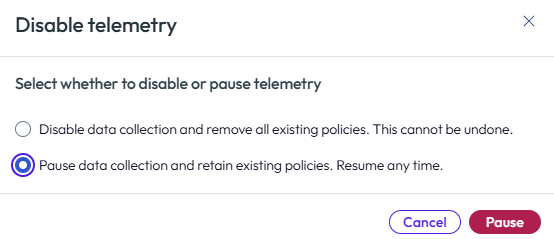
テレメトリを一時的に停止すると、 他のすべてのポリシーを削除することなくオーバーライドする データを収集しない で、優先順位の最も高いオーバーライド ポリシーが作成されます。
- Intelligence で、 [データ収集] > [デスクトップ デバイスとアプリ] 領域で、[ポリシー] タブを選択します。
- [テレメトリを無効にする] テレメトリを選択します。
- 「データ収集を一時停止し、既存のポリシーを保持」オプションを選択します。いつでも再開します。 し、[一時停止] を選択します。
- 再開するには、テレメトリの [再開] を選択します。
- システムはオーバーライドを削除し、デバイスは次回のチェックイン時に以前の適用可能なポリシーを再開します。
古いエージェント
テレメトリ有効化ポリシーをサポートしていない Intelligent Hub またはエクスペリエンス管理エージェントのバージョンを実行しているデバイスは、オーバーライド ポリシー ペイロードを受信しないため、一時停止中にテレメトリの送信を続行する場合があります。これらのデバイスを停止するには、永続的な無効化を使用するか、エージェントをサポートされているバージョンにアップグレードします。
テレメトリ収集を永続的に無効にする
永続的な無効化により、すべてのデバイスのテレメトリ収集が停止し、組織レベルのエクスペリエンス管理の有効化が更新されます。また、Intelligent Hub またはエクスペリエンス管理エージェンのサポートされていないバージョンでは古いエージェントも停止します。
- Intelligence で、 [データ収集] > [デスクトップ デバイスとアプリ] 領域で、[ポリシー] タブを選択します。
- [テレメトリを無効にする] テレメトリを選択します。
- 「データ収集を無効にし、既存のポリシーをすべて削除する」オプションを選択します。これは元に戻せません。 して、[無効にする] を選択します。
- テレメトリ収集を再度有効にするには、 [テレメトリを有効にする] を選択し、デフォルトのポリシーを構成します。
- Intelligence はデフォルトのポリシーを再度有効にし、プッシュベースの配信を再開します。
[アクティブなデバイス] タブ
[エクスペリエンス管理] > [設定] > [データ収集] > [デスクトップ デバイスとアプリ] にある [アクティブなデバイス] タブには、エクスペリエンス管理テレメトリの有効化環境で実行されている Intelligent Hub エージェントのバージョンが一覧表示されます。このタブは、Hub アプリケーションの最新バージョンを使用しているか、更新する必要があるかどうかを確認するのに役立ちます。
ポリシーの操作
ポリシーを使用して、デバイスの範囲、優先順位、およびデータ収集方法を定義します。
ポリシー設定
各ポリシーには、1 つのデータ収集設定が含まれています。現在、この設定はすべてのテレメトリ データに適用されます。
| 設定 | 説明 |
|---|---|
| すべてのデータを収集 | エクスペリエンス管理エージェントは、対象となるデバイスから使用可能なすべてのテレメトリを収集します。 |
| データを収集しない | エクスペリエンス管理エージェントは、対象となるデバイスからテレメトリを収集しません。これは、新しいセットアップではデフォルトです。 |
| JSON ファイルを使用した構成 | カスタム JSON ポリシー ファイルをアップロードして、アプリケーション ネットワークと高頻度イベントを構成します。 |
ポリシーの制限
エクスペリエンス管理テレメトリの有効化機能は、デフォルトのポリシーを含め、組織ごとに最大 10 個のポリシーをサポートします。
ポリシーを作成する
スマート グループを使用して、特定のデバイス グループのエクスペリエンス管理テレメトリを有効にするポリシーを作成します。これは、部分的なロールアウト、トライアル、またはエクスペリエンス管理ライセンスがデバイスのサブセットのみをカバーする場合に最適なアプローチです。どのスマート グループ ポリシーにもカバーされていないデバイスは、デフォルトのポリシーに従います。
- Intelligence で、 [エクスペリエンス管理] > [設定] > [データ収集] > [デスクトップ デバイスとアプリ] の順に移動します。
- [ポリシー] タブを選択します。
- [ポリシーを作成] を選択します。
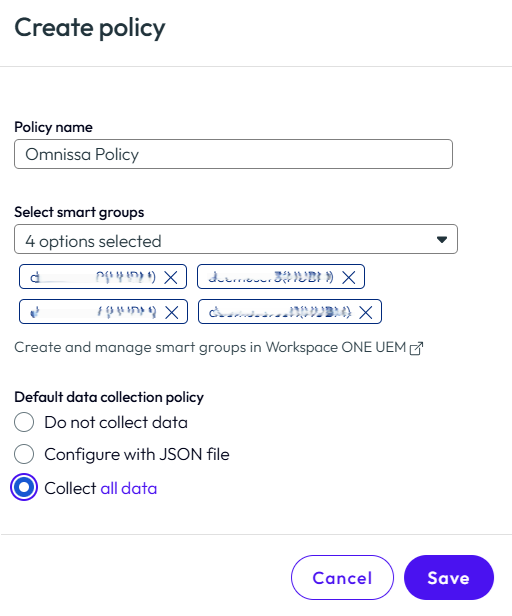
- ポリシー名を入力します。
- スマート グループ名の 2 文字を入力し、 スマート グループの選択 ドロップダウンを選択して、目的のすべてのスマート グループを選択します。
- この入力はオプションです。
- スマート グループを入力しない場合、システムはデバイスが存在する UEM 組織にテレメトリ収集ポリシーを適用します。
- 次のテレメトリ設定を選択:
- [すべてのデータを収集] は、1 つまたは複数のスマート グループのエクスペリエンス管理を有効にします。
- [データを収集しない] は、1 つまたは複数のスマート グループのテレメトリ収集を無効にします。
- [JSON ファイルを使用して構成] は、管理対象デバイス全体のアプリケーション ネットワークと高頻度イベントを定義します。
- [保存] を選択します。
- Intelligence がポリシーを UEM にプッシュします。
- 割り当てられたスマート グループ内のデバイスは、次の Intelligent Hub のチェックイン時 (約 4 時間以内) にポリシーを受け取ります。
ポリシーの優先順位の変更プロセスを使用して、ポリシーを適切な順に配置します。
ポリシーの編集
- Intelligence の、 [データ収集] > [デスクトップ デバイスとアプリ] 領域で、[ポリシー] タブを選択します。
- ポリシーの横にある 3 つのドットを選択し、[編集] を選択します。
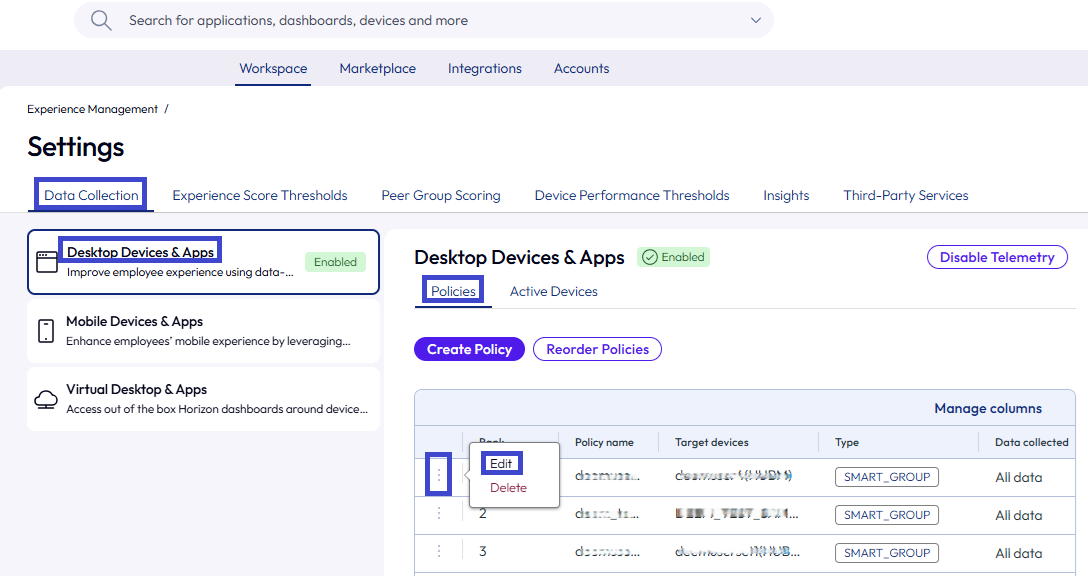
- データ収集設定またはスマート グループ割り当てを変更します。
- [保存] を選択します。
- 変更は、約 4 時間以内にデバイスに伝達されます。
ポリシーの優先順位の変更
- Intelligence の、 [データ収集] > [デスクトップ デバイスとアプリ] 領域で、[ポリシー] タブを選択します。
- [ポリシーの順序変更] を選択します。
- ポリシーをドラッグ アンド ドロップして、目的の優先順位を割り当てます。
- 優先順位 0 が最も高くなります。
- 優先順位 99999 はデフォルトのポリシー用に予約されているため、他のポリシーよりも上に並べ替えることはできません。
- [保存] を選択します。
ポリシーの削除
- Intelligence の、 [データ収集] > [デスクトップ デバイスとアプリ] 領域で、[ポリシー] タブを選択します。
- ポリシーの横にある 3 つのドットを選択し、[削除] を選択します。
- 選択内容を確認します。
- このポリシーで以前にカバーされていたデバイスは、次に適用されるポリシー、組織レベルのポリシー、またはデフォルトのポリシーにフォールバックされます。
削除に関する考慮事項
- デフォルト ポリシーは削除できません (優先順位 99999)。
- 新規のユーザーの場合、エクスペリエンス管理はデフォルトで無効になっています。デフォルトのポリシーは、変更していない限り**[データを収集しない]** に設定されています。
- スマート グループ タイプのポリシーを削除すると、これらのデバイスは無効化された状態にフォールバックします。
その他のドキュメント
このページは役に立ちましたか?