データ エクスプローラを使用すると、Omnissa Intelligence 内のデータをすばやく簡単に探索できます。この機能は、Intelligence のデータ構造に慣れていない場合、どこから始めればいいか分からない場合、またはよく寄せられるクエリに対する迅速な回答を探している場合に使用します。データ エクスプローラは、すべてのデータ ソースとフィールドをサポートします。
ナビゲーション
Intelligence の [ワークスペース] > [データ エクスプローラ] でデータ エクスプローラを検索します。
データ エクスプローラの使用方法
データ エクスプローラは、Intelligence 環境内の事前定義されたカスタム レポート テンプレートのデータを使用して結果を表示します。クエリを手動で作成し、事前定義されたテンプレートとクエリに集計を追加することもできます。データ エクスプローラの結果を使用して、レポート、ウィジェット、またはワークフローを作成するか、データ エクスプローラのデータ ディクショナリを使用できます。
- Intelligence 環境で使用可能な事前定義されたカスタム レポート テンプレートを検索します。
- Intelligence で、[ワークスペース] > [データ エクスプローラ] の順に移動します。
- 検索フィールドに単語を入力し、リストからクエリを選択します。
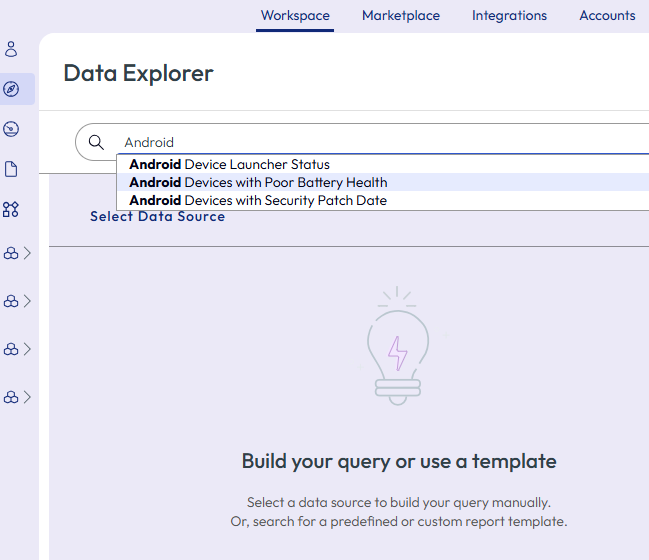
- クエリ ビルダーを入力します。
- クエリを選択すると、クエリ ビルダーに該当するフィルタが入力されます。
- データ ソースと、データ ソースの該当するエンティティを表示します。
- データ ソースとエンティティに対応するフィルタを表示します。
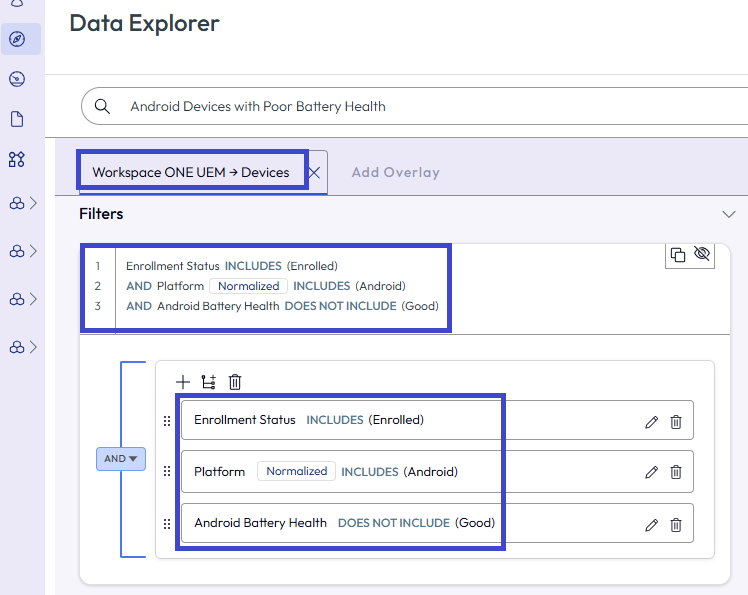
- 入力されたデータがニーズに合わない場合は、クエリを編集します。
- データ ソースの変更オプションを使用して、別のデータ ソースを選択します。
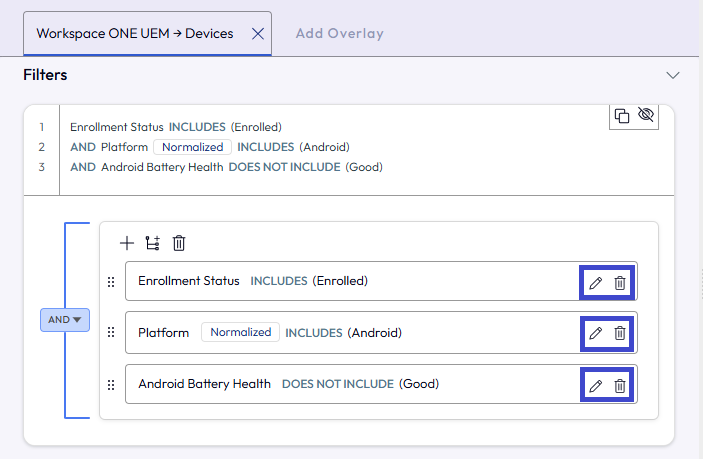
- 編集アイコンまたは削除アイコンを使用して、フィルタを変更または削除します。
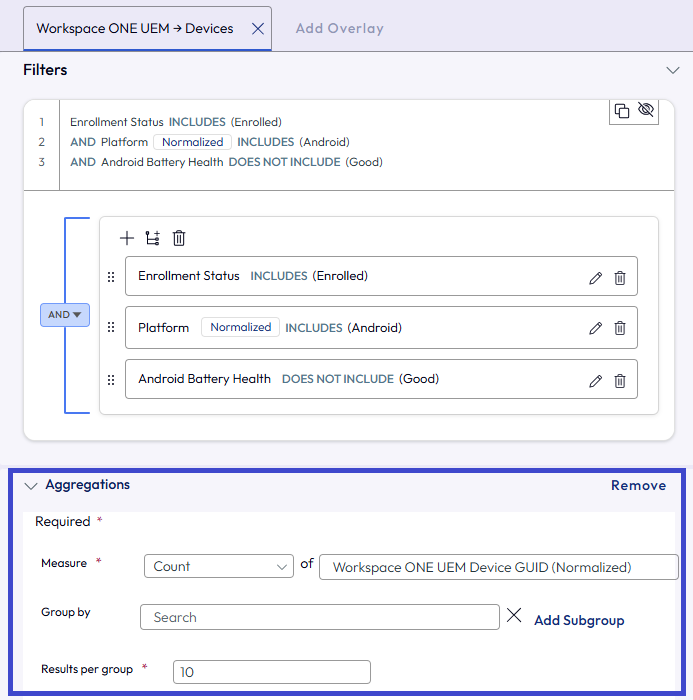
- 結果の可視化と集計されたレコードを表示する場合は、クエリに集計を追加します。
- [+ 集計を追加] を選択します。
- [測定] 値を追加し、[グループ化基準] の値を選択します。
- [削除] ボタンを使用して、不要になった集計を削除することもできます。
- 変更を加えた場合は、クエリ ビルダーを確認して実行します。テンプレートの選択からクエリを変更しなかった場合は、結果が自動的にロードされます。
- クエリ ビルダーのエントリを確認します。
- [実行] を選択し、変更を加えた場合にクエリの結果を取得します。
![[実行] ボタンを使用して、[結果] タブで結果を取得します。](./images/DataExpRun.png "[実行] ボタンを使用して、[結果] タブで結果を取得します。")
- データ エクスプローラの右側に結果を表示します。
- クエリに集計がある場合は、[結果] タブに可視化データと集計データに加え、未加工データ レコードが表示されます。
- 集計を追加しなかった場合は、[結果] タブに未加工データ レコードのみが表示されます。
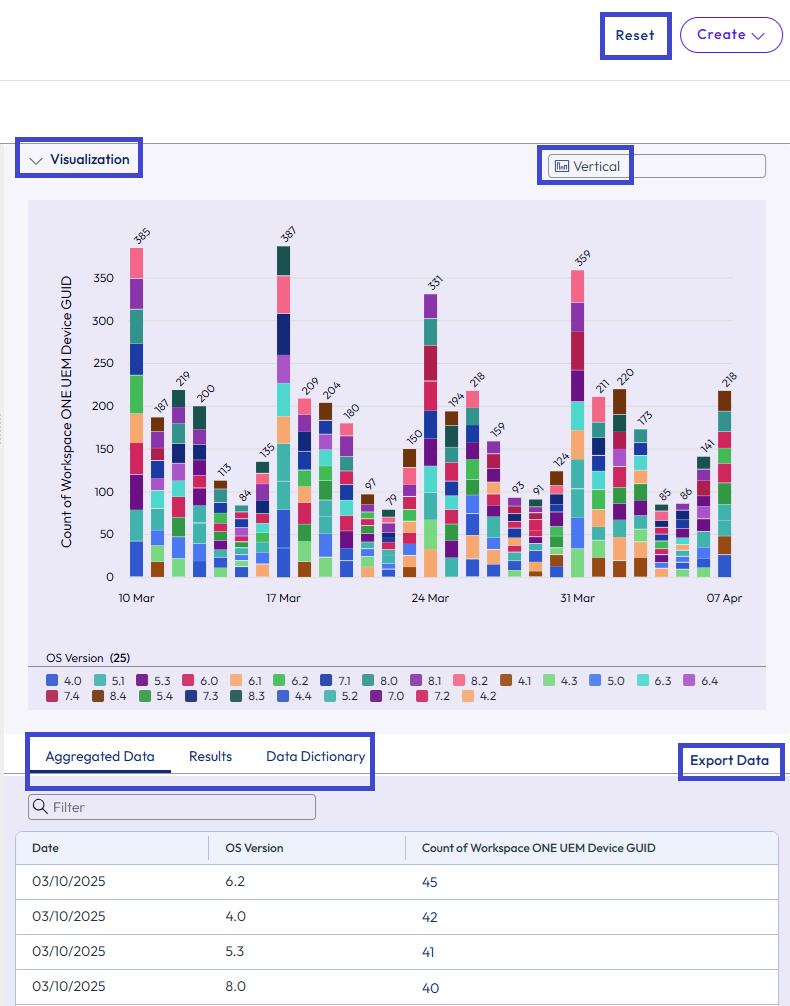
- [可視化] 領域、[集計データ]、[結果]、[データ ディクショナリ] タブを使用して結果を操作します。
- 可視化: ウィジェットとチャートがここに表示されます。
- デフォルトのチャート タイプはドーナッツですが、横、縦、メトリック、表、またはツリー マッピングに切り替えることができます。
- 既存のダッシュボードにウィジェットを追加するか、[ウィジェットを作成] ボタンを使用して新しいダッシュボードを作成し、今後参照できるようにウィジェットを保存します。
- 結果:これはデフォルトのタブで、未加工データ レコードのプレビューが表示されます。
- [表示をエクスポート] を選択して、プレビュー (現在 100 レコード) を直接ダウンロードします。
- より多くのデータをエクスポートする場合は、[レポートを作成] ボタンで、このページからレポートを簡単に作成できます。フィールドは事前入力されるため、レポートに名前を付けるだけで済みます。保存されたレポートが [レポート] 領域のレポート リストに追加されます。
- [ワークフローの作成] ボタンを使用して、クエリ結果を含む自動化を追加します。
- 集計データ:集計されたクエリのデフォルトのタブです。
- レコードの集計テーブルをここに表示します。
- [データのエクスポート] を選択すると、集計されたすべてのレコードを直接ダウンロードできます。
- データ ディクショナリ:このタブには、クエリ データ ソースとエンティティに関連するすべての属性に関する情報が表示されます。
- この情報を使用して、クエリを手動で編集する際や、可視化のための測定を追加する際に選択できる内容を確認できます。
- ディクショナリのデータ リストは、選択したエンティティとデータ ソースに応じて変更されます。
- 可視化: ウィジェットとチャートがここに表示されます。
- [リセット] を使用してクエリを消去し、もう一度やり直します。
データ エクスプローラを使用したイベントの監査
Intelligence 管理者が抱えている可能性のある問題の監査とトラブルシューティングを行うには、データ エクスプローラを使用します。リストをエクスポートして最初の 100 個のイベントを操作したり、情報からウィジェットを作成してダッシュボードに追加したり、分析や調査に役立つレポートを作成したりできます。
- データ エクスプローラに移動します。
- [Intelligence] > [監査イベント] データ ソースを選択します。
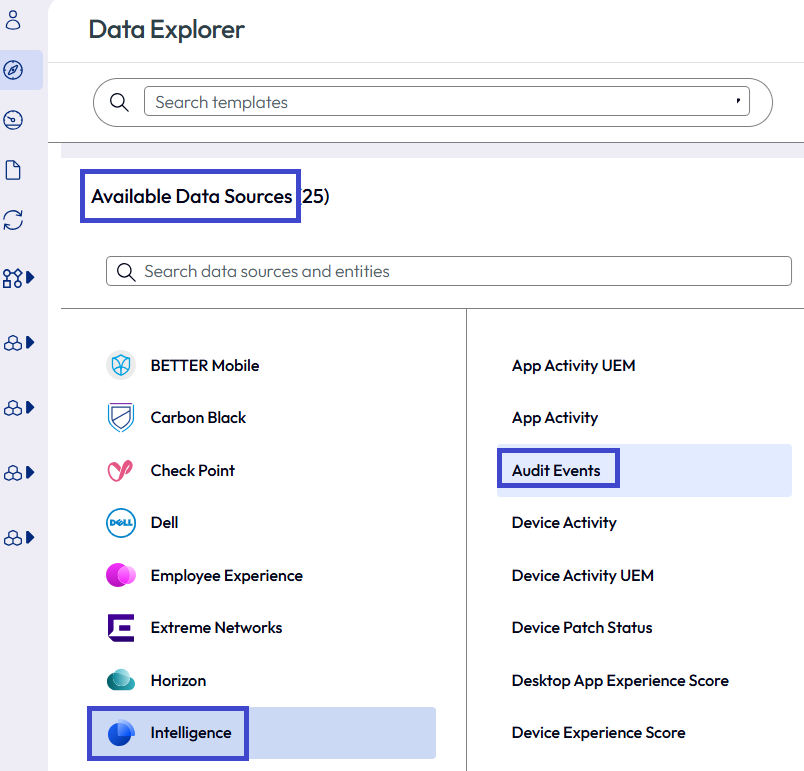
- フィルタ セクションでは、多数の属性を選択してイベントを検索できます。いくつかの提案を一覧表示しました。
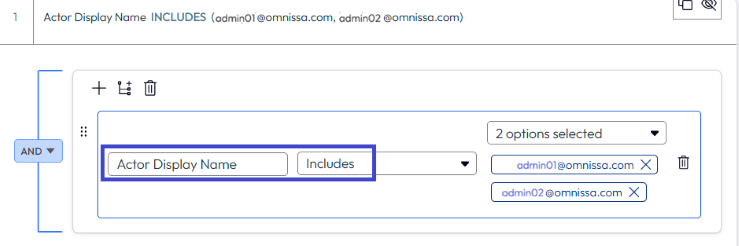
- 問題が発生している管理者の名前を知っていますか?[アクター表示名] > [含む] を選択し、1 人の管理者または複数の管理者を選択します。
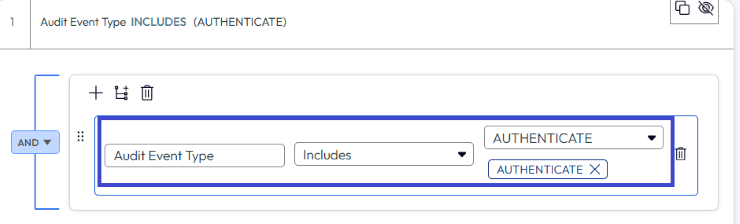
- 特定のイベントのリストを表示しますか?[監査イベント タイプ] > [含む] > [認証] を選択して、認証イベントのリストを表示します。
- 問題が発生している管理者の名前を知っていますか?[アクター表示名] > [含む] を選択し、1 人の管理者または複数の管理者を選択します。
- [結果] タブを使用して、データを操作します。リストをエクスポートするか、ウィジェットを作成してダッシュボードに追加するか、レポートを作成します。
Omni-Powered Data Explorer
Omniフレームワークに Omni-Powered Data Explorer を構築し、管理者が自然言語でデータの質問をしたり、詳細な調査と改良のための完全なクエリの詳細を提供したりできるようにしました。
Omni-powered オプションの有効化
有効化とロールの詳細については、「Omni スタート ガイド」トピックを参照してください。
Premium Omnissa Intelligence サブスクリプションがある場合、 Omnissa Connect で管理者を追加または編集し、データ分析ロールを選択して、この機能を有効にできます。
管理者にロールを割り当てると、 データ エクスプローラに Omni-Powered メニュー ドロップダウンが表示されます。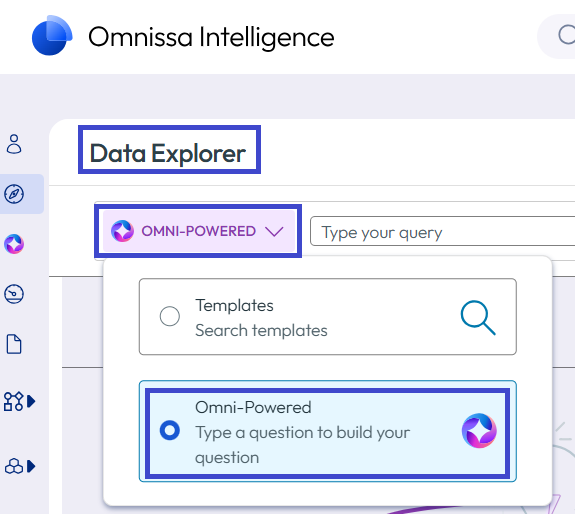
サポート対象の統合
Omni-Powered Data Explorer は、リストされた統合をサポートしており、今後さらに多くの統合が予定されています。
- Omnissa Horizon
- Omnissa Workspace ONE エクスペリエンス管理
- Omnissa Workspace ONE UEM Modern
- ほとんどのテーブルがサポートされます
- Omnissa Workspace ONE UEM Legacy
- サポートされるテーブル:airwatch_application、airwatch_device、airwatch_product、airwatch_profile、airwatch_user、airwatch_windowspatch
仕組み
Omni-Powered Data Explorer のデータ分析ツールは、検索テキスト ボックスを使用して自然言語でデータの質問に直接回答します。このツールは、合理化された単一‑クエリの検索エクスペリエンスを提供します。各クエリは独立しておりターゲットの結果を取得するのに役立ちます。
検索テキスト ボックスに入力する質問の例を次に示します。
- プラットフォーム別のすべての加入済みデバイスの数を入力します。
- 過去 7 日間のエクスペリエンス スコアが低いすべてのデバイスを一覧表示します。
- プール ID および電源状態別の仮想マシンの内訳
クエリの詳細が自動的に生成され、質問への回答が生成されます。
生成されたクエリは必要に応じて変更でき、変更されたクエリを実行して更新された結果を取得できます。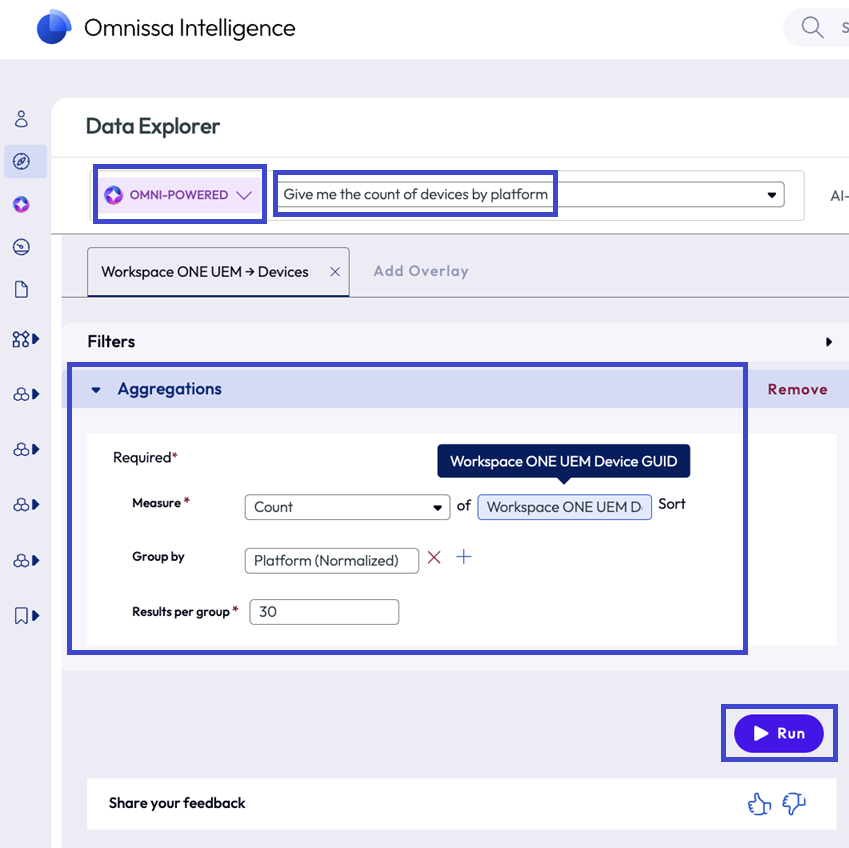
結果
結果は質問のタイプによって異なります。
- レポート/リストの質問:Omni-Powered Data Explorer には未加工データの詳細が表示されます。
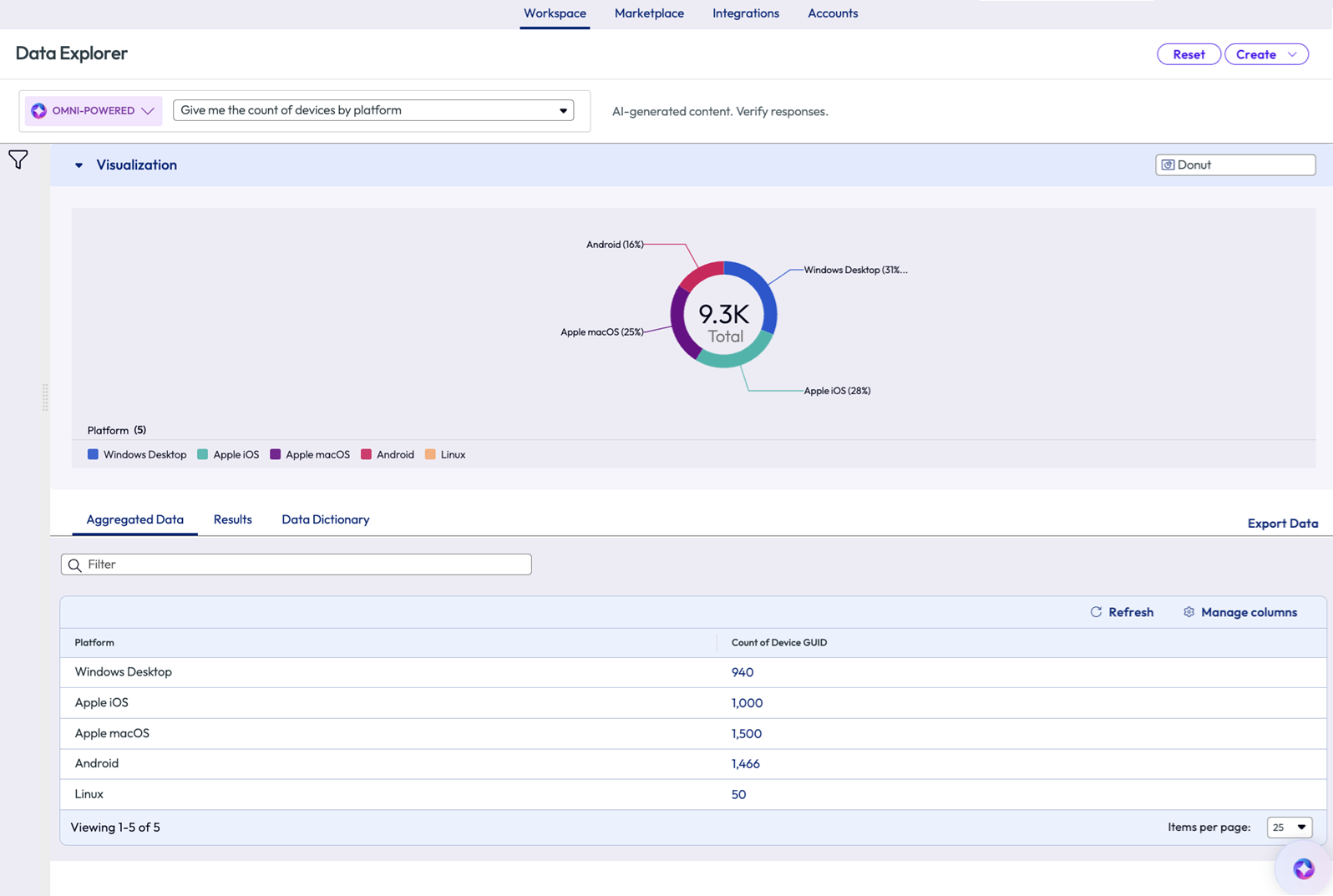
- 集計された質問:Omni-Powered Data Explorer には、可視化と、関連する未加工および集計データ テーブルが表示されます。
- 必要に応じてチャート タイプのビジュアルを編集できます。
- 作業をレポートまたはウィジェットとして保存できます。
このページは役に立ちましたか?