Horizon 向け Omnissa Workspace ONE Experience Management における仮想マシン(VM)タイムラインは、Horizon エクスペリエンスの監視およびトラブルシューティングに役立ちます。使用可能なテレメトリには、CPU、メモリ、ユーザー、アプリケーションのパフォーマンス、および仮想マシンと Horizon Client のネットワーク データが含まれ、カスタマイズ可能な時間範囲で表示されます。
必要なサブスクリプションとコンポーネント
- Horizon 向け Workspace ONE Experience Management のサブスクリプションがあります。
- Horizon 向け Experience Management エージェント v24.12 以降を使用します。
- Connection Server および Horizon エージェントには、Horizon 2412 以降のコンポーネントを使用します。
対応プラットフォーム
Horizon 向け Experience Management は、Windows プラットフォームで動作します。
使用事例
仮想マシン タイムラインは、記載されたサポートおよびサービス デスクのユースケースに役立ちます。
- 数秒で Horizon 仮想マシン(VM)を検索して見つけます。
- 仮想マシンの CPU、メモリ、アプリケーション パフォーマンス、および仮想マシンと Horizon Client のネットワークに関する問題を要約します。数秒で問題を表示し、仮想マシンのエクスペリエンスが低下している原因をトラブルシューティングします。
- 仮想マシンの問題の発生をすべて素早くフィルタリングし、イベント ログで表示します。
ナビゲーション
検索機能を使用して、Horizon 仮想マシン名を入力し、セッション情報を見つけます。
- Intelligence UI の上部にある検索テキスト フィールド内にカーソルを置きます。
- [デバイス] タブを選択し、仮想マシンの名前の 2 文字を入力します。
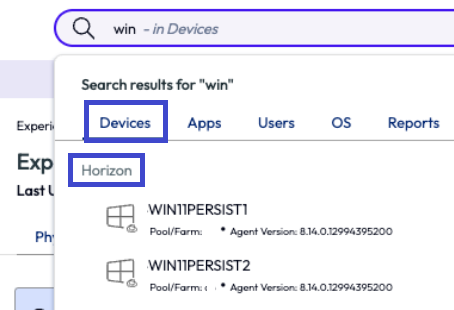
- Horizon ヘッダーを探します。
- 仮想マシンのタイムラインにアクセスする仮想マシンを選択します。
仮想マシンのタイムライン タブ
仮想マシンのタイムラインに移動したら、タブの情報にアクセスしてイベントの調査とトラブルシューティングに役立てます。
タイムライン
このタブを、イベントを可視化する事前定義済みのビューに使用します。
- 保存済みビュー オプションを選択して、仮想マシン、セッション、およびアプリケーションのテレメトリ コントリビュータ行を追加するか、メトリックの編集 メニュー オプションを使用してメトリックを追加または非表示にします。
- 日付範囲をカスタマイズして問題の詳細を表示します。
- 時間間隔を選択して、タイムライン データを集約します。
- 間隔オプションは、時間範囲と日付範囲の選択に基づいて自動的に更新されます。
- デフォルトで、システムは利用可能な最小のデータ集約の間隔を選択します。この選択により、タイムラインは選択された時間または日付範囲に対して最高のデータ忠実度を実現します。
- データ ポイント上にカーソルを合わせてデータを操作します。
- CPU 使用率とメモリのコントリビュータ行のデータ ポイントを選択し、イベントに関する詳細を表示します。
イベント
このタブを使用して、調査中に問題のリストをレポートまたはクイック リファレンスとして表示します。
- フィルタを使用して、リストをカスタマイズし、研究に固有のデータを表示します。
- このログのイベントは、Horizon 向け Experience Management に固有のものであり、現時点では他の Omnissa 製品とは関連していません。
プロパティ
このタブを使用して、仮想マシンとユーザーの現在の状態データを表示します。ログイン時間、OS バージョン、仮想マシン タイプ、Edge/ポッド名、最終検出日のメトリックを検索します。![[プロパティ] タブには、仮想マシンとそのユーザーに関する基本情報が表示されます。](./images/VMTimelineProperties.png "[プロパティ] タブには、仮想マシンとそのユーザーに関する基本情報が表示されます。")
データの操作
ウィジェット コンポーネントを使用して、仮想マシンのタイムラインのデータを操作します。保存済みビューの領域を使用して、ビューに応じたデータを表示します。これらの行のデータ ポイントを選択することで、CPU 使用率とメモリのコントリビュータの詳細にアクセスできます。
ネットワーク接続マップ ビュー
ネットワーク接続マップ ビューを使用して、Horizon Client から仮想デスクトップへの仮想マシンの接続をラインで視覚的に確認できます。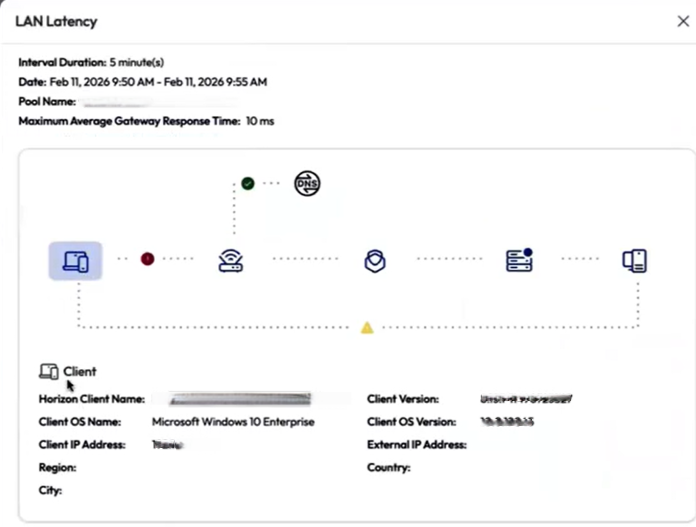
このビューには、Unified Access Gateway、Connection Server、該当する仮想マシンに関する情報も表示されます。
このビューにアクセスするには、仮想マシンのタイムラインで作業します。
- 仮想マシンのタイムラインで、LAN 遅延などのネットワーク メトリックに移動し、棒グラフで赤色のマーカーを探します。
- LAN 遅延データの低下を示す、赤色のバーを選択して、右側のトレイにネットワーク接続ビューを表示して展開します。
保存済みビュー
- デフォルトで、問題ビューを使用して仮想マシンのタイムラインを開き、構成された不良しきい値レベルを超えたテレメトリのフォーカス ビューを表示します。
- テレメトリ、および上位アプリケーションの完全なリストを表示するには、[概要] タブを選択します。
- その他の使用可能なビューは、CPU 別の上位アプリケーション、メモリ別の上位アプリケーション、CPU 別の上位セッション、およびメモリ別の上位セッションです。
タイムラインとアクティビティ
ビュー内のコントリビュータ行は、選択された時間と日付範囲にわたるテレメトリ データ ポイントとしてデータを可視化します。
- タイムラインはトレンド ラインとブロックまたはドットのインジケータを使用して図示されます。
- タイムラインの色はしきい値の範囲に従って変わります。
- ブロックとドットは強度に応じて色分けされており、明るい色は低い強度または数を示します。
- 仮想マシンの CPU 使用率とメモリ テレメトリの詳細を表示します。
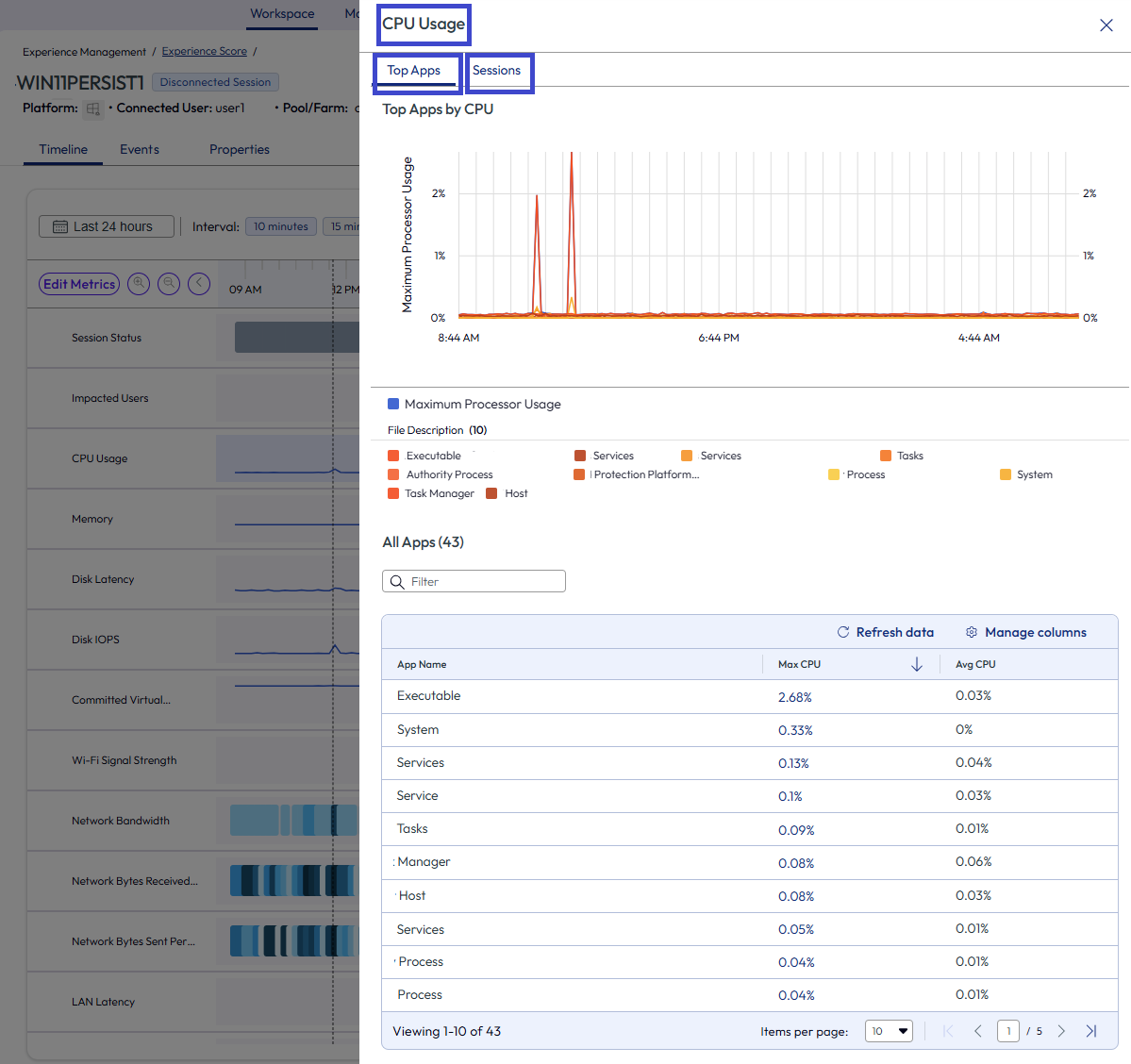
- CPU 使用率またはメモリ コントリビュータ行で、データ ポイントにカーソルを合わせて選択します。
- 選択すると、右側のトレイが開きます。
- [上位アプリ] タブ:マシンの全体的な CPU またはメモリ使用量を駆動するさまざまなアプリケーションに関する詳細を提供します。
- [セッション] タブ:仮想マシン ユーザーのセッションに関する情報を提供します。
- 現時点では、すべてのテレメトリ コントリビュータが追加詳細ページをサポートしているわけではありません。
メトリックを編集
[メトリックの編集] メニュー オプションを選択して、[問題] ビューを除くほとんどの保存済みビューでタイムラインに表示または非表示にするテレメトリ コントリビュータをカスタマイズします。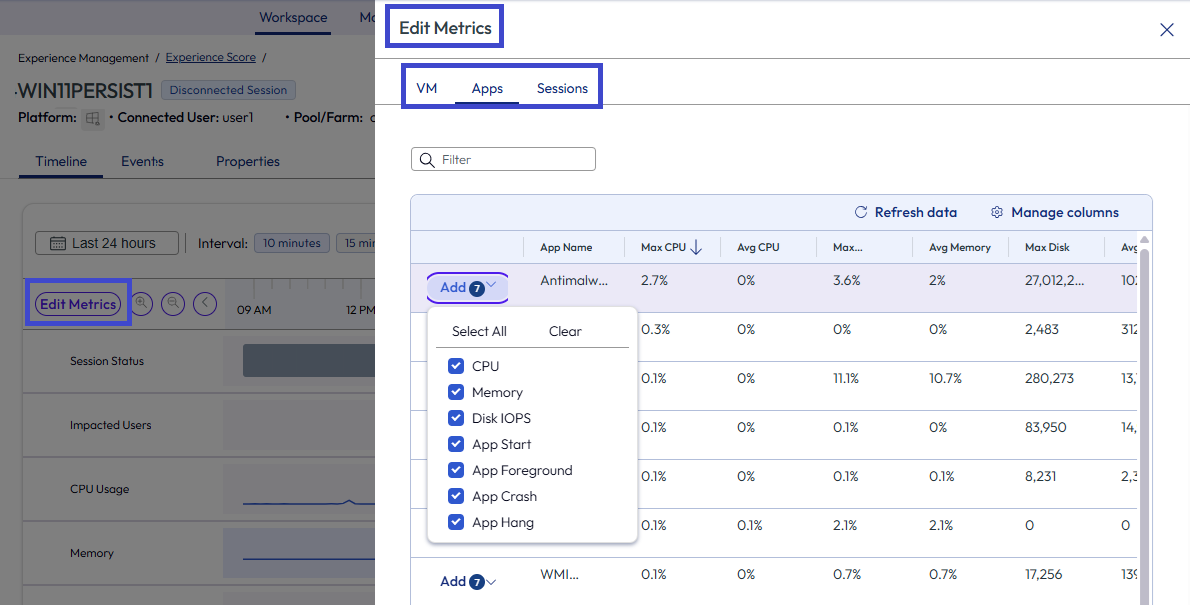
- [仮想マシン]、[アプリケーション]、および [セッション] タブ:タイムラインからアプリケーション、仮想マシン、およびセッション パフォーマンス テレメトリを追加または削除します。これらの追加と削除は、仮想マシンのタイムラインを離れた後は維持されません。
- [セッション] タブ:タイムラインでプロトコル遅延コントリビュータを非表示または表示します。システムはこの編集を保存して保持できます。
その他のドキュメント
関連する機能の詳細については、参照コンテンツを参照してください。
- しきい値: デフォルトのしきい値を変更する方法については、「Horizon テレメトリのしきい値を制御する方法」を参照してください。
このページは役に立ちましたか?