适用于 Horizon 的 Omnissa Workspace ONE Experience Management 提供虚拟机 (VM) 时间轴来帮助您监控 Horizon 体验并对其进行故障排除。可用的遥测包括 CPU、内存、用户、应用程序性能,以及在可自定义的时间范围内显示的虚拟机和 Horizon Client 网络数据。
需要的订阅和组件
- 拥有适用于 Horizon 的 Workspace ONE Experience Management 订阅。
- 使用适用于 Horizon 的 Experience Management 代理 24.12 或更高版本。
- 为连接服务器和 Horizon 代理使用 Horizon 2412 或更高版本组件。
支持的平台
适用于 Horizon 的 Experience Management 适合在 Windows 平台上运行。
用例
虚拟机时间轴有助于解决所列的支持和服务台用例。
- 搜索 Horizon 虚拟机 (VM) 并在几秒钟内找到。
- 总结虚拟机的 CPU、内存、应用程序性能以及虚拟机和 Horizon Client 网络问题。在数秒内查看问题以进行故障排除,了解导致虚拟机体验不佳的原因。
- 快速筛选所有出现的虚拟机问题,以在事件日志中查看这些问题。
导航
使用搜索功能,输入 Horizon 虚拟机名称并查找其会话信息。
- 在 Intelligence UI 的顶部,将光标放在搜索文本字段中。
- 选择设备选项卡并输入虚拟机名称的两个字符。
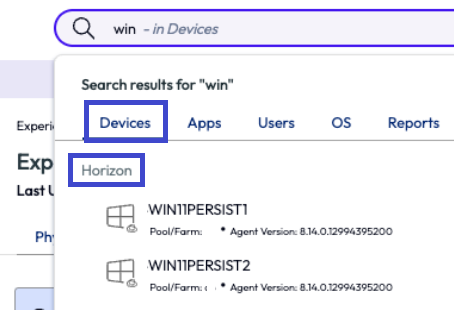
- 查找 Horizon 标头。
- 选择要访问虚拟机时间轴的虚拟机。
虚拟机时间轴选项卡
导航到虚拟机时间轴后,访问选项卡上的信息以帮助研究和排除事件故障。
时间表
使用此选项卡访问呈现事件的预定义视图。
- 选择保存视图选项,为虚拟机、会话和应用添加遥测因素行,或者使用编辑衡量指标菜单选项添加或隐藏衡量指标。
- 自定义日期范围以查看问题详细信息。
- 选择时间间隔,以汇总时间轴数据。
- 间隔选项会根据选择的时间范围和日期范围自动进行更新。
- 默认情况下,系统会选择最低可用数据汇总的间隔。此选择针对所选时间或日期范围,为时间轴提供了最高数据保真度。
- 通过悬停在数据点上与数据进行交互。
- 在 CPU 使用情况和内存因素行中选择数据点,以查看有关这些事件的详细信息。
事件
使用此选项卡可查看问题列表,作为研究期间的报告或快速参考。
- 使用筛选器来自定义列表并显示特定于您研究的数据。
- 此日志中的事件特定于适用于 Horizon 的 Experience Management,目前不与其他 Omnissa 产品关联。
属性
使用此选项卡可查看虚拟机和用户的当前状态数据。查找登录时间、作系统版本、虚拟机类型、Edge/容器名称和最后上线时间的衡量指标。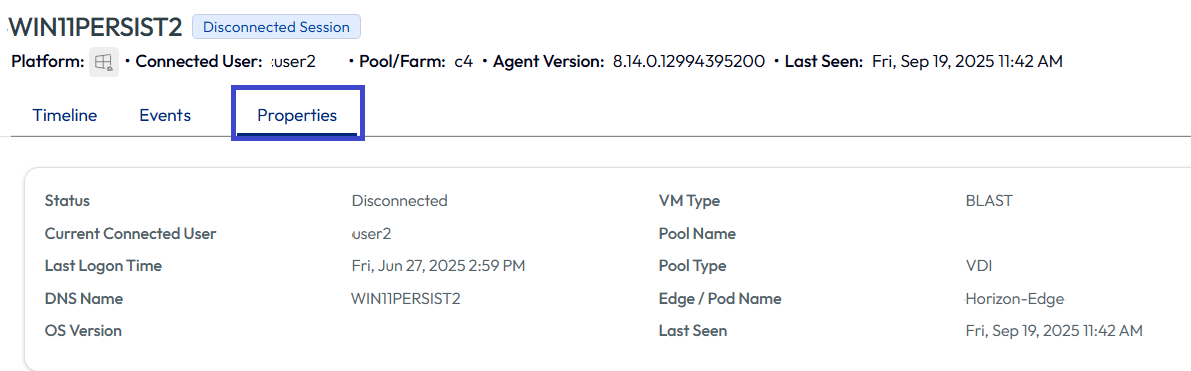
与数据交互
使用小部件组件与虚拟机时间轴中的数据进行交互。使用保存视图区域可根据视图显示数据。您可以通过在 CPU 使用情况和内存因素行中选择数据点来访问这些因素的更多详细信息。
网络连接映射视图
使用网络连接映射视图可直观显示站点到虚拟机之间从 Horizon Client 到虚拟桌面的连接。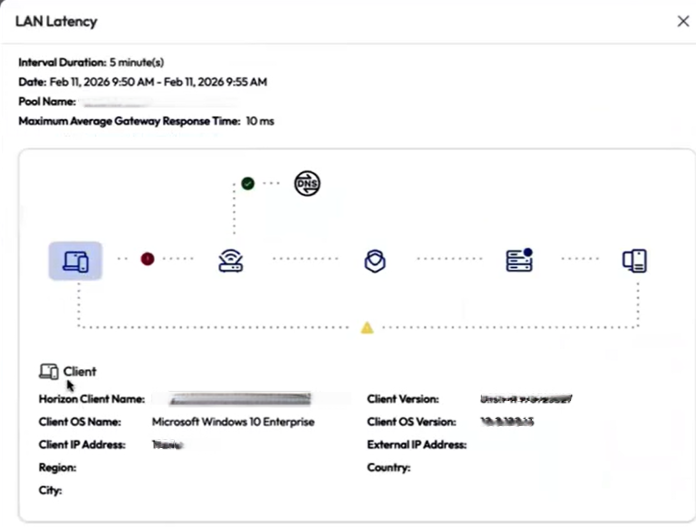
此视图还提供有关 Unified Access Gateway、连接服务器和适用虚拟机的信息。
要访问该视图,请在虚拟机时间轴中工作。
- 在虚拟机时间轴中,转到一个网络衡量指标(如 LAN 延迟),然后在条形图中查找红色标记。
- 选择标识较差 LAN 延迟时间数据的红色条,以显示并展开右侧托盘中的网络连接视图。
保存视图
- 默认情况下,使用问题视图打开虚拟机时间轴,以提供已超出配置的"较差"阈值级别的遥测的焦点视图。
- 要查看遥测和排名靠前的应用程序的完整列表,请选择概览选项卡。
- 其他可用视图包括按 CPU 排名靠前的应用、按内存排名靠前的应用、按 CPU 排名靠前的会话和按内存排名靠前的会话。
时间轴和活动
视图中的因素行将数据可视化为所选时间和日期范围内的遥测数据点。
- 时间轴用趋势线和方块或点指示器来描述。
- 时间轴颜色根据阈值范围变化。
- 这些方块和点根据强度进行颜色编码,其中浅色表示较低的强度或数字。
- 获取虚拟机 CPU 使用情况和内存遥测的展开详细信息。
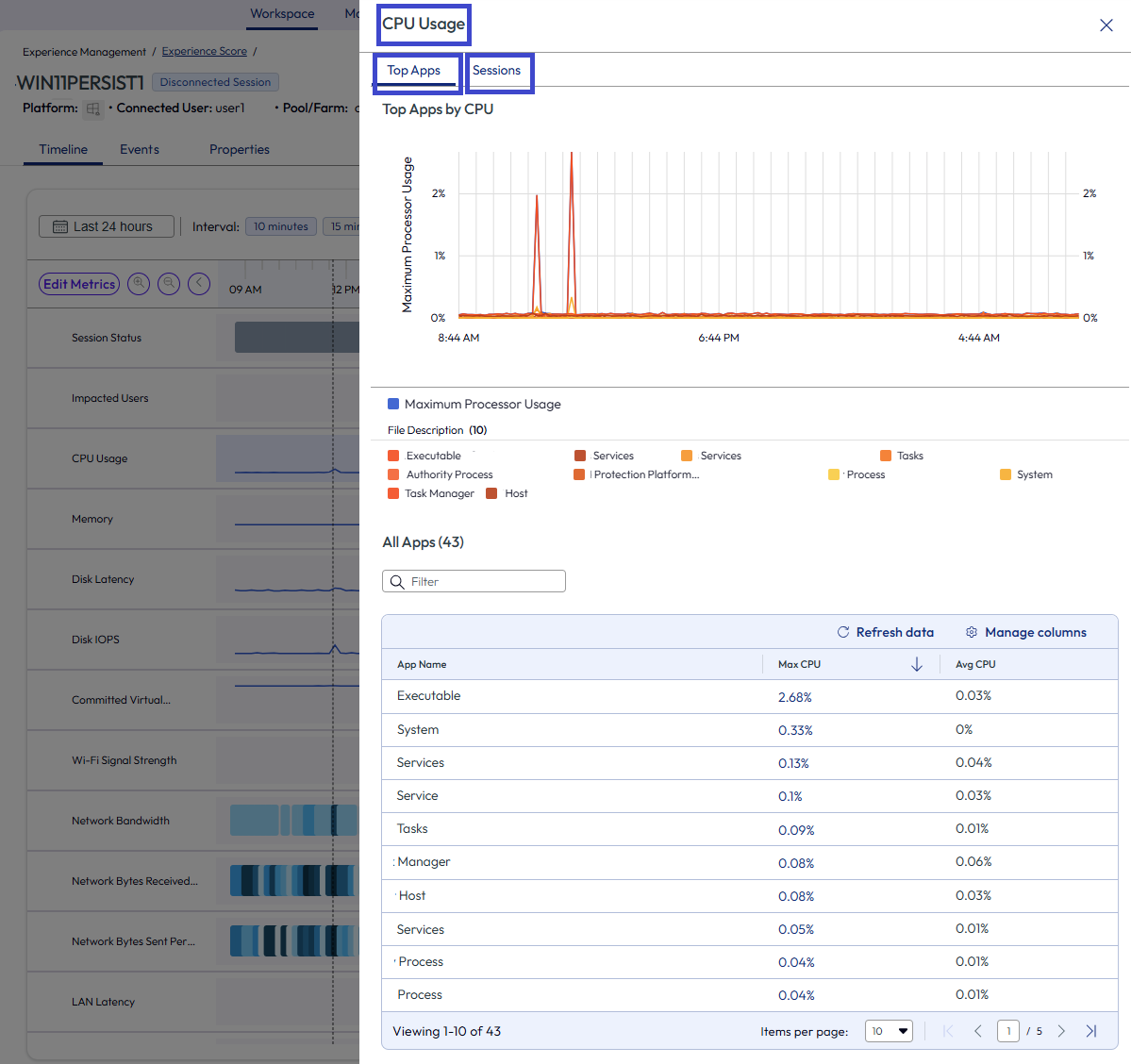
- 将鼠标悬停在 CPU 使用情况或内存因素行的数据点上方并将其选中。
- 选择后将打开右侧的托盘。
- 排名靠前的应用选项卡:提供有关驱动计算机总体 CPU 或内存使用的不同应用程序的详细信息。
- 会话选项卡:提供有关虚拟机用户会话的信息。
- 目前并非所有遥测因素都支持附加详细信息页面。
编辑衡量指标
选择编辑衡量指标菜单选项,自定义您希望在大多数保存视图(问题视图除外)的时间轴中查看或隐藏的遥测因素。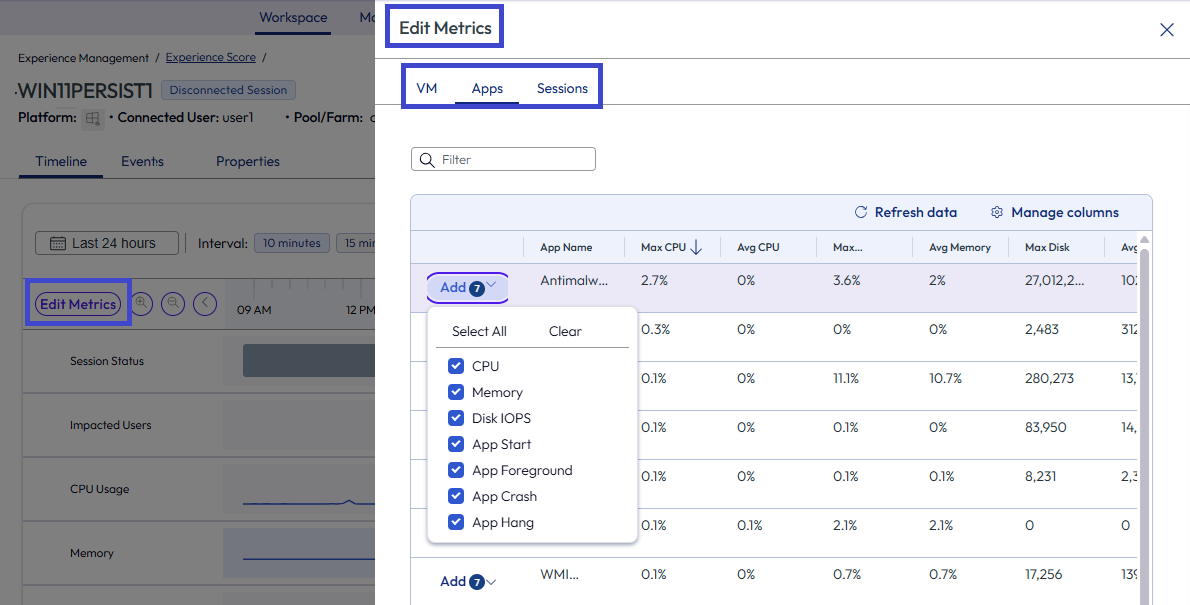
- 虚拟机、应用和会话选项卡:在时间轴中添加或移除应用程序、虚拟机和会话性能遥测。退出虚拟机时间轴后,将不会保留这些添加和移除操作。
- 会话选项卡:在时间轴中隐藏或显示协议延迟因素,系统可以保存并保留此编辑内容。
更多文档
有关相关功能的信息,请参阅参考的内容。
- 阈值:访问如何控制 Horizon 遥测的阈值?,了解有关如何 更改默认阈值的详细信息。
此页面对您有帮助吗?