将 Apple Business 保修信息与 Omnissa Intelligence 中的 Omnissa Workspace ONE Experience Management 解决方案集成,以显示 Apple Business 设备保修和服务授权数据,供管理员查看保修范围以及适用的设备上下文。
为什么要集成?
将 Apple Business 保修信息与 Intelligence 中的体验管理集成,以便从列出的功能中受益。
- 查看支持的 Apple Business 设备的 Apple Business 保修和服务授权信息。
- 标识保修服务的开始日期和结束日期。
- 查看服务义务详细信息,如保修类型、服务级别和授权持续时间。
- 分析保修数据以及设备名称、序列号、用户和 Workspace ONE 上下文等设备元数据。
- 使用 Apple Business 保修数据构建仪表板、报告和工作流。
 。
。
同步间隔
集成系统在设置过程中以内嵌方式执行初始同步。之后,通过计划的每周同步自动进行同步。
要求
您必须使用列出的解决方案才能使用此集成。
- 使用 Experience Management 解决方案。
- 使用 Omnissa Workspace ONE UEM 管理您的设备。
- Apple Business 设备必须在 Workspace ONE UEM 中(包括按序列号)正确列入清单。
- 有权访问 Apple Business 保修 API(Apple 支持/服务授权 API)。
- 具有 Apple Business 组织管理员角色,以在 Apple Business 中创建 API 帐户。
收集 Apple Business 保修 API 信息
您必须有权访问 Apple Business 保修 API,以便能够在 Intelligence 中输入客户端 ID,实现成功集成。然后,从 Apple 获取信息并构建一个密钥,同样输入到 Intelligence 中。
Omnissa Intelligence 使用客户端 ID 和密钥来检索保修数据。
Apple Business 文档
有关 Apple Business 过程的最新信息,请参阅 Apple Business 文档。
- 有关详细信息,请访问 Apple Business 用户指南。
- 另请参阅在 Apple Business 中创建 API 帐户。
Apple Business 帐户
在 Apple Business 站点上设置一个 Apple Business API 帐户。
- 只有具有组织管理员角色的用户才能创建 API 帐户。
- 设备应尽可能与同一 Apple Business 帐户相关联。
在 Apple Business 中创建 API 密钥
要将 Apple Business 保修连接到您的环境,您需要客户端 ID、密钥 ID,以及从 Apple Business 下载的 PEM(隐私增强邮件)私钥。最好保存您从 Apple Business 获取的上述所有信息以供日后使用。
重要提示:
- 从 Apple Business 获取 PEM 密钥文件后,将其保存在可以访问的位置。您永远无法重新下载该文件。如果丢失此文件,则必须撤销当前集成并使用新的 PEM 密钥文件创建新集成。您可以使用此文件构建在 Intelligence 中输入的密钥。
- 即使在构建密钥之后,也要安全地存储此文件,以便可以再次访问该文件。
- 在 JWT (
client_assertion) 上的缓存于 180 天后过期后,您需要再次使用 PEM 密钥文件创建另一个密钥以输入到 Intelligence 中。
以下是您在 Apple Business 中所执行操作的一般概述。有关最新信息,请参阅 Apple Business 主题在 Apple Business 中创建 API 帐户。
- 确保您具有组织管理员角色。
- 在 Apple Business 中,转到设置 > API 区域。
- 为 API 帐户命名,然后创建该帐户。
- 选择生成 API/私钥。
- 下载 PEM 密钥文件 (
private-key.pem)。- 记得将此文件保存到您可以访问的位置,因为您需要此文件来构建密钥。
- 在新的 API 帐户中,返回到设置 > API。
- 编辑 API 帐户以访问并复制密钥 ID 和客户端 ID。
- 客户端 ID 显示为
BUSINESSAPI.<uuid>。
- 客户端 ID 显示为
- 运行附加的 Python 脚本(使用 Apple Business
CLIENT_ID、KEY_ID和private-key.pem),以构建使用 ES256 签名并具有受众https://account.apple.com/auth/oauth2/v2/token的 JWT。- 您可以缓存此 JWT (
client_assertion),并将其重用长达 180 天。
- 您可以缓存此 JWT (
- 复制生成的
client_assertion字符串。 - 将
client_assertion字符串与来自 Apple 的客户端 ID 一起粘贴到 Omnissa Intelligence 的密钥字段中。请参阅本页下文,了解在 Intelligence 中完成的授权过程。
# Generate a client_assertion JWT (Apple's reference snippet, ES256)
import datetime as dt, uuid
from authlib.jose import jwt
from Crypto.PublicKey import ECC
CLIENT_ID = "BUSINESSAPI.<account-uuid>"   # from ABM > Preferences > API > Manage
KEY_ID    = "<key-uuid>"                   # from same screen
PEM_PATH  = "private-key.pem"              # downloaded once when the API account was created
AUDIENCE  = "https://account.apple.com/auth/oauth2/v2/token"
now  = int(dt.datetime.utcnow().timestamp())
hdr  = { "alg": "ES256", "kid": KEY_ID }
body = { "sub": CLIENT_ID, "aud": AUDIENCE,
         "iat": now, "exp": now + 86400 * 180,   # max 180 days
         "jti": str(uuid.uuid4()), "iss": CLIENT_ID }
with open(PEM_PATH) as f:
    pkey = ECC.import_key(f.read()).export_key(format="PEM")
client_assertion = jwt.encode(hdr, body, pkey).decode()
在 Intelligence 中授权进行集成
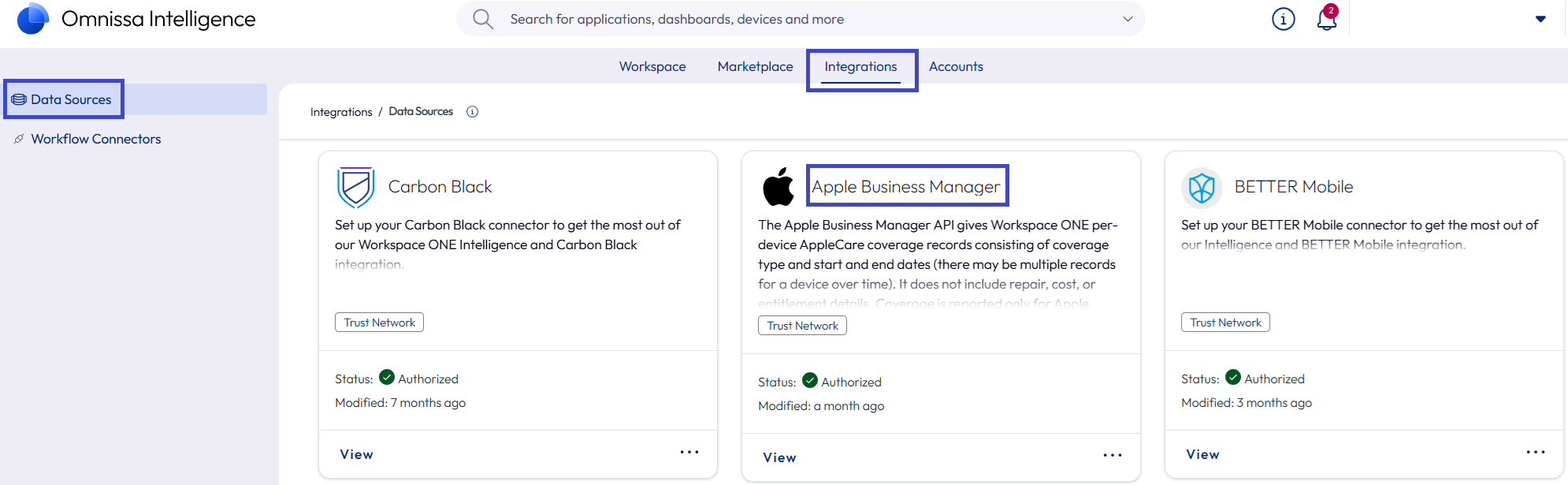
使用 Omnissa Intelligence 中的数据源 > Apple Business 磁贴配置集成并授权访问 Apple Business 保修数据。
- 在 Intelligence 中,转到集成 > 数据源,然后找到 Apple Business 磁贴。
- 在 Apple Business 磁贴上选择设置。
- 转到凭据选项卡,然后输入客户端 ID 和密钥。
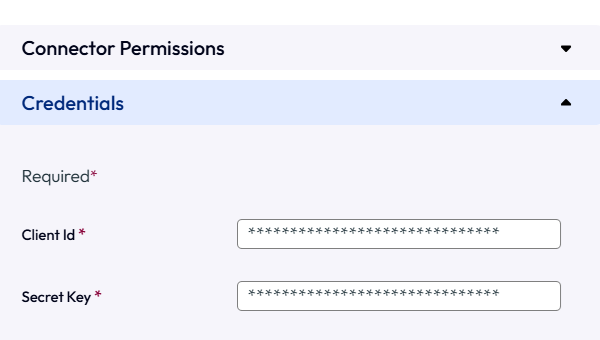 。
。 - 选择授权。
缓存在 180 天后过期
Intelligence 将您的 client_assertion POST 到 Apple 的令牌端点以获取 access_token,在一小时的有效期内通过 API 调用重复使用该令牌,并根据需要重新创建该令牌。
在 client_assertion 达到 180 天到期日后,重复运行 Python 脚本,复制客户端断言字符串,然后将该字符串与来自 Apple 的客户端 ID 一起粘贴到 Intelligence 中。
验证集成
使用自定义小组件、Data Explorer 和日志验证 Apple Business 集成。
自定义小组件
在新的自定义仪表板中创建自定义小组件,或将小组件添加到现有仪表板。按照程序创建包含自定义小组件的新仪表板。
您还可以使用 Data Explorer,通过相同的数据源来验证集成。
- 在 Intelligence 中,转到工作区 > 仪表板,然后选择添加 > 自定义仪表板。
- 输入仪表板的名称并保存。
- 在自定义仪表板中,选择添加小组件。
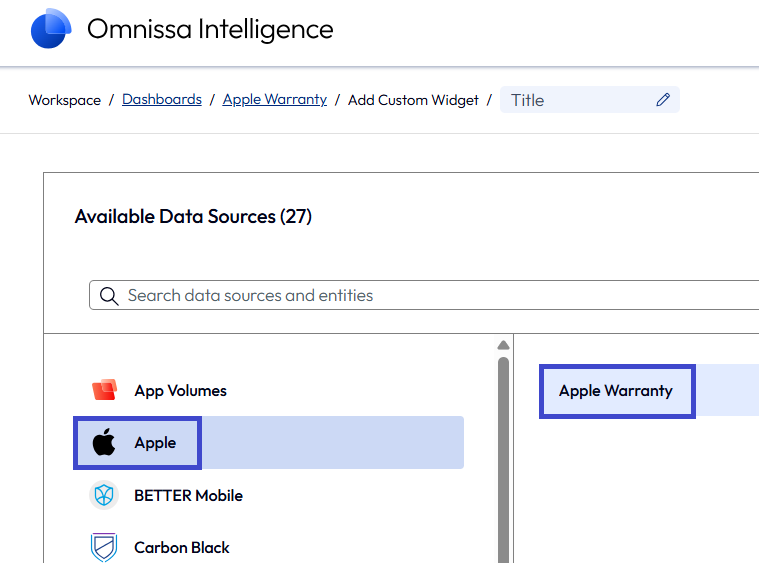
- 输入小组件的名称,然后选择数据源 Apple > Apple 保修。
 。
。
- 无需配置其他小组件设置。小组件仅需要数据源。
- 查找所列的数据集以便填充预览窗格。
- 保修开始日期和结束日期
- 服务或授权级别的记录
- 设备上下文字段(如设备名称、序列号、用户名)
检查日志
您还可以查看日志,确认集成状态或日志中未显示授权或 API 错误。通过在集成 > 数据源中选择 Apple Business 磁贴来访问日志,选择查看,然后选择日志选项以下载或复制日志。 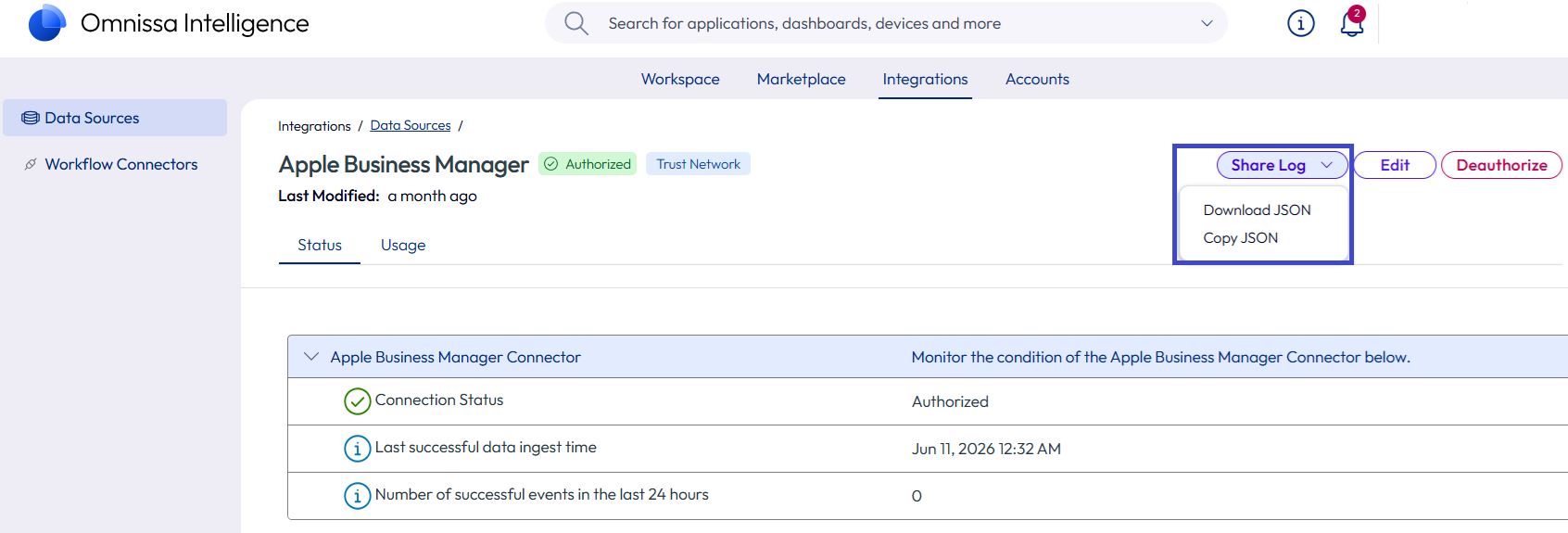 。
。
管理 Apple Business 集成
使用数据源 > Apple Business 磁贴管理 Intelligence 中的集成。
- 在 Intelligence 中,转到集成 > 数据源,然后找到 Apple Business 磁贴。
- 选择 Apple Business 磁贴上的视图、编辑或取消授权。
- 查看:从 Apple Business 详细信息页面中,您可以查看有关集成状态和使用情况的信息。您还可以从该详细信息页面访问日志文件。
- 编辑:如果您需要更新客户端 ID,请使用此菜单选项。
- 取消授权:当您不再希望使用此集成并且不希望在 Intelligence 中显示您的保修信息时,请使用此菜单选项。
数据定义
在保修管理主题中查找此功能中所用数据点的定义。
此页面对您有帮助吗?