通过获取 Zoom 服务质量订阅 (QSS) 数据的 Webhook 机制,在 Omnissa Intelligence 中集成 Zoom 作为数据源。Zoom QSS 数据是 Intelligence Zoom 会话体验分析的基础。使用 Intelligence 中的数据,帮助在 Zoom 会议和网络研讨会期间提高音频、视频和屏幕共享质量。该集成还会收集会议和网络研讨会参与者数据,以便深入了解 Zoom 用户体验。
可用性有限
Intelligence 提供 Zoom 集成,但可用性有限。这些特性只提供给有限数量的客户,以获得更多的反馈。
为什么要集成 Zoom 和 Intelligence?
获取服务质量订阅 (QSS) 数据并在 Intelligence 中生成会话体验分析,以分析用户在音频、视频、屏幕共享质量、网络研讨会和电话通话方面的体验。 IT 管理员、服务台人员、管理层和人力资源团队都可以使用 Zoom 会话体验分析来解决问题,提供个性化帮助,以及针对 Zoom 基于云的视频会议平台的使用做出明智的决策。
Intelligence 收集哪些数据?
Intelligence 从会议会话到显示中收集音频质量、视频质量和屏幕共享数据,以便在仪表板、工作流和报告中使用。Zoom 事件包括列表中的事件。
- meeting.ended
- meeting.joined
- meeting.left
- meeting.participant_data
- meeting.participant_data_summary
- meeting.participant_qos
- meeting.participant_qos_summary
- meeting.started
- webinar.ended
- webinar.joined
- webinar.left
- webinar.participant_data
- webinar.participant_data_summary
- webinar.participant_qos
- webinar.participant_qos_summary
- webinar.started
有关用于 QSS - 事件的 Zoom API 的详细信息,请参阅所列的 Zoom 开发人员主题。
- meeting.participant_data
- meeting.participant_data_summary
- meeting.participant_qos
- meeting.participant_qos_summary
数据定义
有关数据点及其描述的列表,请参阅 Zoom 集成数据定义。
集成要求
您必须使用所列的平台、计划、权限和订阅,才能设置集成。
- 在 Android、Apple(macOS 和 iOS)或 Windows 平台上使用 Zoom。
- 具有所列的角色和凭据。
- 拥有 Intelligence 中的管理员角色。
- 拥有 Zoom Enterprise 帐户的凭据。
- 激活服务质量订阅 (QSS)。
- 激活是一个单独的过程,要求您具有 Business、Business Plus 或 Enterprise Zoom 帐户。
- 只能为 Business、Business Plus 或 Enterprise Zoom 帐户类型激活 QSS。
- Zoom QSS 是一个与 Zoom 帐户关联的附加模块计划。
- 让您的 Zoom 客户团队确认您拥有此附加模块许可证。
如果您没有此附加模块,请考虑激活试用许可证。 - 在刷新或续订许可证后,Zoom 客户会自动收到 QSS 事件。
- 无需重新订阅 Zoom 应用程序。
- 要集成系统,必须授权 Intelligence(Workspace ONE 体验管理-[区域])并将其添加到 Zoom Marketplace。
Workspace ONE 体验管理区域
在列出的表中查找您的 Intelligence 区域,以确定要授权的 Zoom 版本。
| 您的 Intelligence 区域 | 区域标识符 | 授权所列的 Workspace ONE 体验管理版本 |
|---|---|---|
| 加拿大 | CA1 | Workspace ONE 体验管理-加拿大(中部) |
| 法兰克福 | EU1 | Workspace ONE 体验管理-欧洲(法兰克福) |
| 爱尔兰 | EU2 | Workspace ONE 体验管理-欧洲(爱尔兰) |
| 孟买 | IN1 | Workspace ONE 体验管理-亚太地区(孟买) |
| 悉尼 | AU1 | Workspace ONE 体验管理-亚太地区(悉尼) |
| 东京 | AP1 | Workspace ONE 体验管理-亚太地区(东京) |
| 英国 | UK1 | Workspace ONE 体验管理-欧洲(伦敦) |
| 美国 - 联邦 | GOV | Workspace ONE 体验管理-政府云 |
| 美国 - 生产 | NA1 | Workspace ONE 体验管理-北美地区(俄勒冈州) |
| 美国 - UAT | 沙箱 | Workspace ONE 体验管理-沙箱(俄勒冈州) |
集成 Zoom
向 Intelligence注册 Zoom,以便两个系统可以通信,并且您可以在 Intelligence 中查看和使用 Zoom 数据。此过程要求您在两个控制台中工作。在 Intelligence 中启动,然后 Intelligence 会将您定向到 Zoom 控制台。
重要提示:确保授权与您的 Intelligence 区域匹配的 Workspace ONE 体验管理-[区域] 版本。
- 在 Intelligence 中,转到集成 > 数据源,找到 Zoom 磁贴,然后选择设置。
- 系统将您定向到 Zoom 实例。
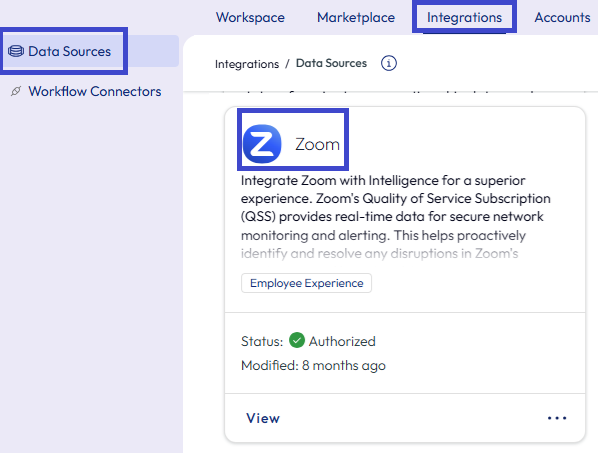
- 系统将您定向到 Zoom 实例。
- 使用您的 Zoom 管理员凭据登录到 Zoom。
- 集成过程确认您即将将 Workspace ONE 体验管理-[区域] 添加到 Zoom Marketplace。
- 检查显示的 Workspace ONE 体验管理应用是否位于正确的区域。
- 如果您看到显示的应用程序不正确,请使用切换帐户菜单选项在您的区域中选择正确的应用程序。
- 您必须允许此请求才能成功集成。
取消对集成的授权
您可以使用两种方法取消对 Zoom 的授权。您可以使用用于设置集成的 Zoom 图标,也可以从 Zoom Marketplace 取消授权。无论使用哪种方法,取消授权操作都会导致系统删除自授权集成以来收集的所有数据。
使用 Intelligence 中的 Zoom 磁贴取消对集成的授权
- 在 Intelligence 中,转到集成 > 数据源。
- 找到 Zoom 磁贴,然后选择省略号 (...)。
- 选择取消授权以停止在两个系统之间流式传输数据。
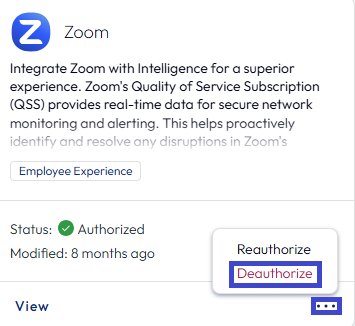
使用 Zoom Marketplace 取消对集成的授权
- 转到 Zoom Marketplace。
- 找到您授权的 Workspace ONE 体验管理应用并取消批准。
管理集成
使用集成 > 数据源区域中的 Zoom 磁贴可获取集成的日志、查看其状态、查看使用情况分析,以及查看集成获得授权时执行的操作。
- 在 Intelligence 中,转到集成 > 数据源。
- 找到 Zoom 磁贴,然后选择视图。
- 选择共享日志以下载或复制 JSON 日志文件。
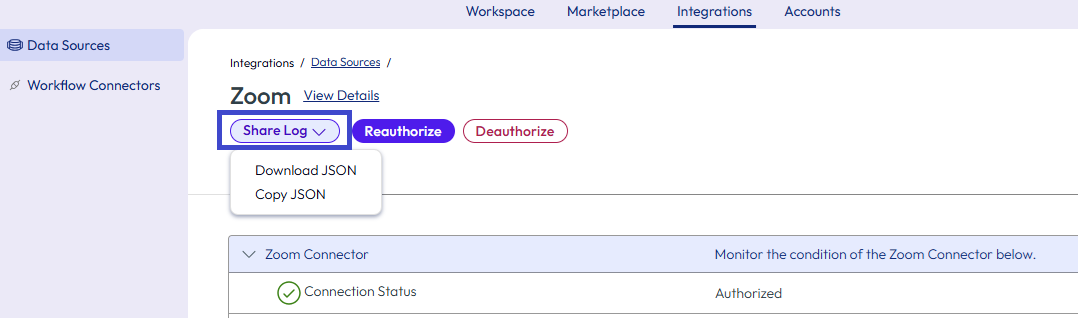
- 在状态选项卡上查看集成的当前状态。
- 查看在使用情况选项卡上使用和创建的仪表板、工作流和报告的分析。
- 在操作选项卡上,查看自集成授权以来管理员是否已执行任何操作。
使用体验评分仪表板分析员工体验
Zoom 的体验管理数据显示在体验评分仪表板上。找到可能的问题,包括应用崩溃和应用挂起、可能出现的网络问题、音频质量问题和视频质量问题。
- 在 Intelligence 中,转到工作区 > 体验管理 > 体验评分,选择物理选项卡,然后选择应用集成磁贴。
- 在应用集成列表中查找 Zoom 应用。
- 使用显示的小组件可分析集成的当前状态或帮助对问题进行故障排除。
- 查看显示为较差、糟糕、一般或良好的评分。
- 查看会议和用户视图,以便从不同角度了解贵组织的 Zoom 体验。
- 选择音频质量、视频质量或屏幕共享质量,以获取 Zoom 的特定详细信息。
例如,音频质量小组件显示接收(输入)和发送(输出)音频的平均位速率、抖动、延迟和数据包丢失。 - 您还可以更深入地查看特定的 Zoom 会议或 Zoom 用户体验,并找出导致体验较差的可能因素。
- Intelligence 通过计算该会议中所有参与者的平均评分来计算会议质量评分。
- 使用排名靠前的音频质量较差/糟糕的设备这类的小组件获取受影响设备的列表。
Freestyle 工作流体验不佳时向管理员发出警示
使用 Freestyle 工作流可提醒管理员用户体验不佳。有关如何配置工作流的详细信息,请参见主题 Freestyle。以下是创建自定义工作流(而不是从模板创建)的一些建议。
- 将 Zoom 及其可用类别作为数据源。
- 对于触发规则,请使用 应用名称 > 包含 > (zoom)。
- 添加操作时,请选择 Intelligence Connector,然后使用其操作向一组可帮助解决应用问题的管理员发送电子邮件。
与报告交流体验
使用应用时,利用报告来传达较差、中性或良好的员工体验。有关如何配置报告的具体信息,请参阅主题报告。
此页面对您有帮助吗?