2026 年 9 月 1 日

可用的遥测和管理功能

在 Omnissa Workspace ONE 体验管理中提供的适用于 Horizon 的体验管理系统会显示各种遥测数据,可用于在 Omnissa Intelligence 中监控、分析 Horizon Cloud 部署并进行故障排除。在仪表板和报告中查找您的组织、Horizon 会话、管理组件(连接服务器和 UAG)和应用的数据。使用 Freestyle 工作流修复较差的员工体验。

组织

组织体验评分描述了您的资源的评分,这些评分是单个用户评分和 Horizon 会话评分的汇总。

组织体验评分每四小时使用较差中性良好衡量一次。

使用此仪表板可快速检查适用于 Horizon 环境的体验管理的运行状况。要找出问题可能的原因,请使用 Horizon 会话应用仪表板。
此组织体验评分报告了该组织的每个活跃用户和 Horizon 会话总数的较差体验。

Horizon 会话

Horizon 会话包括登录体验网络/协议虚拟机性衡量指标。Horizon 会话评分是使用较差中性良好衡量指标来衡量过去四个小时的分数。使用这些区域可查找 Horizon 环境中可能存在的问题。
查找 Horizon 会话的评分,包括登录评分、网络和协议评分以及虚拟机性能评分。

扩展了对 RDSH 的支持

在"Horizon 会话"区域的所有会话列表中,您可以找到 RDSH 桌面和应用的数据。过去,此区域仅显示 VDI 桌面和应用的会话数据。具有 RDSH 桌面或应用的会话具有多个会话 标签。您可以在列表中选择所需的多个会话,并查找关于会话性能的信息,包括 CPU 使用情况、内存使用情况以及该会话的 RDSH 应用程序和桌面列表。

登录体验

登录体验分数是对过去四小时总会话计算的,它包括登录持续时间分数按阶段登录持续时间登录持续时间最长池的小部件。

登录持续时间描述了等待所有登录进程完成的体验。登录速度越快,体验评分越高。

使用"登录持续时间(按阶段)"可查看登录进程会话在 GPO 加载配置文件加载Shell 加载其他期间经历的时间最多的位置。

与登录持续时间评分一样,具有更快登录持续时间衡量指标的池代表更好的体验。
在列表更下方,"登录持续时间最长的池"小组件中的登录体验更佳。

网络/协议评分

网络/协议性能是衡量过去四小时会话总数的指标,其由列出的数据点组成。

  • 协议数据包丢失
  • LAN 延迟
  • WAN 延迟
  • Wi-Fi 信号强度(此数据适用于 Horizon Cloud,不适用于 Horizon 第一代。)
  • 协议延迟

要查找违规者,请向下钻取到您看到分数不佳的位置。在屏幕截图中,"协议数据包丢失"衡量指标显示评分较差。选择此衡量指标并查找遇到该问题的用户和池或场名称。
通过选择"虚拟"选项卡,查看与 Horizon 网络和协议性能相关的数据。

虚拟机性能评分

虚拟机性能是衡量过去四小时内会话总数的指标,其中包括列出的衡量指标。

  • CPU 使用率
  • 磁盘 IOPS
  • 内存使用量
  • 磁盘延迟

要查找虚拟机性能不合规项,请查找较差或中性评分并向下钻取到以下方面。在屏幕截图中,"磁盘延迟"的评分为中性。
让我们看一下"磁盘延迟",了解导致虚拟机性能评分中性的原因。

如果选择磁盘延迟,则可以添加一个筛选规则以查看"高平均 CPU 使用率"的前几个不合规项。

  • 为时间选择最后 4 小时
  • 选择编辑图标,针对磁盘延迟评分 > 等于 > 中性添加一个筛选器,然后应用该筛选器。
  • 磁盘延迟列进行排序,使其从最高到最低显示。
  • 用户 1 在过去四小时内遇到了磁盘延迟欠佳的问题。您可以选择用户名以获取有关用户 1 的会话的更多数据。
    添加筛选规则以帮助查找虚拟机性能的磁盘延迟分数。

每个 Horizon 会话的性能

使用"每个 Horizon 会话性能"仪表板可分析体验较差的单个会话。要查找每个 Horizon 会话的性能仪表板,请转到 Workspace > 体验管理 > 体验评分,选择虚拟选项卡,选择 Horizon 会话选项卡,然后在所有会话表中选择要分析的会话的用户名
使用用户会话的用户名以获取每个会话的数据。

概览 > 时间轴选项卡上,您可以找到列出的系统和应用数据点的信息。性能趋势线图包括平均值和最大值。

  • CPU
  • 磁盘 IOPS
  • 磁盘延迟
  • LAN 延迟和 WAN 延迟
  • 内存
  • 协议延迟
  • 协议数据包丢失
  • Wi-Fi 信号强度


了解系统和应用的 CPU 和内存使用情况,并查找每个会话有问题的应用。

管理组件

使用"管理组件"仪表板可分析 Horizon Connection ServerUnified Access Gateway (UAG) 设备的运行状况。

注意:此磁贴仅适用于 Horizon Enterprise 部署。如果您的 Horizon 部署包括 Horizon Cloud on Microsoft Azure,则"管理组件"磁贴不会显示 Microsoft Azure 部署的数据。

"管理组件"仪表板包含连接服务器和 UAG 设备的评分细目和分析。

Horizon Connection Server 对 Horizon Client 连接进行身份验证。Omnissa Unified Access Gateway (UAG) 可保护对应用程序的外部访问。这些组件有助于确保从内部和外部安全访问 Horizon Enterprise 部署。分析其运行状况,以帮助对事件进行故障排除并深入了解可能的性能优化。

评分细目

评分细目区域提供连接服务器和 UAG 运行状况的高层次可视化。系统为提供评分细目而收集的数据点包括状态、证书过期、CPU、内存、会话和连接。

如果参与者的 较差评分较高,并且评分摘要行中显示红色,请选择该特定参与者并使用该特定参与者仪表板来发现在设定的时间范围内,该参与者何时遭遇导致"较差评分"的问题。

根据设置的阈值每四小时计算一次评分。如果要更改阈值,请参阅如何控制 Horizon 遥测的阈值?以了解详细信息。

组件

组件区域显示分析,以帮助您分析连接服务器和 UAG 的内存使用情况和容量。

趋势
选择 Connection ServersUAG 设备选项卡以查看容量和性能趋势。中性趋势并不坏,但表明还有优化 CPU 或内存的空间以获取更有利的体验。向下或较差的趋势则表明,选定时间范围内的使用情况正在增加部署的负担。向上或有利的趋势则表示,部署没有负担过重,组件优化良好。

  • 连接服务器
    "组件"区域中的"连接服务器"选项卡图像,您可以在其中选择查看 CPU 并查找可能的问题。
    • CPU - 显示所有连接服务器及其使用的 CPU 趋势。例如,图中的连接服务器 WDC-VCM01B 的 CPU 总评分为中性。折线图显示向下和向上趋势。此连接服务器似乎在内存使用情况类别还有改进空间。下一步可能是选择该连接服务器,并查看其特定趋势仪表板以获取更多数据。
    • 内存 - 显示所有连接服务器及其使用的内存趋势。
    • 会话 - 显示所有连接服务器及其会话趋势。
  • UAG 设备
    • CPU - 显示所有 UAG 及其使用的 CPU 趋势。
    • 内存 - 显示所有 UAG 及其使用的内存趋势。
    • 连接 - 显示所有 UAG 及其连接数量趋势。

特定趋势仪表板
在特定于组件的趋势仪表板上查找体验评分数据和一目了然的信息(名称、内部版本号、IP 地址和其他数据)。您还可以找到事件、状态和性能信息的列表。

注意:特定趋势仪表板中的某些数据是平均值,而不是唯一值。

  • 事件 - 查找特定事件及其发生时间,以便对较差和中性体验进行故障排除。
  • 状态 - 查看连接服务器或 UAG 设备的状态以及事件和日期列表。
  • 性能 - 查找 CPU 使用峰值的发生时间、内存使用尖峰时间以及会话或连接增至过于接近容量的时间。使用缩放为最大值切换开关可帮助查看性能图折线。

应用

应用性能衡量的是过去四小时内应用总数的指标,其中包括 以下衡量指标。

  • 应用评分
  • 应用崩溃
  • 应用挂起

使用此区域可检查应用导致的高 CPU 和内存使用率。按 CPU所有应用列表进行排序以查找 CPU 使用率最高的应用。在屏幕截图中,应用 ABC 使用的 CPU 资源最多。

在列表中选择应用可向下钻取,以查看有关特定应用的 CPU、内存、应用崩溃和应用挂起的详细信息。

Omnissa App Volumes 集成

适用于 Horizon 的体验管理确定应用是在本地安装还是由 App Volumes 安装。

App Volumes 是一个应用交付和管理系统。为方便使用和确保可用性,组织可以将重要和有用的应用推送到设备,以便用户能够执行作业任务并提高工作效率。但是,在某些情况下,用户会在不使用 App Volumes 的情况下安装应用。使用所有应用列表中的安装列查找用户在本地安装的应用以及用户通过 App Volumes 安装的应用。

安装列中,找到标识应用安装源的两种状态。

  • 本地安装 - 标识由用户,而不是通过 App Volumes 安装的应用。
  • App Volumes - 标识由 App Volumes 交付的应用。
  • 多个交付 - 标识以下应用:一些用户使用由 App Volumes 交付的版本,而另一些用户则使用本地安装的版本。
    "安装"列的图像,其中包含本地安装的和由 App Volumes 交付的应用示例。

如何控制 Horizon 遥测的阈值?

通过调整阈值,可以控制系统在计算体验评分时的容错能力。

备注

  • 更改阈值后,最多等待 4 小时系统将使用编辑后的阈值计算新的入站数据。
  • 新的阈值不会影响系统之前计算的评分。

过程

  1. 在 Intelligence 中,转到工作区 > 体验管理 > 体验评分
  2. 选择 UI 右上角的阈值
  3. 要查看体验评分,请选择虚拟会话虚拟体验筛选器。
  4. 可以直接在绿色、黄色和红色阈值条上方的值框中输入值,以自定义体验评分阈值。

使用工作流 (Freestyle)

您可以使用 Intelligence > Horizon Experience 属性作为数据源,触发适用于 Horizon 环境的体验管理的工作流。
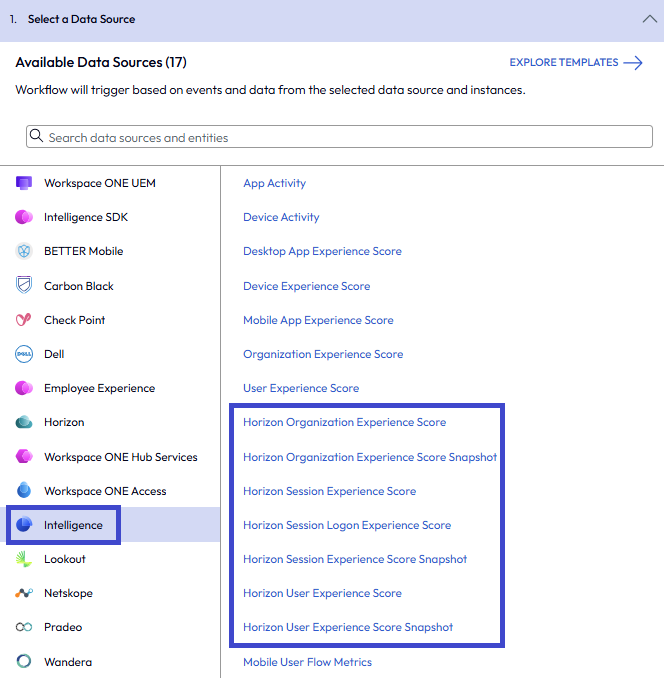
为工作流选择数据源时,请选择 Intelligence,然后为组织、会话或用户选择 Horizon Experience 评分。

案例 1:Horizon 组织体验评分较差的警示

当系统发现组织的体验较差时,发送电子邮件或 Slack 警示或触发 ServiceNow 票证。

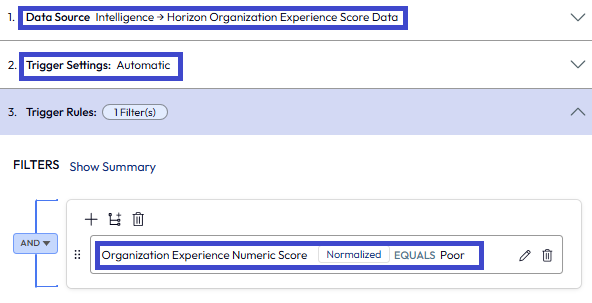
  1. 在 Intelligence 中,转到 Workspace > Freestyle > 常规,然后选择添加工作流
  2. 选择 Intelligence 作为数据源,然后选择 Horizon 组织体验评分
  3. 选择自动作为触发设置
  4. 完成触发规则
    • 选择属性 Horizon 组织体验评分 > 组织体验数字评分 (标准化)
    • 选择等于作为运算符。
    • 选择较差作为值。
      配置触发器以设置工作流引擎,以确定糟糕的组织体验。
  5. 操作按钮拖放到工作流设置下方。
  6. 选择 Intelligence > 发送电子邮件,然后选择添加操作。其他选项包括使用 Slack Web APIServiceNow 操作(如果已将这些服务与 Intelligence 集成)。
  7. 输入您希望接收有关较差体验评分通知的管理员的电子邮件信息。
  8. 保存工作流。
  9. 选择启用工作流可开始对入站数据使用工作流,也可以等待稍后激活工作流。当入站事件与触发规则匹配时,系统会执行工作流。

案例 2:登录体验较差的警示

您可以使用工作流主动跟踪 Horizon 会话和用户的登录性能,以确定影响性能和用户体验的广泛问题。

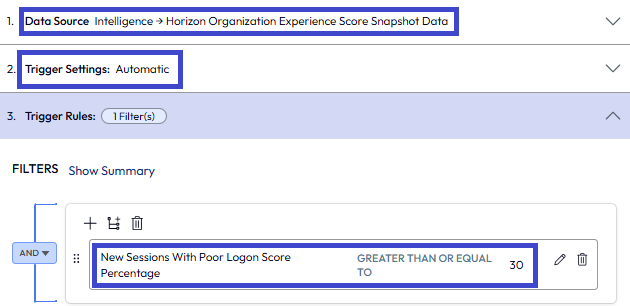
  1. 在 Intelligence 中,转到 Workspace > Freestyle > 常规,然后选择添加工作流
  2. 选择 Intelligence 作为数据源,然后选择 Horizon 组织体验评分快照
  3. 选择自动作为触发设置
  4. 完成触发规则
    • 选择属性 Horizon 组织体验评分快照 > 登录评分百分比较低的新会话
    • 选择大于或等于作为运算符。
    • 输入 30 作为值,表示较差登录评分为 30% 的新会话。
      配置触发器以设置工作流引擎,以确定登录体验不佳。
  5. 操作按钮拖放到工作流设置下方。
  6. 选择 Intelligence > 发送电子邮件,然后选择添加操作。其他选项包括使用 Slack Web APIServiceNow 操作(如果已将这些服务与 Intelligence 集成)。
  7. 输入您希望接收有关较差用户体验通知的管理员的电子邮件信息。
  8. 保存工作流。
  9. 选择启用工作流可开始对入站数据使用工作流,也可以等待稍后激活工作流。当入站事件与触发规则匹配时,系统会执行工作流。

此页面对您有帮助吗?

对本主题提供反馈

本主题对您有帮助吗?

请勿填写任何个人信息或机密信息。

正在生成链接…