您可以使用 Omnissa Intelligence 中的 Omnissa Workspace ONE Experience Management 数据来获取商城仪表板模板,以查看组织功耗。您还可以创建自己的自定义仪表板,以直观显示每台设备的功耗。
从各种类别接收的总功耗数据
Intelligence 从许多类别接收功耗数据,其中一些类别包括 CPU、显示器、网络、磁盘和芯片系统。Intelligence 接收功耗数据的其他类别包括 MBB(移动宽带)和 EMI(电磁干扰)。在查看设备的总功耗数据时,Intelligence 中显示的是从所有可用功耗类别接收的功耗。
限制
根据可用的功耗模拟建模,系统从虚拟机收集的数据具有不同的精度。
来自 Power Tracker 的事件频率
Windows Power Tracker 每小时向 Intelligence 发送一次事件 device_power_consumption 的数据。由于操作系统,此时间间隔可能会偏离默认频率。此外,由于员工体验服务启动,第一个周期内的频率可能会缩短。
要求
- 使用 Experience Management 功能。
- 使用 Omnissa Workspace ONE UEM 管理设备。
- 使用运行 Windows 11 的 Windows 设备。此功能不适用于更早版本的 Microsoft Windows。
商城仪表板模板
从商城获取 DEX 入门 - 功耗仪表板模板,以查看 Experience Management 部署的各种功耗小组件。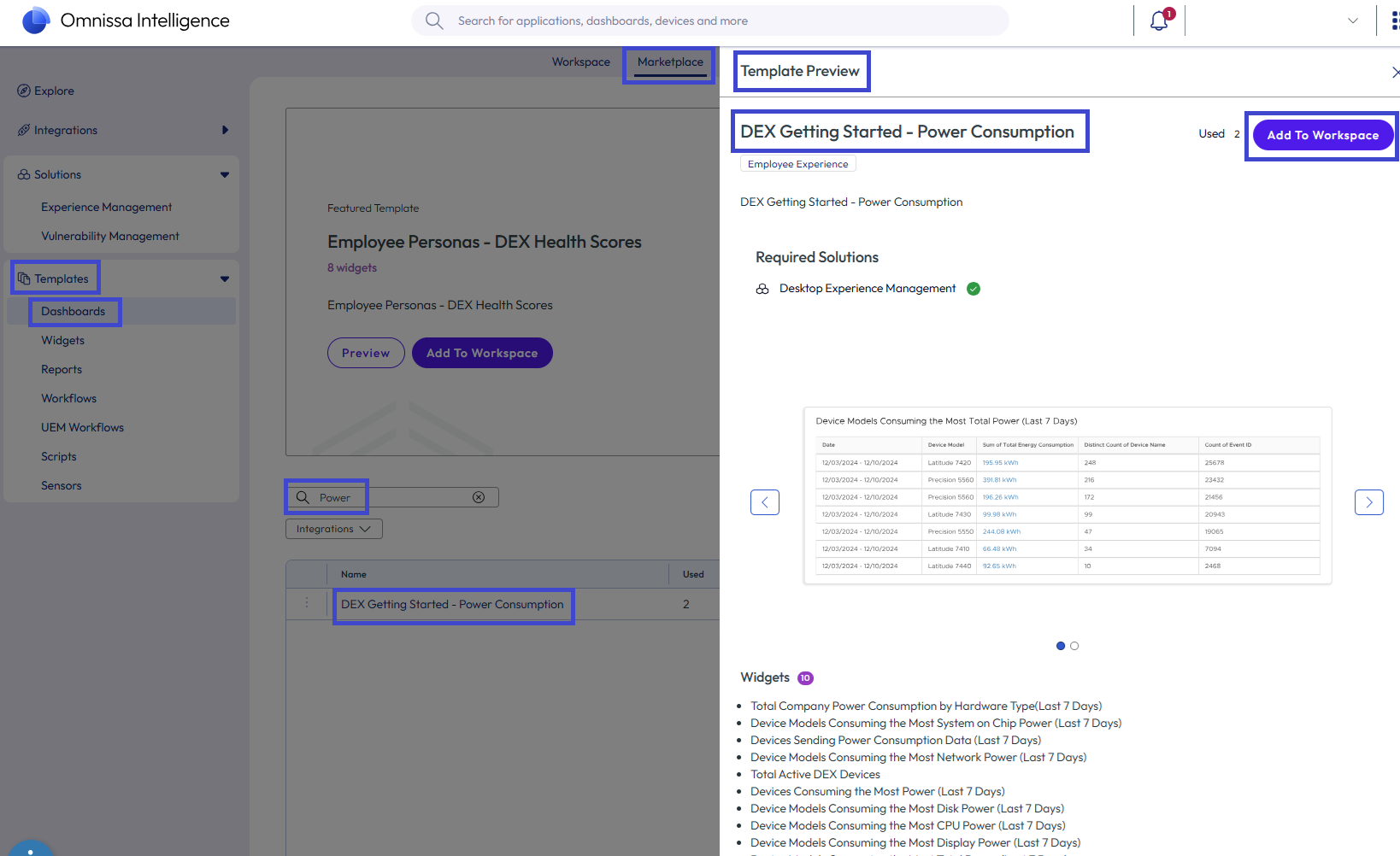
- 在 Intelligence 中,转到商城 > 模板 > 仪表板。
- 在搜索字段中键入
Power。 - 选择 DEX 入门 - 功耗选项并查看模板预览。
- 将模板添加到仪表板工作区。
- 要访问仪表板,请转到工作区 > 我的工作区 > 近期仪表板,然后在 DEX 入门 - 功耗磁贴上选择查看。
自定义仪表盘
如果不希望使用仪表板模板,您可以创建自己的功耗仪表板。
过程
创建自定义仪表板,以查看每台设备的功耗。可以选择多个在此自定义小组件中显示的设备。
- 在 Intelligence 中,转到工作区 > 仪表板,然后选择添加 > 自定义仪表板。
- 输入仪表板的名称并保存。
- 在功耗仪表板中,选择添加小组件。
- 输入小组件的名称,然后选择数据源员工体验 > 设备性能。如果没有添加名称,则系统不会激活保存按钮。
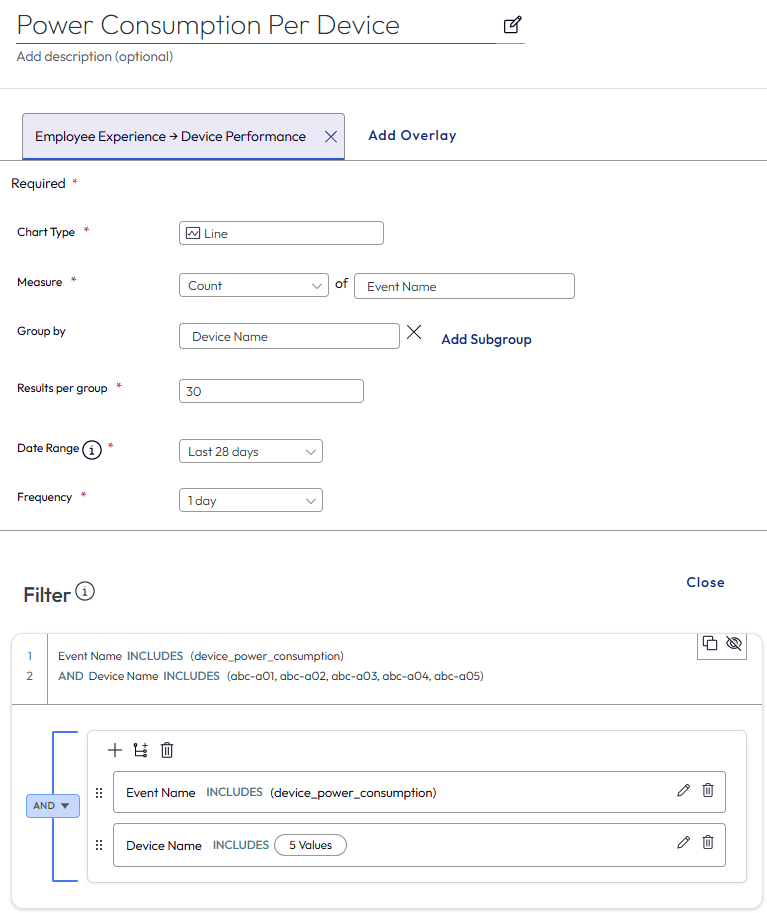
- 为设计元素使用以下设置。
- 对于图表类型菜单项,选择使数据可读的类型。
- 考虑线图或垂直。
- 使用预览面板选择可读图表类型。
- 对于度量菜单项,选择事件名称的计数。
- 您可以在分组方式中输入设备名称。
- 要查看每个设备的多个事件,可以将每个组的结果数配置为 30 个。
- 要查看每台设备在较长时间内发生的事件,请在日期范围中选择过去 28 天。
- 将频率设置为 1 天,以收集 Power Tracker 所报告的多个事件并显示在小组件中。
- 对于图表类型菜单项,选择使数据可读的类型。
- 在筛选器部分,添加属性设备性能 > 事件名称,其中包括属性
device_power_consumption。- 如果没有设备性能类别,请在文本区域中输入
Event Name,以在其他类别中找到该类别。
- 如果没有设备性能类别,请在文本区域中输入
- 添加另一个筛选器,通过选择加号 (+) 图标使用和进行联合。
- 添加属性设备 > 设备名称,其中包括属性
<Device Name>,然后在可用设备下拉列表中选择所有需要其信息的设备。 - 使用预览面板查看结果并保存小组件。
此页面对您有帮助吗?