使用适用于 Omnissa Workspace ONE 体验管理的软件计量解决方案来监控桌面、度量使用情况,并执行生产力和安全应用程序的自动操作。Omnissa Intelligence 中的软件计量使您能够查看受管资源中的应用程序事件。
可用性有限
Intelligence 提供可用性有限的软件计量解决方案。这些特性只提供给有限数量的客户,以获得更多的反馈。
在有限可用性期间,您可以从 Customer Connect 代表处请求访问软件计量解决方案。此请求将在您的帐户中启动员工体验和 UEM 应用程序的映射进程。在映射进程完成后,软件计量开始收集使用情况数据,并在您的环境中启用该解决方案。
当前版本汇总了员工体验(也称为体验管理)和 Omnissa Workspace ONE UEM 应用,但有计划将此解决方案扩展到新的数据集。
用例
IT 专业人员可以在以下场景中使用软件计量。
- 产品组合可见性:通过单一视图查看所有软件产品,了解您的应用程序趋势。
- 发现新软件:识别影子 IT,以防止应用程序在企业中蔓延。
- 优化:适当调整应用程序安装规模,以降低费用并保持合同合规性。
- 比较:比较相似应用程序的使用情况并领导智能整合策略。
数据定义
有关软件计量解决方案中的数据显示的定义,请转到适用于 macOS 和 Windows 的体验管理代理主题并参阅"软件计量"表。
软件应用程序目录
软件计量解决方案使用专有软件应用程序目录将多个数据源聚合到单个应用程序名称中。这种到软件应用程序目录中的单个全局应用程序标识符的独特聚合,可映射所有桌面中的最常用生产力和安全应用程序。此方法可将所有平台和应用程序版本的使用情况相关联,以创建全面的用户采用衡量指标。使用这些衡量指标制定战略性许可决策。
注意:您不需要安装软件应用程序目录,因为它是体验管理代理的一部分。
要求
要使用软件计量,请确保满足列出的要求。
- 拥有员工体验 SKU。此 SKU 包括度量 Workspace ONE 支持的所有桌面平台的应用程序采用情况。
- 在受管设备上使用体验管理代理。解决方案使用代理来记录受管设备上的应用活动数据。
- 适用于 Windows 的体验管理
- 适用于 macOS 的体验管理
- 软件计量支持 Hub 注册模式。
- 必须在设备上正确部署 Intelligent Hub 代理。
- 在注册模式下使用应用程序的设备的管理状态显示为
Unmanaged。 - 有关 Workspace ONE UEM 管理的设备的四种管理模式的详细信息,请参阅 Omnissa Tech Zone 文章 Workspace ONE UEM 管理模式。
软件计量组件
使用软件计量组件可查看您的应用组合、查找新软件、优化应用使用,以及比较和整合应用。
产品组合
通过"产品组合"选项卡可以查看映射到软件应用程序目录的所有生产力和安全应用程序。此映射可帮助您查看环境中的所有应用程序,并为您的应用创建战略计划。
- 筛选器:页面上显示的数据基于所选的筛选器。
- 活跃应用总数显示软件应用程序目录中映射的所有应用程序。
- 活跃应用根据所选前台活动显示具有事件的所有应用程序。事件标识应用中的一项活动,如启动或停止应用。
- 非活跃应用程序根据所选前台活动显示不具有事件的所有应用程序。
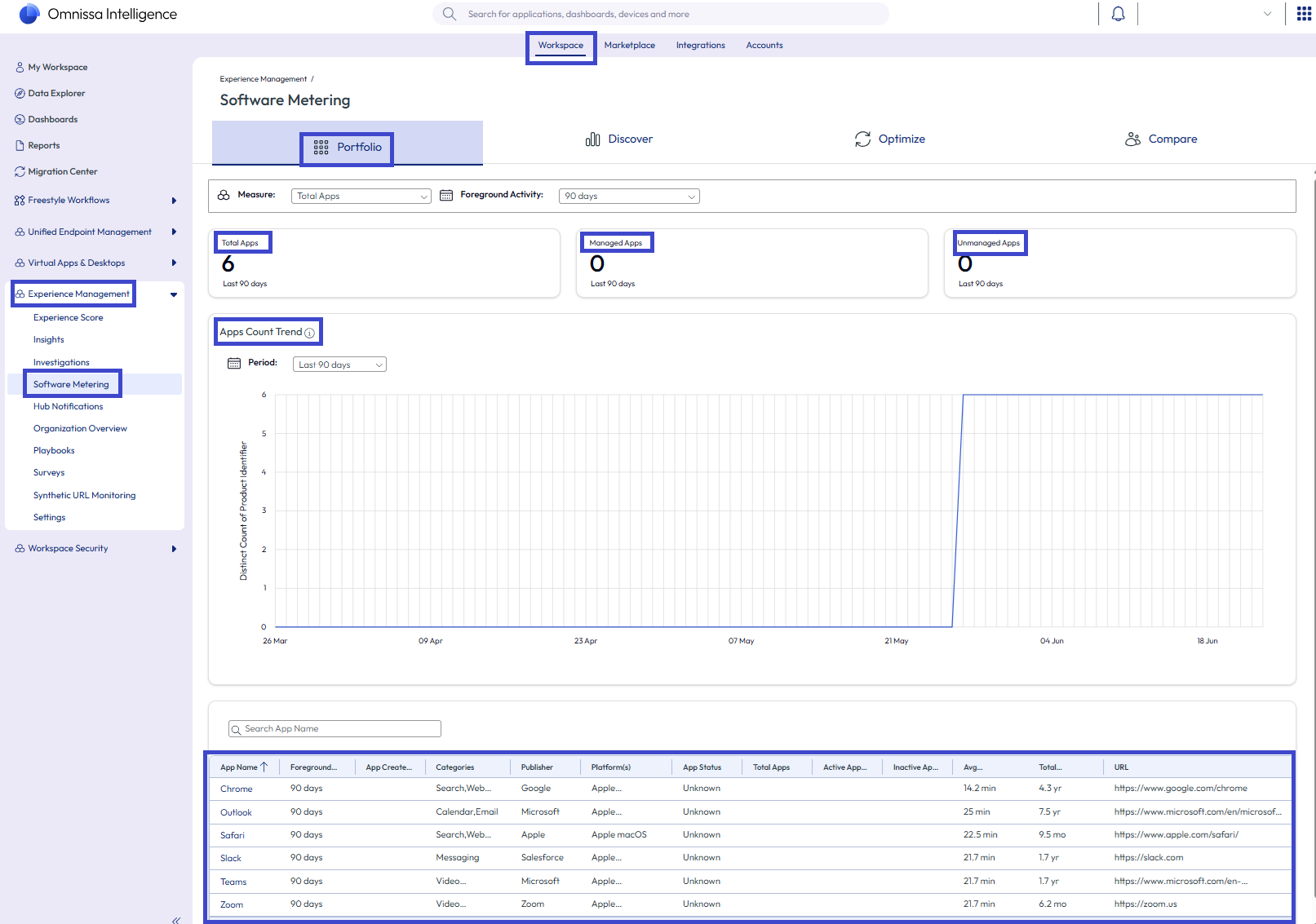
- 衡量指标:应用总数、受管应用和非受管应用基于 UEM 状态聚合软件应用程序的计数。
- 考虑应用程序可能具有多个状态,因为系统将来自 UEM 和员工体验的多个应用聚合在一起。
- 如果某个应用程序有两种状态,则具有两种状态可能 表示用户已安装 IT 批准的应用程序的非受管版本。
- 应用计数趋势:此趋势图表示基于所选前台活动,软件应用程序的每日滚动计数。
- x 轴上的每一天代表基于前台活动,具有(或不具有)事件的软件应用程序计数。
- 此图表最多可以调整至 120 天,以控制图表中 x 轴的持续时间。操作 x 轴可帮助您查看一段时间内的应用计数趋势。
- 例如,如果您选择度量****非活跃应用总数,并且前台活动为 30 天,则每天表示过去 30 天内没有使用情况事件的软件产品的滚动计数。
- 应用表:该表根据所选的筛选条件进行更新。
发现
通过"发现"选项卡,IT 管理员可以查看在您的环境中部署的新软件应用程序。他们可以检查设备上安装的这些应用是否未经批准、未纳管或未经许可。识别这些应用程序后,他们可以与最终用户联系,确定是否存在符合用户需求的已批准应用资源。如果没有,也许 IT 部门希望采用此应用,或者如果认为存在风险,IT 部门可能会从设备中移除这些应用程序。
-
条形图:新应用程序根据应用的创建日期按月份进行分组。此日期标识应用首次在您的环境中启动的日期。您可以选择可扩展至 120 天的时间范围。
-
应用表:该表根据所选的筛选条件进行更新。
优化
利用"优化"选项卡可以根据选定的度量和前台活动,确定使用次数最多(前 10 个)和最少(倒数前 10 个)的应用程序。
- 度量:根据要分析的内容选择筛选器。
- 应用总数设备计数提供前 10 个和倒数前 10 个已安装的应用。
- 活跃应用总数会筛选具有选定前台活动中的事件的前 10 个和倒数前 10 个活跃应用。
- 非活跃应用总数会筛选具有选定前台活动中的事件的前 10 个和倒数前 10 个非活跃应用。
- 应用表:该表根据所选的筛选条件进行更新。
比较
"比较"选项卡可查看应用程序的使用情况,以便您能够就整合软件堆栈中的应用程序做出明智的战略性决策。此选项卡还可以帮助您证明从免费产品迁移到付费解决方案的合理性。
应用表:该表根据所选的筛选条件进行更新。
应用程序配置文件
在"应用表"中选择应用时,您会看到其应用程序配置文件。应用程序配置文件页面提供了映射到统一全局应用标识符的所有应用程序的详细视图,如软件应用程序目录中所报告。此视图汇总了应用在所有设备上的采用情况。
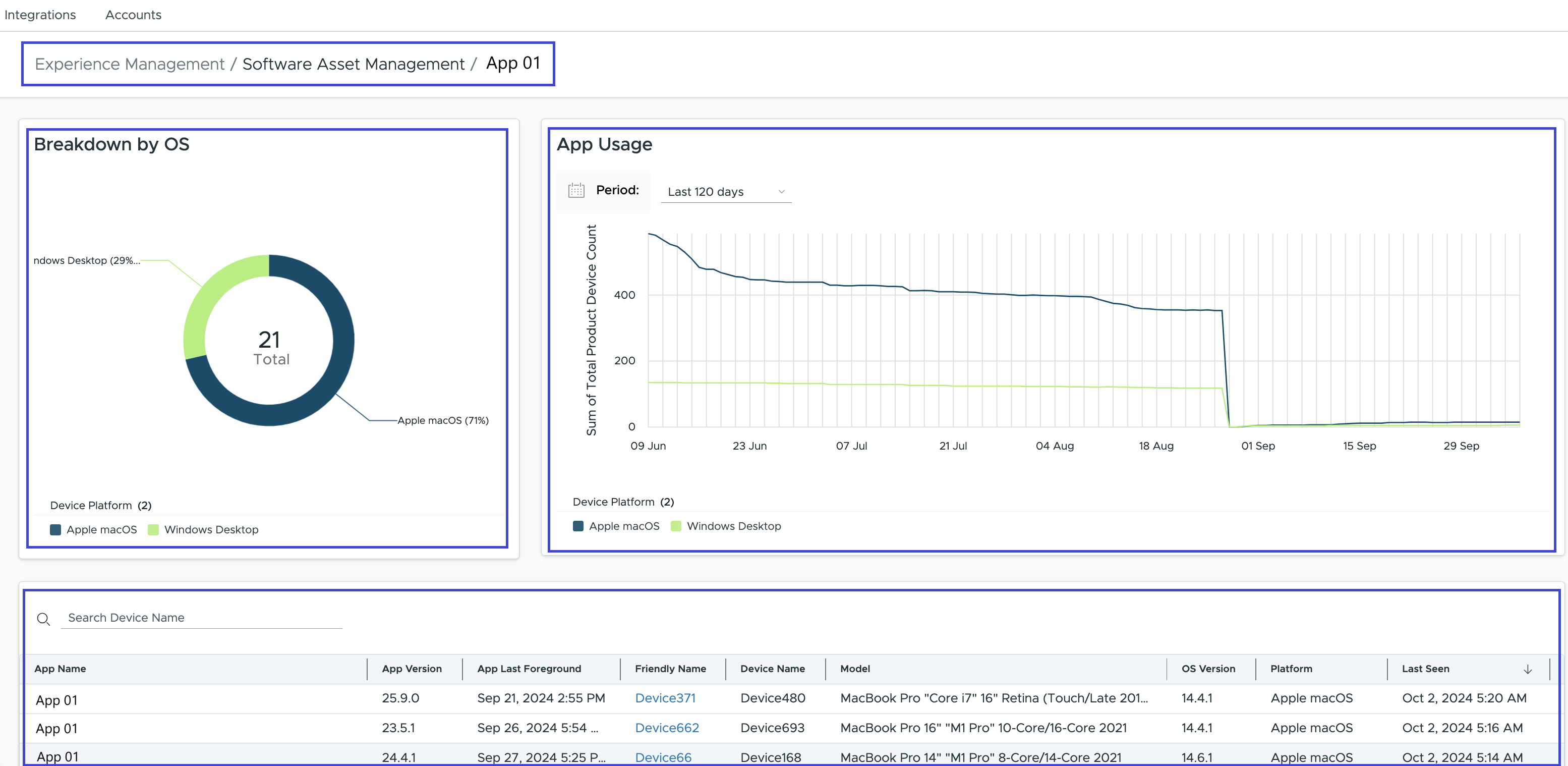
- 环形图
- 按操作系统细分:Windows 和 macOS 设备计数是所有设备上安装的受管和非受管应用程序之和。设备可能有重复项,因为同一应用程序可以同时具有受管和非受管状态。
- Windows 总数 = Windows 受管 + Windows 非受管
- macOS 总数 = macOS 受管 + macOS 非受管
- 总计数:环状图中的总计数是 Windows 和 macOS 应用程序计数的汇总。由于两个平台均包含受管和非受管应用程序,所以同一设备可能在总计中重复计数。
- 环形内部的值 = Windows 受管 + Windows 非受管 + macOS 受管 + macOS 非受管
- 环形图的数据派生自
product catalog metrics报告表。
- 按操作系统细分:Windows 和 macOS 设备计数是所有设备上安装的受管和非受管应用程序之和。设备可能有重复项,因为同一应用程序可以同时具有受管和非受管状态。
- 趋势图
- 应用使用情况:该趋势图跟踪环形图的每日快照。
- 要查看环形图的历史记录,请将鼠标悬停在所需的日期和时间以查看应用程序使用情况。
- 当前日期与环形图中的 Windows、macOS 和总计数相匹配。
- 趋势图的数据派生自
product catalog metrics报告表。
- 设备列表
- 该表列出了具有符合筛选器要求的应用程序的设备。
- 由于一个设备可以安装应用程序的多个版本,所以同一设备可能会有多个行。
- 设备列表中的数据来源是
app activityreport表。
"度量"和"前台活动"筛选器
使用度量和前台活动筛选器选择 趋势图和表中反映的衡量指标。
| 筛选器 | 说明 |
|---|---|
| 应用总数 | 设备上在"前台活动"内处于活跃状态或非活跃状态的软件应用程序。 应用必须已安装在设备上。 应用总数 = 活跃应用 + 非活跃应用 |
| 活跃应用总数 | 设备上已在选定前台时间段内使用该应用的软件应用程序。 活跃应用 = 已安装应用的设备总数 - 非活跃设备计数 |
| 非活跃应用总数 | 设备上未在选定前台活动时间段内使用该应用的软件应用程序。 非活跃应用 = 已安装应用的设备总数 - 活跃设备计数 |
| 前台活动 | 设置分析应用程序事件的持续时间。 "前台活动"允许您为应用事件设置以下阈值:14 天、30 天、45 天、60 天、90 天和 120 天。 |
报告模板
使用商城中的报告模板查看软件计量数据并与之交互。
- 产品特定的模板:查看套件(如 Adobe 或 Microsoft)中多个应用程序的使用情况。使用这些模板有助于查看一套工具中的应用的整体管理策略。
- 非活跃应用模板:查看您的应用环境中在某一时间段没有活动的所有应用。
- 已映射和未映射的模板:查看已映射或未映射到软件计量解决方案的软件应用程序目录应用。
要查找报告模板,请转到 Intelligence 中的商城。
- 在 Intelligence 中,转到商城 > 模板 > 报告。
- 在搜索文本字段中,输入
Software Metering并选择所需的模板。 - 在将模板添加到工作区之前,可以预览该模板。
- 选择添加到工作区,然后完成所需的模板条目(如命名报告)。
- 将报告保存到您的工作区。
- 要访问报告,请转到工作区 > 报告,选择概览选项卡,然后从报告列表视图中选择该报告。
此页面对您有帮助吗?