适用于 Horizon 的 Omnissa Workspace ONE Experience Management 提供用户会话时间轴来帮助您监控 Horizon 用户体验并对其进行故障排除。可用的遥测包括 CPU、内存、应用程序性能,以及在可自定义的时间范围内显示的按池和场分组的虚拟机 (VM) 和 Horizon Client 网络数据。
需要的订阅和组件
- 拥有适用于 Horizon 的 Workspace ONE Experience Management 订阅。
- 使用适用于 Horizon 的 Experience Management 代理 24.12 或更高版本。
- 为连接服务器和 Horizon Agents使用 Horizon 2412 或更高版本组件。
支持的平台
适用于 Horizon 的 Experience Management 适合在 Windows 平台上运行。
用例
用户会话时间轴有助于解决所列的支持和服务台用例。
- 搜索 Horizon 用户并在几秒钟内找到。
- 根据原因自定义事件数据的顺序。
- 总结用户的 CPU、内存、应用程序性能以及虚拟机和 Horizon Client 网络问题。在数秒内查看问题以进行故障排除,了解导致用户体验糟糕的原因。
- 快速筛选所有出现的用户问题,以在事件日志中查看这些问题。
导航
使用搜索功能,输入 Horizon 用户名称并快速查找其用户会话信息。
- 在 Intelligence UI 的顶部,将光标放在搜索文本字段中。
- 选择用户选项卡并输入用户名称的两个字符。
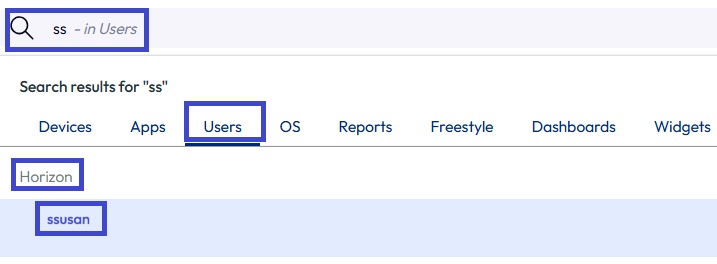
- 查找 Horizon 标头。
- 选择要访问其用户会话时间轴的用户。
用户会话选项卡
导航到用户会话时间轴后,访问选项卡上的信息以帮助研究和排除事件故障。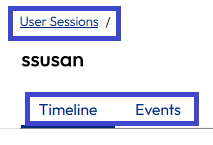
时间表
使用此选项卡访问呈现事件的预定义视图。此外,创建自定义保存视图,以满足您的研究活动需求。
- 您所保存的视图将会保留,您可以对其进行管理。
- 在池或场部分,添加会话和应用的遥测因素行。
- 向池或场部分的行添加更多衡量指标。
- 自定义日期范围以查看问题详细信息。
- 选择时间间隔,以汇总时间轴数据。

- 间隔选项会根据选择的时间范围和日期范围自动进行更新。
- 默认情况下,系统会选择最低可用数据汇总的间隔。此选择针对所选时间或日期范围,为时间轴提供了最高数据保真度。
- 选择时间间隔,以汇总时间轴数据。
- 通过悬停在数据点上与数据进行交互。
- 在 CPU 和内存因素行中选择数据点,以查看有关这些事件的详细信息。
事件
使用此选项卡可查看问题列表,作为研究期间的报告或快速参考。
- 使用筛选器来自定义列表并显示特定于您研究的数据。
- 此日志中的事件特定于适用于 Horizon 的 Experience Management,目前不与其他 Omnissa 产品关联。
与数据交互
使用小部件组件与用户会话中的数据进行交互。使用保存视图区域可根据视图显示数据。在视图中,系统会按池或场对因素进行分组。您可以组织池和场部分中的遥测因素行,以匹配您的研究风格。此外,通过在 CPU 和内存因素行中选择数据点来访问这些因素的更多详细信息。
网络连接映射视图
使用网络连接映射视图可直观显示站点到用户之间从 Horizon Client 到虚拟桌面的连接。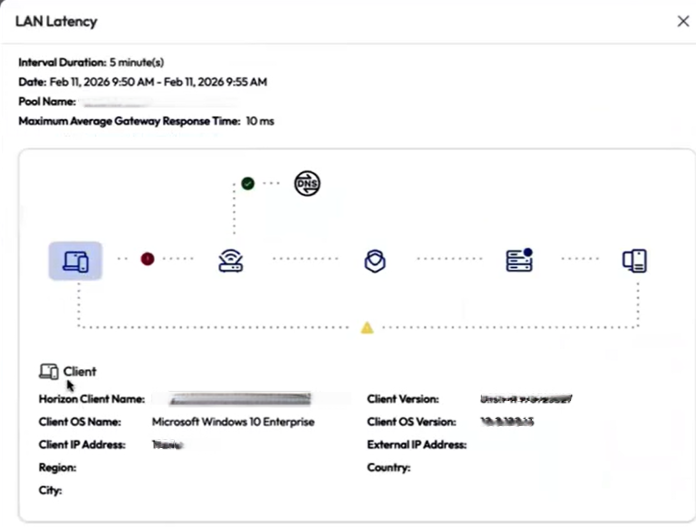
此视图还提供有关 Unified Access Gateway、连接服务器和适用虚拟机的信息。
要访问该视图,请在用户会话时间轴中工作。
- 在用户会话时间轴中,转到一个网络衡量指标(如 LAN 延迟),然后在条形图中查找红色标记。
- 选择标识较差 LAN 延迟时间数据的红色条,以显示并展开右侧托盘中的网络连接映射视图。
保存视图
- 默认情况下,使用问题视图打开用户会话时间轴。
- 此视图仅显示选定时间范围内处于"较差"阈值类别的遥测。
- 此视图不显示属于"良好"或"中性" 阈值范围内的遥测。
- 要查看遥测和排名靠前的应用程序的完整列表(无论阈值状态如何),请选择概览选项卡。
- 其他可用视图包括按 CPU 排名靠前的应用、网络和活动。有关创建您自己的视图的详细信息,请参阅创建保存视图部分。
池和场
- 系统会按用户与所列池或场的会话组织这些可折叠部分中的数据。
- 每个池或场部分都包含关键遥测集,包括虚拟机使用情况、应用程序资源使用情况、网络和协议、活动和事件以及排名前 5 的应用程序。
- 展开和折叠每个池或场部分。默认情况下,UI 显示展开状态的池和场。
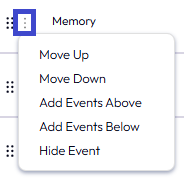
- 拖放遥测因素行上的 6 点图示对其进行排序。
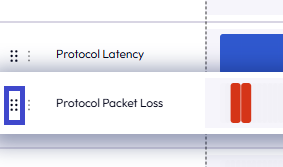
- 选择 3 点图示(位于 6 点图示旁边)移动、添加、移除和隐藏遥测。如果您希望将两个遥测因素行放在一起并排比较,这些操作非常有用。
时间轴和活动
池或场中的因素行将数据可视化为所选时间和日期范围内的遥测数据点。
- 时间轴用趋势线和方块或点指示器来描述。
- 时间轴颜色根据阈值范围变化。
- 这些方块和点根据强度进行颜色编码,其中浅色表示较低的强度或数字。
- 获取用户会话的 CPU 和内存遥测的展开详细信息。
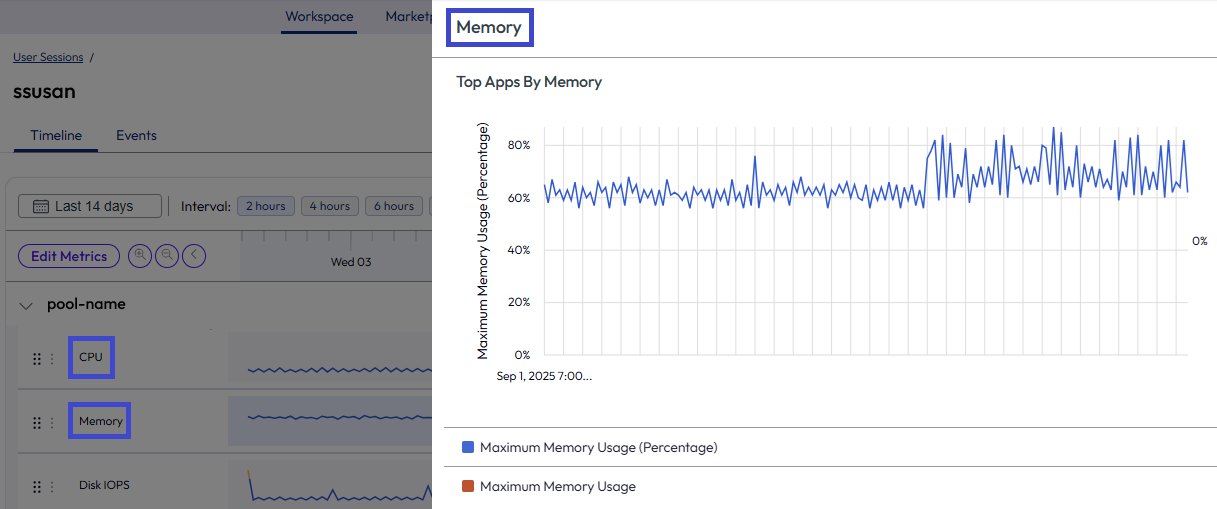
- 将鼠标悬停在 CPU 或内存因素时间轴的数据点上方并将其选中。
- 选择后将在右侧打开一个托盘,其中包含驱动会话总体 CPU 和内存使用情况的不同应用程序的详细信息。
- 目前并非所有遥测因素都支持附加详细信息页面。
创建保存视图
使用保存视图选项自定义调查和故障排除工作流的时间轴。如果您不确定如何开始,请使用问题或概览视图作为开展研究的跳板。如果您知道想要如何显示因素,请创建自己的布局,以便在保存视图区域中使用。
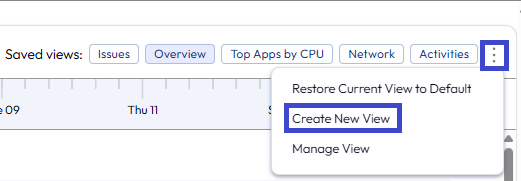
- 在保存视图区域中,选择三个垂直点图示以创建布局视图。
- 选择 创建新视图。
- 输入视图的名称。例如,您可以输入我的布局 。
- 选择要以何种布局视图开始。
- 当前视图的副本:此选项使用您当前使用的布局。
- 空白视图:此选项使用空白布局。
- 选择创建。
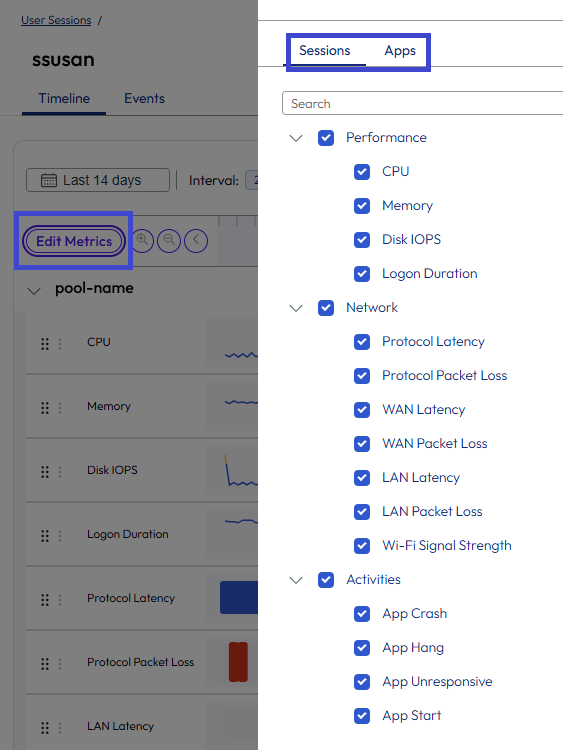
- 选择我的布局 ,然后选择编辑衡量指标,以将任何会话或应用数据添加到您的布局中。
- 您可以拖放事件行,并对其进行排序以适合您的研究。如果更改事件行的顺序,则必须将更改保存到视图中。
- 选择三个垂直点图示。
- 选择管理视图以保存您的安排。
更多文档
有关相关功能的信息,请参阅参考的内容。
- 阈值:访问如何控制 Horizon 遥测的阈值?,了解有关如何 更改默认阈值的详细信息。
此页面对您有帮助吗?