授权 Omnissa Intelligence 与您的 Omnissa Workspace ONE UEM 部署连接和共享数据,以便您可以在仪表板、工作流和报告中使用 Workspace ONE UEM 数据。您可以将Workspace ONE UEM设置为数据源和工作流连接器。
Workspace ONE UEM 为数据源
将 Workspace ONE UEM 设置为数据源,以便报告数据仓库可以载入 UEM 数据以用于 Intelligence 仪表板和报告。
要求
具有列出的信息以将Workspace ONE UEM配置为数据源。如果您具有内部部署,请确保满足列出的要求。
- Workspace ONE UEM控制台 URL。
- 拥有您的 Workspace ONE UEM 凭据。
- 内部部署
- 内部部署必须安装 Omnissa Intelligence Connector,才能在报告基础架构和仪表板之间进行通信。有关详细信息,请参见内容以了解内部部署要求。
- 对于将 Workspace ONE UEM 服务器置于防火墙后面的内部部署,您可以使用工作流和 API 功能。但是,这些部署必须使用 Unified Access Gateway,并将其设置为反向代理。有关详细信息,请访问使用 Workspace ONE UEM API 配置反向代理。
过程
- 在 Omnissa Intelligence 中,转到集成 > 数据源。
- 在 UEM 卡上选择设置。
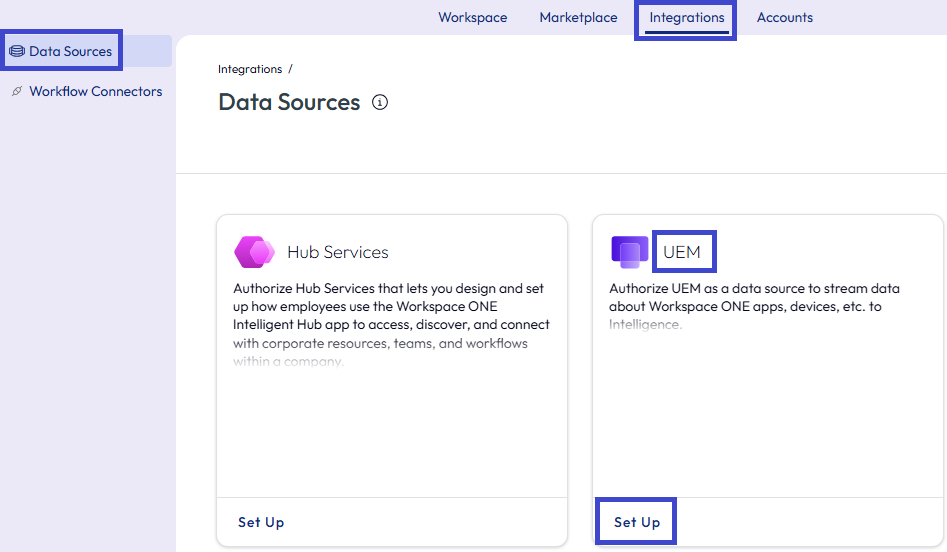
- 在授权: UEM 窗口中选择开始。
- 在授权详细信息选项卡上,在授权的 URI 文本字段中输入您的 Workspace ONE UEM 控制台 URL,然后选择 连接到 UEM。
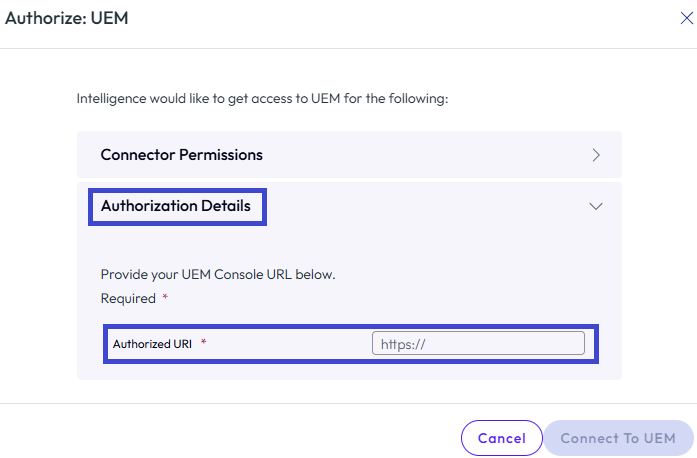
- 向导会将您定向到 Workspace ONE UEM 实例,您可以在其中输入 Workspace ONE UEM 凭据。
- 要成功集成,您必须接受才能与 Intelligence 共享 Workspace ONE UEM 数据。
结果:系统会将您返回到 Omnissa Intelligence。数据源中的 UEM 卡显示 视图而不是设置。
Workspace ONE UEM 为工作流连接器
将 Workspace ONE UEM 设置为工作流连接器,以便在工作流中使用 UEM 操作。
注意:如果可以,最好使用 OAuth2 身份验证。如果使用基本身份验证,则必须经常更新配置,因为基本身份验证进程要求每 90 天重置一次密码。
要求
要求取决于您使用的身份验证类型以及您是否具有内部部署。
- 获取 Workspace ONE UEM 实例的基本 URL。在 UEM Console 的组和设置 > 所有设置 > 系统 > 高级 > API > REST API 中找到此 URL,选择常规选项卡,然后复制 REST API URL 条目。
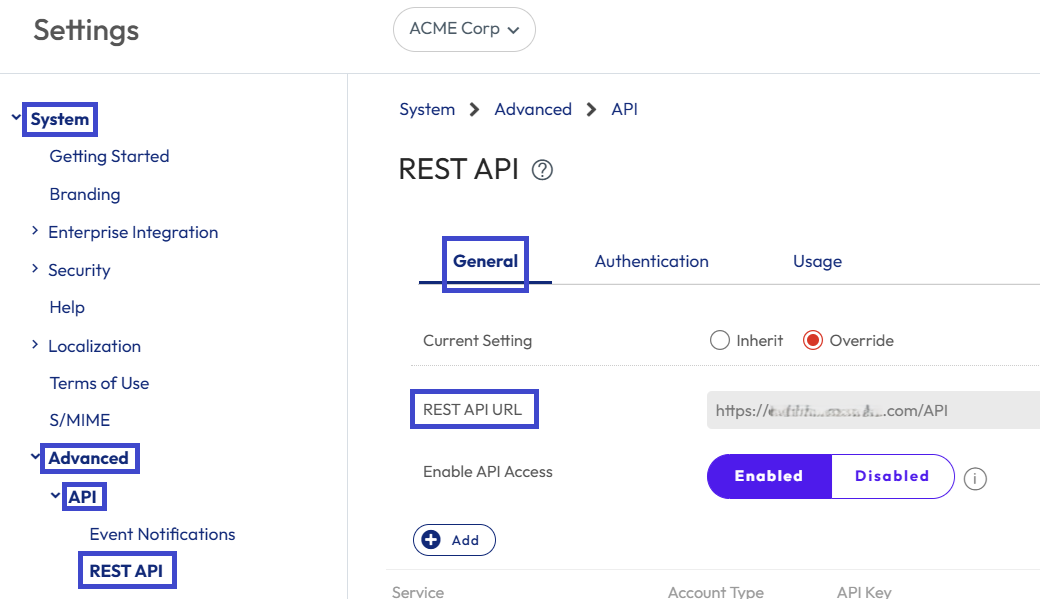
- 将 Workspace ONE UEM 配置为工作流连接器时,在 Intelligence 中输入此 URL 作为基本 URL。
- 从字符串末尾移除
/API,因为您只需要基本 URL。例如,如果 REST API URL 为https://asxxx.xxxx.com/API,请移除/API。您只需要https://asxxx.xxxx.com。
- 确定您在工作流连接器部分中使用的是 OAuth2 身份验证还是基本身份验证。根据您的决定执行列出的步骤。如果未使用身份验证,则可以跳过此要求。
- OAuth2 身份验证(仅限 SaaS)
- 创建 OAuth 客户端以与 Workspace ONE UEM API 结合使用,如将 UEM 功能与 REST API 结合使用 > 创建要用于 API 命令的 OAuth 客户端中所述。
- 找到支持的 Workspace ONE UEM 区域,然后复制令牌 URL,如将 UEM 功能与 REST API 结合使用 > 支持 OAuth 2.0 的数据中心和令牌 URL 中所述。
- 确保在用于启动 Omnissa Intelligence 的组织组中创建 OAuth 客户端,并提供足够的角色来防止出现 API 访问问题。
- 基本身份验证
- 按照 UEM 说明创建可以使用 REST API 的角色,创建一个能够成功使用 REST API 的角色。
- 如果您的组织组没有监控 > Intelligence 角色或设置 > 标记角色,请按照 UEM 说明添加这些角色,以便可以将其分配给管理员。
- 使用特定于具有 API 权限的工作流的 Workspace ONE UEM 管理员帐户。
- 有关如何在 Workspace ONE UEM 中配置管理员帐户的详细信息,请参阅管理员帐户。
- 授予该管理员具有读取权限的监控 > Intelligence 角色。
- 授予该管理员具有读取权限的设置 > 标记角色。
- 授予该管理员您创建的角色以使用 REST API。
- 将此管理员配置为使用基本身份验证进行 API 通信。
- 继续基本身份验证,在 UEM 中创建 Workspace ONE UEM API 密钥,以便 UEM 可以与 Omnissa Intelligence 进行通信。
- 在 Workspace ONE UEM 中,选择要在其中启动 Intelligence 的组织组。
- 在 Workspace ONE UEM console 中,转到组与设置 > 所有设置 > 系统 > 高级 > API > REST API。
- 在常规选项卡上配置设置。
- 为启用 API 访问选择已启用,为服务生成 API 密钥。
- 选择添加以生成 API 密钥。
- 向下滚动到服务选项,该选项为空,但在 API 密钥字段中具有一个新字符串。
- 记录 API 密钥值。在 Intelligence 中输入该密钥作为 Workspace ONE UEM API 密钥。
- 输入服务的描述性名称,例如工作流。
- 为帐户类型选择管理员。
- 选择身份验证选项卡,然后为基本身份验证类型选择已启用。
- 保存您的设置。
- OAuth2 身份验证(仅限 SaaS)
- 内部部署
- 内部部署必须安装 Omnissa Intelligence Connector,才能在报告基础架构和仪表板之间进行通信。有关详细信息,请参见安装 Intelligence Connector 服务的内容。
- 对于将 Workspace ONE UEM 服务器置于防火墙后面的内部部署,您可以使用工作流和 API 功能。但是,这些部署必须使用 Unified Access Gateway,并将其设置为反向代理。有关详细信息,请访问使用 Workspace ONE UEM API 配置反向代理。
过程
在 Intelligence 中将 Workspace ONE UEM 添加为工作流连接器。
- 在 Omnissa Intelligence 中,转到集成 > 工作流连接器。
- 选择添加。
- 在添加新工作流连接器向导中,选择受管连接器选项卡,选择 Workspace ONE UEM,然后选择设置 Workspace ONE UEM。
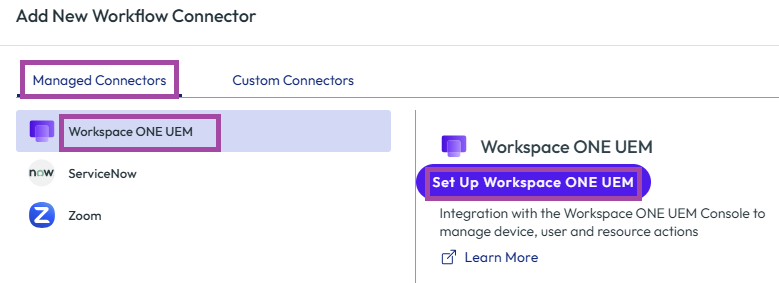
- 完成配置向导。
- 对于基本 URL,输入 UEM Console 中的 REST API URL,然后按照要求部分所述从基本 URL 中移除
/API。 - 选择身份验证类型。
- OAuth2 身份验证:使用您的 OAuth 客户端信息和您早期创建的 UEM API 密钥完成设置。
- 输入从 OAuth 客户端设置过程中检索到的客户端 ID。
- 对于客户端身份验证位置,默认情况下会选择在正文中发送客户端凭据选项。
- 对于授予类型,默认选择客户端凭据选项。
- 输入 OAuth2 令牌 URL。输入从将 UEM 功能与 REST API 结合使用一文中定义的受支持区域中获得的令牌 URL。
- 对于客户端密钥,输入从 OAuth 客户端设置过程中检索到的密钥。
- 范围是可选的,您可以将此菜单项留空。范围是一种限制机制,用于控制对数据和操作的访问。
- 基本身份验证:使用您的 UEM 管理员帐户和 UEM API 密钥完成设置。
- 输入您为具有 API 权限的工作流创建的特定 Workspace ONE UEM 管理员帐户的 UEM 用户名。
- 输入 UEM 管理员的密码。
- 在 Workspace ONE UEM API 密钥字段中输入激活 REST API 通信时 Workspace ONE UEM Console 生成的 API 密钥。
- 无身份验证:此菜单选项不需要其他配置。
- OAuth2 身份验证:使用您的 OAuth 客户端信息和您早期创建的 UEM API 密钥完成设置。
- 对于基本 URL,输入 UEM Console 中的 REST API URL,然后按照要求部分所述从基本 URL 中移除
- 保存设置。
工作流的 Workspace ONE UEM 操作
要确定要在 Omnissa Intelligence 工作流中使用的 Workspace ONE UEM 操作,请查看操作描述。
使用 UEM 操作的要求
必须先在 Workspace ONE UEM 中使用列出的设置和配置来配置配置文件、应用程序或脚本操作,然后才能使用它们。
- 在配置文件的常规负载中为配置文件配置分配类型(可选或自动)。
- 配置分配并将其添加到应用程序中。
- 配置分配并将其添加到脚本中。
- 注意:您不必为 Freestyle 工作流选择触发器以运行脚本。
- 在 Workspace ONE UEM 中将配置文件、应用程序或脚本部署到智能组中的设备。到智能组的此部署是这些资源的分配过程的一部分。
如果在配置工作流之前未分配并部署应用程序、配置文件或脚本,则没有任何数据可供 Omnissa Intelligence 提取,并且系统无法运行适用的工作流。
操作描述
| 操作 | 说明 |
|---|---|
| 向设备添加标记 | 在 Workspace ONE UEM console 中将标记添加到选定的设备。 |
| 更改设备组织组 | 将已注册的设备移至另一个组织组。 考虑在设备从其原始组移动到新组后,设备丢失和获得的资源分配。 |
| 更改所有权类型 | 将设备所有权更新为企业专用、企业共享或员工所有。 |
| 清除密码 | 移除设备的密码要求,以便用户在没有密码的情况下可以进行身份验证。在您自动执行此操作后,任何人都可以使用此设备。 |
| 数据漫游 | 在 iOS 设备上激活或停用数据漫游。 |
| 删除设备 | 从 Workspace ONE UEM 中删除设备记录。 |
| 企业擦除设备 | 从已注册的设备中移除管理和企业设置。 |
| 安装内部应用 | 在设备上安装在 Workspace ONE UEM 中上载和管理的内部应用。 |
| 安装配置文件 | 将 Workspace ONE UEM 配置文件安装到设备上。 |
| 安装公共应用程序 | 在设备上安装在 Workspace ONE UEM 中上载和管理的公共应用程序。 |
| 安装已购买的应用程序 | 在设备上安装在 Workspace ONE UEM 中上载和管理的已购买的应用程序。 |
| 锁定设备 | 强制设备返回到其锁定屏幕。 |
| 个人热点 | 在 iOS 设备上激活或停用个人热点设置。 |
| 查询设备 | 向设备请求更新的数据。 |
| 移除内部应用 | 从设备上移除在 Workspace ONE UEM 中上载和管理的内部应用。 |
| 移除配置文件 | 从设备上移除 Workspace ONE UEM 配置文件。 |
| 移除公共应用程序 | 从设备上移除在 Workspace ONE UEM 中上载和管理的公共应用程序。 |
| 移除已购买的应用程序 | 从设备上移除在 Workspace ONE UEM 中上载和管理的公共应用程序。 |
| 从设备上移除标记 | 在 Workspace ONE UEM console 中从选定的设备移除标记。 |
| 重新处理产品 | 通过策略引擎启动产品置备产品作业重新处理。支持重新处理并强制重新处理。 |
| 运行脚本 | 在设备上运行脚本。 将触发器与 UEM 数据源或Intelligence 数据源相关联,如应用活动、设备活动或设备体验评分。 要测试此操作,请使用以单个设备为目标的运行脚本设置手动工作流。执行工作流,然后检查脚本是否成功运行。 |
| 安排 OS 更新计划 | 调度操作系统更新,并强制受监督并使用 10.3 或更高版本(取决于配置)的 iOS 设备更新到最新的操作系统版本。 仅下载 - 将操作配置为仅下载更新,使其可用于安装。 立即安装 - 安装下载的操作系统更新。此操作仅适用于将操作系统更新下载到设备的情况。 |
| 发送电子邮件 | 通过在 Workspace ONE UEM 环境中配置的 SMTP 服务器向用户发送电子邮件。 |
| 发送推送通知 | 将推送通知发送到受管应用程序,即 Workspace ONE Intelligent Hub 或 Omnissa Workspace ONE Content。 |
| 发送短信 | 通过在 Workspace ONE UEM 环境中配置的 SMS 网关向设备发送通知。 |
| 停止 AirPlay | 停止 iOS 设备上的 AirPlay 会话。 |
| 同步设备 | 评估当前安装在设备上的应用程序,并将该状态与在 Workspace ONE UEM console 中配置的所需应用程序进行比较。 该操作将对设备中缺少的任何所需应用程序提示安装命令。 |
| 语音漫游 | 激活或停用在 iOS 设备上使用语音漫游设置的功能。 |
此页面对您有帮助吗?