使用适用于 Horizon 的 Omnissa Workspace ONE Experience Management 数据可了解 Horizon 部署的整体体验,并采取措施来改善或修复用户体验。您必须满足列出的要求并完成几个步骤,然后才能在 Omnissa Intelligence 中访问适用于 Horizon 的体验管理数据,因此请查看要求并完成列出的步骤。
必备条件
激活适用于 Horizon 的体验管理部署之前,请确保您具有列出的 Omnissa 产品和订阅。
- 使用列出的 Horizon 订阅许可证之一。
- Horizon Apps标准订阅
- Horizon Apps通用订阅
- Horizon Cloud on Azure 标准订阅
- Horizon Universal Subscription
- 购买适用于 Horizon 的 Workspace ONE Experience Management 附加模块 SKU 或适用于 Horizon 的 Workspace ONE Experience Management 试用版许可证。
- 使用支持的 Horizon Connection Server、Horizon Agent 和 Horizon Client 版本。
- 有关新发布的功能,请参阅适用于 Windows 和 Horizon 的体验管理发行说明,了解所需的 Horizon Client、Horizon Agent 和体验管理(遥测)代理版本。
- 为获得最佳效果,请使用最新版本的 Horizon Connection Server 和 Horizon Agent。
- 对于客户管理的 Horizon 8 部署,必须使用 Horizon Connection Server 和 Horizon Agent 版本 2412 及更高版本。
- 如果在 Azure 或类似的原生云上使用 Horizon Cloud,请遵循升级和维护最佳做法。
- 在 Horizon 虚拟机上需要安装单独的体验管理(遥测)代理,并与 Horizon Agent 一起使用。该体验管理代理会从 Horizon 虚拟机收集一组扩展的遥测数据。
- 确保适用于 Windows 的 Horizon Client 为 2312 或更高版本,适用于 macOS 的 Horizon Client 为 2406 或更高版本。
- 为获得最佳效果,请使用最新版本的适用于 Windows 和 macOS 的 Horizon Client。
- 有关详细信息,请查看 Horizon Client 的适用发行说明。
- 无需在 Horizon Client 上单独安装体验管理代理。
Horizon 8 上所需的步骤
Horizon 部署必须包含列出的 Horizon 组件。配置 Horizon 部署不在本主题讨论范围内。请参阅 Omnissa 文档中的 Horizon 入门和 Horizon Cloud 入门内容。
- 确保跨 Horizon 8 Edge 和 Pod 部署 Horizon Edge Gateway。
- 使用部署 Horizon 8 Edge 的端口和协议要求主题中的端口和协议,验证 Horizon Edge Gateway 与所需的 Horizon Cloud Service、Horizon 管理服务器(包括 Connection Server 和 Unified Access Gateway)和 VDI 桌面的连接。
- 将 Horizon 8 部署连接到 Horizon Cloud,并让 Horizon Cloud 管理部署。
- 使用 Horizon Cloud Universal Console。
- 确认已将 Horizon Edge 和 Pod 添加到 Horizon Universal Console 中的"Horizon 容量",包括 Connection Server 和 Unified Access Gateway。
与 Intelligence 和体验管理集成所需的步骤
要成功激活适用于 Horizon 的体验管理部署,必须在 Horizon 虚拟机和 Intelligence Console 上完成列出的步骤,然后才能在 Intelligence 中访问适用于 Horizon 的体验管理遥测。您可以使用以下大纲导航到本页中的每个步骤。
- 确保 Horizon 虚拟机可以通过端口 443 从列出的 URL 接收 HTTPS API 调用。
- 确保 Horizon 虚拟机可以访问 Intelligence 区域的事件代理 URL。
- 请参阅检查事件代理。
- 确保 Horizon 虚拟机可以通过列出的数据端口访问 Horizon Edge Gateway。
- 检查是否可通过端口 80 访问 CRL。
- 请参阅检查 CRL 可访问性。
- 下载并安装体验管理代理。
- 请参阅下载并安装体验管理代理。
- 在 Intelligence 中激活适用于 Horizon 的体验管理。
计算评分和查看遥测所用的时间
- 激活适用于 Horizon 的体验管理后,请最多等待 4 小时,然后再查看 Horizon 遥测的评分。系统需要此时间来接收数据并计算 Horizon 环境的评分。
- 要查看 Intelligence 的 Horizon 仪表板中的数据,系统通常需要三到七分钟的时间才能显示 Horizon 遥测数据。
步骤 1:HTTPS API 调用和 TCP 端口 443
Horizon 虚拟机必须通过端口 TCP 443 访问 API 调用 URL。将 Intelligence 区域的 API 调用 URL 列入允许列表。
- 加拿大 (ca1):
api.ca1.data.workspaceone.com - 法兰克福 (eu1):
api.eu1.data.workspaceone.com - 印度 (in1):
api.in1.data.workspaceone.com - 爱尔兰 (eu2):
api.eu2.data.workspaceone.com - 新加坡 (ap2):
api.ap2.data.workspaceone.com - 悉尼 (au1):
api.au1.data.workspaceone.com - 东京 (ap1):
ap1.data.workspaceone.com - 英国 (uk1):
api.uk1.data.workspaceone.com - 美国 (na1):
api.na1.data.workspaceone.com
步骤 2:检查事件代理
确保 Horizon 虚拟机可以访问 Intelligence 区域的事件代理 URL。事件代理有助于收集、筛选和转发体验管理消息、衡量指标和事件。
- 加拿大 (ca1):
eventproxy.ca1.data.workspaceone.com - 法兰克福 (eu1):
eventproxy.eu1.data.workspaceone.com - 印度 (in1):
eventproxy.in1.data.workspaceone.com - 爱尔兰 (eu2):
eventproxy.eu2.data.workspaceone.com - 新加坡 (ap2):
eventproxy.ap2.data.workspaceone.com - 悉尼 (au1):
eventproxy.au1.data.workspaceone.com - 东京 (ap1):
eventproxy.ap1.data.workspaceone.com - 英国 (uk1):
eventproxy.uk1.data.workspaceone.com - 美国 (na1):
eventproxy.na1.data.workspaceone.com
步骤 3:检查 Horizon Edge Gateway 是否可访问
确保 Horizon 虚拟机可以通过 MQTT(消息队列遥测传输)和数据端口 32198/31883 访问 Horizon Edge Gateway。
检查防火墙规则,确认其在 Horizon 虚拟机的所列端口上允许出站 TCP 调用。
步骤 4:检查 CRL 可访问性
Horizon 虚拟机必须在端口 80 上通过 HTTP 访问 Amazon 信任证书吊销列表 (CRL) http://crl.r2m02.amazontrust.com/r2m02.crl。
- 检查代理和防火墙规则,确保其允许普通 HTTP。
- 允许出站 TCP 80 访问
http://crl.r2m02.amazontrust.com/r2m02.crl。 - 如果有意停用此流量,请查看 TLS 策略设置。
步骤 5:下载并安装体验管理代理
使用命令行在 Windows VDI 桌面和 Windows RDSH 服务器上的 Horizon 虚拟机上安装体验管理代理。
重要信息:如果使用 Horizon 虚拟机版本 2409 及更低版本,则无法完成此步骤。必须升级到 Horizon 版本 2412 及更高版本。必备条件中列出了所需的 Horizon 虚拟机版本。
- 从 Customer Connect 下载适用于 Windows 和 Horizon 的体验管理代理最新版。
- 将其直接安装到 Horizon 虚拟机中或作为虚拟机黄金镜像的一部分。
- 使用安装程序文件名,指定 INTEGRATION 属性和 MANAGEMENT_MODE 属性。您还可以根据需要指定其他安装命令和属性。
- 对于
INTEGRATION属性,请使用HorizonAgent。 - 对于
MANAGEMENT_MODE属性,请使用Horizon。- 示例:
Omnissa-Telemetry-Agent-x86_64-z.z.z-xxxx.exe /v INTEGRATION=HorizonAgent MANAGEMENT_MODE=Horizon
- 示例:
- 对于大型部署,请考虑在静默模式下安装单独的代理,因为静默模式会移除与安装向导的交互。
- 示例:
Omnissa-Telemetry-Agent-x86_64-z.z.z-xxxx.exe /silent /v INTEGRATION=HorizonAgent MANAGEMENT_MODE=Horizon
- 示例:
- 对于
- 使用安装程序文件名,指定 INTEGRATION 属性和 MANAGEMENT_MODE 属性。您还可以根据需要指定其他安装命令和属性。
步骤 6:在 Intelligence 中激活体验管理
在 Omnissa Intelligence 中激活 Horizon 遥测的收集和显示,以用于体验管理。
您需要输入 Horizon Cloud Universal Console URL,因此请检索此信息。
- 在 Omnissa Intelligence 中,转到商城 > 解决方案 > 体验管理。
- 在虚拟桌面和应用磁贴上选择设置。
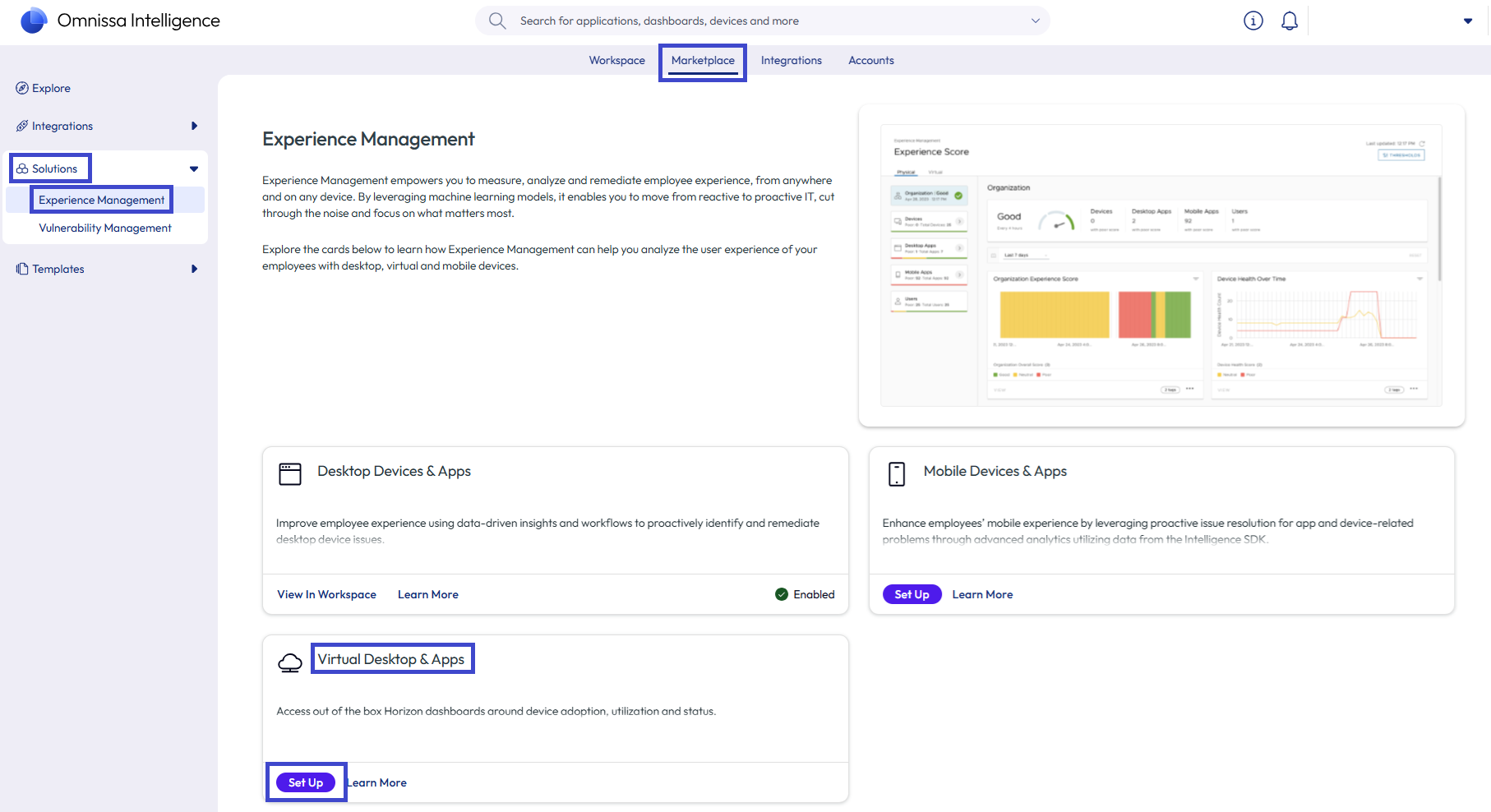 。
。 - 在 Horizon Cloud Service 选项卡的授权的 URI 文本字段中,输入 Horizon Cloud Universal Console 的 URL 并连接到 Horizon。
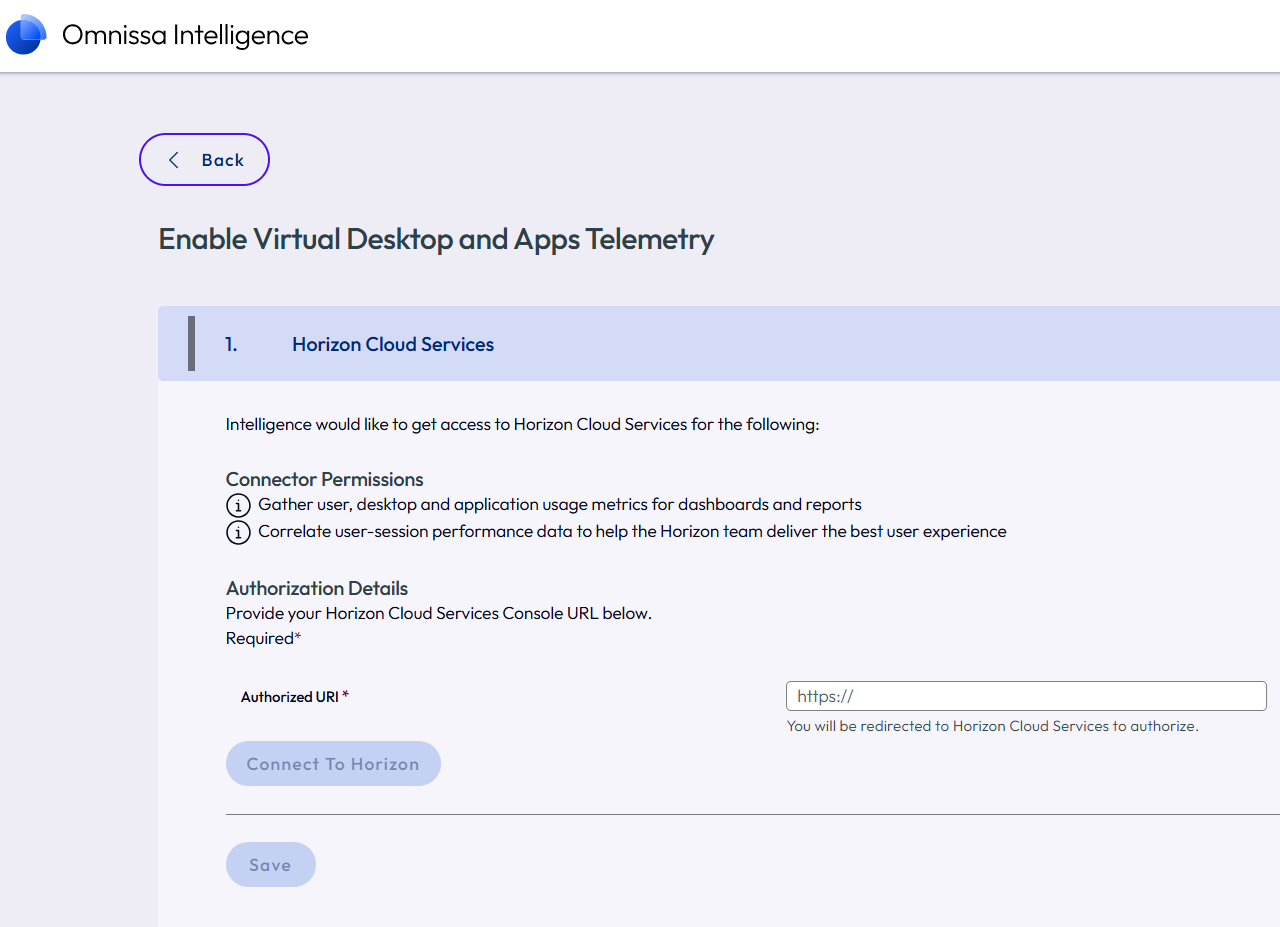 。
。 - 授权 Horizon Cloud Services 作为数据源。返回 Intelligence Console,选择下一步以转到下一个选项卡。
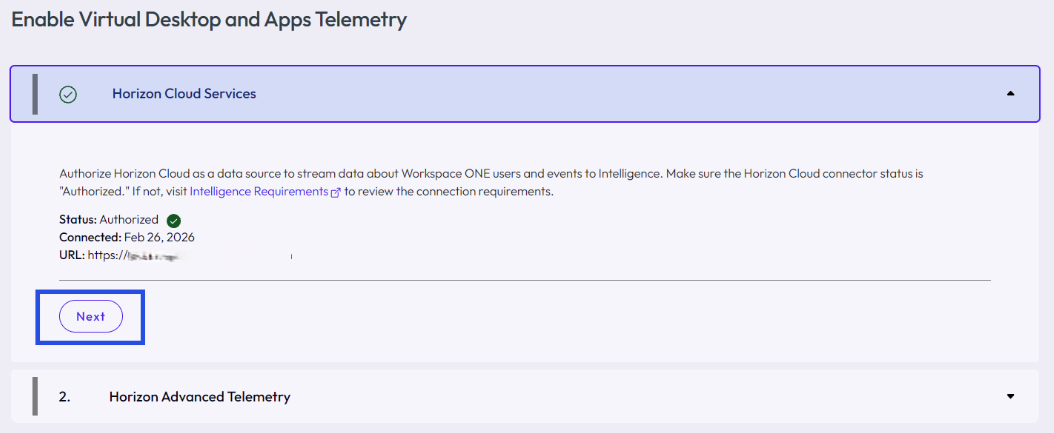 。
。 - 在 Horizon 高级遥测选项卡上,配置高级遥测的发送并保存您的设置。
- Horizon 高级遥测有助于控制在控制台中显示的 Horizon 数据范围。
- 您可以选择显示整个组织的数据、单个 Edge 的数据或多个 Edge 的数据。
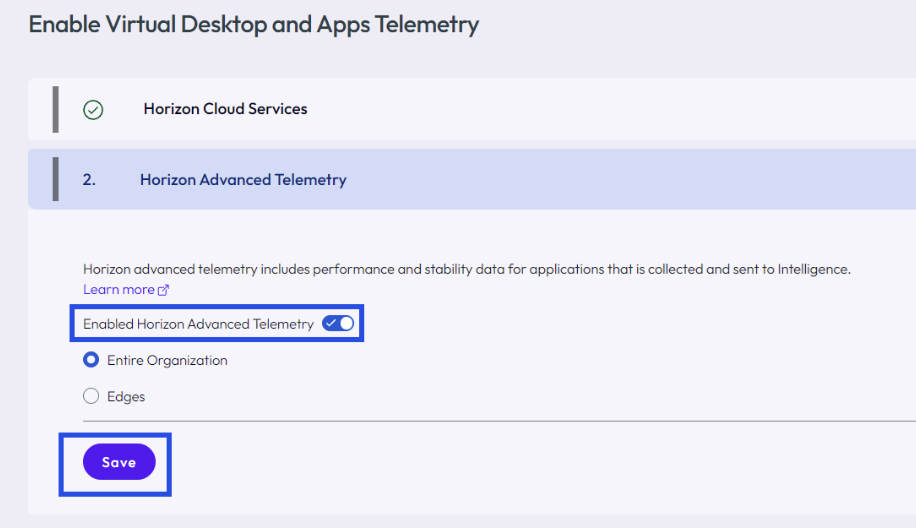 。
。
访问遥测
在 Intelligence 的工作区 > 体验管理区域中访问适用于 Horizon 的体验管理数据。
- 要在仪表板中查看 Horizon 遥测数据,请等待三到七分钟。
- 要查看体验评分,请最多等待 4 小时,然后再与 Intelligence 中的 Horizon 遥测进行交互,以便系统可以接收数据并计算体验评分。
从 Horizon Client 中卸载体验管理代理
默认情况下,适用于 Windows 和 macOS 的Horizon Client 会安装体验管理代理。如果您不希望使用体验管理解决方案,并且已使用 Horizon Client 激活 Horizon 遥测收集,请卸载随 Horizon Client 一起安装的体验管理代理。体验管理遥测代理会在 Horizon Client 收集最后一英里网络遥测(WiFi 相关信息、LAN 和 WAN 延迟)。
重要提示:请勿使用 Windows 添加或删除程序功能或 Windows 设置菜单卸载 Horizon Client 附带的适用于 Horizon 的体验管理。将命令行参数与 Horizon Client 安装程序结合使用以卸载该功能。
- Windows:使用命令行并使用参数
"Remove=DeemAgent"运行 Horizon Client 安装程序。例如,您可以运行此命令行参数"Omnissa-Horizon-Client-yymm-z.z.z-xxxxxxxx.exe Remove=DeemAgent" - macOS:使用命令客户端并运行命令
"sudo sh /Library/Application\ Support/WorkspaceONE/EndpointTelemetryService/ws1etlm/uninstall.sh --force"。
从 Horizon 虚拟机中卸载体验管理代理
默认情况下,Horizon Agent 不会将体验管理代理安装到虚拟机中。如果您之前在虚拟机或黄金镜像上安装了体验管理代理并希望移除该代理,只需从 Windows 操作系统中卸载遥测代理即可将其移除。
其他注意事项
查看列出的注意事项,主动识别可能出现的问题。
不支持身份验证代理
此集成不支持使用经过身份验证的代理。使用经过身份验证的代理会阻止发送数据到 Intelligence,从而导致仪表板和报告无法正确填充数据。
App Volumes 限制
安装 App Volumes Agent 后,体验管理的实时配置更改无法用于功能 setLogLevel、setLogConfiguration、Activate 或 Deactivate。
- 您可以排除 App Volumes 配置文件 %svagent%\Config\Default\Snapvol.cfg 中的注册表,以使实时配置更改可以运作。
exclude_registry=\REGISTRY\MACHINE\SOFTWARE\WorkspaceONE\Endpoint Telemetryexclude_registry=\REGISTRY\MACHINE\SOFTWARE\WorkspaceONE\EUC Telemetryexclude_registry=\REGISTRY\MACHINE\SOFTWARE\AIRWATCH\DEX
不支持虚拟适配器
不支持使用虚拟适配器。
- 如果在 Hyper-V 中为适用于 Horizon 的体验管理环境中的物理适配器安装虚拟交换机,您可能会注意到,nettTracker 将该适配器的虚拟交换机标识为软件设备。由于 nettTracker 跟踪的是硬件事件,因此它会从跟踪操作中排除 VPN 适配器。
- 此行为可能导致您的体验管理环境针对公共 IP 跟踪、延迟跟踪和综合测试报告虚假事件或减少报告的事件数。
Unified Access Gateway
如果在 Horizon 部署中使用 UAG,请查阅 UAG 文档,了解有关如何监控和添加 UAG 的信息。访问《部署和配置 Omnissa Unified Access Gateway》指南。
公共 IP
要使用"网络"类别中的公用 IP 地址功能,请确保 Horizon 虚拟机端点有权访问列出的域。
ts.awmdm.comts4.awmdm.comts6.awmdm.com
使用 GPO 和模板的可选 Windows 设置
转到使用组策略对象配置适用于 Windows 的体验管理,了解有关使用 GPO 和 Horizon 模板的最新信息。
此页面对您有帮助吗?