体验管理在您的 Windows 设备上运行,让您能够深入了解网络运行状况。适用于 Windows 的体验管理代理嵌入在适用于 Windows 的 Workspace ONE Intelligent Hub 应用中,并作为独立代理提供。使用代理在 Omnissa Intelligence 仪表板和报告中收集和报告适用于 Windows 的体验管理 遥测。
安装体验管理代理
将适用于 Windows 的体验管理代理安装为独立文件。
体验管理代理(Omnissa 遥测代理)不依赖于适用于 Windows 的 Intelligent Hub,由于它具有独立性,因此可促进 升级方案。
是否需要卸载当前代理?
如果通过 Intelligent Hub 附带的代理使用适用于 Windows 的体验管理,则无需卸载该代理。您可以使用单独的代理进行升级。
不支持经过身份验证的代理
适用于 Windows 的体验管理当前不支持使用经过身份验证的代理。使用经过身份验证的代理将会阻止体验管理代理将数据发送到 Intelligence,从而导致体验管理仪表板和报告无法正确填充数据。
安装代理
适用于 Windows 的 Omnissa Workspace ONE 体验管理作为 Customer Connect 上的资源提供。
使用命令行或使用 Omnissa Workspace ONE UEM 中的软件分发 (SFD) 功能安装代理。
使用命令行安装
通过键入安装程序文件名 Omnissa-Telemetry-Agent-x86_64-z.z.z-xxxx.exe 并指定 INTEGRATION 属性,使用命令行安装或升级体验管理代理。
此示例在 Workspace ONE UEM 所管理的 Windows 设备上以静默方式安装代理,并禁止在安装 Omnissa-Telemetry-Agent-x86_64-z.z.z-xxxx.exe /silent /v INTEGRATION=Hub REBOOT=ReallySuppress 期间或安装后立即重新引导。
使用静默安装时,无需响应向导提示,这对大型企业部署非常有利。
使用体验管理代理时,请在终端中使用这些命令。
| 命令 | 说明 |
|---|---|
/? | 列出体验管理安装命令和属性。 |
/install | 安装体验管理代理。 |
/l | 指定安装日志文件的文件夹和名称。 如果日志文件目录或名称包含空格,则必须用双引号将其括起来。 如果未指定 /l 参数,则默认情况下,将在 %TEMP% 目录中创建安装日志文件。 |
/repair | 修复体验管理。 |
/silent | 以静默方式安装体验管理,但不显示交互式对话框。 |
/uninstall | 卸载代理。 |
/v MSI 命令行属性 | 指示安装程序将您在命令行中输入的字符串作为一组属性进行传递,供 MSI 解析。 使用列出的示例在由 Workspace ONE UEM 管理的 Windows 设备上安装体验管理代理。 Omnissa-Telemetry-Agent-x86_64-z.z.z-xxxx.exe /v INTEGRATION=Hub MANAGEMENT_MODE=UEM使用列出的示例以静默模式安装体验管理代理,并禁止系统在静默安装代理期间或之后重新引导。 Omnissa-Telemetry-Agent-x86_64-z.z.z-xxxx.exe /silent /v INTEGRATION=Hub REBOOT=ReallySuppress |
/x | 将安装程序软件包提取到 %TEMP% 目录中。 |
在安装体验管理代理时使用以下 MSI 属性。
| MSI 属性 | 说明 |
|---|---|
| INTEGRATION | 指定与体验管理集成的产品。 有效值为 Hub。Horizon 环境的其他值包括 HorizonAgent 和 HorizonClient。 此 MSI 属性是必需的。 如果不指定此属性,另一个产品 将来可能会意外卸载体验管理。 |
| MANAGEMENT_MODE | 在安装过程中,指定由 Workspace ONE UEM 管理体验管理功能。 有效值为 UEM。Horizon 环境的另一个值包括 Horizon。此 MSI 属性是可选的。 示例: Omnissa-Telemetry-Agent-x86_64-z.z.z-xxxx.exe /v INTEGRATION=Hub MANAGEMENT_MODE=UEM |
| REBOOT | 可以使用 REBOOT=ReallySuppress 属性防止在安装期间或安装后立即重新引导系统。在静默模式下安装代理时,此属性特别有用。 |
使用 SFD 安装
在 Workspace ONE UEM 中使用软件分发 (SFD) 功能添加体验管理代理。使用适合 SFD 部署的方法上载文件。
在 Workspace ONE UEM 中上载和配置代理时,确保完成列出的 SFD 设置。
| SFD 设置 | 条目 |
|---|---|
| 文件选项卡 > 应用卸载进程 | - 自定义脚本类型:选择输入。 - 卸载命令:输入用于卸载代理的命令。列出的示例命令会在运行适用于 Windows 的 Intelligent Hub 的 Windows设备上静默卸载代理。此示例禁止在静默卸载代理期间或之后立即重新引导系统。 Omnissa-Telemetry-Agent-x86_64-z.z.z-xxxx.exe /silent /uninstall /v INTEGRATION=Hub REBOOT=ReallySuppress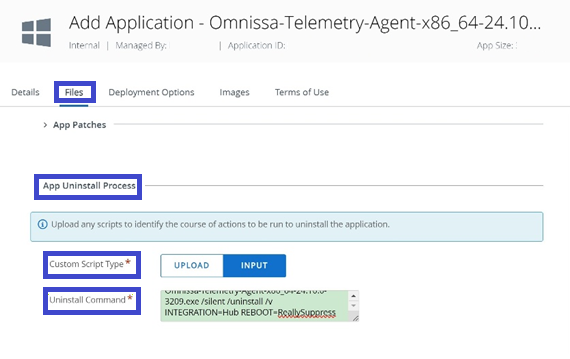 |
| 部署选项选项卡 > 如何安装 | - 安装命令:输入用于安装代理的命令。列出的示例命令会在运行适用于 Windows 的 Intelligent Hub 的 Windows设备上静默安装代理。此示例禁止在静默安装代理期间或之后立即重新引导系统。Omnissa-Telemetry-Agent-x86_64-z.z.z-xxxx.exe /silent /v INTEGRATION=Hub REBOOT=ReallySuppress- 设备重新启动:从两个菜单选项中进行选择,用户参与的重新启动或不重新启动。 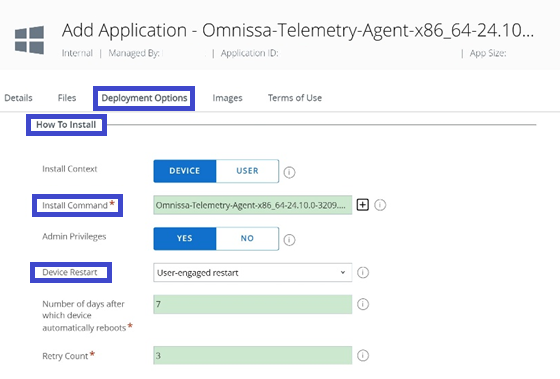 如果选择不重新启动,则代理在安装后可能无法运行,因此请使用退出代码 3010 配置安装程序重新引导退出代码设置。 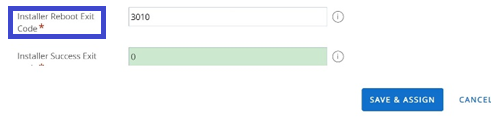 |
| 部署选项选项卡 > 何时调用安装完成 | 标识应用程序的方式:SFD 系统使用此字段标识安装或卸载是否成功,。选择编辑(铅笔)图标以输入条件。 体验管理代理可与许多系统配合使用,如适用于 Windows 的 Intelligent Hub、Horizon Client 或 Horizon Agent,因此请定义严格的条件,以便 SFD 系统可以确定安装或卸载成功与否。 - 示例 1:定义系统查找文件的位置。 标准类型:文件存在 路径: C:\Program Files\WorkspaceONE\Endpoint Telemetry Service\ws1etlm.exe版本:任意 修改日期:选择标识安装日期的日期和时间。 - 示例 2:定义系统在 Intelligent Hub 查找注册表的位置。 标准类型:注册表存在 路径: HKLM\SOFTWARE\WorkspaceONE\Endpoint Telemetry\Installer\Integration 值名称:Hub 值类型:版本 配置注册表数据:激活复选框 版本:大于或等于 24.10.0.3209 |
如何检查代理是否正在运行?
要对向 Omnissa Intelligence 发送数据的问题进行故障排除,一种方法是确保适用于 Windows 的体验管理代理正在 Windows 设备上运行。体验管理代理包括 ws1etlm 服务。
以管理员身份启动命令提示符,然后运行 sc query ws1etlm。此命令会显示代理服务状态 ws1etlm。
通过实用程序工具使用代理
使用实用程序工具 (tlmtool) 与代理进行交互。
体验管理使用哪些注册表设置?
体验管理会在 Windows 设备上的 HKEY_LOCAL_MACHINE\SYSTEM\CurrentControlSet\Services\ws1etlm 下创建注册表项。
用于故障排除的实用程序工具 (tlmtool)
为简化故障排除,请使用 tlmtool 实用程序工具设置日志级别、收集日志文件和打包日志文件。
实用程序工具安装在设备上与体验管理代理相同的目录中,即 C:\Program Files\WorkspaceONE\Endpoint Telemetry Service\Tools。可以使用以下位置的注册表项检索安装路径:HKEY_LOCAL_MACHINE\SYSTEM\CurrentControlSet\Services\ws1etlm\ImagePath。
如何运行实用程序工具?
以管理员身份运行 tlmtool,并将执行策略与 PowerShell 脚本配合使用。PowerShell 命令为 Set-ExecutionPolicy。
- 以管理员身份运行命令提示符应用。
- 转到安装路径 C:\Program Files\WorkspaceONE\Endpoint Telemetry Service\Tools。
- 运行
tlmtool <options> [arguments]。
在命令提示符中输入的内容示例为tlmtool -setLogLevel Trace。 - 要查看
tlmtool中支持的命令选项,请在命令提示符中输入tlmtool -help。
实用程序工具的命令行选项
| 选项 | 使用量 | 说明 |
|---|---|---|
| collectLog | -collectLog | 收集并 打包日志文件,并将其默认存储在 C:\Windows\Temp\Diagnostic 中。 |
| getDEEMManagementMode | -getDEEMManagementMode | 检索哪个系统管理体验管理系统(Workspace ONE UEM 或 Horizon)。 |
| getDEEMDisabled | -getDEEMDisabled | 获取由实用程序工具设置的收集和发送体验管理 数据的状态。 - false:体验管理 正在收集和发送数据。- true:体验管理 没有收集和发送数据。 |
| help | -help | 显示工具的 帮助信息。 |
| resetAllLogSettings | -resetAllLogSettings | 将所有日志设置重置为默认值,包括日志级别和配置。 |
| resetLogConfiguration | -resetLogConfiguration maxLogSize | 将日志文件的 最大大小重置为默认值 1MB。 |
-resetLogConfiguration maxTraceLogSize | 将跟踪日志文件的 最大大小重置为默认值 10MB。 | |
-resetLogConfiguration maxLogFiles | 将保留的 最大历史日志文件数重置为默认值 10。 | |
| resetLogLevel | -resetLogLevel | 将日志级别重置为默认设置。 |
| setDEEMDisabled | -setDEEMDisabled false | 将体验管理设置 为继续收集和发送数据。 |
-setDEEMDisabled true | 阻止 体验管理收集和发送数据。 管理策略可能会使此命令无效。请参阅 使用组策略对象配置适用于 Windows 的体验管理一节。 | |
| setDEEMManagementMode | -setDEEMManagementMode <uem> | 设置 Workspace ONE UEM 以管理体验管理服务。 |
-setDEEMManagementMode <horizon> | 设置 Horizon 以管理体验管理服务。 | |
| setLogConfiguration | -setLogConfiguration maxLogSize <1..50> | 设置日志文件的 最大大小(以 MB 为单位),范围为 1-50。 |
-setLogConfiguration maxTraceLogSize <1..50> | 设置跟踪日志文件的 最大大小(以 MB 为单位),范围为 1-50。 | |
-setLogConfiguration maxLogFiles <1..30> | 设置保留的 最大历史日志文件数,范围为 1-30。 | |
| setLogLevel | -setLogLevel <Error\Info\Debug\Trace> | 将日志 级别设置为 <Error\Info\Debug\Trace>。 |
如何在设备上激活体验管理遥测代理的日志记录?
- 通过运行
tlmtool命令tlmtool -setLogLevel Trace激活体验管理的日志记录,而无需重新启动服务。 - 对于 ws1etlm 服务, 请通过更新列出的注册表来激活日志记录,而不重新启动该服务。
HKEY_LOCAL_MACHINE\SOFTWARE\WorkspaceONE\Endpoint Telemetry\Service\Config\Log\LogLevel="Trace"- 系统会将日志写入文件夹 C:\ProgramData\WorkspaceONE\ws1etlm\logs。
为体验管理激活其他登录事件报告(可选)
适用于 Windows 的体验管理 24.04 及更高版本
如果您使用 24.04 版本之前的适用于 Windows 的体验管理,则可以继续激活其他登录事件报告。
但是,如果您更新到适用于 Windows 的体验管理 24.04 及更高版本,则无需激活其他登录事件报告。我们已集成适用于 Windows 的 UserAction Tracker,以便体验管理能够捕获登录事件,显示在仪表板、报告和工作流中。
对于适用于 Windows 的体验管理 24.04 及更高版本,必须为屏幕保护程序事件激活审核其他登录/注销事件。
审核策略
要在用户体验评分中提供有关 Windows 登录/注销体验的其他体验管理衡量指标,请在适用的 Windows 设备上激活列出的高级审核策略。
- 审核注销
- 审核登录
- 审核其他登录/注销事件
- 审核特殊登录
在计算机上
您可以使用列出的过程在 Windows 计算机上激活这些策略。
- 打开组策略编辑器 (Gpedit.msc)。
- 转到计算机配置 > Windows 设置 > 安全设置 > 高级审核策略配置 > 系统审核策略 - 本地组策略对象 > 登录/注销。
- 为成功和失败报告激活和配置上述每个策略。
使用 CMD 文件
如果要使用 CMD 文件(批处理文件)激活高级审核策略,列出的代码将更新适用的 GPO。
@echo off
echo "Machine Name,Policy Target,Subcategory,Subcategory GUID,Inclusion Setting,Exclusion Setting,Setting Value" >audit_policy.csv
echo ",System,Audit Logoff,{0cce9216-69ae-11d9-bed3-505054503030},Success and Failure,,3" >>audit_policy.csv
echo ",System,Audit Logon,{0cce9215-69ae-11d9-bed3-505054503030},Success and Failure,,3" >>audit_policy.csv
echo ",System,Audit Other Logon/Logoff Events,{0cce921c-69ae-11d9-bed3-505054503030},Success and Failure,,3" >>audit_policy.csv

auditpol.exe /restore /file:audit_policy.csv
del /f audit_policy.csv
使用基准
激活审核策略的另一种方法是使用基准。基准是组合在一起的精选设置,可简化 Windows 配置。列出的过程概述了激活高级审核策略的常规步骤。有关基准的详细信息,请访问使用基准。
- 在 Workspace ONE UEM 中,选择组织组。
- 在控制台中的资源 > 配置文件和基准 > 基准中使用模板创建基准。
- 使用 Windows 安全基准模板。
- 在自定义选项卡上,在计算机配置 > Windows 设置 > 安全设置 > 高级审核策略配置 > 系统审核策略 – 本地组策略对象 > 登录/注销中查找策略。
- 激活成功和失败的设置。
- 保存基准并将其分配给适用的智能组。
- 重新启动设备以部署基准。
使用 PowerShell
如果您不希望使用 GPO、CMD 文件或基准,也可以使用 PowerShell 命令为 Windows 登录/注销体验数据激活审核策略。
- 关闭回声。
$host.UI.RawUI.BufferSize = New-Object Management.Automation.Host.Size (500, $host.UI.RawUI.BufferSize.Height) $ProgressPreference = 'SilentlyContinue' - 定义 CSV 内容。
$csvContent = @" "Machine Name,Policy Target,Subcategory,Subcategory GUID,Inclusion Setting,Exclusion Setting,Setting Value" ",System,Audit Logoff,{0cce9216-69ae-11d9-bed3-505054503030},Success and Failure,,3" ",System,Audit Logon,{0cce9215-69ae-11d9-bed3-505054503030},Success and Failure,,3" ",System,Audit Other Logon/Logoff Events,{0cce921c-69ae-11d9-bed3-505054503030},Success and Failure,,3" "@` - 将内容写入到 audit_policy.csv。
$csvContent | Out-File -FilePath "audit_policy.csv" -Encoding ASCII - 运行 auditpol.exe 命令。
& auditpol.exe /restore /file:audit_policy.csv - 删除 CSV 文件。
Remove-Item -Path "audit_policy.csv" -Force
使用组策略对象配置适用于 Windows 的体验管理
使用组策略对象配置体验管理代理。例如,当您不希望从用户设备收集遥测时,可以使用组策略对象配置体验管理代理。
要控制本地 Windows 计算机上体验管理遥测的收集,请使用适用于 Windows ADMX 的体验管理模板文件 etlm_extra_bundle 中包含的自定义组策略对象 (GPO)。确保您使用的是最新版本的适用于 Windows 的体验管理 ADMX 模板文件,该文件被命名为 wsone_etlm.admx/adml。
在 Customer Connect 上查找并下载模板文件,作为单独代理 ZIP 文件的一部分。您必须将文件复制到 Active Directory 服务器,并使用组策略管理编辑器添加管理模板。
可用的 GPO
| GPO 设置 | 模板位置 | 说明 |
|---|---|---|
| 允许本地禁用 常规模板 | 计算机配置 > 管理模板 > Omnissa 端点遥测 > DEEM | 确定是否允许在用户设备上使用 tlmtool 实用程序工具进行本地停用。 设置为启用时,允许使用 tlmtool 实用程序工具进行本地停用。 设置为禁用时,通过实用程序工具停用不起作用。 如果未配置此策略,则允许本地停用。 |
| 配置 LAN 延迟收集时间间隔 LAN 延迟模板 | 计算机配置 > 管理模板 > Omnissa 端点遥测 > DEEM > LAN 延迟 | 配置收集设备 LAN 延迟的时间间隔。 如果停用或未配置此策略,则默认情况下,体验管理服务每 600 秒收集一次 LAN 延迟。 |
| 配置 Internet 延迟收集时间间隔 Internet 延迟模板 | 计算机配置 > 管理模板 > Omnissa 端点遥测 > DEEM > Internet 延迟 | 配置收集设备 Internet 延迟的时间间隔。 如果停用或未配置此策略,则默认情况下,体验管理服务每 600 秒收集一次 Internet 延迟。 |
| 禁用 DEEM 常规模板 | 计算机配置 > 管理模板 > Omnissa 端点遥测 > DEEM | 确定是否 可以通过管理策略 (GPO) 停用体验管理。 设置为启用时,体验管理 会停止从用户的设备收集和发送遥测数据。 如果将该策略设置设定为禁用或者如果未配置该策略设置,则用户仍然可以在本地停用体验管理 ,具体取决于允许本地禁用策略设置。 |
| 启用 IPv4 Internet 延迟收集 Internet 延迟模板 | 计算机配置 > 管理模板 > Omnissa 端点遥测 > DEEM > Internet 延迟 | 配置体验管理是否收集设备上的 IPv4 Internet 延迟。 如果未配置此策略,则默认情况下,体验管理服务每 600 秒收集一次 Internet 延迟。 您可以使用配置 Internet 延迟收集时间间隔策略更改时间间隔。 |
| 启用 IPv6 Internet 延迟收集 Internet 延迟模板 | 计算机配置 > 管理模板 > Omnissa 端点遥测 > DEEM > Internet 延迟 | 配置体验管理是否收集设备上的 IPv6 Internet 延迟。 如果未配置此策略,则默认情况下,体验管理服务每 600 秒收集一次 Internet 延迟。 您可以使用配置 Internet 延迟收集时间间隔策略更改时间间隔。 |
| 启用 IPv4 LAN 延迟收集 LAN 延迟模板 | 计算机配置 > 管理模板 > Omnissa 端点遥测 > DEEM > LAN 延迟 | 配置体验管理是否收集设备上的 IPv4 LAN 延迟数据。 如果未配置此策略,则该服务每 600 秒收集一次 LAN 延迟。 您可以使用配置 LAN 延迟收集时间间隔策略更改时间间隔。 |
| 启用 IPv6 LAN 延迟收集 LAN 延迟模板 | 计算机配置 > 管理模板 > Omnissa 端点遥测 > DEEM > LAN 延迟 | 配置体验管理是否收集设备上的 IPv6 LAN 延迟数据。 如果未配置此策略,则该服务每 600 秒收集一次 LAN 延迟。 您可以使用配置 LAN 延迟收集时间间隔策略更改时间间隔。 |
| 管理模式 常规模板 | 计算机配置 > 管理模板 > Omnissa 端点遥测 > DEEM | 确定管理体验管理集成的解决方案,Workspace ONE UEM 或 Horizon。 默认管理器为 Workspace ONE UEM。使用 GPO 覆盖默认值。 |
| 允许存储未发送的历史数据的最大磁盘空间(以 MB 为单位) UEM 模板 | 计算机配置 > 管理模板 > Omnissa 端点遥测 > DEEM > UEM > 网络 | 配置在与网络断开连接或因其他原因无法访问 Intelligence 服务时可用于存储未发送的历史数据的最大磁盘空间量。 如果停用或未配置,则默认值为 500 MB。 |
| 允许在 Windows 多会话主机中存储未发送的历史数据的最大磁盘空间(以 MB 为单位)- RDSH Horizon 模板 | 计算机配置 > 管理模板 > Omnissa 端点遥测 > DEEM > Horizon > 数据 | 配置在与网络断开连接或因其他原因无法访问 Intelligence 服务时可用于在 Windows 多会话主机中存储未发送的历史数据的最大磁盘空间量。 如果停用或未配置,则默认值为 10 GB。 注册表值为 MultiSessionHistoricalDataMaxSizeMb。 |
| 允许存储未发送的历史数据的最大磁盘空间(以 MB 为单位)- VDI Horizon 模板 | 计算机配置 > 管理模板 > Omnissa 端点遥测 > DEEM > Horizon > 数据 | 配置在与网络断开连接或因其他原因无法访问 Intelligence 服务时可用于存储未发送的历史数据的最大磁盘空间量。 如果停用或未配置,则默认值为 100 MB。 注册表值为 HistoricalDataMaxSizeMb。 |
| 保留未发送的历史数据的天数 Horizon 模板 | 计算机配置 > 管理模板 > Omnissa 端点遥测 > DEEM > Horizon > 数据 | 配置在与网络断开连接或因其他原因无法访问 Intelligence 服务时保留未发送的历史数据的天数。 如果停用或未配置此策略,则默认为 7 天。 |
| 保留未发送的历史数据的天数 UEM 模板 | 计算机配置 > 管理模板 > Omnissa 端点遥测 > DEEM > UEM > 数据 | 配置在与网络断开连接或因其他原因无法访问 Intelligence 服务时保留未发送的历史数据的天数。 如果停用或未配置此策略,则默认为 30 天。 |
| 代理服务器配置 Horizon 模板 | 计算机配置 > 管理模板 > Omnissa 端点遥测 > DEEM > Horizon > 网络 | 配置 Horizon 桌面在向 Intelligence 发送数据时使用的代理服务器配置。 如果激活此设置并将代理类型设置为自动,则由系统和每用户代理设置决定使用的代理。 如果激活此设置并将代理类型设置为脚本, 则通过"脚本地址"检索代理配置脚本。脚本地址可以是 URL 或标准 URN 位置。例如,"脚本地址"可以是本地或远程磁盘 \server\share\script.pac 上的文件。如果激活此设置并将代理类型设置为静态,则由"静态代理 URL"指定使用的代理。(可选)URL 可以包含端口。 如果停用此设置或没有进行设置,则由系统和每用户代理设置决定使用的代理。 |
| 代理服务器配置 UEM 模板 | 计算机配置 > 管理模板 > Omnissa 端点遥测 > DEEM > UEM > 网络 | 配置 UEM 桌面在向 Intelligence 发送数据时使用的代理服务器配置。 如果激活此设置并将代理类型设置为自动,则由系统和每用户代理设置决定使用的代理。 如果激活此设置并将代理类型设置为脚本, 则通过"脚本地址"检索代理配置脚本。脚本地址可以是 URL 或标准 URN 位置。例如,"脚本地址"可以是本地或远程磁盘 \server\share\script.pac 上的文件。如果激活此设置并将代理类型设置为静态,则由"静态代理 URL"指定使用的代理。(可选)URL 可以包含端口。 如果停用此设置或没有进行设置,则由系统和每用户代理设置决定使用的代理。 |
某些网络事件所需的定位服务
如果您的部署按 Windows 设备上的策略停用了定位服务,则体验管理解决方案将无法在 Intelligence 仪表板、报告和工作流中收集和显示体验管理数据,如网络速度或 Wifi 详细信息。
有关在 Windows 设备上停用定位服务时,体验管理无法在仪表板、报告和工作流中收集和显示的网络事件及其相应属性的列表,请参阅表格。
要在体验管理部署中使用这些事件及其属性,必须在 Windows 设备上激活定位服务。
| 缺少事件 | 缺少属性 |
|---|---|
| net_event_l2_connected | dot11_auth_type |
| dot11_bss_available_modes | |
| dot11_bss_wifi_generation | |
| dot11_bss_wps_enabled | |
| dot11_bssid | |
| dot11_encryption | |
| dot11_frequency | |
| dot11_mode | |
| dot11_security_standard | |
| dot11_signal_quality | |
| dot11_ssid | |
| net_event_l2_reconfigured | dot11_auth_type |
| dot11_bss_available_modes | |
| dot11_bss_wifi_generation | |
| dot11_bss_wps_enabled | |
| dot11_bssid | |
| dot11_encryption | |
| dot11_frequency | |
| dot11_mode | |
| dot11_security_standard | |
| dot11_signal_quality | |
| dot11_ssid | |
| net_event_l2_statistics | dot11_signal_quality |
| dot11_ssid | |
| l2_rx_link_speed_bits_ps | |
| l2_tx_link_speed_bits_ps |
网络数据中的公共 IP 事件需要域访问权限
要使用"网络"类别中的公用 IP 地址功能,请确保设备有权访问列出的域。
ts.awmdm.comts4.awmdm.comts6.awmdm.com
此页面对您有帮助吗?