Experience-Management funktioniert auf Ihren Windows-Geräten, um Ihnen Einblicke in Ihre Netzwerkintegrität zu bieten. Der Experience-Management-Agent für Windows wird mit Workspace ONE Intelligent Hub für Windows installiert und ist als Standalone-Agent verfügbar. Verwenden Sie den Agenten, um das Experience-Management für Windows-Telemetrie in Ihren Omnissa Intelligence Dashboards und -Berichten zu erfassen und zu melden.
Installieren des Experience-Management-Agenten
Installieren Sie Experience-Management für Windows-Agenten als unabhängige Datei.
Der Experience-Management-Agent (Omnissa Telemetry Agent) ist nicht vom Intelligent Hub für Windows abhängig und erleichtert aufgrund seiner Unabhängigkeit Upgrade-Szenarien.
Müssen Sie Ihren aktuellen Agenten deinstallieren?
Wenn Sie Experience-Management für Windows mit dem Agenten verwenden, der im Lieferumfang des Intelligent Hub ist, müssen Sie diesen Agenten nicht deinstallieren. Sie können für Upgrades den separaten Agenten verwenden.
Authentifizierte Proxys werden nicht unterstützt
Experience-Management für Windows unterstützt derzeit nicht die Verwendung von authentifizierten Proxys. Die Verwendung eines authentifizierten Proxys verhindert, dass der Experience-Management-Agent Daten an Intelligence sendet, wodurch Ihre Experience-Management-Dashboards und -Berichte nicht ordnungsgemäß ausgefüllt werden.
Installieren des Agenten
Omnissa Workspace ONE Experience Management für Windows ist als Ressource in Customer Connect verfügbar.
Installieren Sie den Agenten über die Befehlszeile oder mit Hilfe der SfD-Funktion (Software Distribution) in Omnissa Workspace ONE UEM.
Installieren über die Befehlszeile
Installieren oder aktualisieren Sie den Experience-Management-Agenten mit Hilfe der Befehlszeile, indem Sie den Dateinamen Omnissa-Telemetry-Agent-x86_64-z.z.z-xxxx.exedes Installationsprogramms eingeben und die Eigenschaft INTEGRATIONangeben.
In diesem Beispiel wird der Agent im Hintergrund auf Windows von Workspace ONE UEM verwalteten Geräten installiert und ein Neustart während oder unmittelbar nach der Installation verhindert, Omnissa-Telemetry-Agent-x86_64-z.z.z-xxxx.exe /silent /v INTEGRATION=Hub REBOOT=ReallySuppress.
Bei der unbeaufsichtigten Installation müssen Sie nicht auf Eingabeaufforderungen des Assistenten reagieren, was bei großen Unternehmensbereitstellungen von Vorteil ist.
Verwenden Sie diese Befehle in einem Terminal, wenn Sie mit dem Experience-Management-Agenten arbeiten.
| Befehl | Beschreibung |
|---|---|
/? | Listet die Befehle und Eigenschaften der Experience Management-Installation auf. |
/install | Installiert den Experience-Management-Agenten. |
/l | Gibt einen Ordner und einen Namen für die Installationsprotokolldateien an. Wenn das Verzeichnis oder der Name der Protokolldatei Leerzeichen enthält, müssen Sie es in doppelte Anführungszeichen einschließen. Wenn Sie keinen /l-Parameter angeben, werden die Installationsprotokolldateien standardmäßig im Verzeichnis %TEMP% abgelegt. |
/repair | Repariert das Experience Management. |
/silent | Installiert das Benutzererfahrungs-Management im Hintergrund, ohne dass interaktive Dialogfelder angezeigt werden. |
/uninstall | Deinstalliert den Agenten. |
/v MSI-Befehlszeileneigenschaften | Weist das Installationsprogramm an, eine Zeichenfolge zu übergeben, die Sie an der Befehlszeile als Satz von Eigenschaften für die Interpretation durch MSI eingeben. Verwenden Sie das aufgeführte Beispiel, um den Experience-Management-Agenten auf Windows-Geräten zu installieren, die von Workspace ONE UEM verwaltet werden. Omnissa-Telemetry-Agent-x86_64-z.z.z-xxxx.exe /v INTEGRATION=Hub MANAGEMENT_MODE=UEMVerwenden Sie das aufgeführte Beispiel, um den Experience-Management-Agenten im unbeaufsichtigten Modus zu installieren und Systemneustarts während oder nach der unbeaufsichtigten Installation des Agenten zu verhindern. Omnissa-Telemetry-Agent-x86_64-z.z.z-xxxx.exe /silent /v INTEGRATION=Hub REBOOT=ReallySuppress |
/x | Entpackt die Installationspakete in den Ordner %TEMP%. |
Verwenden Sie für die Installation des Experience-Management-Agenten diese MSI-Eigenschaften.
| MSI-Eigenschaft | Beschreibung |
|---|---|
| Integration | Gibt an, welche Produkterfahrungsverwaltung in integriert ist. Der gültige Wert lautet Hub.Der Wert für Horizon-Umgebungen lautet HorizonAgent.Diese MSI-Eigenschaft muss angegeben werden. Wenn Sie diese Eigenschaft nicht angeben, kann ein anderes Produkt Experience-Management in Zukunft unerwartet deinstallieren. |
| MANAGEMENT_MODE | Gibt während der Installation an, dass Workspace ONE UEM die Funktion „Experience Management“ verwaltet. Der gültige Wert lautet UEM.Ein weiterer Wert für Horizon-Umgebungen lautet Horizon.Diese MSI-Eigenschaft ist optional. Beispiel: Omnissa-Telemetry-Agent-x86_64-z.z.z-xxxx.exe /v INTEGRATION=Hub MANAGEMENT_MODE=UEM |
| REBOOT | Sie können die Eigenschaft REBOOT=ReallySuppressverwenden, um einen Neustart des Systems während oder unmittelbar nach einer Installation zu verhindern. Diese Eigenschaft ist besonders hilfreich, wenn der Agent im unbeaufsichtigten Modus installiert wird. |
Installieren mittels SfD
Fügen Sie den Experience-Management-Agenten mit Hilfe der SfD-Funktion (Software Distribution) in Workspace ONE UEM hinzu. Laden Sie die Datei mit Hilfe der geeigneten Methode für Ihre SfD-Bereitstellung hoch.
- Hinzufügen von Windows-Anwendungen aus dem Repository mit Enterprise-Anwendungen
- Hochladen und Konfigurieren von Win32-Dateien für die Softwareverteilung
Wenn Sie den Agenten in Workspace ONE UEM hochladen und konfigurieren, stellen Sie sicher, dass Sie die aufgeführten SfD-Einstellungen vollständig abschließen.
| SfD-Einstellung | Eintrag |
|---|---|
| Registerkarte Dateien > Prozess der App-Deinstallation | - Benutzerdefinierter Skripttyp: Wählen Sie Eingabe. - Deinstallationsbefehl: Geben Sie einen Befehl ein, der den Agenten deinstalliert. Mit dem aufgeführten Beispielbefehl wird der Agent auf Windows-Geräten, auf denen Intelligent Hub für Windows ausgeführt wird, unbeaufsichtigt deinstalliert. Dieses Beispiel verhindert einen Neustart des Systems während oder unmittelbar nach der unbeaufsichtigten Deinstallation des Agenten. Omnissa-Telemetry-Agent-x86_64-z.z.z-xxxx.exe /silent /uninstall /v INTEGRATION=Hub REBOOT=ReallySuppress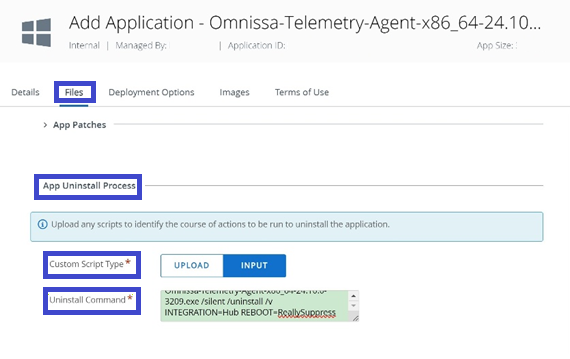 |
| Registerkarte Einsatzoptionen > Installationsweise | - Installationsbefehl: Geben Sie einen Befehl ein, der den Agenten installiert. Mit dem aufgeführten Beispielbefehl wird der Agent auf Windows-Geräten, auf denen Intelligent Hub für Windows ausgeführt wird, unbeaufsichtigt installiert. Dieses Beispiel verhindert einen Systemneustart während oder unmittelbar nach der unbeaufsichtigten Installation des Agenten.Omnissa-Telemetry-Agent-x86_64-z.z.z-xxxx.exe /silent /v INTEGRATION=Hub REBOOT=ReallySuppress- Geräteneustart: Wählen Sie aus zwei Menüoptionen: Vom Benutzer aktivierter Neustart oder Nicht neu starten. 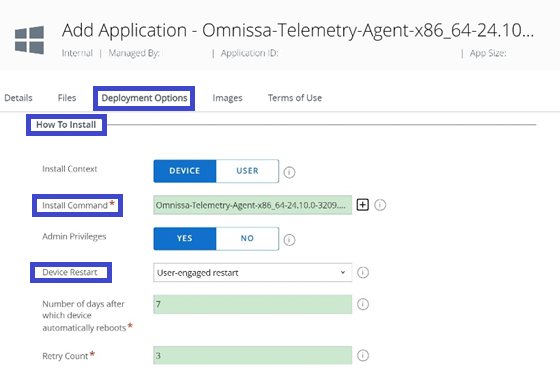 Wählen Sie Nicht neu starten aus, so funktioniert der Agent nach der Installation möglicherweise nicht. Konfigurieren Sie daher die Einstellung Exitcode für den Neustart nach Installation mit dem Exitcode 3010. 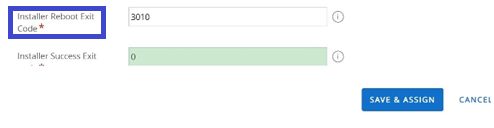 |
| Registerkarte Bereitstellungsoptionen > Zeitpunkt, zu dem die Installation als vollständig angesehen wird | Anwendung identifizieren nach: Das SfD-System verwendet dieses Feld, um festzustellen, ob die Installation oder Deinstallation erfolgreich war. Wählen Sie das Symbol Bearbeiten (Bleistift), um Kriterien einzugeben. Der Experience-Management-Agent funktioniert mit vielen Systemen, wie Intelligent Hub für Windows, Horizon-Clients oder dem Horizon-Agenten. Legen Sie daher strenge Kriterien fest, damit das SFD-System den Erfolg oder Fehlschlag der Installation oder Deinstallation bestimmen kann. - Beispiel 1: Geben Sie an, wo das System die Datei findet. Kriterientyp: Datei existiert Pfad: C:\Program Files\WorkspaceONE\Endpoint Telemetry Service\ws1etlm.exeVersion: Beliebig Geändert am: Wählen Sie Datum und Uhrzeit der Installation aus. - Beispiel 2: Geben Sie an, wo das System die Registrierung in Intelligent Hub findet. Kriterientyp: Registry existiert Pfad: HKLM\SOFTWARE\WorkspaceONE\Endpoint Telemetry\Installer\Integration Wertname: Hub Werttyp: Version Registrierungsdaten konfigurieren: Kontrollkästchen aktivieren Version: Ab 24.10.0.3209 |
Wie wird überprüft, ob der Agent ausgeführt wird?
Eine Möglichkeit, Probleme beim Versenden von Daten an Omnissa Intelligence zu beheben, besteht darin, sich zu vergewissern, dass auf dem Windows-Gerät der Experience-Management-Agent für Windows ausgeführt wird. Der Experience-Management-Agent umfasst den Dienst ws1etlm.
Starten Sie in die Eingabeaufforderung als Administrator und führen Sie sc query ws1etlmaus. Dieser Befehl zeigt den Status des Agentendiensts ws1etlm an.
Arbeiten mit dem Agenten mit Hilfe des Dienstprogramms
Verwenden Sie das Dienstprogramm (tlmtool), um mit dem Agenten zu interagieren.
Welche Registrierungseinstellungen verwendet Experience-Management?
Experience Management erstellt auf dem Windows-Gerät Registrierungseinträge unter HKEY_LOCAL_MACHINE\SYSTEM\CurrentControlSet\Services\ws1etlm.
Dienstprogramm (tlmtool) zur Fehlerbehebung
Verwenden Sie tlmtool, um Protokollierungsebenen festzulegen, Protokolldateien zu erfassen und Paketprotokolldateien zu erstellen. Dies erleichtert die Fehlerbehebung
Das Dienstprogramm wird auf dem Gerät im selben Ordner wie der Experience-Management-Agent installiert, nämlich unter C:\Programme\WorkspaceONE\Endpoint Telemetry Service\Tools. Der Installationspfad ist in einem Registryschlüssel unter HKEY_LOCAL_MACHINE\SYSTEM\CurrentControlSet\Services\ws1etlm\ImagePath gespeichert.
Wie wird das Dienstprogramm ausgeführt?
Führen Sie tlmtool als Administrator aus und verwenden Sie eine Ausführungsrichtlinie mit einem PowerShell-Skript. Der PowerShell-Befehl lautet Set-ExecutionPolicy.
- Führen Sie die App Eingabeaufforderung als Administrator aus.
- Navigieren Sie zum Installationspfad C:\Programme\WorkspaceONE\Endpoint Telemetry Service\Tools.
- Führen Sie
tlmtool <options> [arguments]aus.
Beispiel einer Eingabe in der Eingabeaufforderung:tlmtool -setLogLevel Trace. - Um die unterstützten Befehlsoptionen in
tlmtoolanzuzeigen, geben Sietlmtool -helpin die Eingabeaufforderung ein.
Befehlszeilenoptionen für das Dienstprogramm
| Option | Nutzung | Beschreibung |
|---|---|---|
| collectLog | -collectLog | Erfasst und verpackt die Protokolldateien und speichert sie standardmäßig in C:\Windows\Temp\Diagnostic. |
| getDEEMDisabled | -getDEEMDisabled | Ruft den Status des Erfassens und Sendens von Experience Management-Daten ab, wie vom Dienstprogramm festgelegt. - false: Experience-Management erfasst und verschickt Daten.- true: Experience-Management erfasst und verschickt keine Daten. |
| getDEEMManagementMode | -getDEEMManagementMode | Ruft ab, welches System das Experience Management-System verwaltet: Workspace ONE UEM oder Horizon. |
| getHealthStatus | -getHealthStatus | Meldet den Aktivierungsstatus des Experience Management-Agenten, wenn der Agent verbunden ist, und ob er Telemetrie erfasst. |
| help | -help | Zeigt die Hilfeinformationen für das Dienstprogramm. |
| resetAllLogSettings | -resetAllLogSettings | Setzt alle Protokolleinstellungen auf Standardwerte zurück, einschließlich Protokollebene und Konfigurationen. |
| resetLogConfiguration | -resetLogConfiguration maxLogSize | Setzt die Maximalgröße der Logdatei auf den Standardwert von 1MB zurück. |
-resetLogConfiguration maxTraceLogSize | Setzt die Maximalgröße der Tracelogdatei auf den Standardwert von 10MB zurück. | |
-resetLogConfiguration maxLogFiles | Setzt die Maximalzahl der beibehaltenen Verlaufsprotokolldateien auf den Standardwert von 10 zurück. | |
| resetLogLevel | -resetLogLevel | Setzt die Protokollebene auf die Standardeinstellungen zurück. |
| setDEEMDisabled | -setDEEMDisabled false | Konfiguriert Experience-Management so, dass weiterhin Daten erfasst und gesendet werden. |
-setDEEMDisabled true | Unterbindet, dass Experience-Management weiterhin Daten erfasst und sendet. Eine administrative Richtlinie kann diesen Befehl aufheben. Weitere Informationen finden Sie im Abschnitt Verwenden von Gruppenrichtlinienobjekten zum Konfigurieren von Experience-Management für Windows. | |
| setDEEMManagementMode | -setDEEMManagementMode <uem> | Legt Workspace ONE UEM für die Verwaltung des Experience Management-Diensts fest. |
-setDEEMManagementMode <horizon> | Legt Horizon für die Verwaltung des Experience Management-Diensts fest. | |
| setLogConfiguration | -setLogConfiguration maxLogSize <1..50> | Definiert die Maximalgröße einer Logdatei in MB. Der zulässige Bereich ist 1..50. |
-setLogConfiguration maxTraceLogSize <1..50> | Definiert die Maximalgröße einer Tracelogdatei in MB. Der zulässige Bereich ist 1..50. | |
-setLogConfiguration maxLogFiles <1..30> | Definiert die maximale Anzahl der beibehaltenen Verlaufsprotokolldateien. Der zulässige Bereich ist 1..30. | |
| setLogLevel | -setLogLevel <Error\Info\Debug\Trace> | Setzt die Protokollierungsebene auf <Error\Info\Debug\Trace>. |
Wie wird die Protokollierungsfunktion des Experience Management-Telemetrieagenten auf dem Gerät aktiviert?
- Aktivieren Sie die Protokollierung für Experience-Management, indem Sie den
tlmtool-Befehltlmtool -setLogLevel Traceausführen, ohne den Dienst neu zu starten. - Aktivieren Sie für den ws1etlm-Dienst die Protokollierung, indem Sie die aufgelistete Registrierung aktualisieren, ohne den Dienst neu zu starten.
HKEY_LOCAL_MACHINE\SOFTWARE\WorkspaceONE\Endpoint Telemetry\Service\Config\Log\LogLevel="Trace"- Das System schreibt die Protokolle in den Ordner C:\ProgramData\WorkspaceONE\ws1etlm\logs.
Aktivieren zusätzlicher Anmeldeereignisberichte für Experience Management (optional)
Experience-Management 24.04 für Windows und später
Wenn Sie eine Version von Experience-Management für Windows verwenden, die vor 24.04 veröffentlicht wurde, können Sie weiterhin zusätzliche Anmeldeereignisberichte aktivieren.
Wenn Sie ein Update auf Experience-Management 24.04 für Windows oder höher durchführen, müssen Sie jedoch keine zusätzlichen Anmeldeereignisberichte aktivieren. Wir haben den UserAction Trackerfür Windows integriert, sodass das Experience-Management Anmeldeereignisse zur Anzeige in Dashboards, Berichten und Workflows erfasst.
Für Experience-Management 24.04 für Windows und höher müssen Sie für das Bildschirmschonerereignis Andere Anmelde-/Abmeldeereignisse überwachen aktivieren.
Überwachungsrichtlinien
Wenn Sie zusätzliche Experience Management-Metriken zur Anmelde-/Abmeldeerfahrung unter Windows in die Bewertung der Benutzererfahrung einfließen lassen möchten, aktivieren Sie die aufgeführten erweiterten Überwachungsrichtlinien auf den entsprechenden Windows-Geräten.
- Abmeldung überwachen
- Anmeldung überwachen
- Andere Anmelde-/Abmeldeereignisse überwachen
- Spezielle Anmeldungen überwachen
Auf der Maschine
Sie können diese Richtlinien auf dem Windows-Computer mithilfe des aufgeführten Prozesses aktivieren.
- Öffnen Sie den Gruppenrichtlinien-Editor (Gpedit.msc).
- Navigieren Sie zu Computerkonfiguration > Windows-Einstellungen > Sicherheitseinstellungen > Erweiterte Überwachungsrichtlinienkonfiguration > Systemüberwachungsrichtlinien – Lokales Gruppenrichtlinienobjekt > Anmeldung/Abmeldung.
- Aktivieren und konfigurieren Sie alle oben genannten Richtlinien für Erfolgs- und Fehlerberichte.
Mit einer CMD-Datei
Für die Verwendung einer CMD-Datei (Batch-Datei) zum Aktivieren erweiterter Überwachungsrichtlinien aktualisiert der aufgelistete Code die entsprechenden Gruppenrichtlinienobjekte (Group Policy Object, GPO).
@echo off
echo "Machine Name,Policy Target,Subcategory,Subcategory GUID,Inclusion Setting,Exclusion Setting,Setting Value" >audit_policy.csv
echo ",System,Audit Logoff,{0cce9216-69ae-11d9-bed3-505054503030},Success and Failure,,3" >>audit_policy.csv
echo ",System,Audit Logon,{0cce9215-69ae-11d9-bed3-505054503030},Success and Failure,,3" >>audit_policy.csv
echo ",System,Audit Other Logon/Logoff Events,{0cce921c-69ae-11d9-bed3-505054503030},Success and Failure,,3" >>audit_policy.csv

auditpol.exe /restore /file:audit_policy.csv
del /f audit_policy.csv
Mit Baselines
Außerdem können die erweiterten Überwachungsrichtlinien mit Baselines aktiviert werden. Baselines sind kuratierte Einstellungen, die in Gruppen zusammengefasst sind, um Windows-Konfigurationen zu optimieren. Der aufgelistete Prozess beschreibt die allgemeinen Schritte zum Aktivieren der erweiterten Überwachungsrichtlinien. Weitere Informationen zu Baselines finden Sie unter Verwenden von Baselines.
- Wählen Sie in Workspace ONE UEM die Organisationsgruppe aus.
- Erstellen Sie in der Console unter Ressourcen > Profile und Baselines > Baselines mithilfe einer Vorlage eine Baseline.
- Verwenden Sie die Vorlage Windows-Sicherheits-Baseline.
- Navigieren Sie auf der Registerkarte Anpassen zu Computerkonfiguration > Windows-Einstellungen > Sicherheitseinstellungen > Erweiterte Überwachungsrichtlinienkonfiguration > Systemüberwachungsrichtlinien – Lokales Gruppenrichtlinienobjekt > Anmeldung/Abmeldung.
- Aktivieren Sie die Einstellungen für Erfolg und Fehler.
- Speichern Sie die Baseline und weisen Sie sie den entsprechenden Smartgroups zu.
- Starten Sie Geräte neu, um Baselines bereitzustellen.
Mit PowerShell
Wenn Sie keine GPOs, eine CMD-Datei oder Baselines verwenden möchten, können Sie Überwachungsrichtlinien für Windows-Anmelde-/Abmeldeerfahrungsdaten auch mit Hilfe von PowerShell-Befehlen aktivieren.
- Schalten Sie das Echo aus.
$host.UI.RawUI.BufferSize = New-Object Management.Automation.Host.Size (500, $host.UI.RawUI.BufferSize.Height) $ProgressPreference = 'SilentlyContinue' - Definieren Sie den CSV-Inhalt.
$csvContent = @" "Machine Name,Policy Target,Subcategory,Subcategory GUID,Inclusion Setting,Exclusion Setting,Setting Value" ",System,Audit Logoff,{0cce9216-69ae-11d9-bed3-505054503030},Success and Failure,,3" ",System,Audit Logon,{0cce9215-69ae-11d9-bed3-505054503030},Success and Failure,,3" ",System,Audit Other Logon/Logoff Events,{0cce921c-69ae-11d9-bed3-505054503030},Success and Failure,,3" "@` - Schreiben Sie den Inhalt in eine Datei namens audit_policy.csv.
$csvContent | Out-File -FilePath "audit_policy.csv" -Encoding ASCII - Führen Sie den Befehl auditpol.exe aus.
& auditpol.exe /restore /file:audit_policy.csv - Löschen Sie die CSV-Datei.
Remove-Item -Path "audit_policy.csv" -Force
Verwenden von Gruppenrichtlinienobjekten zum Konfigurieren des Experience-Management für Windows
Verwenden Sie Gruppenrichtlinienobjekte, um den Experience Management-Agent zu konfigurieren. Sie können beispielsweise Gruppenrichtlinienobjekte verwenden, um den Experience Management-Agent zu konfigurieren, wenn Sie keine Telemetrie von den Geräten Ihrer Benutzer erfassen möchten.
Um die Erfassung von Experience-Management-Telemetrie auf lokalen Windows-Maschinen zu steuern, verwenden Sie benutzerdefinierte Gruppenrichtlinienobjekte (GPOs), die in der ADMX-Vorlagendatei von Experience-Management für Windows etlm_extra_bundleenthalten sind. Stellen Sie sicher, dass Sie die neueste Version der ADMX-Vorlagendatei für Experience-Management für Windows verwenden, die den Namen wsone_etlm.admx/adml trägt.
Suchen Sie die Vorlagendatei als Teil der separaten Agent-ZIP-Datei auf Customer Connect und laden Sie sie herunter. Sie müssen die Datei auf Ihren Active Directory-Server kopieren und die administrativen Vorlagen mithilfe des Editors für die Gruppenrichtlinienverwaltung hinzufügen.
Verfügbare GPOs
| GPO-Einstellung | Vorlagenort | Beschreibung |
|---|---|---|
| Lokale Deaktivierung zulassen Allgemeine Vorlage | Computerkonfiguration > Administrative Vorlagen > Omnissa Endpoint-Telemetrie > DEEM | Legt fest, ob die lokale Deaktivierung mit Hilfe des Dienstprogramms tlmtool auf dem Gerät des Benutzers zulässig ist. Ist dies aktiviert, so ist die lokale Deaktivierung durch das Dienstprogramm tlmtool erlaubt. Ist dies deaktiviert, so hat die Deaktivierung durch das Dienstprogramm keinerlei Auswirkungen. Wenn Sie diese Richtlinie nicht konfigurieren, ist die lokale Deaktivierung zulässig. |
| Konfigurieren des Intervalls der LAN-Latenzerfassung LAN-Latenzvorlage | Computerkonfiguration > Administrative Vorlagen > Omnissa Endpoint-Telemetrie > DEEM > LAN-Latenz | Konfiguriert das Intervall für die Erfassung der LAN-Latenz eines Geräts. Wenn Sie diese Richtlinie deaktivieren oder nicht konfigurieren, erfasst der Experience-Management-Dienst die LAN-Latenz standardmäßig alle 600 Sekunden. |
| Konfigurieren des Intervalls der Internet-Latenzerfassung Internetlatenzvorlage | Computerkonfiguration > Administrative Vorlagen > Omnissa Endpoint-Telemetrie > DEEM > Internetlatenz | Konfiguriert das Intervall für die Erfassung der Internetlatenz eines Geräts. Wenn Sie diese Richtlinie deaktivieren oder nicht konfigurieren, erfasst der Experience-Management-Dienst die Internetlatenz standardmäßig alle 600 Sekunden. |
| DEEM deaktivieren Allgemeine Vorlage | Computerkonfiguration > Administrative Vorlagen > Omnissa Endpoint-Telemetrie > DEEM | Legt fest, ob Experience-Management durch administrative Richtlinien (GPOs) deaktiviert werden kann. Ist dies aktiviert, so beendet Experience-Management das Erfassen und das Verschicken von Telemetriedaten vom Gerät des Benutzers. Wenn Sie diese Richtlinieneinstellung auf Deaktiviert setzen oder sie nicht konfigurieren, lässt Experience-Management sich immer noch lokal deaktivieren, abhängig von der Richtlinieneinstellung Deaktivierung zulassen. |
| IPv4-Internet-Latenzerfassung aktivieren Internetlatenzvorlage | Computerkonfiguration > Administrative Vorlagen > Omnissa Endpoint-Telemetrie > DEEM > Internetlatenz | Legt fest, ob Experience-Management IPv4-Internetlatenz auf einem Gerät erfasst. Wenn Sie diese Richtlinie nicht konfigurieren, erfasst der Experience-Management-Dienst die Internetlatenz standardmäßig alle 600 Sekunden. Sie können das Intervall mit Hilfe der Richtlinie Intervall der Internetlatenzerfassung konfigurieren ändern. |
| IPv6-Internet-Latenzerfassung aktivieren Internetlatenzvorlage | Computerkonfiguration > Administrative Vorlagen > Omnissa Endpoint-Telemetrie > DEEM > Internetlatenz | Legt fest, ob Experience-Management IPv6-Internetlatenz auf einem Gerät erfasst. Wenn Sie diese Richtlinie nicht konfigurieren, erfasst der Experience-Management-Dienst die Internetlatenz standardmäßig alle 600 Sekunden. Sie können das Intervall mit Hilfe der Richtlinie Intervall der Internetlatenzerfassung konfigurieren ändern. |
| Aktivieren der IPv4-LAN-Latenzerfassung LAN-Latenzvorlage | Computerkonfiguration > Administrative Vorlagen > Omnissa Endpoint-Telemetrie > DEEM > LAN-Latenz | Legt fest, ob Experience-Management auf einem Gerät die IPv4-LAN-Latenz erfasst. Wenn Sie diese Richtlinie nicht konfigurieren, erfasst der Dienst die LAN-Latenz alle 600 Sekunden. Sie können das Intervall mit Hilfe der Richtlinie Intervall der LAN-Latenzerfassung konfigurieren ändern. |
| Aktivieren der IPv6-LAN-Latenzerfassung LAN-Latenzvorlage | Computerkonfiguration > Administrative Vorlagen > Omnissa Endpoint-Telemetrie > DEEM > LAN-Latenz | Legt fest, ob Experience-Management auf einem Gerät die IPv6-LAN-Latenz erfasst. Wenn Sie diese Richtlinie nicht konfigurieren, erfasst der Dienst die LAN-Latenz alle 600 Sekunden. Sie können das Intervall mit Hilfe der Richtlinie Intervall der LAN-Latenzerfassung konfigurieren ändern. |
| Verwaltungsmodus Allgemeine Vorlage | Computerkonfiguration > Administrative Vorlagen > Omnissa Endpoint-Telemetrie > DEEM | Legt die Lösung fest, die die Experience-Management-Integration verwaltet: Workspace ONE UEM oder Horizon. Der Standardmanager ist Workspace ONE UEM. Verwenden Sie das GPO, um die Standardeinstellung zu überschreiben. |
| Maximal zulässiger Festplattenspeicher (in Megabyte) zum Speichern nicht gesendeter Verlaufsdaten UEM-Vorlage | Computerkonfiguration > Administrative Vorlagen > Omnissa Endpoint-Telemetrie > DEEM > UEM > Netzwerk | Konfiguriert die maximale Menge an Festplattenspeicher, die zum Speichern nicht aktivierter Verlaufsdaten verwendet werden kann, wenn sie vom Netzwerk getrennt werden oder den Intelligence-Dienst anderweitig nicht erreichen können. Wenn diese Option deaktiviert oder nicht konfiguriert ist, beträgt die Standardeinstellung 500 MB. |
| Maximal zulässiger Festplattenspeicher (in Megabyte) zum Speichern nicht gesendeter Verlaufsdaten in Windows-Multi-Session-Host - RDSH Horizon-Vorlage | Computerkonfiguration > Administrative Vorlagen > Omnissa Endpoint-Telemetrie > DEEM > Horizon > Daten | Konfiguriert die maximale Menge an Festplattenspeicher, die zum Speichern nicht gesendeter Verlaufsdaten in Windows-Multi-Session-Host verwendet werden kann, wenn sie vom Netzwerk getrennt werden oder den Intelligence-Dienst anderweitig nicht erreichen können. Wenn diese Option deaktiviert oder nicht konfiguriert ist, beträgt die Standardeinstellung 10 MB. Der Registrierungswert beträgt MultiSessionHistoricalDataMaxSizeMb. |
| Maximal zulässiger Festplattenspeicher (in Megabyte) zum Speichern nicht gesendeter Verlaufsdaten - VDI Horizon-Vorlage | Computerkonfiguration > Administrative Vorlagen > Omnissa Endpoint-Telemetrie > DEEM > Horizon > Daten | Konfiguriert die maximale Menge an Festplattenspeicher, die zum Speichern nicht aktivierter Verlaufsdaten verwendet werden kann, wenn sie vom Netzwerk getrennt werden oder den Intelligence-Dienst anderweitig nicht erreichen können. Wenn diese Option deaktiviert oder nicht konfiguriert ist, beträgt die Standardeinstellung 100 MB. Der Registrierungswert beträgt HistoricalDataMaxSizeMb. |
| Anzahl der Tage, die nicht gesendete Verlaufsdaten beibehalten werden sollen Horizon-Vorlage | Computerkonfiguration > Administrative Vorlagen > Omnissa Endpoint-Telemetrie > DEEM > Horizon > Daten | Konfiguriert die maximale Dauer in Tagen, die nicht gesendete Verlaufsdaten beibehalten werden, wenn sie vom Netzwerk getrennt werden oder den Intelligence-Dienst anderweitig nicht erreichen können. Wenn Sie diese Richtlinie deaktivieren oder nicht konfigurieren, beträgt die Standardeinstellung 7 Tage. |
| Anzahl der Tage, die nicht gesendete Verlaufsdaten beibehalten werden sollen UEM-Vorlage | Computerkonfiguration > Administrative Vorlagen > Omnissa Endpoint-Telemetrie > DEEM > UEM > Daten | Konfiguriert die maximale Dauer in Tagen, die nicht gesendete Verlaufsdaten beibehalten werden, wenn sie vom Netzwerk getrennt werden oder den Intelligence-Dienst anderweitig nicht erreichen können. Wenn Sie diese Richtlinie deaktivieren oder nicht konfigurieren, beträgt die Standardeinstellung 30 Tage. |
| Proxy-Konfiguration Horizon-Vorlage | Computerkonfiguration > Administrative Vorlagen > Omnissa Endpoint-Telemetrie > DEEM > Horizon > Netzwerk | Konfiguriert die von Horizon-Desktops beim Senden von Daten an Intelligence verwendete Proxy-Server-Konfiguration. Wenn Sie diese Einstellung mit dem Proxy-Typ Automatisch aktivieren, bestimmen das System und die benutzerbezogenen Proxy-Einstellungen den verwendeten Proxy. Wenn Sie diese Einstellung mit dem Proxy-Typ Skript aktivieren, ruft die Skriptadresse ein Proxy-Konfigurationsskript ab. Die Script-Adresse kann eine URL oder ein Standard-URN-Speicherort sein. Beispielsweise kann die Skriptadresse eine Datei auf einer lokalen oder einer Remotefestplatte sein, \server\share\script.pac.Wenn Sie diese Einstellung mit dem Proxy-Typ Statisch aktivieren, gibt der statische Proxy-URL den verwendeten Proxy an. Optional kann der URL einen Port enthalten. Wenn Sie diese Einstellung deaktivieren oder sie nicht konfigurieren, bestimmen das System und die benutzerbezogenen Proxy-Einstellungen den verwendeten Proxy. |
| Proxy-Konfiguration UEM-Vorlage | Computerkonfiguration > Administrative Vorlagen > Omnissa Endpoint-Telemetrie > DEEM > UEM > Netzwerk | Konfiguriert die von UEM-Desktops beim Senden von Daten an Intelligence verwendete Proxy-Server-Konfiguration. Wenn Sie diese Einstellung mit dem Proxy-Typ Automatisch aktivieren, bestimmen das System und die benutzerbezogenen Proxy-Einstellungen den verwendeten Proxy. Wenn Sie diese Einstellung mit dem Proxy-Typ Skript aktivieren, ruft die Skriptadresse ein Proxy-Konfigurationsskript ab. Die Script-Adresse kann eine URL oder ein Standard-URN-Speicherort sein. Beispielsweise kann die Skriptadresse eine Datei auf einer lokalen oder einer Remotefestplatte sein, \server\share\script.pac.Wenn Sie diese Einstellung mit dem Proxy-Typ Statisch aktivieren, gibt der statische Proxy-URL den verwendeten Proxy an. Optional kann der URL einen Port enthalten. Wenn Sie diese Einstellung deaktivieren oder sie nicht konfigurieren, bestimmen das System und die benutzerbezogenen Proxy-Einstellungen den verwendeten Proxy. |
Für einige Netzwerkereignisse erforderliche Ortungsdienste
Wenn Ihre Bereitstellung Ortungsdienste nach Richtlinie auf Windows-Geräten deaktiviert, kann die Experience-Management-Lösung keine Benutzererfahrungsdaten wie Netzwerkgeschwindigkeit oder WLAN-Details in Ihren Intelligence-Dashboards, Berichten und Workflows erfassen und anzeigen.
In der Tabelle finden Sie eine Liste der Netzwerkereignisse und deren entsprechenden Attribute, die das Experience-Management nicht erfassen und in Ihren Dashboards, Berichten und Workflows anzeigen kann, wenn Sie auf Windows-Geräten Ortungsdienste deaktivieren.
Um diese Ereignisse und ihre Attribute in Ihrer Experience-Management-Bereitstellung zu verwenden, müssen Sie auf Windows-Geräten Ortungsdienste aktivieren.
| Fehlende Ereignisse | Fehlende Attribute |
|---|---|
| net_event_l2_connected | dot11_auth_type |
| dot11_bss_available_modes | |
| dot11_bss_wifi_generation | |
| dot11_bss_wps_enabled | |
| dot11_bssid | |
| dot11_encryption | |
| dot11_frequency | |
| dot11_mode | |
| dot11_security_standard | |
| dot11_signal_quality | |
| dot11_ssid | |
| net_event_l2_reconfigured | dot11_auth_type |
| dot11_bss_available_modes | |
| dot11_bss_wifi_generation | |
| dot11_bss_wps_enabled | |
| dot11_bssid | |
| dot11_encryption | |
| dot11_frequency | |
| dot11_mode | |
| dot11_security_standard | |
| dot11_signal_quality | |
| dot11_ssid | |
| net_event_l2_statistics | dot11_signal_quality |
| dot11_ssid | |
| l2_rx_link_speed_bits_ps | |
| l2_tx_link_speed_bits_ps |
Öffentliches IP-Ereignis in Netzwerkdaten benötigt Domänenzugriff
Um die Funktion Öffentliche IP-Adresse in der Kategorie „Netzwerk“ zu verwenden, stellen Sie sicher, dass Geräte Zugriff auf die aufgelisteten Domänen haben.
ts.awmdm.comts4.awmdm.comts6.awmdm.com
War diese Seite hilfreich?