Das Experience-Management-für-Horizon-System, das in Omnissa Workspace ONE Experience-Management bereitgestellt wird, zeigt verschiedene Telemetriedaten an, mit denen Sie Ihre Horizon-Cloud-Bereitstellung in Omnissa Intelligence überwachen und analysieren sowie Fehler darin beheben können. Suchen Sie Daten für Ihre Organisationen, Horizon-Sitzungen, Verwaltungskomponenten (Verbindungsserver und das UAG) und Anwendungen in Dashboards und Berichten heraus. Verwenden Sie Freestyle-Workflows, um schlechte Mitarbeitererfahrungen zu beheben.
Organisation
Die Bewertung der Organisationserfahrung zeigt Punktzahlen für Ihre Ressourcen an. Es handelt sich dabei um eine Zusammenstellung einzelner Benutzerbewertungen und Punktzahlen für Horizon-Sitzungen.
Die Bewertung der Organisationserfahrung wird alle vier Stunden mithilfe der Metriken Schlecht, Neutral und Gut gemessen.
Verwenden Sie dieses Dashboard, um schnell den Zustand Ihrer Experience Management for Horizon-Umgebung zu überprüfen. Um die möglichen Ursachen für Probleme zu finden, verwenden Sie die Dashboards Horizon-Sitzungen und Apps.

Horizon-Sitzungen
Horizon-Sitzungen umfassen die Metriken Anmeldeerfahrung, Netzwerk/Protokoll und VM-Leistung. Die Bewertung der Horizon-Sitzungen wird mithilfe der Metriken Schlecht, Neutral und Gut für die letzten vier Stunden gemessen. Verwenden Sie diese Bereiche, um mögliche Probleme in Ihrer Horizon-Umgebung zu finden.

Erweiterte Unterstützung für RDSH
Im Bereich Horizon-Sitzungen finden Sie in der Liste Alle Sitzungen Daten zu RDSH-Desktops und -Apps. In der Vergangenheit wurden in diesem Bereich nur Sitzungsdaten für VDI-Desktops und -Apps angezeigt. Eine Sitzung mit einem RDSH-Desktop oder einer RDSH-App hat die Bezeichnung Mehrere Sitzungen. Sie können die gewünschten Mehrfachsitzungen in der Liste auswählen und Informationen zur Sitzungsleistung finden, z.B. CPU-Nutzung, Arbeitsspeichernutzung und einer Liste der RDSH-Anwendungen und -Desktops für diese Sitzung.
Anmeldeerfahrung
Die Bewertung der Anmeldeerfahrung wird für alle Sitzungen für die letzten vier Stunden berechnet und enthält Widgets für die Anmeldungsdauer, die Anmeldungsdauer nach Phase und die Pools mit der längsten Anmeldedauer.
Die Anmeldedauer zeigt, wie lange gewartet werden muss, bis alle Anmeldeprozesse abgeschlossen sind. Eine schnellere Anmeldung entspricht einer besseren Erfahrungsbewertung.
Verwenden Sie die Anmeldedauer nach Phase, um zu sehen, wo im Anmeldeprozess Sitzungen am längsten dauern: während des Ladens von GPO, während des Ladens des Profils, während des Ladens der Shell oder Sonstiges.
Wie bei der Bewertung der Anmeldedauer ist die Erfahrung besser, wenn Pools Metriken enthalten, die auf eine kürzere Anmeldedauer hindeuten.

Netzwerk-/Protokollbewertung
Die Netzwerk-/Protokollleistung wird für die letzten vier Stunden aller Sitzungen gemessen und besteht aus den aufgelisteten Datenpunkten.
- Protokollpaketverlust
- LAN-Latenz
- WAN-Latenz
- WLAN-Signalstärke (Diese Daten gelten für Horizon Cloud, nicht für Horizon Next-Gen.)
- Protokolllatenz
Um sogenannte Offender zu finden, untersuchen Sie die Bereiche, in denen Sie schlechte Bewertungen sehen. Im Screenshot zeigt die Metrik „Protokollpaketverlust“ eine schlechte Punktzahl an. Wählen Sie diese Metrik aus und suchen Sie nach dem Benutzer samt Pool- oder Farmnamen, bei dem das Problem aufgetreten ist.

Bewertung der VM-Leistung
Die VM-Leistung wird für die letzten vier Stunden für eine Gesamtanzahl von Sitzungen gemessen und enthält die aufgelisteten Metriken.
- CPU-Nutzung
- Datenträger-IOPS
- Speicherauslastung
- Festplattenlatenz
Um VM-Leistungssünder zu finden, suchen Sie nach schlechten oder neutralen Bewertungen und untersuchen Sie diese Bereiche. Im Screenshot weist die Festplattenlatenz eine neutrale Punktzahl auf.

Wenn Sie Festplattenlatenz auswählen, können Sie eine Filterregel hinzufügen, um die häufigsten Verursacher einer hohen durchschnittlichen CPU-Auslastung anzuzeigen.
- Wählen Sie als Zeitraum Letzte 4 Stunden aus.
- Wählen Sie das Symbol „Bearbeiten“ aus, fügen Sie einen Filter mit den Eingaben Bewertung der Festplattenlatenz > Gleich > Neutral hinzu und wenden Sie den Filter an.
- Ordnen Sie die Spalte Festplattenlatenz so, dass die intensivste Nutzung oben angezeigt wird.
- Bei Benutzer 1 ist in den letzten vier Stunden eine suboptimale Festplattenlatenz aufgetreten. Sie können den Benutzernamen auswählen, um noch mehr Daten zur Sitzung von Benutzer 1 zu erhalten.

Leistung pro Horizon-Sitzung
Verwenden Sie die Dashboards „Leistung pro Horizon-Sitzung“, um einzelne Sitzungen mit schlechten Erfahrungen zu analysieren. Um ein Dashboard „Leistung pro Horizon-Sitzungen“ zu finden, navigieren Sie zu Arbeitsumgebung > Experience-Management > Experiencebewertung, wählen Sie die Registerkarte Virtuell aus, wählen Sie die Registerkarte Horizon-Sitzungen aus und wählen Sie dann den Benutzernamen in der Tabelle Alle Sitzungen für die Sitzung aus, die Sie analysieren möchten.
Auf der Registerkarte Übersicht > Zeitachse finden Sie Informationen zu den aufgelisteten System- und App-Datenpunkten. Leistungstrenddiagramme enthalten Durchschnitts- und Maximalwerte.
- CPU
- Datenträger-IOPS
- Festplattenlatenz
- LAN- & WAN-Latenz
- Speicherplatz
- Protokolllatenz
- Protokollpaketverlust
- WLAN-Signalstärke

Verwaltungskomponenten
Verwenden Sie das Dashboard „Verwaltungskomponenten“, um den Zustand Ihrer Horizon-Verbindungsserver und Ihrer Unified-Access-Gateway(UAG)-Appliances zu analysieren.
Hinweis: Diese Kachel funktioniert nur für Horizon-Enterprise-Bereitstellungen. Wenn Ihre Horizon-Bereitstellung Horizon Cloud in Microsoft Azure enthält, zeigt die Kachel „Verwaltungskomponenten“ keine Daten für die Microsoft-Azure-Bereitstellung an.

Horizon-Verbindungsserver authentifizieren Horizon Client-Verbindungen. Das Omnissa Unified Access Gateway (UAG) sichert den externen Zugriff auf Anwendungen. Diese Komponenten tragen dazu bei, einen sicheren Zugriff aus und in Ihre(r) Horizon-Enterprise-Bereitstellung sicherzustellen. Analysieren Sie ihren Systemzustand, um bei der Fehlerbehebung von Ereignissen zu helfen und Einblicke in eine mögliche Leistungsoptimierung zu erhalten.
Aufschlüsselung der Punktzahl
Der Bereich Aufschlüsselung der Punktzahl bietet eine allgemeine Darstellung des Zustands Ihrer Verbindungsserver und UAGs. Zu den Datenpunkten, die das System erfasst, um zur Aufschlüsselung der Punktzahl beizutragen, gehören Status, Zertifikatablauf, CPU, Arbeitsspeicher, Sitzungen und Verbindungen.
Wenn ein Beitragender eine höhere schlechte Punktzahl hat und in der Zeile Zusammenfassung der Punktzahl rot ist, wählen Sie den jeweiligen Beitragenden aus und verwenden Sie das Dashboard für den jeweiligen Beitragenden, um zu ermitteln, wann während des festgelegten Zeitraums das Problem aufgetreten ist, das die schlechte Punktzahl verursacht hat.
Die Punktzahlen werden alle vier Stunden anhand der festgelegten Schwellenwerte berechnet. Weitere Informationen zum Ändern von Schwellenwerten finden Sie unter Wie steuern Sie Schwellenwerte für Horizon-Telemetrie?.
Komponenten
Im Bereich Komponenten werden Analysen angezeigt, die Ihnen bei der Analyse der Arbeitsspeichernutzung und -kapazität Ihrer Verbindungsserver und UAGs helfen.
Trends
Wählen Sie die Registerkarte Verbindungsserver oder UAG-Appliances aus, um die Trends bei Kapazität und Leistung anzuzeigen. Neutrale Trends sind nicht schlecht, deuten aber darauf hin, dass es Spielraum gibt, um CPU oder Arbeitsspeicher für mehr Benutzerfreundlichkeit zu optimieren. Bei abwärts gerichteten oder schlechten Trends wird festgestellt, dass die Nutzung die Bereitstellung über den ausgewählten Zeitraum hinweg belastet hat. Nach oben gerichtete oder günstige Trends melden, dass die Bereitstellung nicht überlastet ist und die Komponenten gut optimiert sind.
- Verbindungsserver
- CPU – Zeigt alle Verbindungsserver und deren Trends bei der CPU-Nutzung an. Beispiel: Der Verbindungsserver im Bild, WDC-VCM01B, hat eine neutrale Gesamtpunktzahl für die CPU. Die Liniendiagramme tendieren nach unten und nach oben. Dieser Verbindungsserver scheint in der Kategorie Arbeitsspeichernutzung noch Spielraum für Verbesserungen zu haben. Im nächsten Schritt können Sie diesen Verbindungsserver auswählen und dessen spezifisches Trend-Dashboard für weitere Daten anzeigen.
- Speicher – Zeigt alle Verbindungsserver und deren Trends bei der Speichernutzung an.
- Sitzungen – Zeigt alle Verbindungsserver und deren Trends bei den Sitzungen an.
- UAG-Appliances
- CPU – Zeigt alle UAGs und deren Trends bei der CPU-Nutzung an.
- Speicher – Zeigt alle UAGs und deren Trends bei der Speichernutzung an.
- Verbindungen – Zeigt alle UAGs und deren Trends bei der Anzahl der Verbindungen an.
Bestimmte Trend-Dashboards
Auf dem komponentenspezifischen Trend-Dashboard finden Sie Daten für die Erfahrungsbewertung und Informationen (Name, Build-Nummer, IP-Adresse und weitere Daten) auf einen Blick. Sie können auch Listen mit Ereignissen, Status und Leistungsinformationen finden.
Hinweis: Einige Daten in den spezifischen Trend-Dashboards sind Durchschnittswerte, keine Einzelwerte.
- Ereignisse – Suchen Sie bestimmte Ereignisse und den Zeitpunkt, zu dem sie aufgetreten sind, zur Fehlerbehebung bei schlechten und neutralen Erlebnissen.
- Status – Sehen Sie den Status des Verbindungsservers oder der UAG-Appliance mit einer Liste von Ereignissen und Datumsangaben.
- Leistung – Ermitteln Sie, wann CPU-Spitzennutzungswerte auftreten, wann die Arbeitsspeichernutzung steigt und wann Sitzungen oder Verbindungen der Kapazitätsgrenze zu nahe kommen. Verwenden Sie die Umschaltoption Auf höchsten Wert skalieren, um die Anzeige der Leistungsdiagrammlinien zu erleichtern.
Apps
Die App-Leistung wird für die letzten vier Stunden für eine Gesamtanzahl von Sitzungen gemessen und enthält die folgenden Metriken.
- App-Bewertung
- App-Absturz
- App-Unterbrechung
Verwenden Sie diesen Bereich, um nach einer hohen CPU- und Arbeitsspeichernutzung zu suchen, die durch Apps verursacht wird. Sortieren Sie die Liste Alle Apps nach CPU, um die Apps zu finden, die die meisten CPU-Ressourcen verwenden. Auf dem Screenshot verwendet die App ABC die meiste CPU.
Wählen Sie die App in der Liste aus, um weitere Informationen zu CPU, Arbeitsspeicher, App-Abstürzen und App-Unterbrechungen für die jeweilige App anzuzeigen.
Integration von Omnissa App Volumes
Experience-Management für Horizon gibt an, ob eine App lokal oder von App Volumes installiert wurde.
App Volumes ist ein Anwendungsbereitstellungs- und -verwaltungssystem. Aus Gründen der Benutzerfreundlichkeit und Verfügbarkeit können Organisationen wichtige und nützliche Apps auf Geräte übertragen, sodass Anwender Aufgaben ausführen und produktiv sein können. Es gibt jedoch einige Instanzen, in denen Benutzer Apps installieren, ohne App Volumes zu verwenden. Verwenden Sie die Spalte Installation in der Liste Alle Apps, um die Apps, die Benutzer lokal installiert haben, sowie die Apps, die Benutzer über App Volumes installiert haben, zu finden.
In der Spalte Installation finden Sie zwei Status, die die Installationsquelle der App identifizieren.
- Lokal installiert – Identifiziert eine App, die vom Benutzer und nicht von App Volumes installiert wurde.
- App Volumes – Identifiziert eine App, die von App Volumes bereitgestellt wurde.
- Mehrfachbereitstellung – Identifiziert eine App, bei der einige Benutzer die von App Volumes bereitgestellte Version verwenden, während andere eine lokal installierte Version verwenden.

Wie steuern Sie Schwellenwerte für Horizon-Telemetrie?
Sie können die Toleranz des Systems bei der Berechnung der Erfahrungsbewertungen steuern, indem Sie Schwellenwerte optimieren.
Hinweise:
- Warten Sie nach dem Ändern eines Schwellenwerts höchstens vier Stunden bis das System die neuen, eingehenden Daten mit den bearbeiteten Schwellenwerten berechnet.
- Die neuen Schwellenwerte wirken sich nicht auf die Bewertungen aus, die das System zuvor berechnet hat.
Verfahren
- Navigieren Sie Intelligence zu Workspace > Experience Management > Erfahrungsbewertung.
- Wählen Sie oberen rechten Ecke der Benutzeroberfläche Schwellenwerte aus.
- Um die Erfahrungsbewertungen anzuzeigen, wählen Sie die Filter Virtual Session und Virtual Experience aus.
- Sie können die Schwellenwerte für die Erfahrungsbewertungen anpassen, indem Sie Werte direkt in die Wertefelder oberhalb der grünen, gelben und roten Schwellenwertleisten eingeben.
Verwenden von Workflows (Freestyle)
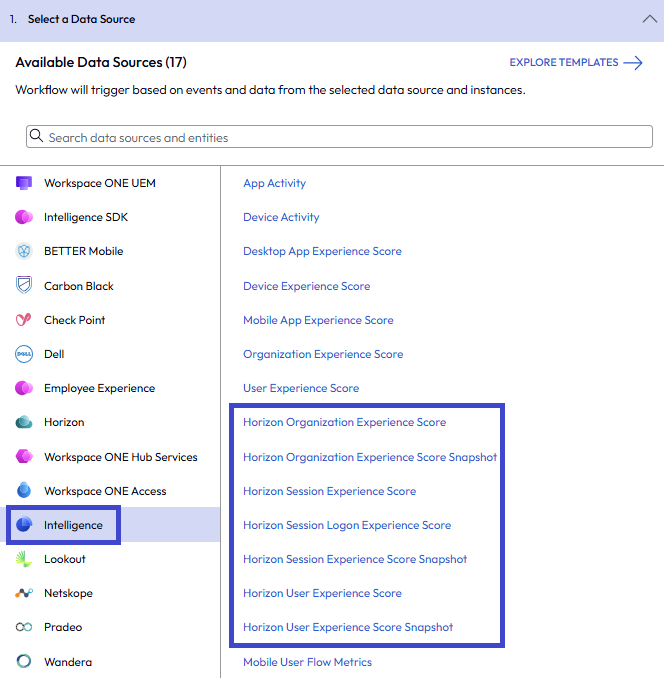
Sie können Workflows für Ihre „Experience-Management für Horizon“-Umgebung auslösen, indem Sie die Attribute Intelligence > Horizon Experience als Datenquellen verwenden.
Fall 1: Warnung wegen schlechter Bewertung der Horizon-Organisationserfahrung
Senden Sie eine E-Mail oder eine Slack-Warnung oder öffnen Sie ein ServiceNow-Ticket, wenn das System erkennt, dass die Erfahrung einer Organisation schlecht ist.
- Navigieren Sie in Intelligence zu Arbeitsumgebung > Freestyle > Allgemein und wählen Sie Workflow hinzufügen aus.
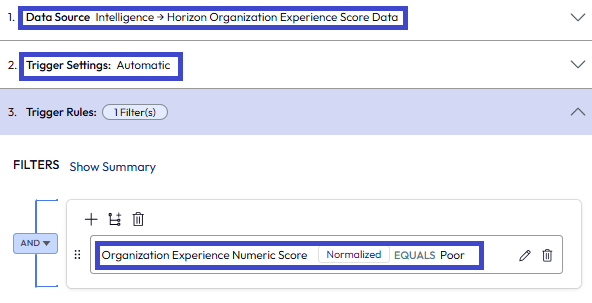
- Wählen Sie Intelligence als Data Source und dann Horizon Organization Experience Score aus.
- Wählen Sie Automatic als Trigger Settings aus.
- Vervollständigen Sie die Trigger Rules.
- Wählen Sie das Attribut Horizon Organization Experience Score > Organization Experience Numeric Score (Normalized) aus.
- Wählen Sie Equals als Operator aus.
- Wählen Sie als Wert Schlecht aus.
- Ziehen Sie die Schaltfläche Action unter die Workflow-Einstellungen.
- Wählen Sie Intelligence > Send Email und dann Add Action aus. Weitere Optionen umfassen die Verwendung von Slack-Web-API- oder ServiceNow-Aktionen, falls Sie diese Dienste in Intelligence integriert haben.
- Geben Sie die E-Mail-Informationen für den Administrator ein, der Benachrichtigungen über schlechte Erfahrungsbewertungen erhalten soll.
- Speichern Sie den Workflow.
- Wählen Sie Enable Workflow, um den Workflow für eingehende Daten zu verwenden, oder warten Sie, bis der Workflow später aktiviert wird. Das System führt den Workflow aus, wenn eingehende Ereignisse mit der Auslöserregel übereinstimmen.
Fall 2: Warnung wegen schlechter Anmeldeerfahrung
Sie können Workflows verwenden, um die Horizon-Sitzungs- und Anmeldeleistung für Benutzer proaktiv nachzuverfolgen und weit verbreitete Probleme zu identifizieren, die sich auf die Leistung und die Benutzererfahrung auswirken.
- Navigieren Sie in Intelligence zu Arbeitsumgebung > Freestyle > Allgemein und wählen Sie Workflow hinzufügen aus.
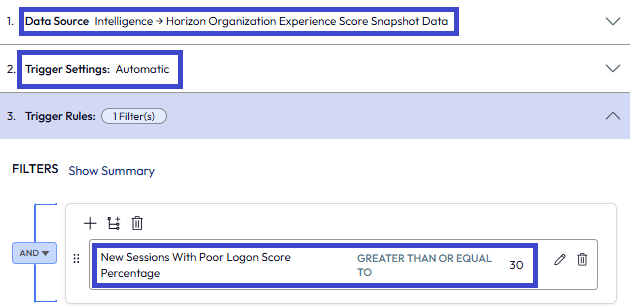
- Wählen Sie Intelligence als Data Source und dann Horizon Organization Experience Score Snapshot aus.
- Wählen Sie Automatic als Trigger Settings aus.
- Vervollständigen Sie die Trigger Rules.
- Wählen Sie das Attribut Horizon Organization Experience Score Snapshot > New Sessions With Poor Logon Score Percentage aus.
- Wählen Sie Greater than or equal to als Operator aus.
- Geben Sie als Wert 30 ein, um neue Sitzungen mit einer schlechten Anmeldebewertung von 30% darzustellen.
- Ziehen Sie die Schaltfläche Action unter die Workflow-Einstellungen.
- Wählen Sie Intelligence > Send Email und dann Add Action aus. Weitere Optionen umfassen die Verwendung von Slack-Web-API- oder ServiceNow-Aktionen, falls Sie diese Dienste in Intelligence integriert haben.
- Geben Sie die E-Mail-Informationen für den Administrator ein, der Benachrichtigungen über schlechte Benutzererfahrungen erhalten soll.
- Speichern Sie den Workflow.
- Wählen Sie Enable Workflow, um den Workflow für eingehende Daten zu verwenden, oder warten Sie, bis der Workflow später aktiviert wird. Das System führt den Workflow aus, wenn eingehende Ereignisse mit der Auslöserregel übereinstimmen.
War diese Seite hilfreich?