Steuern Sie die Erfassung von Omnissa Workspace ONE Experience-Management-Daten auf Windows- und macOS-Maschinen. Verwenden Sie auf Windows-Maschinen GPOs, das Dienstprogramm oder Skripte und Sensoren. Verwenden Sie auf macOS-Maschinen das Dienstprogramm.
Warum würden Sie Experience-Management gern lokal steuern?
Die Möglichkeit, Experience-Management auf lokalen Windows-Maschinen zu steuern, ist in mehreren Szenarien hilfreich.
- Beispiel 1 (Windows): Ein Domänenadmin muss seine Ressourcen im Griff behalten: Als Domänenadmin möchten Sie sicherstellen, dass Ihre lokalen Administratoren das Dienstprogramm nicht dazu verwenden, auf lokalen Windows-Maschinen das Experience-Management zu deaktivieren. Sie können die aufgelisteten Konfigurationen vornehmen.
- Konfigurieren Sie das GPO DEEM deaktivieren als Deaktiviert oder belassen Sie es auf Nicht konfiguriert.
- Konfigurieren Sie das GPO Lokale Deaktivierung zulassen als Deaktiviert.
- Lokale Administratoren können das Dienstprogramm nicht verwenden, um Experience-Management zu deaktivieren.
- Beispiel 2 (macOS und Windows): Der Support braucht für Eskalationen lokale Kontrolle: Als Domänenadministrator möchten Sie sicherstellen, dass der Support Experience-Management auf einem bestimmten Gerät deaktivieren kann, um Eskalationen zu unterstützen. Sie können die aufgelisteten Konfigurationen vornehmen.
- Windows
- Konfigurieren Sie das GPO DEEM deaktivieren als Deaktiviert oder belassen Sie es auf Nicht konfiguriert.
- Konfigurieren Sie das GPO Lokale Deaktivierung zulassen als Aktiviert oder belassen Sie es auf Nicht konfiguriert.
- Supportmitarbeiter können das Dienstprogramm verwenden, um Experience Management zu deaktivieren.
- macOS
- Supportmitarbeiter können das Dienstprogramm verwenden, um Experience Management zu deaktivieren.
- Windows
macOS
Steuern Sie die Erfassung von Experience-Management-Daten mit Hilfe des Dienstprogramms tlmtool. Das Dienstprogramm kann das Experience-Management deaktivieren und die Erfassung von Daten beenden.
Befehle des Dienstprogramms
Steuern Sie über das Dienstprogramm, ob Experience-Management Daten erfasst und sendet.
- Führen Sie das Dienstprogramm
tlmtoolauf der lokalen Maschine aus. - Steuern Sie die Erfassung und das Verschicken von Experience-Management-Daten mit Hilfe des Befehls
-setDEEMDisabled <value>.- Um Experience Management weiterhin Daten erfassen und verschicken zu lassen, führen Sie
sudo tlmtool -setDEEMDisabled falseaus. - Um das Erfassen und Verschicken von Daten in Experience-Management zu unterbinden, führen Sie
sudo tlmtool -setDEEMDisabled trueaus.
- Um Experience Management weiterhin Daten erfassen und verschicken zu lassen, führen Sie
- (Optional) Sie können die Abfrage
sudo tlmtool -getDEEMDisabledverwenden, um den Status von Experience-Management anzuzeigen.false: Experience-Management erfasst und sendet Daten.true: Experience-Management erfasst und sendet keine Daten.
Windows
Steuern Sie die Erfassung von Experience-Management-Daten mit Hilfe administrativer Vorlagen und GPOs sowie des Dienstprogramms (tlmtool).
- Verwenden Sie eine administrative Vorlage, um mehrere Deaktivierungsmethoden zu steuern.
- Suchen Sie die Windows-ADMX-Vorlagendatei des Experience-Management für Windows, die sich im etlm_extra_bundle als Teil der separaten Agent-ZIP-Datei auf Customer Connect befindet, und laden Sie sie herunter.
- Gestatten oder verweigern Sie die lokale Deaktivierung von Experience-Management mit Hilfe des Dienstprogramms.
- Gestatten oder verweigern Sie die Deaktivierung von Experience-Management mittels einer Verwaltungsrichtlinie.
- Verwenden Sie das Dienstprogramm, um Experience-Management zu deaktivieren und die Datenerfassung zu beenden, wenn die Verwaltungsrichtlinie dies zulässt.
Wie ist im Deaktivierungsprozess die Beziehung zwischen GPOs und dem Dienstprogramm?
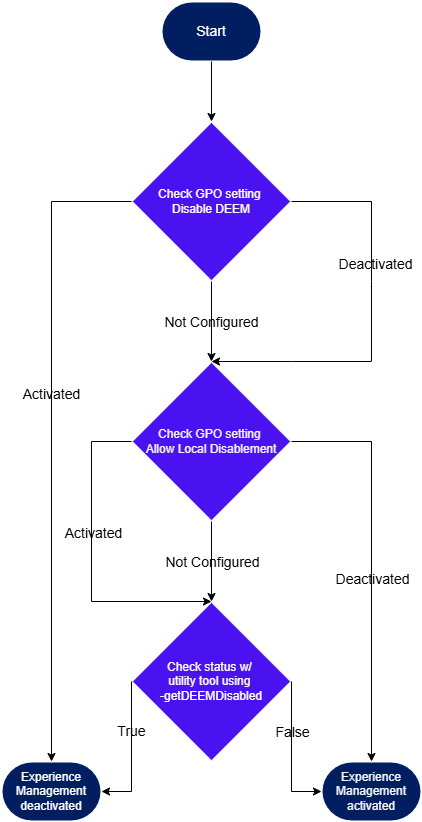
Um zu verstehen, wie GPOs und das Dienstprogramm unter Windows bei der Deaktivierung von Experience-Management zusammenarbeiten, beginnen Sie mit der GPO-Einstellung DEEM deaktivieren und gehen Sie das Flussdiagramm durch, um zu sehen, welche Einstellungen Experience-Management aktivieren und welche es deaktivieren.
Konfigurieren der administrativen Vorlage
Installieren Sie die administrative Vorlage, die die benutzerdefinierten GPOs enthält, und konfigurieren Sie sie.
- Rufen Sie die administrative Vorlage ab und installieren Sie sie auf der lokalen Maschine.
- Konfigurieren Sie die administrative Vorlage.
- Suchen Sie auf der lokalen Windows-Maschine nach Lokale Gruppenrichtlinie und öffnen Sie den Editor.
- Navigieren Sie zu Computerkonfiguration > Administrative Vorlagen > Endpoint-Telemetrie > DEEM.
- Zeigen Sie die Einstellungen für Experience Management an und verwenden Sie den Link Richtlinieneinstellung bearbeiten, um die Konfiguration zu aktualisieren.
- Konfigurieren Sie die Einstellung Lokale Deaktivierung zulassen, um einem lokalen Administrator die Konfiguration des Dienstprogramms zu erlauben oder zu verweigern.
- Deaktiviert: Die Deaktivierung durch das Dienstprogramm hat keine Auswirkungen.
- Aktiviert: Die lokale Deaktivierung durch das Dienstprogramm ist erlaubt.
- Nicht konfiguriert: Die lokale Deaktivierung durch das Dienstprogramm ist erlaubt.
- Konfigurieren Sie die Einstellung DEEM deaktivieren, um den Experience-Management-Mechanismus auf der lokalen Maschine zu steuern.
- Deaktiviert: Experience-Management kann abhängig von der Richtlinieneinstellung Lokale Deaktivierung zulassen weiterhin lokal deaktiviert werden.
- Aktiviert: Experience-Management beendet das Erfassen und das Verschicken von Telemetriedaten.
- Nicht konfiguriert: Experience-Management kann abhängig von der Richtlinieneinstellung Lokale Deaktivierung zulassen weiterhin lokal deaktiviert werden.
- Konfigurieren Sie die Einstellung Lokale Deaktivierung zulassen, um einem lokalen Administrator die Konfiguration des Dienstprogramms zu erlauben oder zu verweigern.
Konfigurieren des Dienstprogramms
Steuern Sie über die Befehlszeile, ob Experience Management Daten erfasst und verschickt.
- Führen Sie das Dienstprogramm auf der lokalen Maschine aus.
- Steuern Sie die Erfassung und das Verschicken von Experience-Management-Daten im Dienstprogramm mit Hilfe des Befehls
-setDEEMDisabled <value>.-setDEEMDisabled false: Experience-Management erfasst und verschickt weiterhin Daten.-setDEEMDisabled true: Experience-Management beendet die Erfassung und das Verschicken von Daten.
- (Optional) Sie können die Abfrage
-getDEEMDisabledverwenden, um den Status des Experience-Management anzuzeigen.false: Experience-Management erfasst und verschickt Daten.true: Experience-Management erfasst und verschickt keine Daten.
Veraltet – Windows-Skripte und -Sensoren für die Steuerung
Die Steuerungsskripte und -sensoren sind veraltet. Steuern Sie die Erfassung und das Verschicken von Experience-Management-Daten auf Windows-Geräten mit Hilfe von GPOs und des Dienstprogramms.
War diese Seite hilfreich?