Verwenden Sie Omnissa Workspace ONE Experience Management für Horizon-Daten, um die Gesamterfahrung Ihrer Horizon-Bereitstellungen zu verstehen und Maßnahmen zur Verbesserung oder Behebung der Benutzererfahrung zu ergreifen. Sie müssen die aufgeführten Anforderungen erfüllen und dann mehrere Schritte ausführen, bevor Sie auf Experience Management für Horizon-Daten in Omnissa Intelligence zugreifen können. Überprüfen Sie daher die Anforderungen und führen Sie die aufgeführten Schritte aus.
Voraussetzungen
Bevor Sie Ihr Experience Management für die Horizon-Bereitstellung aktivieren können, stellen Sie sicher, dass Sie über die aufgelisteten Omnissa-Produkte und -Abonnements verfügen.
- Verwenden Sie eine der aufgelisteten Horizon-Abonnementlizenzen.
- Horizon Apps Standard Subscription
- Horizon Apps Universal Subscription
- Horizon Cloud auf Azure-Standardabonnement
- Horizon Universal Subscription
- Erwerben Sie die Workspace ONE Experience Management for Horizon-Add-On-SKU oder Workspace ONE Experience Management for Horizon-Testlizenz.
- Verwenden Sie unterstützte Horizon Connection Server-, Horizon Agent- und Horizon Client-Versionen.
- Informationen zu neu veröffentlichten Funktionen finden Sie in den Versionshinweisen zum Benutzererfahrungs-Management für Windows und Horizon für die erforderlichen Versionen des Horizon Clients, Horizon Agenten und des Experience Management(Telemetrie)-Agenten.
- Um optimale Ergebnisse zu erzielen, verwenden Sie die aktuellen Versionen des Horizon Connection Servers und des Horizon Agenten.
- Für vom Kunden verwaltete Horizon 8-Bereitstellungen müssen Sie Horizon Connection Server und Horizon Agent Version 2412 oder höher verwenden.
- Wenn Sie Horizon Cloud in Azure oder eine ähnliche native Cloud verwenden, befolgen Sie die Best Practices für Upgrades und Wartung.
- Auf der Horizon-VM ist neben dem Horizon Agenten eine separate Installation des Experience Management(Telemetrie)-Agenten erforderlich. Der Experience Management-Agent erfasst einen erweiterten Telemetriesatz von der Horizon-VM.
- Stellen Sie sicher, dass die Version des Horizon-Clients für Windows 2312 oder höher und die des Horizon-Clients für macOS 2406 oder höher ist.
- Um optimale Ergebnisse zu erzielen, verwenden Sie die aktuellen Versionen von Horizon Client für Windows bzw. macOS.
- Weitere Informationen finden Sie in den entsprechenden Versionshinweisen für Ihren Horizon-Client.
- Auf dem Horizon-Client ist keine separate Installation des Experience Management-Agenten erforderlich.
Erforderliche Schritte in Horizon 8
Ihre Horizon-Bereitstellung muss die aufgelisteten Horizon-Komponenten enthalten. Das Konfigurieren einer Horizon-Bereitstellung würde den Rahmen dieses Themas sprengen. Weitere Informationen finden Sie in den Abschnitten Erste Schritte mit Horizon und Erste Schritte mit Horizon Cloud in Omnissa Docs.
- Stellen Sie sicher, dass das Horizon Edge Gateway auf Ihren Horizon 8 Edges und Pods bereitgestellt wird.
- Validieren Sie die Horizon Edge Gateway-Konnektivität mit den erforderlichen Horizon Cloud Diensten, Horizon Management Servern (einschließlich Verbindungsserver und Unified Access Gateway) und VDI-Desktops unter Verwendung der Ports und Protokolle im Thema Port- und Protokollanforderungen für die Bereitstellung von Horizon 8 Edge.
- Verbinden Sie Ihre Horizon 8-Bereitstellung mit Horizon Cloud und lassen Sie Horizon Cloud die Bereitstellung verwalten.
- Verwenden Sie die Horizon Cloud Universal Console.
- Stellen Sie sicher, dass die Horizon-Edges/-Pods zur Horizon-Kapazität in der Horizon Universal Console hinzugefügt wurden, einschließlich Verbindungsservern und Unified Access Gateways (UAGs).
Erforderliche Integrationsschritte mit Intelligence und Experience Management
Für eine erfolgreiche Aktivierung Ihrer Experience Management for Horizon-Bereitstellung müssen Sie die aufgeführten Schritte auf Ihrer Horizon-VM und in der Intelligence-Konsole ausführen, bevor Sie auf die Experience Management for Horizon-Telemetrie in Intelligence zugreifen können. Sie können diese Übersicht verwenden, um zu den einzelnen Schritten auf dieser Seite zu navigieren.
- Stellen Sie sicher, dass die Horizon-VM HTTPS-API-Aufrufe von aufgelisteten URLs über Port 443 empfangen kann.
- Weitere Informationen finden Sie unter HTTPS-API-Aufrufe und TCP-Port 443.
- Stellen Sie sicher, dass die Horizon-VM den Ereignis-Proxy-URL für Ihre Intelligence-Region erreichen kann.
- Weitere Informationen finden Sie unter Überprüfen von Ereignisproxys.
- Stellen Sie sicher, dass die Horizon-VM das Horizon Edge Gateway über die aufgelisteten Datenports erreichen kann.
- Weitere Informationen finden Sie unter Überprüfen, ob das Horizon Edge Gateway erreichbar ist.
- Überprüfen Sie die CRL-Erreichbarkeit über Port 80.
- Weitere Informationen finden Sie unter CRL-Zugriff prüfen.
- Laden Sie den Experience-Management-Agenten herunter und installieren Sie ihn.
- Weitere Informationen finden Sie unter Experience-Management-Agenten herunterladen und installieren.
- Aktivieren Sie die Benutzererfahrungsverwaltung für Horizon in Intelligence.
- Weitere Informationen finden Sie unter Experience Management in Intelligence aktivieren.
Zeit, die für das Berechnen von Punktzahlen und das Anzeigen von Telemetrie aufgewendet wird
- Warten Sie nach Aktivierung von Experience Management for Horizon bis zu vier Stunden, bevor Sie Bewertungen der Horizon-Telemetrie ansehen. Das System benötigt diese Zeit, um Daten zu empfangen und Bewertungen für Ihre Horizon-Umgebung zu berechnen.
- Um Daten in Horizon-Dashboards in Intelligence anzuzeigen, benötigt das System in der Regel drei bis sieben Minuten, bis Horizon-Telemetriedaten angezeigt werden.
Schritt 1: HTTPS-API-Aufrufe und TCP-Port 443
Die Horizon-VMs müssen den API-Aufruf-URL über TCP-Port 443 erreichen können. Setzen Sie den API-Aufruf-URL für Ihre Intelligence-Region auf die Positivliste.
- Kanada (ca1):
api.ca1.data.workspaceone.com - Frankfurt (eu1):
api.eu1.data.workspaceone.com - Indien (in1):
api.in1.data.workspaceone.com - Irland (eu2):
api.eu2.data.workspaceone.com - Singapur (ap2):
api.ap2.data.workspaceone.com - Sydney (au1):
api.au1.data.workspaceone.com - Tokio (ap1):
ap1.data.workspaceone.com - Großbritannien (uk1):
api.uk1.data.workspaceone.com - Vereinigte Staaten (na1):
api.na1.data.workspaceone.com
Schritt 2: Ereignisproxys überprüfen
Stellen Sie sicher, dass die Horizon-VM den Ereignis-Proxy-URL für Ihre Intelligence-Region erreichen kann. Der Ereignis-Proxy hilft beim Erfassen, Filtern und Weiterleiten von Experience Management-Meldungen, Metriken und Ereignissen.
- Kanada (ca1):
eventproxy.ca1.data.workspaceone.com - Frankfurt (eu1):
eventproxy.eu1.data.workspaceone.com - Indien (in1):
eventproxy.in1.data.workspaceone.com - Irland (eu2):
eventproxy.eu2.data.workspaceone.com - Singapur (ap2):
eventproxy.ap2.data.workspaceone.com - Sydney (au1):
eventproxy.au1.data.workspaceone.com - Tokio (ap1):
eventproxy.ap1.data.workspaceone.com - Großbritannien (uk1):
eventproxy.uk1.data.workspaceone.com - Vereinigte Staaten (na1):
eventproxy.na1.data.workspaceone.com
Schritt 3: Stellen Sie sicher, dass das Horizon Edge Gateway erreichbar ist
Stellen Sie sicher, dass die Horizon-VM das Horizon Edge Gateway auf dem MQTT (Message Queuing Telemetry Transport) und über die Datenports 32198/31883 erreichen kann.
Überprüfen Sie die Firewallregeln, um sicher zu sein, dass sie ausgehende TCP-Aufrufe auf den aufgelisteten Ports von der Horizon-VM zulassen.
Schritt 4: CRL-Erreichbarkeit überprüfen
Die Horizon-VM muss die Amazon Trust Certificate Revocation List (CRL), http://crl.r2m02.amazontrust.com/r2m02.crl, über HTTP auf Port 80 erreichen.
- Überprüfen Sie Ihre Proxy- und Firewallregeln, um sicherzustellen, dass sie einfaches HTTP zulassen.
- Ausgehendes TCP 80 an
http://crl.r2m02.amazontrust.com/r2m02.crlzulassen. - Wenn dieser Datenverkehr absichtlich deaktiviert ist, überprüfen Sie Ihre TLS-Richtlinieneinstellungen.
Schritt 5: Experience-Management-Agenten herunterladen und installieren
Installieren Sie den Experience Management-Agenten mit Hilfe der Befehlszeile auf Horizon-VMs, die sich auf Windows-VDI-Desktops und Windows-RDSH-Servern befinden.
Wichtig: Wenn Sie eine Horizon-VM-Version bis 2409 verwenden, können Sie diesen Schritt nicht abschließen. Führen Sie ein Upgrade auf Horizon 2412 oder höher durch. Die erforderliche Horizon-VM-Version ist in den Voraussetzungen aufgeführt.
- Laden Sie den neuesten Experience Management-Agenten für Windows und Horizon von Customer Connect herunter.
- Installieren Sie ihn direkt in der Horizon-VM oder in einem Teil des Gold-Images der VM.
- Verwenden Sie den Namen der Installationsdatei und geben Sie die Eigenschaften INTEGRATION und MANAGEMENT_MODE an. Sie können nach Bedarf auch andere Installationsbefehle und -eigenschaften angeben.
- Verwenden Sie für die Eigenschaft
INTEGRATIONHorizonAgent. - Verwenden Sie für die Eigenschaft
MANAGEMENT_MODEHorizon.- Beispiel:
Omnissa-Telemetry-Agent-x86_64-z.z.z-xxxx.exe /v INTEGRATION=HorizonAgent MANAGEMENT_MODE=Horizon
- Beispiel:
- Bei großen Bereitstellungen sollten Sie den separaten Agenten im unbeaufsichtigten Modus installieren, da im unbeaufsichtigten Modus die Interaktionen mit einem Installationsassistenten entfernt werden.
- Beispiel:
Omnissa-Telemetry-Agent-x86_64-z.z.z-xxxx.exe /silent /v INTEGRATION=HorizonAgent MANAGEMENT_MODE=Horizon
- Beispiel:
- Verwenden Sie für die Eigenschaft
- Verwenden Sie den Namen der Installationsdatei und geben Sie die Eigenschaften INTEGRATION und MANAGEMENT_MODE an. Sie können nach Bedarf auch andere Installationsbefehle und -eigenschaften angeben.
Schritt 6: Richten Sie in Intelligence die Benutzererfahrungsverwaltung ein und aktivieren Sie sie
Konfigurieren Sie die Benutzererfahrungsverwaltung, um Horizon-Telemetrie in Omnissa Intelligence zu erfassen und anzuzeigen.
Sie müssen Ihre Horizon Cloud Universal Console-URL eingeben. Rufen Sie diese Informationen daher ab.
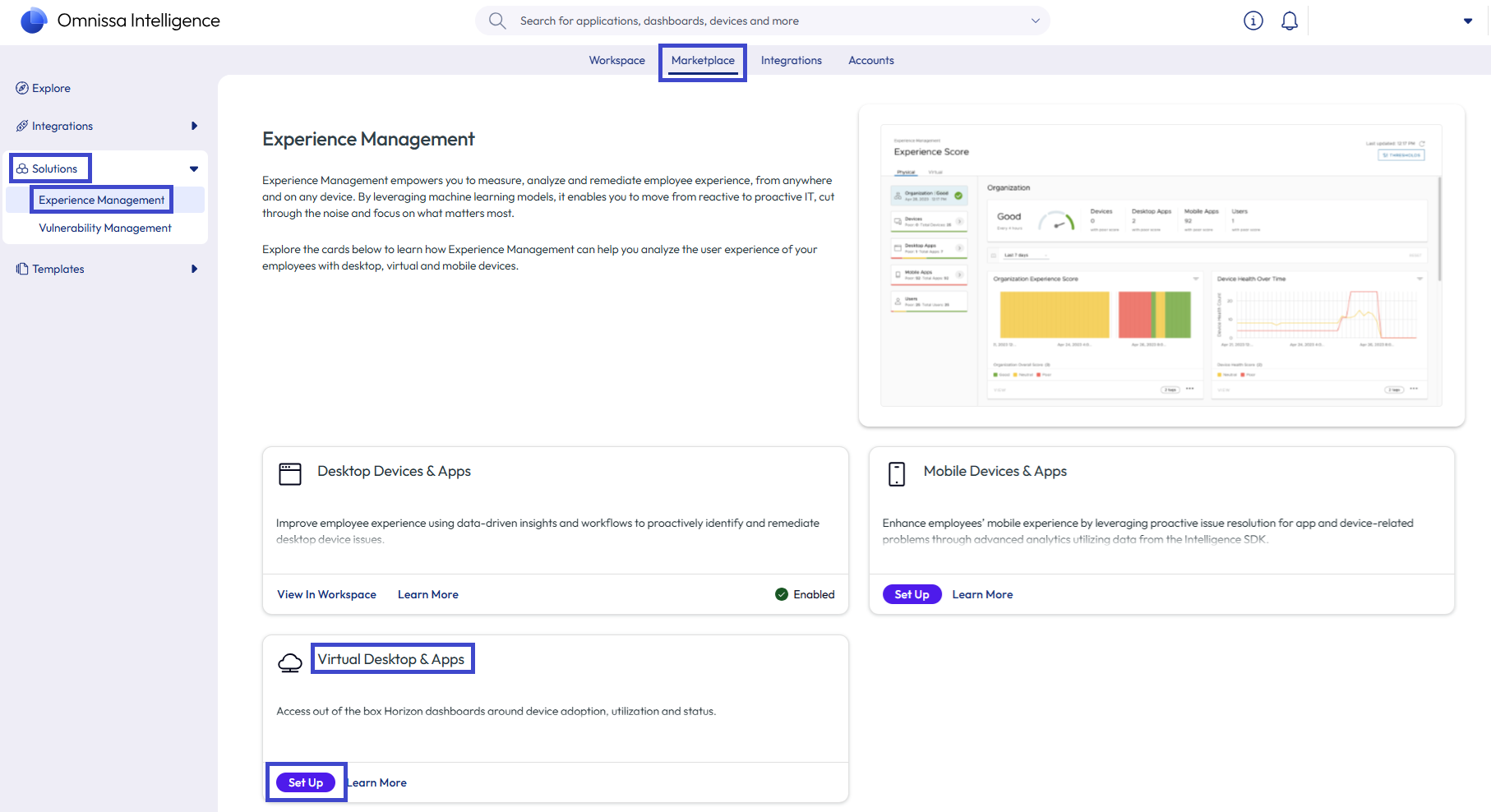
- Navigieren Sie in Omnissa Intelligence zu Marketplace > Lösungen > Benutzererfahrungsverwaltung.
- Wählen Sie auf der Kachel Virtuelle Desktops & Apps Einrichten aus.
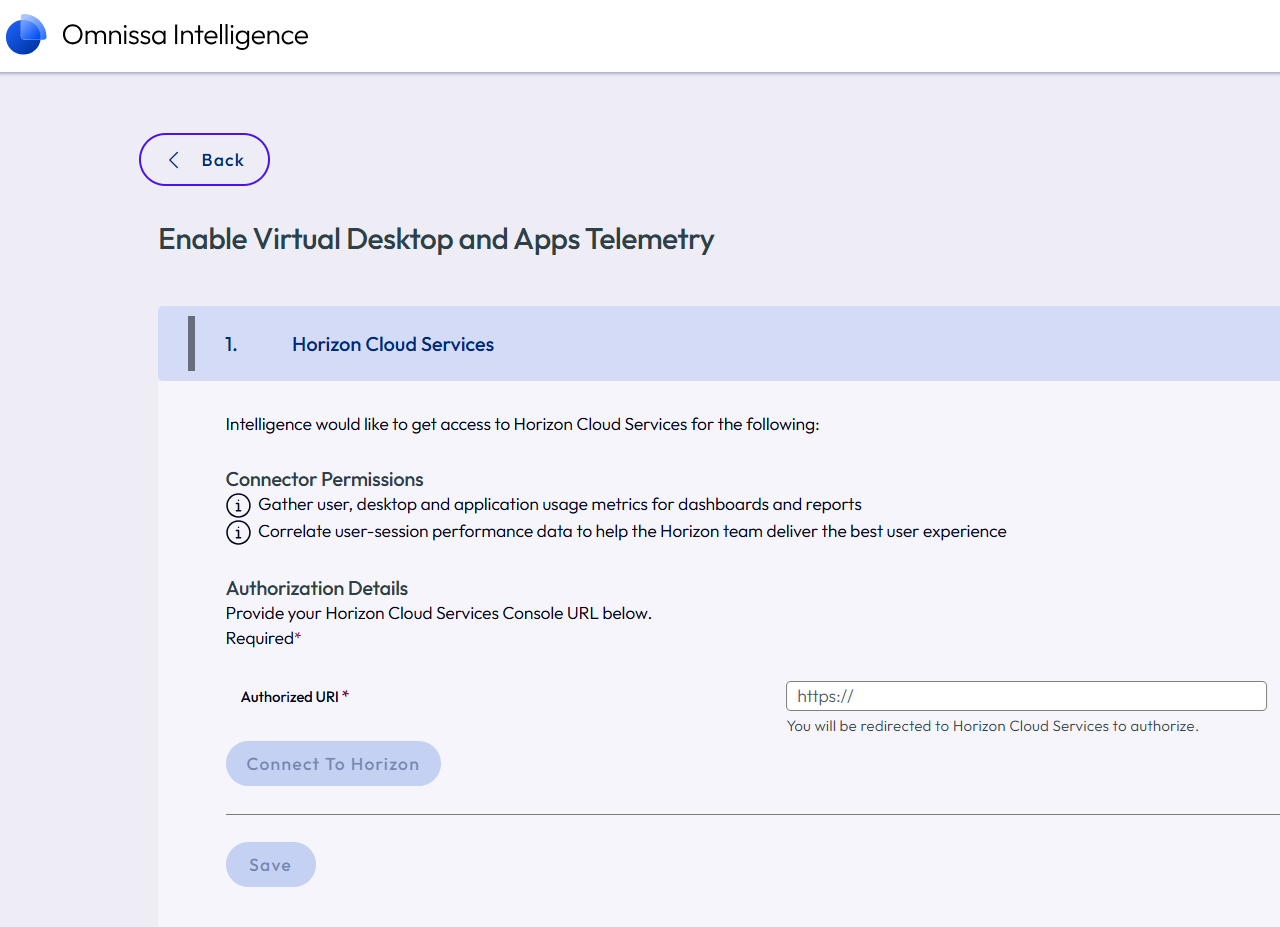
- Geben Sie auf der Registerkarte Horizon-Clouddienste im Textfeld Autorisierter URI den URL für Ihre Horizon Universal-Konsole ein und verbinden Sie sich mit Horizon.
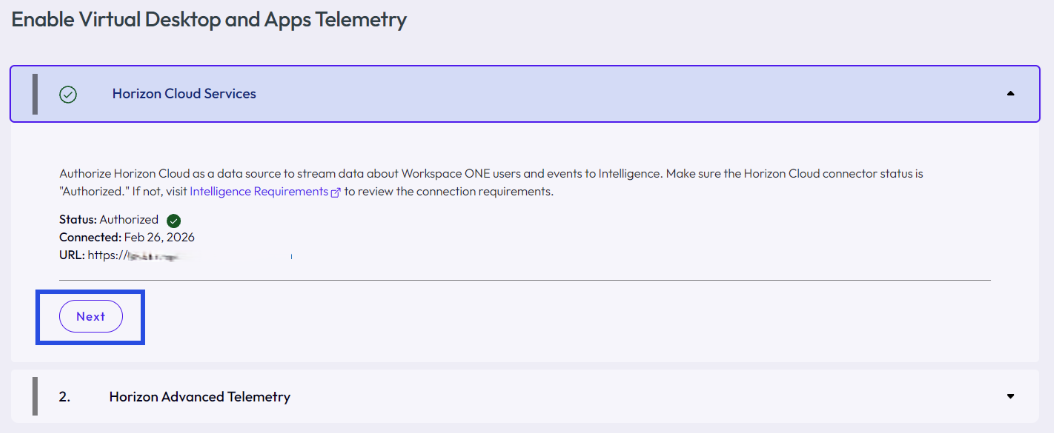
- Autorisieren Sie Horizon Cloud Services als Datenquelle. Wählen Sie in der Intelligence-Konsole Weiter aus, um zur nächsten Registerkarte zu wechseln.
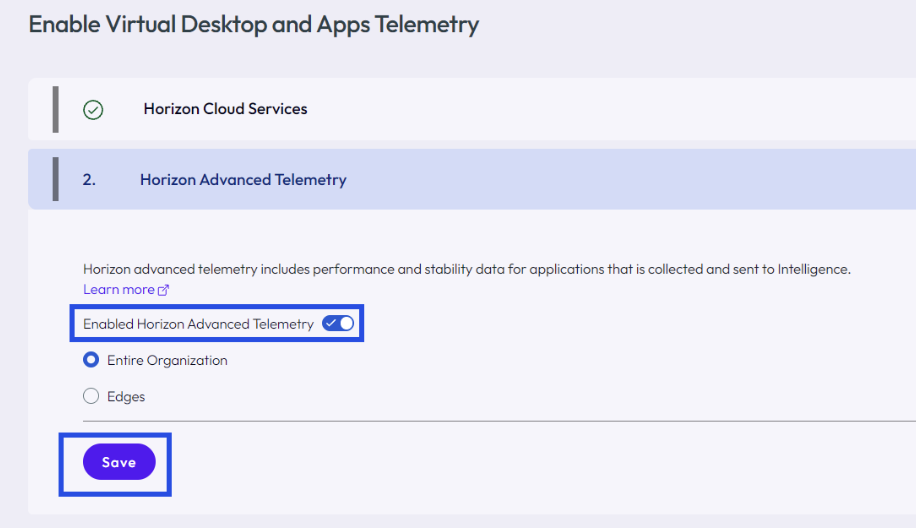
- Konfigurieren Sie auf der Registerkarte Erweiterte Horizon-Telemetrie das Senden erweiterter Telemetrie und speichern Sie Ihre Einstellungen.
- Mit Horizon Advanced Telemetry können Sie den Umfang der in der Konsole angezeigten Horizon-Daten steuern.
- Sie können auswählen, ob die Daten einer gesamten Organisation, die Daten eines einzelnen Edge oder Daten für mehrere Edges angezeigt werden sollen.
Auf Telemetriedaten zugreifen
Greifen Sie im Bereich Arbeitsumgebung > Benutzererfahrungsverwaltung auf Ihre Benutzererfahrungsverwaltungsdaten für Horizon zu.
- Warten Sie drei bis sieben Minuten, bis in den Dashboards Horizon-Telemetriedaten angezeigt werden.
- Warten Sie bis zu vier Stunden, bevor Sie mit Horizon-Telemetrie interagieren, damit das System Daten empfangen und Erfahrungsbewertungen berechnen und anzeigen kann.
Deinstallieren des Experience-Management-Agenten vom Horizon-Client
Der Horizon Client für Windows und macOS installiert standardmäßig den Benutzererfahrungsverwaltungsagenten. Wenn Sie die Benutzererfahrungsmanagementlösung nicht verwenden möchten und die Erfassung von Horizon-Telemetrie mit Hilfe von Horizon Client aktiviert wurde, deinstallieren Sie den Benutzererfahrungsmanagement-Agenten, der mit Horizon Client installiert wurde. Der Benutzererfahrungsmanagement-Telemetrie-Agent erfasst die Netzwerktelemetrie der letzten Meile (WLAN-bezogene Informationen sowie LAN- und WAN-Latenz) auf dem Horizon Client.
Wichtig: Verwenden Sie nicht die Windows-Funktion Programme hinzufügen oder entfernen oder das Windows-Menü Einstellungen, um das im Lieferumfang des Horizon Client enthaltene Experience-Management für Horizon zu deinstallieren. Verwenden Sie den Befehlszeilenparameter mit dem Horizon-Client-Installationsprogramm, um die Funktion zu deinstallieren.
- Windows: Verwenden Sie den Befehlszeilenparameter
"Remove=DeemAgent"mit dem Horizon-Client-Installationsprogramm. Sie können beispielsweise diesen Befehlszeilenparameter ausführen:"Omnissa-Horizon-Client-yymm-z.z.z-xxxxxxxx.exe Remove=DeemAgent" - macOS: Verwenden Sie den Befehlsclient und führen Sie den Befehl
"sudo sh /Library/Application\ Support/WorkspaceONE/EndpointTelemetryService/ws1etlm/uninstall.sh --force"aus.
Deinstallieren Sie den Benutzererfahrungsverwaltungs-Agenten von der Horizon-VM
Der Horizon Agent installiert den Benutzererfahrungsverwaltungs-Agenten nicht standardmäßig in der VM. Wenn Sie zuvor den Benutzererfahrungsverwaltungs-Agenten auf der VM oder dem Gold-Image installiert haben und ihn entfernen möchten, deinstallieren Sie einfach den Telemetrie-Agenten vom Windows-Betriebssystem, um ihn zu entfernen.
Sonstige Überlegungen
Überprüfen Sie die aufgeführten Überlegungen, um mögliche Probleme proaktiv zu identifizieren, bevor sie auftreten.
Authentifizierungsproxys werden nicht unterstützt
Die Verwendung authentifizierter Proxys wird bei dieser Integration nicht unterstützt. Die Verwendung eines authentifizierten Proxys verhindert die Übertragung von Daten nach Intelligence, so dass Ihre Dashboards und Ihre Berichte die Daten nicht korrekt anzeigen können.
Einschränkungen für App-Volumes
Wenn der App-Volumes-Agent installiert ist, funktioniert die Echtzeitkonfigurationsänderung von Experience-Management nicht für die Funktionen setLogLevel, setLogConfiguration, Activateund Deactivate.
- Sie können Registrierungen in der App-Volumes-Konfigurationsdatei %svagent%\Config\Default\Snapvol.cfg ausschließen, um Konfigurationsänderungen in Echtzeit durchführen zu können.
exclude_registry=\REGISTRY\MACHINE\SOFTWARE\WorkspaceONE\Endpoint Telemetryexclude_registry=\REGISTRY\MACHINE\SOFTWARE\WorkspaceONE\EUC Telemetryexclude_registry=\REGISTRY\MACHINE\SOFTWARE\AIRWATCH\DEX
Virtuelle Adapter werden nicht unterstützt
Die Verwendung virtueller Adapter wird nicht unterstützt.
- Wenn Sie in Hyper-V für physische Adapter virtuelle Switches in Ihren Experience-Management-for-Horizon-Umgebungen installieren, bemerken Sie möglicherweise, dass nettTracker Ihren virtuellen Switch für den Adapter als Softwaregerät erkennt. Da nettTracker Ereignisse für Hardware nachverfolgt, werden VPN-Adapter von der Nachverfolgung ausgeschlossen.
- Dieses Verhalten kann dazu führen, dass Ihre Experience-Management-Umgebung eine falsche oder reduzierte Anzahl von Ereignissen für öffentliche IP-Nachverfolgung, Latenznachverfolgung und synthetische Tests meldet.
Unified Access Gateway
Wenn Sie das UAG in Ihrer Horizon-Bereitstellung verwenden, lesen Sie die UAG-Dokumentation, um Informationen zum Überwachen und Hinzufügen von UAGs zu erhalten. Greifen Sie auf das Handbuch Bereitstellen und Konfigurieren des Omnissa Unified Access Gateway zu.
Öffentliche IP-Adresse
Um in der Kategorie „Netzwerk“ die Funktion Öffentliche IP-Adresse zu verwenden, stellen Sie sicher, dass Horizon-VM-Endpoints Zugriff auf die aufgelisteten Domänen haben.
ts.awmdm.comts4.awmdm.comts6.awmdm.com
Optionale Windows-Einstellungen, die GPOs und Vorlagen verwenden
Aktuelle Informationen zur Verwendung von GPOs und der Horizon-Vorlage finden Sie unter Verwenden von Gruppenrichtlinienobjekten zum Konfigurieren von Experience Management für Windows.
War diese Seite hilfreich?