Registrieren Sie Omnissa Unified Access Gateway (UAG) bei Omnissa Intelligence, um Unified-Access-Gateway-Daten in Intelligence zu verwenden. Sie können auch die Autorisierung der UAG-Integration von Intelligence aufheben und eine neue Anmeldedatendatei abrufen, wenn Sie eine benötigen, nachdem Sie das UAG aktualisiert haben. Das UAG in Intelligence ist eine Datenquelle und nimmt Daten in das Berichts-Data-Warehouse für die Verwendung in Dashboards und Berichten auf.
Unified Access Gateway-Dokumentation
Details zur Verwendung der von Intelligence heruntergeladenen Anmeldedaten finden Sie im Unified Access Gateway im Thema Integration in Intelligence.
Registrieren des UAG
Um Unified-Access-Gateway-Daten in Dashboards und Berichten anzuzeigen, autorisieren Sie die Freigabe von Daten für Intelligence.
Hinweis: Speichern Sie die Anmeldedatendatei, damit Sie sie nach einem Upgrade erneut in die UAG-Konsole hochladen können. Wenn Sie die Anmeldedatendatei nicht speichern, können Sie das UAG erneut in Intelligence registrieren und eine neue Anmeldedatendatei abrufen.
- Navigieren Sie in Intelligence zu Integrationen > Datenquellen und wählen Sie auf der Karte Unified Access Gateway die Option Einrichten aus.
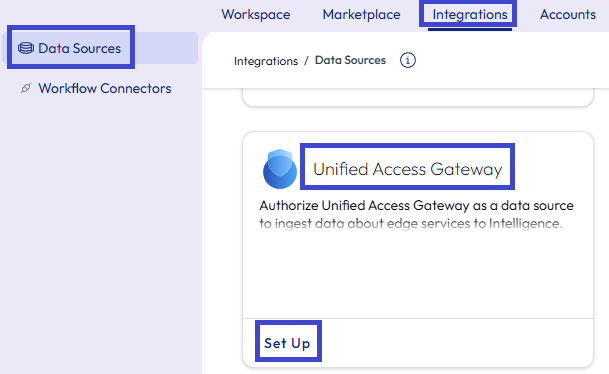
- Wählen Sie im Modalfenster Erste Schritte aus.
- Erweitern Sie das Menüelement Anmeldedaten herunterladen und lesen Sie die Anweisungen durch.
- Wählen Sie Anmeldedaten herunterladen und verwenden Sie die heruntergeladene Datei, um die Einrichtung in der Unified-Access-Gateway-Admin-Konsole abzuschließen. Speichern Sie die Anmeldedatendatei zur späteren Verwendung, wenn Sie ein Upgrade des UAG durchführen.
Aufheben der Autorisierung des UAG
Entkoppeln Sie das UAG von Intelligence mit Hilfe der Menüoption Autorisierung aufheben.
- Navigieren Sie in Intelligence zu Integrationen > Datenquellen und suchen Sie die Karte Unified Access Gateway.
- Auf die Menüoption „Autorisierung aufheben“ können Sie auf verschiedene Arten zugreifen.
- Option 1: Wählen Sie auf der Karte die Auslassungszeichen und dann für die Integration Autorisierung aufheben aus.
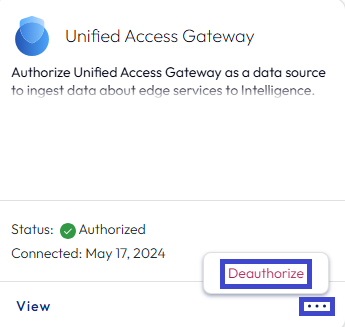
- Option 2: Wählen Sie auf der Karte Unified Access Gateway Ansicht und klicken Sie auf der Detailseite Unified Access Gateway auf die Schaltfläche Autorisierung aufheben.
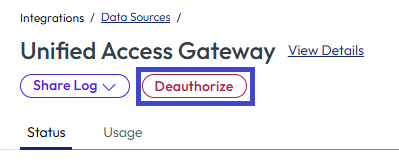
- Option 1: Wählen Sie auf der Karte die Auslassungszeichen und dann für die Integration Autorisierung aufheben aus.
Was passiert, wenn Sie ein Upgrade des UAG durchführen müssen?
Nach dem Upgrade des UAG lädt das Integrationssystem die Anmeldedatendatei nicht erneut in die Unified-Access-Gateway-Admin-Konsole hoch.
- Wenn Sie die Anmeldedatendatei gespeichert haben, können Sie die ursprüngliche Anmeldedatendatei erneut in die Unified-Access-Gateway-Verwaltungskonsole hochladen. Befolgen Sie die UAG-Dokumentation.
- Wenn Sie die Anmeldedatendatei nicht gespeichert haben, können Sie die aufgelisteten Schritte durchführen.
- Deaktivieren Sie in Intelligence die aktuelle Integration, indem Sie den Vorgang UAG-Autorisierung aufheben auf dieser Seite ausführen.
- Registrieren Sie das UAG in Intelligence, indem Sie den Vorgang Registrieren des UAG auf dieser Seite ausführen.
- Laden Sie Ihre neue Anmeldedatendatei auf die Unified Access Gateway-Verwaltungskonsole hoch, indem Sie die auf dieser Seite verlinkte UAG-Dokumentation befolgen.
War diese Seite hilfreich?