Omnissa Intelligence bietet Bedingungen zur Verwendung in Freestyle Orchestrator, sodass Sie während des Workflows Aktionssequenzen definieren können, ohne separate Workflows zu erstellen.
Vorteile
Bedingungen reduzieren den Aufwand bei der Wartung separater Workflows für jedes spezifische Szenario. Bei Bedingungen können Sie eine gemeinsame Auslöserregel verwenden, um alternative Ausführungspfade für jedes Szenario innerhalb eines Workflows zu erstellen. Ohne Bedingungen müssten Sie beispielsweise separate Workflows für jede Aktion erstellen, die für jedes Übereinstimmungsszenario benötigt wird. Jetzt können Sie Bedingungen für mehrere Übereinstimmungsszenarien mit vielen Aktionen in einem einzelnen Workflow hinzufügen.
Workflow mit einer Bedingung erstellen
Suchen Sie das Menüelement „Bedingung“ als Drag & Drop-Option auf der Arbeitsfläche des Workflows.
Wichtig: Überprüfen Sie die Potenzielle Auswirkung Ihrer Workflows und testen Sie Ihre Workflows für eine kleine Anzahl von Zielen, indem Sie restriktivere Filter angeben, um sicherzustellen, dass die Workflowaktionen sich wie gewünscht verhalten.
- Navigieren Sie in Intelligence zu Arbeitsumgebung > Freestyle > Workflow hinzufügen.
- Geben Sie einen Namen für Ihren Workflow ein.
- Richten Sie den Auslöser mit der gewünschten Datenquelle ein.
- Wählen Sie die Auslösereinstellungen.
- Arbeiten Sie mit den Ergebnissen der Potenziellen Auswirkungen für manuelle oder geplante Triggereinstellungen im Bereich Workflow-Einstellungen.
- Wählen Sie Potenzielle Auswirkung bewerten aus.
- Wählen Sie Details anzeigen, um auf den Bereich Potenzielle Auswirkung zuzugreifen.
- Verwenden Sie Gruppieren nach, um die Daten nach Datenattributen zu gruppieren. Beispielsweise können Sie Daten nach Geräte- oder App-Daten gruppieren.
- Verwenden Sie den Pfeil, um den Bereich Potenzielle Auswirkung zu schließen.
- Greifen Sie während der Erstellung des Workflows jederzeit auf den Bereich zu, um Ihre Filter zu optimieren.
- Konfigurieren Sie die Auslöserregel.
- Fügen Sie eine Bedingung hinzu, indem Sie das Symbol Condition aus den Komponenten auf der linken Seite ziehen oder das Symbol + Add step auf der Arbeitsfläche verwenden.
- Sie müssen entweder dem Branch Then oder dem Branch Else eine Aktion hinzufügen.
- Sie können Bedingungen verschachteln, und Sie müssen mindestens einer Bedingung in der verschachtelten Bedingungsgruppe eine Aktion hinzufügen.
- Benennen Sie die Bedingung, um die Lesbarkeit zu verbessern.
- Legen Sie die Filter für diese Bedingung im Fenster Condition fest.
- Legen Sie die If-Anweisung für die Bedingung fest.
- Legen Sie die Then-Anweisung für die Bedingung fest.
- Wenn Sie Bedingungen verschachteln, müssen Sie zu einer der Bedingungen in der verschachtelten Gruppe eine Aktion hinzufügen.
- Legen Sie die Else-Anweisung für die Bedingung fest.
- Sie können die Anweisung Else leer lassen, den Workflow beenden, mit anderen Aktionen fortfahren oder weitere Bedingungen hinzufügen.
- Speichern Sie den Workflow. Sie können den Workflow jederzeit aktivieren.
Beispielbedingung
Suchen Sie nach registrierten Windows-Geräten, überprüfen Sie den Firewallstatus des Geräts und wenn der Status nicht Pass ist, installieren Sie ein Workspace ONE UEM Firewall-Profil, um die Firewall zu aktualisieren.
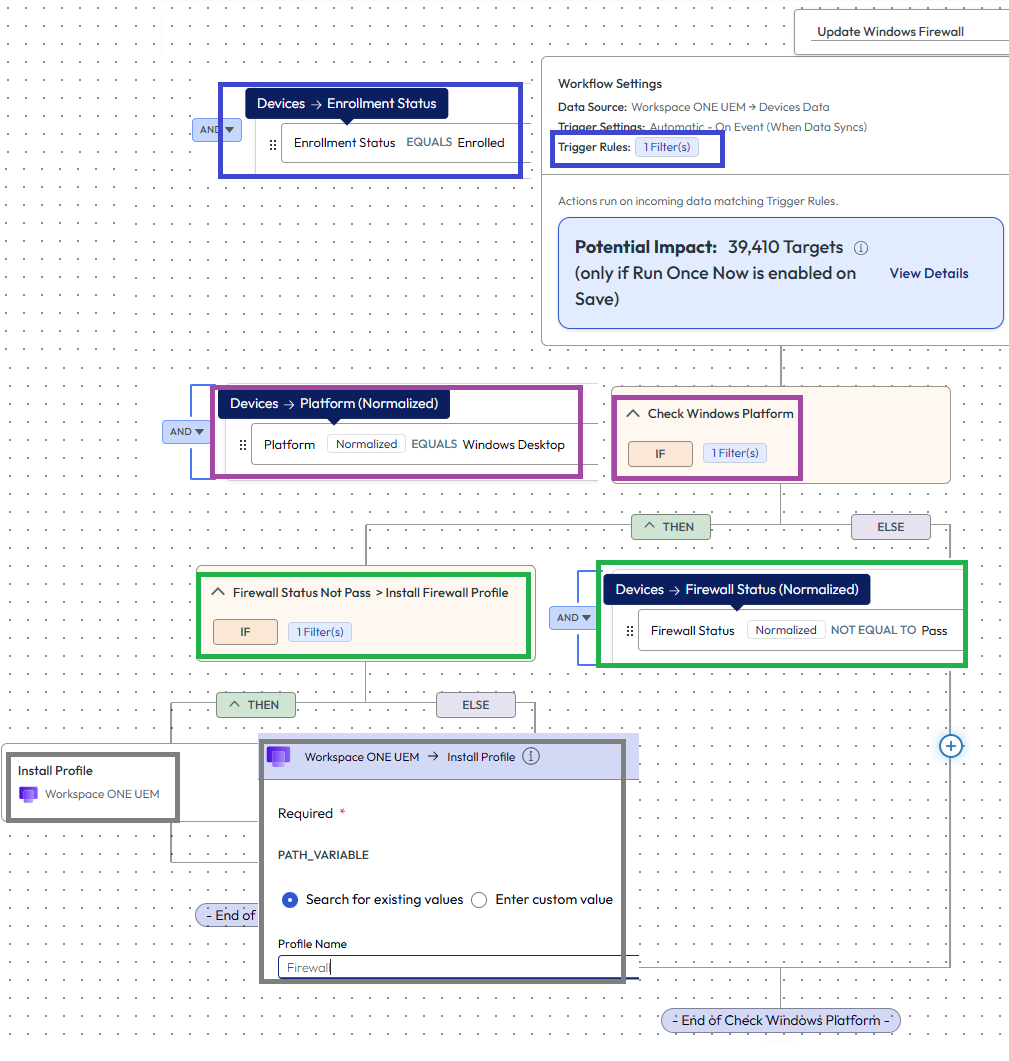
- Navigieren Sie in Intelligence zu Arbeitsumgebung > Freestyle > Workflow hinzufügen.
- Geben Sie einen Namen für Ihren Workflow ein.
- In unserem Beispiel können wir Windows Firewall aktualisieren verwenden.
- Richten Sie den Auslöser mit der gewünschten Datenquelle ein.
- Verwenden Sie in unserem Szenario Workspace ONE UEM > Devices als Datenquelle.
- Wählen Sie die Auslösereinstellungen.
- Legen Sie den Auslöser auf Automatisch fest.
- Konfigurieren Sie die Auslöserregel.
- Die Auslöseregel für dieses Szenario lautet Devices > Enrollment Status > Equals > Enrolled.
- Fügen Sie eine Bedingung hinzu, indem Sie das Symbol Condition aus den Komponenten auf der linken Seite ziehen oder das Symbol + Add step auf der Arbeitsfläche verwenden.
- Benennen Sie die Bedingung, um die Lesbarkeit zu verbessern. Geben Sie in diesem Szenario Check Windows Platform ein.
- Legen Sie die If-Anweisung für die Bedingung fest.
- Legen Sie für das Szenario Devices > Platform > Equals > Windows Desktop fest.
- Wir verwenden in der Bedingung dieselben Attribute wie in der Auslöserregel.
- Legen Sie die Then-Anweisung für die Bedingung fest.
- Für das Szenario verschachteln wir eine andere Bedingung, damit wir den Status der Firewall überprüfen können.
- Benennen Sie die zweite Bedingung Firewall Status Not Pass > Install Firewall Profile.
- Wählen Sie Geräte > Firewallstatus > Ungleich > Pass aus.
- Legen Sie die Then-Anweisung für die zweite verschachtelte Bedingung fest.
- Fügen Sie eine Aktion als Workspace ONE UEM > Install Profile hinzu.
- Die Workflow-Engine installiert das UEM-Firewallprofil, um die Firewall zu aktualisieren, wenn sie erkennt, dass der Firewallstatus nicht Pass ist.
- Eine unserer Bedingungen in einer verschachtelten Gruppe verfügt über eine zugewiesene Aktion.
- Suchen und wählen Sie für den Profil-ID-Namen Ihr UEM-Firewall-Profil.
- Fügen Sie eine Aktion als Workspace ONE UEM > Install Profile hinzu.
- Lassen Sie die Else-Anweisungen für die erste und zweite Bedingung leer.
- Speichern Sie den Workflow. Sie können den Workflow jederzeit aktivieren.
Konfigurationsszenarien
Sie müssen alle erforderlichen Daten für einen Workflow innerhalb der Auslöserregel konfigurieren. Wenn Sie Bedingungen verwenden, müssen Sie entweder eine bestimmte Konfiguration verwenden (gleiche Einheiten oder 1:1-Beziehungen) oder Sie müssen auf die Bedingungseinheit in der Auslöserregel (1:N-Beziehung) verweisen.
Was sind Einheiten und Attribute?
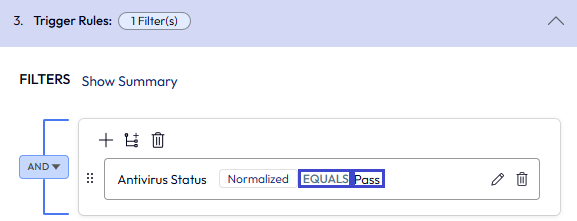
Auslöserregeln und Bedingungen bestehen aus Auslöserfiltern, die eine Einheit und ein Attribut enthalten. Im Screenshot ist Geräte die Einheit und Antivirus-Status das Attribut.
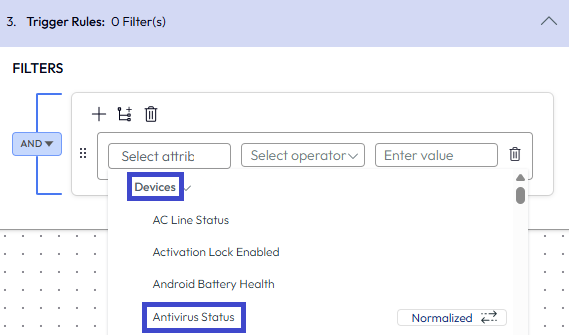
Equals und Pass sind die Bezeichner des Einheit-Attribut-Paars Devices > Antivirus Status.
Szenarien
Damit Bedingungen fehlerfrei funktionieren, konfigurieren Sie Ihre Bedingungen mithilfe einer der Methoden, die in der Liste Scenarios aufgeführt sind.
Bei diesen Szenarien handelt es sich um Beispiele für die Beziehung zwischen der Einheit in der Auslöseregel und der Einheit in der Bedingung.
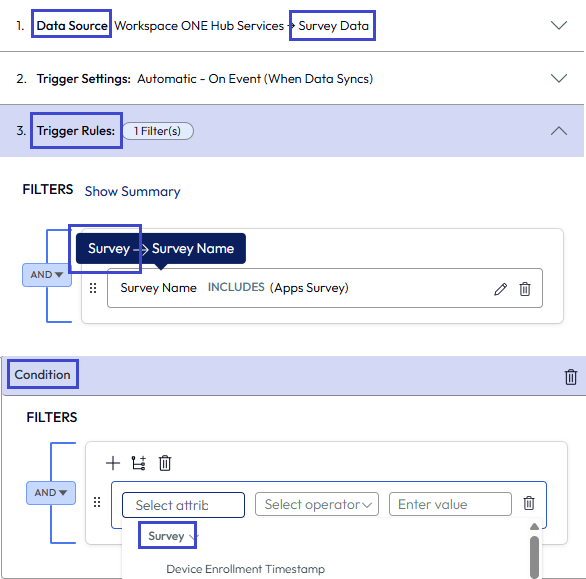
Szenario 1: Gleiche Entitäten
- Erklärung
- Die Auslöserregel und die Bedingung verwenden dieselbe Einheit.
- Beispiel
- Die Datenquelle und die Auslöserregel verwenden die Einheit Survey, um auf einen
Apps Surveyzu verweisen, und die Bedingung enthält zur Bewertung auch die Einheit Survey. - Der Workflow kann mehrere Bedingungen aufweisen, aber alle Bedingungen müssen die Einheit Survey verwenden.
- Die Datenquelle und die Auslöserregel verwenden die Einheit Survey, um auf einen
Szenario 2: Eins-zu-Eins(1:1)-Beziehungen
- Erklärung
- Die Auslöserregel verwendet eine Einheit und die Bedingung eine andere Einheit. Die Einheiten in der Auslöseregel und in der Bedingung haben jedoch eine 1:1-Beziehung.
- Beispielsweise kann die Workflow-Engine bei Verwendung der Einheit Devices in der Auslöserregel die eindeutige Einheit Benutzer in der Bedingung identifizieren.
- Beispielsweise kann die Workflow-Engine bei Verwendung der Einheit Geräte in der Auslöserregel den Wert einer bestimmten Sensoren-Einheit wie
device_manufacturer_namein der Bedingung identifizieren.
- Beispiel
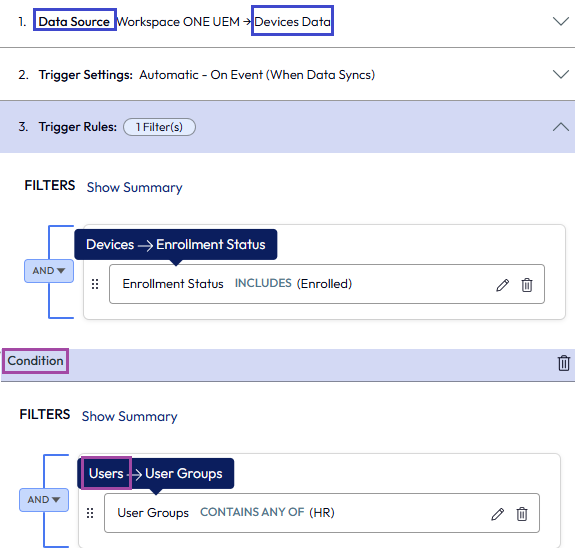
- Die Datenquelle und die Auslöserregel verwenden die Einheit Devices, um festzustellen, ob das Gerät registriert ist. Die Bedingung verwendet die Einheit Users, um zu überprüfen, ob der Gerätebenutzer sich in der HR-Benutzergruppe befindet.
- Die Auslöserregel und die Bedingung verwenden eine Einheitsbeziehung von 1:1, da die Workflow-Engine ein bestimmtes Gerät identifiziert, das bei einer bestimmten Benutzergruppe registriert ist.
- Diese Workflows können mehr als eine Bedingung aufweisen, solange jede Bedingungseinheit eine 1:1-Beziehung mit der Auslöserregeleinheit aufweist.
Szenario 3: Eins-zu-N(1:N)-Beziehungen
- Erklärung
- Die Auslöserregel verwendet eine Einheit und die Bedingung eine andere Einheit. Die Einheiten in der Auslöserregel und in der Bedingung weisen jedoch eine 1:N-Beziehung auf.
- Auf einem einzelnen Gerät sind beispielsweise viele Anwendungen zugewiesen oder darauf installiert. In diesem Szenario verfügt die Auslöserregel über ein Geräteattribut, und die Bedingung enthält Anwendungsattribute.
- Ein ähnliches Beispiel ist die Beziehung zwischen Einheiten der Typen Devices und Profiles, Products oder OS Updates.
- Diese 1:N-Beziehung kann das System daran hindern, die Einheit aus der Auslöserregel zu verwenden, um eine Instanz der Einheit anhand der Bedingung eindeutig zu identifizieren.
- Diese Konfiguration kann kompliziert sein und erfordert zusätzliche Konfigurationen.
- Beispiel
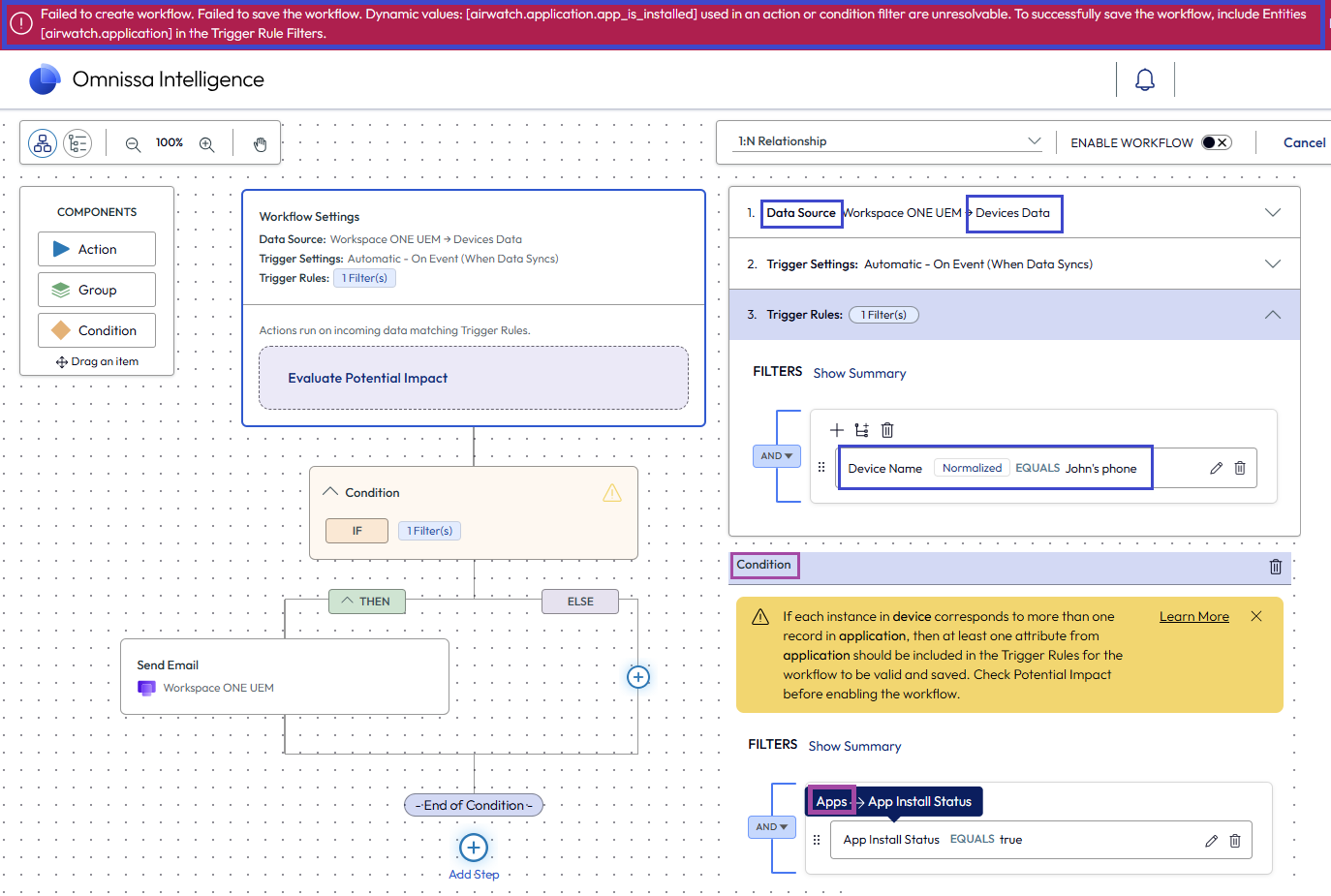
- Die Einheit Devices in der Auslöseregel überprüft den Namen eines Geräts, aber die Einheit Apps in der Bedingung überprüft Apps > App Install Status und auf diesem Gerät sind viele Apps installiert.
- Das System lässt nicht zu, dass Sie diesen Workflow speichern.
- Im Abschnitt Zusätzliche Konfigurationen – 1:N-Beziehungen finden Sie Aktionen, die Sie durchführen können, wenn Sie diese Beziehung verwenden möchten, aber dieser Benutzeroberflächenfehler angezeigt wird.
Zusätzliche Konfigurationen – 1:N-Beziehungen
Wenn Sie 1:N-Beziehungen zwischen Auslöserregeln und Bedingungen verwenden, müssen Sie eine weitere Auslöserregel hinzufügen, die auf die Bedingungseinheit verweist. Wenn sie ausgeführt wird, zielt der Workflow auf übereinstimmende Datensätze in der Auslöserregel (der ursprünglichen Einheit) und die Einheit ab, die auf die Bedingung verweist.
Das Hinzufügen der Auslöserregel, die auf die Bedingungseinheit verweist, erhöht die Wahrscheinlichkeit, dass die Workflow-Engine bei einer großen Anzahl von Iterationen ausgeführt wird, wenn sie Datensätzen entspricht. Die Möglichkeit, Iterationen auszuführen, nimmt weiter zu, wenn ein Workflow so eingestellt ist, dass er nach einem Zeitplan ausgeführt wird. Die Ziele in Ihrem Workflow mit einer 1:N-Beziehung können übermäßig groß sein. Überprüfen Sie daher die Potenzielle Auswirkung.
Aktionen
- Wenn Sie eine andere Entität in der Bedingung verwenden, müssen Sie eine Auslöserregel einschließen, die auf die in der Bedingung eingeführte Einheit verweist.
Hinweis: Bei Verwendung einer 1:1-Beziehung brauchen Sie die Regel für zusätzliche Auslöser nicht einzuschließen.- Das System benötigt diese Auslöserregel, die auf die Bedingungseinheit verweist, da es die Daten der verschiedenen Einheiten verbinden muss, um übereinstimmende Datensätze zu finden und Ergebnisse anzuzeigen.
- Wenn wir das Beispiel für 1:N-Beziehungen in der Liste Scenarios erneut betrachten, können Sie als Auslöserregel App Name > Equals > Intelligent Hub hinzufügen.
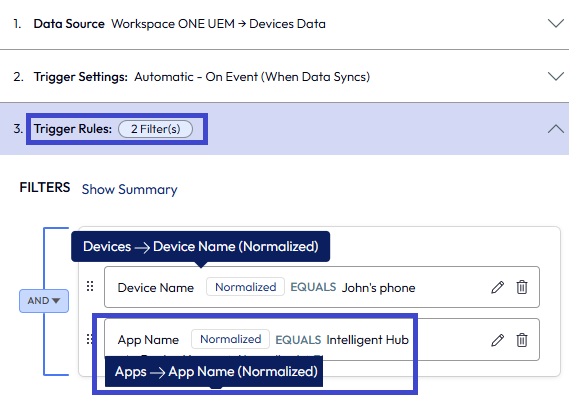
- Dieser Filter verweist auf die Einheit Apps, die in der Bedingung (Apps > App Install Status) eingeführt wurde, und schließt das Verknüpfen der Einheiten Devices und Apps ab.
- Die Einheiten in der Auslöserregel sind restriktiver und haben eine bessere Chance, die übereinstimmenden Geräte- und Anwendungspaare, die der Workflow iterieren kann, zu minimieren (auch bekannt als Potenzielle Auswirkung).
- Wenn Sie die Auslöserregel, die auf die Bedingungseinheit verweist, nicht hinzufügen, können Sie den Workflow nicht speichern und die Benutzeroberfläche zeigt einen Fehler an.
- Überprüfen Sie die Potenzielle Auswirkung.
- Testen Sie den Workflow für eine kleine Anzahl von Zielen, um zu sehen, ob er wie gewünscht ausgeführt wird, indem Sie einen restriktiveren Filter hinzufügen. Beispielsweise beschränken die Attribute im Filter Device GUID > Equals > the GUID of your test device das Iterieren auf die Suche nach einer bestimmten Geräte-GUID.
- Verwenden Sie ggf. die Einstellung Automatic für den Auslöser.
- Sie sollten einen separaten Workflow erstellen.
Zusätzliche Konfigurationen – Statusänderungen
Workflows erfassen die zum Auswerten von Bedingungen verwendeten Daten zu Beginn der Workflowausführung und nicht zum Zeitpunkt der Auswertung.
Wenn der Status eines Attributs sich aufgrund einer Aktion vor der Bedingung (z.B. Entfernen einer App oder Aktualisieren eines Geräts) ändert (z.B. von true in false), wird dieser Status im Workflow nicht zu Beginn geändert, und das System meldet die Statusänderungen nicht in den Ergebnissen.
Aktionen
- Verwenden Sie Attribute in Ihren Bedingungen, die ihre Status während der Workflowausführung nicht ändern. Ein Beispiel für eine Attributstatusänderung ist die Aktion, die eine gekaufte App entfernt, und der Installationsstatus einer App ändert sich von „true“ in „false“.
- Verwenden Sie einen separaten Workflow, um die Aktionen auszuführen, die nach der Statusänderung aufgetreten wären.
War diese Seite hilfreich?