Integrieren Sie Zoom als Datenquelle in Omnissa Intelligence über einen Webhook-Mechanismus, der Zoom-QSS-Daten (Quality of Service Subscription) erhält. Die Zoom-QSS-Daten sind die Grundlage für Intelligence Zoom Session Experience Analytics. Verwenden Sie die Daten in Intelligence, um die Audio-, Video- und Bildschirmfreigabequalität während Zoom-Meetings und Webinaren zu verbessern. Die Integration erfasst auch Besprechungs- und Webinar-Teilnehmerdaten, um Einblicke in die Zoom-Benutzererfahrung zu bieten.
Begrenzte Verfügbarkeit
Intelligence bietet Zoom-Integration mit begrenzter Verfügbarkeit. Diese Funktionen stehen einer begrenzten Anzahl von Kunden für erweitertes Feedback zur Verfügung.
Welche Vorteile bringt die Integration von Zoom und Intelligence?
Beziehen Sie QSS-Daten (Quality of Service Subscription) und generieren Sie Sitzungserfahrungsanalysen in Intelligence, um die Benutzererfahrung für Audio, Video, Bildschirmfreigabequalität, Webinare und Telefonanrufe zu analysieren. IT-Administratoren, Helpdesk-Mitarbeiter, Management und HR-Teams können Zoom Session Experience Analytics verwenden, um Probleme zu beheben, personalisierte Unterstützung anzubieten und fundierte Entscheidungen für die Verwendung der cloudbasierten Videokonferenzplattform Zoom zu treffen.
Welche Daten erfasst Intelligence?
Intelligence erfasst Daten zur Audioqualität, Videoqualität und Bildschirmfreigabe aus Besprechungssitzungen, die zur Verwendung in Dashboards, Workflows und Berichten angezeigt werden. Zoom-Ereignisse enthalten diejenigen in der Liste.
- meeting.ended
- meeting.joined
- meeting.left
- meeting.participant_data
- meeting.participant_data_summary
- meeting.participant_qos
- meeting.participant_qos_summary
- meeting.started
- webinar.ended
- webinar.joined
- webinar.left
- webinar.participant_data
- webinar.participant_data_summary
- webinar.participant_qos
- webinar.participant_qos_summary
- webinar.started
Weitere Informationen zu Zoom-APIs, die für QSS-Ereignisse verwendet werden, finden Sie in den aufgelisteten Themen für Zoom-Entwickler.
- meeting.participant_data
- meeting.participant_data_summary
- meeting.participant_qos
- meeting.participant_qos_summary
Datendefinitionen
Eine Liste der Datenpunkte und deren Beschreibungen finden Sie unter Zoom Integration Data Definitions.
Anforderungen für die Integration
Um die Integration einzurichten, müssen Sie die aufgelisteten Plattformen und Pläne verwenden und über die aufgelisteten Berechtigungen verfügen.
- Verwenden Sie Zoom auf Android-, Apple- (macOS und iOS) oder Windows-Plattformen.
- Verwenden Sie die aufgelisteten Rollen und Anmeldedaten.
- Sie haben eine Administratorrolle in Intelligence inne.
- Sie verfügen über Anmeldedaten für ein Zoom-Enterprise-Konto.
- Aktivieren Sie QSS (Quality of Service Subscription).
- Die Aktivierung ist ein separater Prozess, der erfordert, dass Sie über ein Business-, Business-Plus- oder Enterprise-Zoom-Konto verfügen.
- Sie können QSS nur für die Kontotypen Business, Business Plus und Enterprise Zoom aktivieren.
- Zoom-QSS ist ein Add-On-Plan, der einem Zoom-Konto zugeordnet ist.
- Bitten Sie Ihr Zoom-Kontoteam, zu bestätigen, dass Sie über diese Add-On-Lizenz verfügen.
Wenn Sie nicht über dieses Addon verfügen, sollten Sie eine Testlizenz aktivieren. - Zoom-Kunden erhalten automatisch QSS-Ereignisse, nachdem eine Lizenz aktualisiert oder verlängert wurde.
- Sie müssen die Zoom-Anwendung nicht erneut abonnieren.
- Um die Systeme zu integrieren, müssen Sie Intelligence (Workspace ONE Experience Management-[Region]) autorisieren und zu Ihrem Zoom Marketplace hinzufügen.
Workspace ONE Experience-Management-Regionen
Suchen Sie in der aufgelisteten Tabelle Ihre Intelligence-Region heraus, um zu ermitteln, welche Zoom-Version autorisiert werden soll.
| Ihre Intelligence-Region | Regionenbezeichner | Autorisieren Sie die aufgeführte Version von Workspace ONE Experience-Management |
|---|---|---|
| Kanada | CA1 | Workspace ONE Experience-Management-Kanada (zentral) |
| Frankfurt | EU1 | Workspace ONE Experience-Management-Europa (Frankfurt) |
| Irland | EU2 | Workspace ONE Experience-Management-Europa (Irland) |
| Mumbai | IN1 | Workspace ONE Experience Management-Asien-Pazifik (Mumbai) |
| Sydney | AU1 | Workspace ONE Experience Management-Asien-Pazifik (Sydney) |
| Tokio | AP1 | Workspace ONE Experience Management-Asien-Pazifik (Tokio) |
| Großbritannien | UK1 | Workspace ONE Experience-Management-Europa (London) |
| USA – Federal | GOV | Workspace ONE Experience-Management-Gov-Cloud |
| USA – Produktion | NA1 | Workspace ONE Experience Management-Nordamerika (Oregon) |
| USA – UAT | Sandbox | Workspace ONE Experience Management-Sandbox (Oregon) |
Zoom integrieren
Registrieren Sie Zoom bei Intelligence, damit die beiden Systeme kommunizieren können und Sie Zoom-Daten in Intelligence anzeigen und mit ihnen arbeiten können. Für diesen Vorgang müssen Sie in zwei Konsolen arbeiten. Starten Sie in Intelligence. Intelligence leitet Sie zu Ihrer Zoom-Konsole weiter.
Wichtig: Stellen Sie sicher, dass Sie die Version von Workspace ONE Experience Management-[Region] autorisieren, die mit Ihrer Intelligence-Region übereinstimmt.
- Navigieren Sie Intelligence zu Integrationen > Datenquellen, suchen Sie die Kachel „Zoom“ und wählen Sie Set Up aus.
- Das System leitet Sie zu Ihrer Zoom-Instanz weiter.
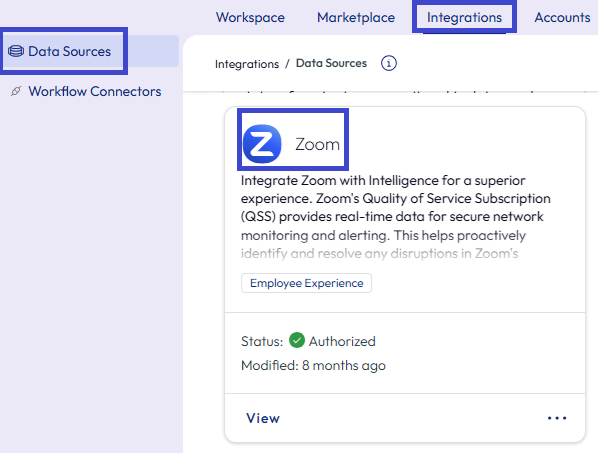
- Das System leitet Sie zu Ihrer Zoom-Instanz weiter.
- Melden Sie sich mit Ihren Zoom-Admin-Anmeldedaten bei Zoom an.
- Der Integrationsprozess bestätigt, dass Sie im Begriff sind, Workspace ONE Experience-Management-[Region] zu Ihrem Zoom-Marketplace hinzuzufügen.
- Stellen Sie sicher, dass die angezeigte Workspace ONE Benutzerfreundlichkeits-App sich in der richtigen Region befindet.
- Wenn die falsche App angezeigt wird, verwenden Sie die Menüoption Switch Account, um die richtige App in Ihrer Region auszuwählen.
- Für eine erfolgreiche Integration müssen Sie diese Anforderung über die Schaltfläche Allow genehmigen.
Autorisierung der Integration aufheben
Sie können die Autorisierung von Zoom mit zwei Methoden aufheben. Sie können die Kachel „Zoom“ verwenden, um die Integration einzurichten, oder die Autorisierung über den Zoom Marketplace aufheben. Unabhängig davon, welche Methode Sie verwenden, führt die Aktion zur Aufhebung der Autorisierung dazu, dass das System alle seit der Autorisierung der Integration erfassten Daten löscht.
Deaktivieren der Integration mithilfe der Kachel „Zoom“ in Intelligence
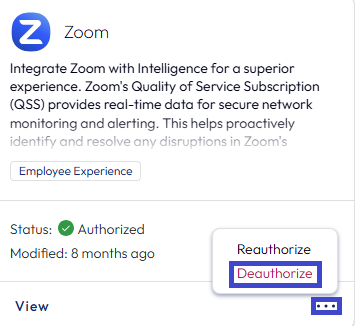
- Navigieren Sie in Intelligence zu Integrationen > Datenquellen.
- Suchen Sie die Kachel „Zoom“ und klicken Sie auf die Auslassungszeichen (...).
- Wählen Sie Autorisierung aufheben aus, um das Streaming von Daten zwischen den beiden Systemen zu beenden.
Deaktivieren der Integration mithilfe des Zoom Marketplace
- Wechseln Sie zum Zoom Marketplace.
- Suchen Sie die Workspace ONE Experience-Management-App, die Sie autorisiert haben, und heben Sie ihre Genehmigung auf.
Verwalten der Integration
Verwenden Sie die Kachel „Zoom“ im Bereich Integrationen > Datenquellen, um Protokolle für die Integration abzurufen, den Status anzuzeigen, die Nutzungsanalyse anzuzeigen und Aktionen anzuzeigen, die während der Autorisierung der Integration durchgeführt wurden.
- Navigieren Sie in Intelligence zu Integrationen > Datenquellen.
- Suchen Sie die Kachel „Zoom“ und wählen Sie View aus.
- Wählen Sie Protokoll weitergeben, um eine JSON-Protokolldatei herunterzuladen oder zu kopieren.
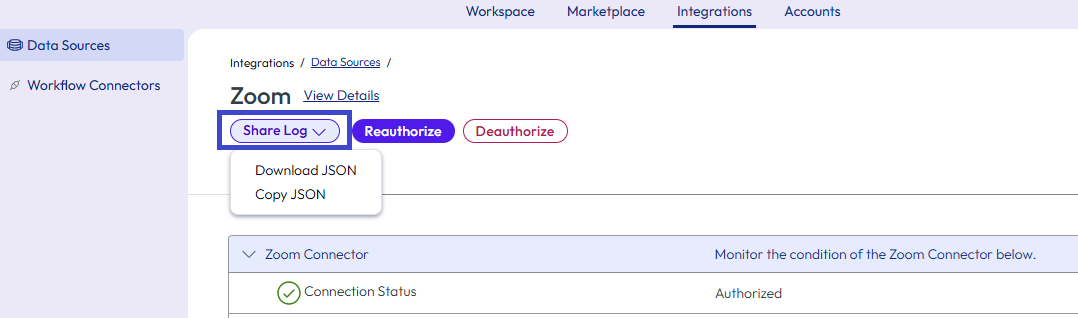
- Den aktuellen Status Ihrer Integration finden Sie auf der Registerkarte Status.
- Weitere Informationen finden Sie in den Analysen für verwendete und erstellte Dashboards, Workflows und Berichte auf der Registerkarte Usage.
- Überprüfen Sie auf der Registerkarte Actions, ob Administratoren seit der Autorisierung der Integration Aktionen ausgeführt haben.
Analysieren der Mitarbeitererfahrungen mit dem Dashboard für Benutzererfahrungsbewertungen
Die Experience-Management-Daten für Zoom werden im Dashboard „Experience Score“ angezeigt. Informieren Sie sich über mögliche Probleme wie App-Abstürze und App-Unterbrechungen, mögliche Netzwerkprobleme und Probleme mit der Audio-/Videoqualität.
- Navigieren Sie in Intelligence zu Arbeitsumgebung > Experience-Management > Experience Score, wählen Sie die Registerkarte Physisch und dann die Kachel App-Integrationen aus.
- Suchen Sie in der Liste der App-Integrationen nach der Zoom-App.
- Verwenden Sie die angezeigten Widgets, um den aktuellen Status Ihrer Integration zu analysieren oder bei der Behebung eines Problems zu helfen.
- Die Punktzahl wird als Unzureichend, Schlecht, Neutral oder Gutangezeigt.
- Sehen Sie sich die Besprechungs- und Benutzeransichten an, um die Zoom-Erfahrung für Ihre Organisation aus verschiedenen Perspektiven zu verstehen.
- Wählen Sie Audioqualität, Videoqualität oder Bildschirmfreigabequalität, um bestimmte Details zu Zoom zu erhalten.
Beispielsweise zeigen die Widgets für die Audioqualität die durchschnittliche Bitrate, Jitter, Latenz und Paketverlust für eingehende (Eingabe) und ausgehende (Ausgabe) Audiodaten an. - Sie können auch einen tieferen Einblick in ein bestimmtes Zoom-Meeting oder die Erfahrung eines Zoom-Benutzers werfen und mögliche Faktoren finden, die zu einer schlechten Erfahrung beitragen.
- Intelligence berechnet die Qualitätspunktzahl der Besprechung anhand der Durchschnittspunktzahl aller Teilnehmer dieses Meetings.
- Verwenden Sie Widgets wie Geräte mit der schlechtesten Audioqualität, um eine Liste der betroffenen Geräte zu erhalten.
Administratoren vor schlechten Erfahrungen mit Freestyle-Workflows warnen
Verwenden Sie Freestyle-Workflows, um Administratoren auf schlechte Benutzererfahrungen aufmerksam zu machen. Einzelheiten zum Konfigurieren von Workflows finden Sie im Thema Freestyle. Im Folgenden finden Sie einige Vorschläge zum Erstellen eines benutzerdefinierten Workflows (nicht aus einer Vorlage).
- Verwenden Sie Zoom und die zugehörigen Kategorien als Data Source.
- Verwenden Sie für Trigger Rules App-Name > enthält > (Zoom).
- Wenn Sie eine Action hinzufügen, wählen Sie den Intelligence Connector aus und verwenden Sie seine Aktion, um über Send Email eine E-Mail an eine Gruppe von Administratoren zu senden, die bei App-Problemen helfen können.
Erfahrungen anhand von Berichten kommunizieren
Verwenden Sie Berichte, um schlechte, neutrale oder gute Mitarbeitererfahrungen bei der Verwendung einer App zu kommunizieren. Details zur Konfiguration von Berichten finden Sie unter dem Thema Berichte.
War diese Seite hilfreich?