Einblicke entdecken Anomalien in Ihrer Omnissa Workspace ONE Experience Management-Umgebung. Sie sind eine auf maschinellem Lernen basierende Funktion, die Sie auf interessante oder potenziell problematische Datenpunktänderungen aufmerksam macht, ohne dass Sie Ihre Dashboards ständig überwachen müssen.
Wie funktionieren Einblicke?
Der Einblicke-Algorithmus erstellt für jeden Datenpunkt in Ihrer Experience-Management-Umgebung eine Baseline des normalen Verhaltens. Der Algorithmus passt den normalen Bereich an, wenn die Werte steigen oder fallen. Wenn beispielsweise die Anzahl der Abstürze einer App im Laufe der Zeit abnimmt, erkennt der Algorithmus, dass die App stabiler geworden ist, und ändert entsprechend, was sie für normal hält.
KI-Funktionskennzeichnung
| KI-Funktionsdetails | Einblicke |
|---|---|
| Funktionsname | Einblicke |
| Beschreibung | Anomalienerkennung in der Experience-Management-Lösung |
| Produkte | Experience Management |
| Modelltyp | Anomalienerkennung der Zeitserien |
| Modellanbieter | Intern |
| Eingabedaten | Telemetrie von Intelligence-Data-Lake |
| Für Kundeninspektion verfügbare Eingabedaten | Nicht zutreffend |
| Befolgt die Datenhoheit | Ja |
| Auf Kundendaten trainiert | Ja, anonymisiert |
| Leitplanken | Nicht zutreffend |
| Aktualisierungshäufigkeit | Modelle werden wöchentlich neu trainiert |
| Datenhaltungsdauer | Siehe Datenhaltungsrichtlinie von Intelligence |
| Optionalität | Als Teil der Experience-Management-Lösung benötigt |
Wo finden Sie Einblicke?
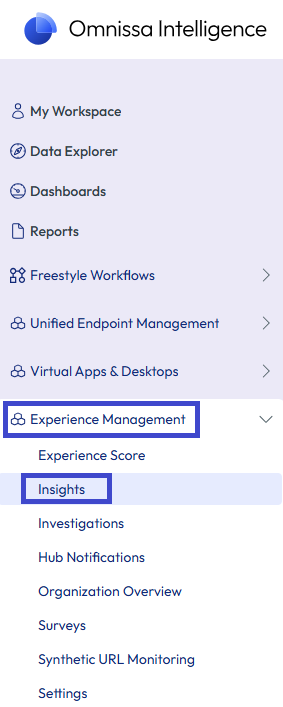
Wenn Omnissa Intelligence Anomalien erkannt hat, finden Sie Einblicke unter Arbeitsumgebung > Experience-Management > Einblicke.
Bessere Einblicke bei steigender Geräteanzahl
Am effektivsten sind Einblicke in der Regel mit den Standardeinstellungen, sofern Telemetrie von mindestens ein paar hundert aktiven Geräten aus verfügbar ist. Kleinere Gerätebestände können weniger oder weniger stabile Einblicke erzeugen. Mit zunehmender Geräteanzahl steigten Qualität und Zuverlässigkeit von Einblicken.
Was können Sie von einer Einblickekarte aus tun?
Sie können über eine Einblicke-Karte mehrere Aktionen ausführen, wenn Sie den Pfeil der Karte (>) auswählen.
- Untersuchung erstellen – Für den Einblick eine Untersuchung erstellen.
- Kommentar hinzufügen – Hinzufügen eines Kommentars, den andere Administratoren anzeigen und zur Analyse verwenden können. Sie können die Kommentare verwenden, um Einblicke mit der Menüoption Zuletzt kommentiert im Abschnitt Was möchten Sie bearbeiten? zu filtern.
- Verwerfen – Wählen Sie Verwerfen, um den Einblick in einen archivierten Zustand zu versetzen.
- Das System verwaltet den Status, Aktiv oder Verworfen, basierend auf dem Benutzer. Beispielsweise kann Admin A einen Einblick verwerfen, für Admin B wird dieser Einblick jedoch weiterhin angezeigt.
- Das Verfahren zum Reaktivieren Ihrer Einblicke ähnelt dem des Verwerfens.
- Verwenden Sie den Filter neben dem Suchfeld, um Verworfene Einblicke anzuzeigen.
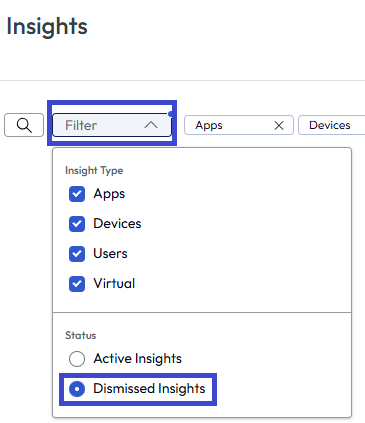
- Suchen Sie in der Liste den entsprechenden verworfenen Einblick und wählen Sie dessen Pfeil (>).
- Wählen Sie Aktiv machen aus.
- Verwenden Sie den Filter neben dem Suchfeld, um Verworfene Einblicke anzuzeigen.
- Betroffene Geräte – Sie können den Prozentsatz der Geräte sehen, die von dem Einblick betroffen sind, und wie viele dieser betroffenen Geräte aktiv sind.
- Wählen Sie Geräte anzeigen, um alle betroffenen Geräte mit Gerätenamen zu sehen.
- Auf der Registerkarte Geräte werden Geräte aufgelistet, die von dem Einblick betroffen sind.
- Für die Gerätekategorie werden auf der Registerkarte Betroffen nach BS-Version von dem Einblick betroffene Betriebssystemversionen angezeigt.
- Für die Kategorie „Apps“ werden auf der Registerkarte Betroffen nach App-Version die von dem Einblick betroffenen App-Versionen angezeigt.
- Einblickdiagramm – Einblickdatenpunkte im Zeitverlauf betrachten.
- Der normale Bereich des Datenpunkts, der vom Algorithmus anhand von Verlaufsdaten generiert wird, ist blau schattiert.
- Der aktuelle Wert des Datenpunkts wird durch eine durchgehende blaue Linie dargestellt.
- Wenn im schattierten Bereich eine Lücke vorhanden ist, bedeutet diese Lücke, dass für diesen Zeitraum keine Daten gemeldet wurden.
- Zeitachse – Dieses Widget zeigt an, wann das System den Einblick erstellt hat, sowie jeden Zeitraum, in dem der Einblick kontinuierlich anomal war.
Wie können Sie die Empfindlichkeit der Einblicke steuern?
Verwenden Sie die Registerkarte Einblicke unter Benutzerfreundlichkeitsverwaltung > Einstellungen, um die Empfindlichkeit und die Mindestwerte für den Einblickemechanismus zu steuern. 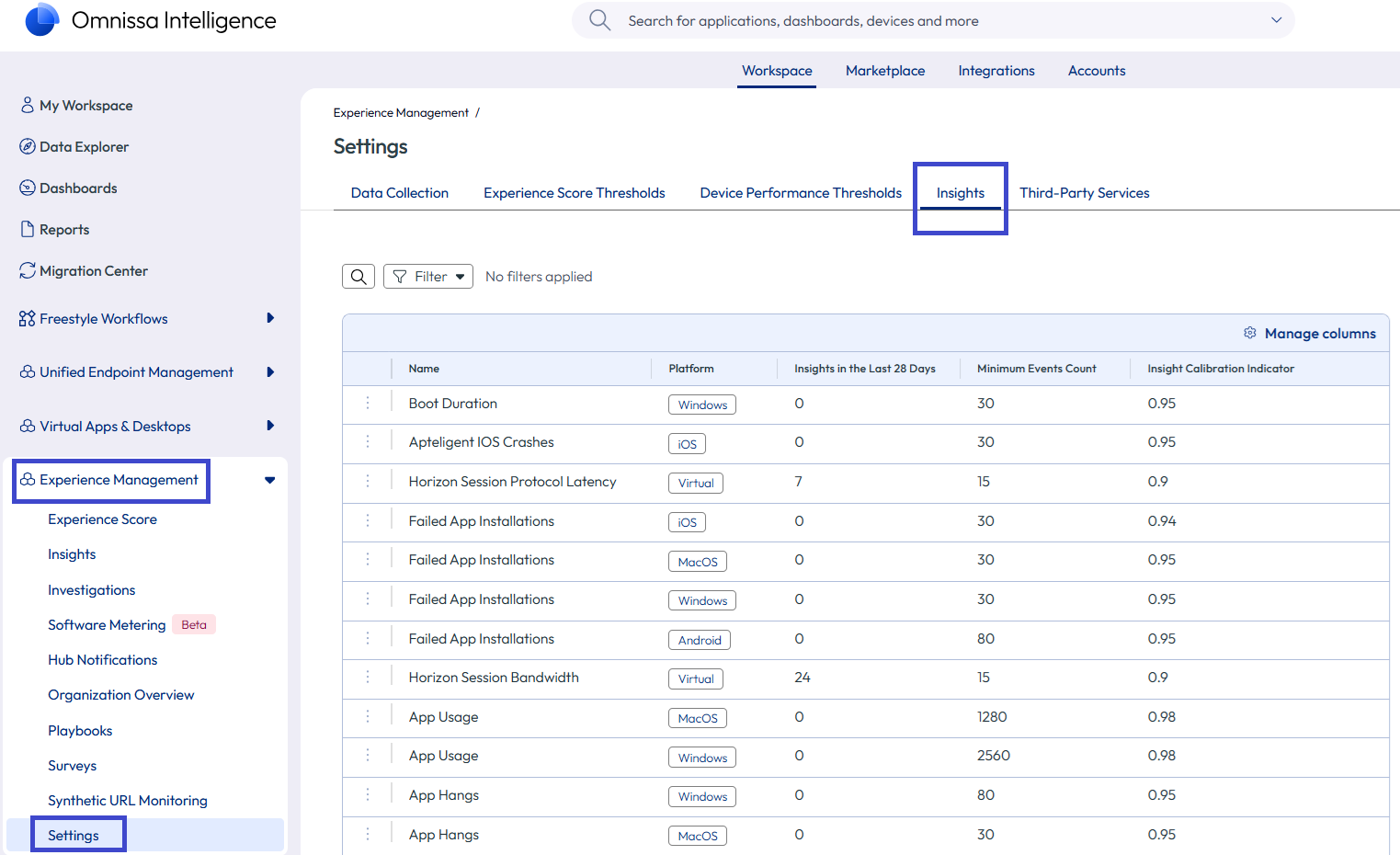
Diese Schwellenwerte sind nützlich, wenn Ihr System mit Einblicken überflutet wird oder wenn ein Geschäftsbereich mehr Kontrolle durch die Einblick-Engine erfordert. Um die Empfindlichkeit eines Einblicks zu konfigurieren, verwenden Sie die Liste „Einblicke“, um den Schwellenwert zu bearbeiten.
- Navigieren Sie zu Experience Management > Einstellungen und wählen Sie die Registerkarte Einblicke aus.
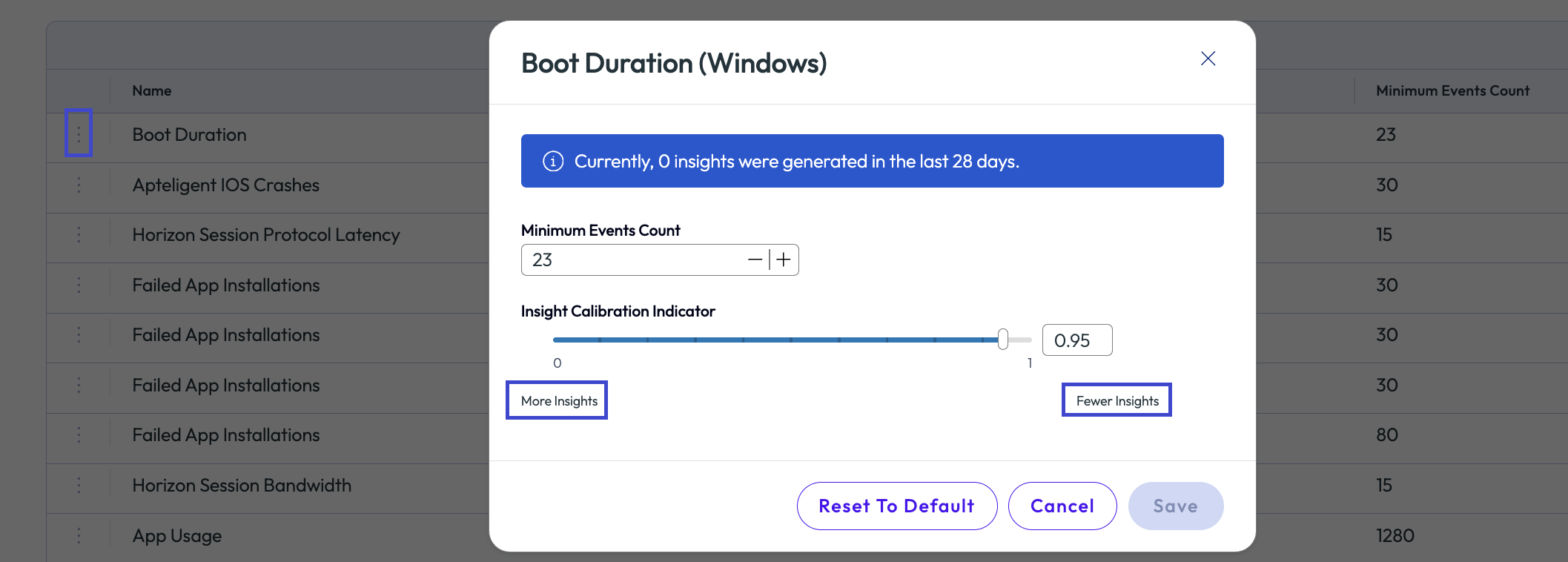
- Wählen Sie die drei vertikalen Punkte neben dem entsprechenden Einblick aus und wählen Sie dann Bearbeiten.
- Verwenden Sie die Schwellenwertkarte des Einblicks, um die Anzahl der Ereignisse zu konfigurieren, die Kalibrierung zu erhöhen oder zu verringern oder um die Einblick-Kalibrierung auf die Standardeinstellungen zurückzusetzen.
Welche Datenpunkte werden von Einblicken überwacht?
| Datenpunkt | Beschreibung | Beispiel | Datenpunktquelle |
|---|---|---|---|
| App-Absturz | Anzahl der Abstürze pro App in Schritten von 1 Stunde. | Das System generiert den Einblick, dass im Verlauf der letzten Stunde eine App oft abgestürzt ist und dies die Produktivität beeinträchtigt. | Omnissa Workspace ONE Experience Management |
| App-Hänger | Anzahl der Hänger pro App in Schritten von 1 Stunde. | Das System generiert den Einblick, dass eine App nicht mehr reagiert und die Produktivität darunter leidet. | Omnissa Workspace ONE Experience Management |
| App-Installation fehlgeschlagen | Anzahl der fehlgeschlagenen Installationen für eine bestimmte Anwendung in Abständen von 1 Stunde. | Das System generiert den Einblick, dass eine App in der letzten Stunde öfter nicht installiert werden konnte als normal. | Omnissa Workspace ONE UEM |
| App-Nutzung | Anzahl der Vordergrundereignisse pro App in Schritten von 1 Stunde. Umfasst Windows-, macOS- und Horizon-Anwendungsnutzung. | Das System generiert den Einblick, dass eine App häufiger als normal gestartet wird. | Omnissa Workspace ONE Experience Management |
| Änderungen des Akkuzustands (iOS und Android) | Anzahl der Batterieereignisse in 1-Stunden-Schritten. | Das System erzeugt eine Erkenntnis, wenn eine Gruppe von Geräten beginnt, zwischen dem Laden und Entladen häufiger als normal hin- und herzuwechseln. In der Regel handelt es sich um ein fehlerhaftes oder Nicht-Standard-Ladegerät. | Omnissa Intelligence SDK |
| Startdauer | Die mittlere Startdauer in Schritten von 1 Stunde. | Das System generiert den Einblick, dass die mittlere Startdauer sich erhöht hat. Dieser Anstieg deutet auf eine weitverbreitete Verschlechterung der Startleistung hin. | Omnissa Workspace ONE Experience Management |
| CPU-Auslastung | Die mittlere CPU-Auslastung in Schritten von 1 Stunde. | Das System generiert den Einblick, dass die mittlere CPU-Auslastung zugenommen hat, was bedeutet, dass einige kürzlich bereitgestellte Anwendungen ungewöhnlich hohe Ressourcenanforderungen verursachen. | Omnissa Workspace ONE Experience Management |
| Fehlgeschlagene SSO-Anmeldungen | Anzahl der fehlgeschlagenen SSO-Anmeldungen in Schritten von 1 Stunde. | Das System generiert den Einblick, dass die registrierte Anzahl von SSO-Anmeldefehlern höher ist als normal, was bedeutet, dass Mitarbeiter möglicherweise nicht auf Unternehmensressourcen zugreifen können. | Omnissa Access |
| Hohe Verbindungsanzahl auf Unified Access Gateway | Die Anzahl der Verbindungen über Unified Access Gateway-Appliances in Schritten von 1 Stunde. | Das System generiert eine Erkenntnis, dass die Anzahl der Verbindungen, die die Unified Access Gateway-Appliances verarbeiten, über den normalen Bereich hinaus gestiegen ist. Dies ist oft ein frühes Anzeichen für ein Problem mit dem Lastausgleich, einen Ausfall der Appliance oder eine Kapazitätsüberschreitung. Wird für die gesamte Umgebung gemeldet. | Omnissa Workspace ONE Experience Management |
| Hohe CPU-Nutzung auf Unified Access Gateway | Der Median der CPU-Nutzung über Unified Access Gateway-Appliances in Schritten von 1 Stunde. | Das System generiert eine Erkenntnis, dass die CPU-Nutzung auf den Unified Access Gateway Appliances über den normalen Bereich hinaus angestiegen ist, wodurch das Verbindungs-Brokering für jeden Benutzer hinter dem Gateway beeinträchtigt werden kann, selbst wenn jede Metrik pro Desktop fehlerfrei aussieht. Wird für die gesamte Umgebung gemeldet. | Omnissa Workspace ONE Experience Management |
| Hohe CPU-Nutzung auf virtuellen Maschinen | Der Median der CPU-Auslastung auf Horizon-VMs in Schritten von 1 Stunde. Das System zählt nur VMs mit einer aktiven Sitzung. | Das System generiert eine Erkenntnis, dass die CPU-Nutzung über die Horizon-VMs hinweg über den normalen Bereich hinaus angestiegen ist. | Omnissa Workspace ONE Experience Management |
| Hohe Festplattenlatenz auf virtuellen Maschinen | Der Median der Festplattenlatenz auf Horizon-VMs in Schritten von 1 Stunde. | Das System generiert eine Erkenntnis, dass die Festplattenlatenz über die Horizon-VMs hinweg über den normalen Bereich hinaus angestiegen ist. Dies ist oft die Ursache dafür, dass ein Desktop sich langsam anfühlt, ohne dass andere Metriken offensichtlich falsch aussehen. | Omnissa Workspace ONE Experience Management |
| Hohe Speichernutzung auf virtuellen Maschinen | Der Median der Speichernutzung auf Horizon-VMs in Schritten von 1 Stunde. | Das System generiert eine Erkenntnis, dass die Arbeitsspeichernutzung über die Horizon-VMs hinweg über den normalen Bereich hinaus angestiegen ist, sodass ein Analytiker die betroffenen VMs einem bestimmten Desktop-Pool zuordnen kann. | Omnissa Workspace ONE Experience Management |
| Horizon-Sitzungsbandbreite | Der Median der Sitzungsbandbreite (übertragene Byte) in 1-Stunden-Fenstern. | Das System generiert einen Einblick, in dem die mittlere Sitzungsbandbreite einen Anstieg zu verzeichnen hatte. | Omnissa Workspace ONE Experience Management |
| Horizon-Sitzungslatenz | Die mittlere Protokolllatenz in 1-Stunden-Fenstern. | Das System generiert einen Einblick, in dem die mittlere Protokolllatenz über alle Horizon-Sitzungen hinweg einen Anstieg zu verzeichnen hatte. | Omnissa Workspace ONE Experience Management |
| Anmeldedauer der Horizon-Sitzung | Die mittlere Anmeldedauer in Schritten von 1 Stunde. | Das System generiert den Einblick, dass die mittlere Anmeldedauer sich erhöht hat. Dieser Anstieg deutet darauf hin, dass die Anmeldeleistung stark beeinträchtigt ist. | Omnissa Workspace ONE Experience Management |
| Paketverlust der Horizon-Sitzung | Die Anzahl der Sitzungen mit einem Paketverlust ungleich Null in 1-Stunden-Fenstern. | Das System generiert einen Einblick, wenn die Gesamtzahl der Sitzungen mit Paketverlust für eine bestimmte Stunde über die normalen Werte hinausgeht. | Omnissa Workspace ONE Experience Management |
| Intelligence SDK-Abstürze (iOS und Android) | Anzahl der Abstürze, die von Apps mit dem Intelligence SDK stammen, pro App in 1-Stunden-Schritten | Das System generiert den Einblick, dass im Verlauf der letzten Stunde eine App oft abgestürzt ist und dies die Produktivität beeinträchtigt. | Omnissa Intelligence SDK |
| Intelligence SDK-Netzwerkfehler (iOS und Android) | Anzahl der Netzwerkfehler, die von Apps mit dem Intelligence SDK stammen in 1-Stunden-Schritten | Das System generiert einen Einblick, wenn das Intelligence SDK in Apps eine höhere Anzahl von Netzwerkfehlern registriert hat als normal. | Omnissa Intelligence SDK |
| Änderungen des Netzwerkzustands (iOS und Android) | Anzahl der Netzwerkstatus-geändert-Ereignisse in 1-Stunden-Schritten. | Das System generiert einen Einblick, wenn die Netzwerkereignisse eines Geräts auf Organisations- oder Plattformebene sich plötzlich erhöhen oder verringern. Eine Spitze bedeutet in der Regel, dass Geräte schneller als normal zwischen Netzwerken (WLAN zu Mobilfunk, 5G zu 4G) wechseln. Ein stark abnehmender Wert bedeutet in der Regel einen Netzwerkausfall auf der vorgelagerten Seite. | Omnissa Intelligence SDK |
| BS-Absturz | Anzahl der Betriebssystemabstürze in Schritten von 1 Stunde. | Das System generiert den Einblick, dass die Anzahl der Betriebssystemabstürze über die normalen Werte hinaus angestiegen ist. Diese Erhöhung weist auf ein weit verbreitetes BSoD-Problem (Blue Screen of Death) hin. | Omnissa Workspace ONE Experience Management |
| Schlechtes Netzwerksignal (Android) | Anzahl der Schwaches-Netzwerksignal-Ereignisse in 1-Stunden-Schritten. | Das System generiert eine Erkenntnis, wenn mehr Geräte als gewöhnlich ein schwaches Mobilfunksignal (1 bis 2 Balken) melden. Manchmal identifizierbar, bevor es als Welle von Helpdesk-Tickets in Erscheinung tritt. Führen Sie Betreibergespräche im Voraus und ermitteln Sie, welche Orte betroffen sind. | Omnissa Intelligence SDK |
| Herunterfahrdauer | Die mittlere Herunterfahrdauer in Schritten von 1 Stunde. | Das System generiert den Einblick, dass die mittlere Herunterfahrdauer sich erhöht hat. Dieser Anstieg deutet darauf hin, dass die Herunterfahrleistung stark beeinträchtigt ist. | Omnissa Workspace ONE Experience Management |
| Fertigstellungszeit des Benutzerflusses (iOS und Android) | Die Mediandauer eines Benutzerflusses in ms in 1-Stunden-Fenstern. Benutzerflüsse verfolgen wichtige Workflows innerhalb von Omnissa Intelligence SDK-Apps. Das System ordnet sie nach Organisation, Plattform, App und Flussnamen an. | Das System generiert einen Einblick, wenn die Fertigstellungszeit hoch ist, sodass Sie Verlangsamungen (z.B. Netzwerkprobleme in einem Lagergebäude, die Zeitüberschreitungen beim Auschecken verursachen) abfangen können, bevor sie sich als Support-Tickets stapeln. | Omnissa Intelligence SDK |
| Fehler beim Benutzerfluss (iOS und Android) | Anzahl der fehlgeschlagenen Flows in 1-Stunden-Fenstern. Benutzerflüsse verfolgen wichtige Workflows innerhalb von Omnissa Intelligence SDK-Apps. Das System ordnet sie nach Organisation, Plattform, App und Flussnamen an. | Das System generiert einen Einblick, wenn die Fehlerrate hoch ist, sodass Sie Verlangsamungen (z.B. Netzwerkprobleme in einem Lager, die Zeitüberschreitungen beim Auschecken verursachen) abfangen können, bevor sie sich als Support-Tickets stapeln. | Omnissa Intelligence SDK |
War diese Seite hilfreich?