Integrieren Sie die Garantieinformationen Ihrer HP Development Company in die Omnissa Workspace ONE Experience Management-Lösung in Omnissa Intelligence, um die Garantie- und Serviceberechtigungsdaten von HP-Geräten anzuzeigen, sodass Administratoren den Garantieumfang neben dem entsprechenden Gerätekontext einsehen können.
Wozu integrieren?
Integrieren Sie Ihre HP-Garantieinformationen in die Benutzerfreundlichkeitsverwaltung in Intelligence, um von den aufgelisteten Funktionen zu profitieren.
- Zeigen Sie Informationen zur HP-Garantie und Serviceberechtigung für unterstützte HP-Geräte an.
- Finden Sie Start- und Enddaten der Garantieabdeckung heraus.
- Überprüfen Sie die Details der Dienstverpflichtung, wie Diensttyp, Dienstzeitraum und Angebotsdetails.
- Analysieren Sie Garantiedaten zusammen mit Gerätemetadaten wie Anzeigename, Benutzername und Workspace ONE Gerätekontext.
- Erstellen Sie Dashboards, Berichte und Workflows mit Hilfe von HP-Garantiedaten.
HP-Dokumentation
Wir haben einige empfohlene HP-Dokumentationsseiten aufgelistet, die Ihnen beim Prozess des Zugriffs auf das kommerzielle HP-Garantie-API helfen.
- Kommerzielles HP-Garantie-API
- Einer Tech-Gruppe beitreten
- Portalhilfe und technischen Support anfordern
- HP-Entwickler
Synchronisierungsintervalle
Die integrierten Systeme führen im Rahmen des Einrichtungsvorgangs eine anfängliche Inline-Synchronisierung durch. Danach erfolgt die Synchronisierung automatisch als geplante wöchentliche Synchronisierung.
Anforderungen
Um diese Integration verwenden zu können, müssen Sie die aufgelisteten Lösungen verwenden.
- Verwenden Sie die Experience-Management-Lösung.
- Verwalten Sie Ihre Geräte mit Omnissa Workspace ONE UEM.
- Verfügen Sie über ein HP Developers Portal-Konto mit Berechtigungen zum Anfordern des Zugriffs auf die HP-Garantie-API-Tech-Gruppe und auf das kommerzielle HP-Garantie-API.
- Beachten Sie, dass der Zugriff auf das kommerzielle HP-Garantie-API manchmal die Genehmigung durch einen HP-Kundenmanager erfordert. Omnissa kontrolliert diesen Prozess nicht.
- Registrieren Sie all Ihre Geräte unter einem HP-Konto und generieren Sie für dieses Anwendungsschlüssel, damit die Benutzerfreundlichkeitsverwaltung auf die Garantieinformationen aller Geräte zugreifen kann.
Zugriff auf das kommerzielle HP-Garantie-API anfordern
Sie benötigen Zugriff auf den Schlüssel und den geheimen Schlüssel des kommerziellen HP-Garantie-API, damit Sie diese in Intelligence eingeben können, um eine erfolgreiche Integration zu gewährleisten.
- HP-Entwicklerportal: Um auf das kommerzielle HP-Garantie-API zuzugreifen, benötigen Sie ein registriertes Konto im HP-Entwicklerportal.
- HP-Garantie-API-Tech-Gruppe: Fordern Sie über das Entwicklerportal Zugriff auf die HP-Garantie-API-Tech-Gruppe an. Sie können sich auch an Ihren HP-Vertreter oder Ihren HP-Kundenmanager wenden, um die Zugriffs-E-Mail anzufordern.
- HP hat diese Technologiegruppe für Unternehmenskunden entwickelt, um Geräteflotten nachzuverfolgen. Für diese Flotten ist häufig die Genehmigung eines HP-Kundenmanagers erforderlich, um vollständigen Zugriff zu erhalten.
- Beschreiben Sie für den Zugriff auf die Tech-Gruppe einen geschäftlichen Anwendungsfall, für den dieser notwendig ist.
- Die Technologiegruppe „HP Warranty API“ wird manchmal unter den Portfolios HP Client Management oder HP Proactive Insights aufgeführt.
- Genehmigung: Im Allgemeinen gestattet HP Unternehmenskunden den Zugriff auf das kommerzielle HP-Garantie-API.
- Suchen Sie nach einer Genehmigungs-E-Mail von HP.
- Das kommerzielle HP-Garantie-API ist nicht für unabhängige Softwaredrittanbieter (ISVs) oder IT-Dienstleister bestimmt.
HP integrieren
Verwenden Sie die Kachel Datenquellen > HP, um Ihren API-Schlüssel und Ihren geheimen API-Schlüssel in Intelligence einzugeben, damit das Experience-Management in Dashboards, Berichten und Workflows Garantiedetails anzeigen kann.
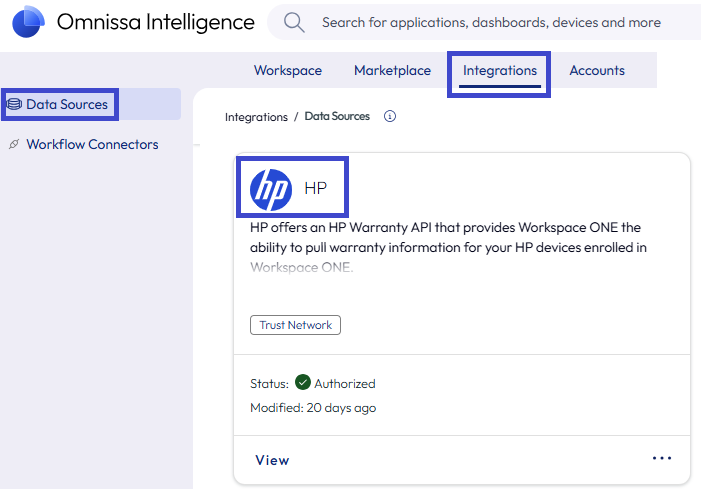
- Navigieren Sie in Intelligence zu Integrationen > Datenquellen und suchen Sie die Kachel HP.
- Wählen Sie auf der HP-Kachel Einrichten aus.
- Wechseln Sie zur Registerkarte Anmeldedaten und geben Sie den API-Schlüssel und den geheimen API-Schlüssel ein, die Sie von der HP-Garantie-API-Tech-Gruppe erhalten haben.
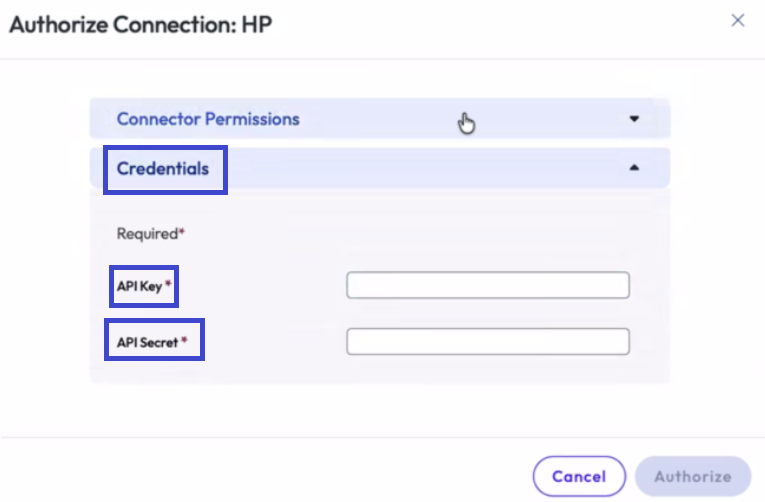
- Wählen Sie Autorisieren.
Jetzt können Sie die HP-Garantieinformationen in Ihren Dashboards, Berichten und Workflows verwenden.
Integrationsvalidierung
Validieren der HP-Integration. Sie können dies überprüfen, indem Sie ein benutzerdefiniertes Widget in einem neuen benutzerdefinierten Dashboard erstellen oder das Widget zu einem vorhandenen Dashboard hinzufügen. Befolgen Sie das Verfahren, um ein neues Dashboard mit einem benutzerdefinierten Widget zu erstellen.
- Navigieren Sie in Intelligence zu Arbeitsumgebung > Dashboards und wählen Sie Hinzufügen > Benutzerdefiniertes Dashboard aus.
- Geben Sie einen Namen für das Dashboard ein und speichern Sie es.
- Wählen Sie in Ihrem benutzerdefinierten Dashboard Widget hinzufügen aus.
- Geben Sie für das Widget einen Namen ein und wählen Sie dann die Datenquelle HP > HP-Garantie aus.
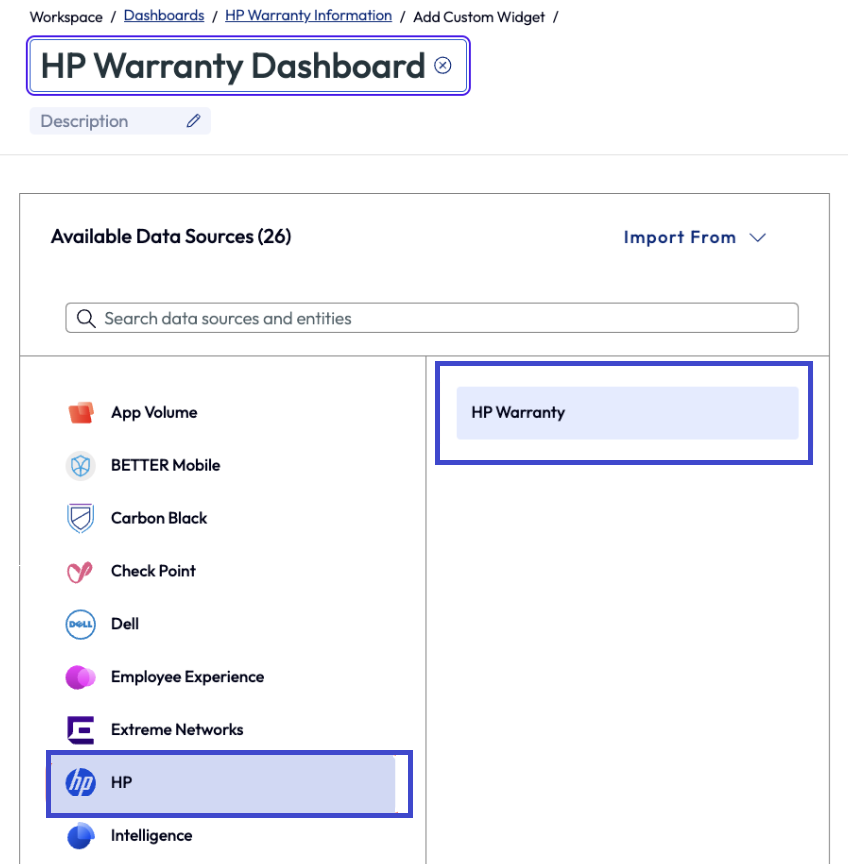
- Sie müssen keine weiteren Widget-Einstellungen konfigurieren. Das Widget benötigt nur die Datenquelle.
- Suchen Sie nach den aufgelisteten Datensätzen, die im Vorschaubereich gezeigt werden sollen.
- Das Widget trägt Garantiedaten ein.
- Das Widget zeigt Datensätze auf Angebotsebene an.
- Das Widget füllt Gerätekontextfelder wie Anzeigename und Benutzername aus, wo anwendbar.
Verwalten der HP-Integration
Verwenden Sie die Kachel Datenquellen > HP, um die Integration in Intelligence zu verwalten.
- Navigieren Sie in Intelligence zu Integrationen > Datenquellen und suchen Sie die Kachel HP.
- Wählen Sie auf der Kachel HP Ansicht, Bearbeiten oder Autorisierung aufheben aus.
- Ansicht: Auf der HP-Detailseite werden für die Integration Informationen zu Status und Nutzung angezeigt. Sie können über diese Detailseite auch auf Protokolldateien zugreifen.
- Bearbeiten: Verwenden Sie diese Menüoption, wenn Sie den API-Schlüssel oder den geheimen API-Schlüssel aktualisieren müssen.
- Autorisierung aufheben: Verwenden Sie diese Menüoption, wenn Sie diese Integration nicht mehr verwenden möchten und Ihre Garantieinformationen in Intelligence nicht mehr angezeigt werden sollen.
Datendefinitionen
Definitionen für die in dieser Funktion verwendeten Datenpunkte finden Sie im Thema Garantieverwaltung.
Komponenten zum Erstellen von benutzerdefinierten Dashboards und Berichten
Um benutzerdefinierte Dashboards und Berichte für Ihre HP-Garantiedaten zu erstellen, verwenden Sie die aufgelisteten Ereignisse, wenn Sie Widgets zu Dashboards hinzufügen und Berichte konfigurieren. Durch die Erstellung von HP-Garantie-Dashboards und -Berichten können Sie Abdeckungslücken aufdecken, bevor sie sich auf Ihre Endbenutzer auswirken.
HP verwendet ein flaches Modell mit Garantiedatenereignissen. Jedes Gerät unter Garantie erzeugt mehrere Ereignisse.
- Ein Ereignis für den im Garantievertrag enthaltenen Service.
- Ein Ereignis für Garantiemerkmale.
- Ein Ereignis für HP-Messaging.
Wenn Sie benutzerdefinierte Dashboards und Berichte konfigurieren, verwenden Sie das entsprechende Ereignis, um die relevanten Daten zu erfassen und anzuzeigen.
| Ereigniswert | Beschreibung |
|---|---|
| offers_deliverables | Ein in einem Garantievertrag enthaltener Dienst, z.B. Onsite-Support oder Hardwareproblemdiagnose. |
| offers_modifiers | Ein Garantiemerkmal, z.B. Dauer in Monaten, Abdeckungsfenster oder Antwortzeit. |
| Nachrichten | Eine bei der Garantiesuche zurückgegebene HP-Nachricht oder -Warnung. |
Beispiel: Erstellen eines Dashboards zur Flottenabdeckungsübersicht
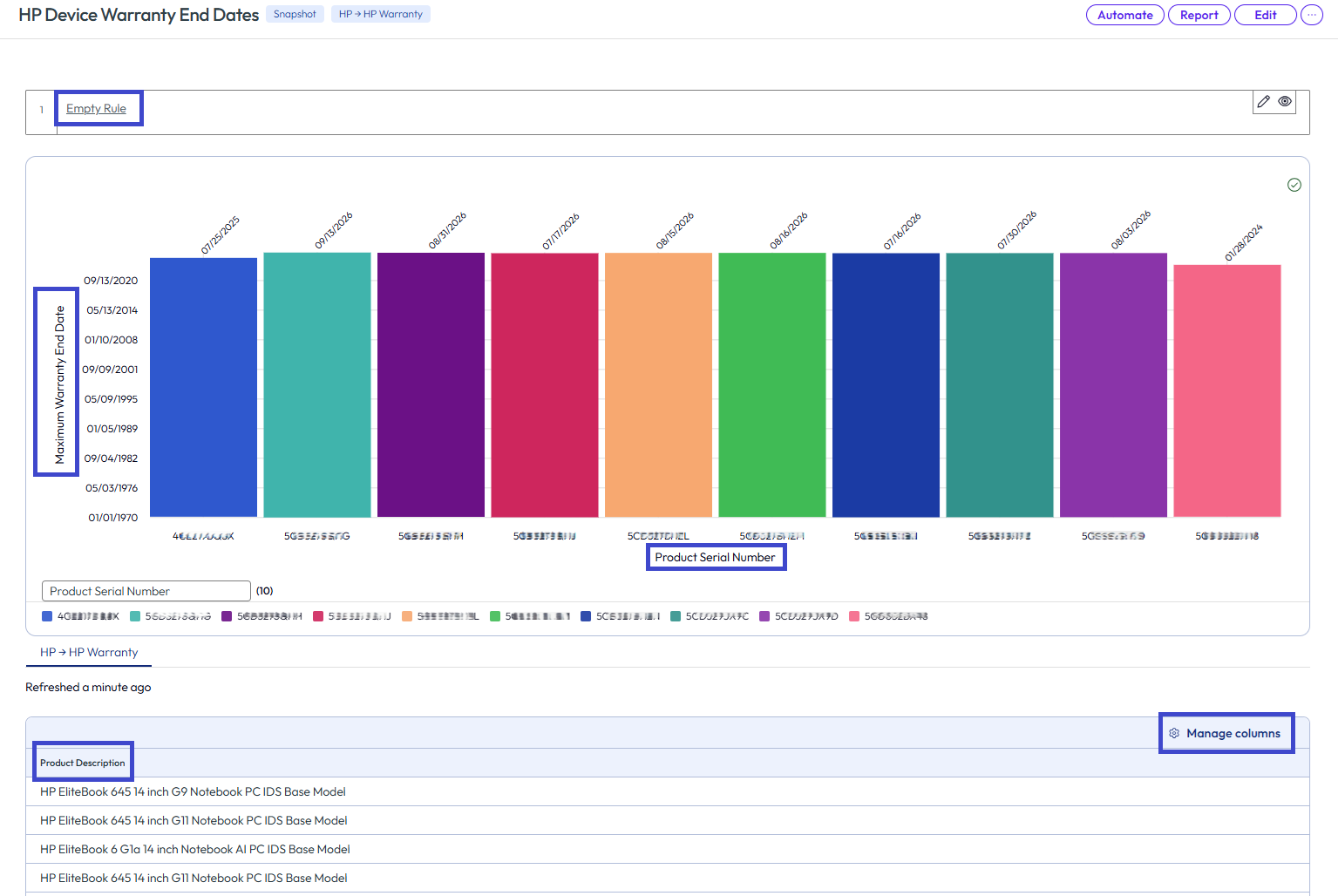
Verwenden Sie dieses Beispiel, um ein Dashboard zu erstellen, das all Ihre HP-Geräte und deren neueste Garantie-Enddaten anzeigt.
- Navigieren Sie in Intelligence zu Dashboards und fügen Sie ein Widget einem vorhandenen Dashboard hinzu oder erstellen Sie ein benutzerdefiniertes Dashboard, dem Sie das Widget hinzufügen.
- Fügen Sie dem Dashboard ein Widget hinzu. Sie könnten es z.B. als Enddaten der HP-Gerätegarantie bezeichnen.
- Wählen Sie als Datenquelle HP > HP-Garantie aus.
- Wählen Sie den Diagrammtyp Vertikal aus.
- Sie können den Diagrammtyp ändern, um festzustellen, ob ein anderer Typ Ihren Anforderungen entspricht. Beachten Sie jedoch, dass nicht alle Widget-Optionen für andere Diagrammtypen verfügbar sind.
- Messen Sie nach Max und Garantie-Enddatum.
- Fügen Sie bei Produktseriennummer einen Eintrag Gruppieren nach hinzu.
- Wählen Sie eine Zahl aus, die angezeigt werden soll, z.B. 10.
- Verwenden Sie die Vorschau, um zu entscheiden, wie viele Geräte pro Gruppe angezeigt werden sollen.
- Wählen Sie keinen Filter aus, da die Filterung eines Ereignisses mehrere Zeilen pro Gerät zurückgibt. Wir möchten ein Gerät pro Balken.
- Speichern Sie das Widget.
- Öffnen Sie das Widget oder zeigen Sie es an und fügen Sie eine Spalte für die Produktbeschreibung hinzu, indem Sie die Menüoption Spalten verwalten auswählen.
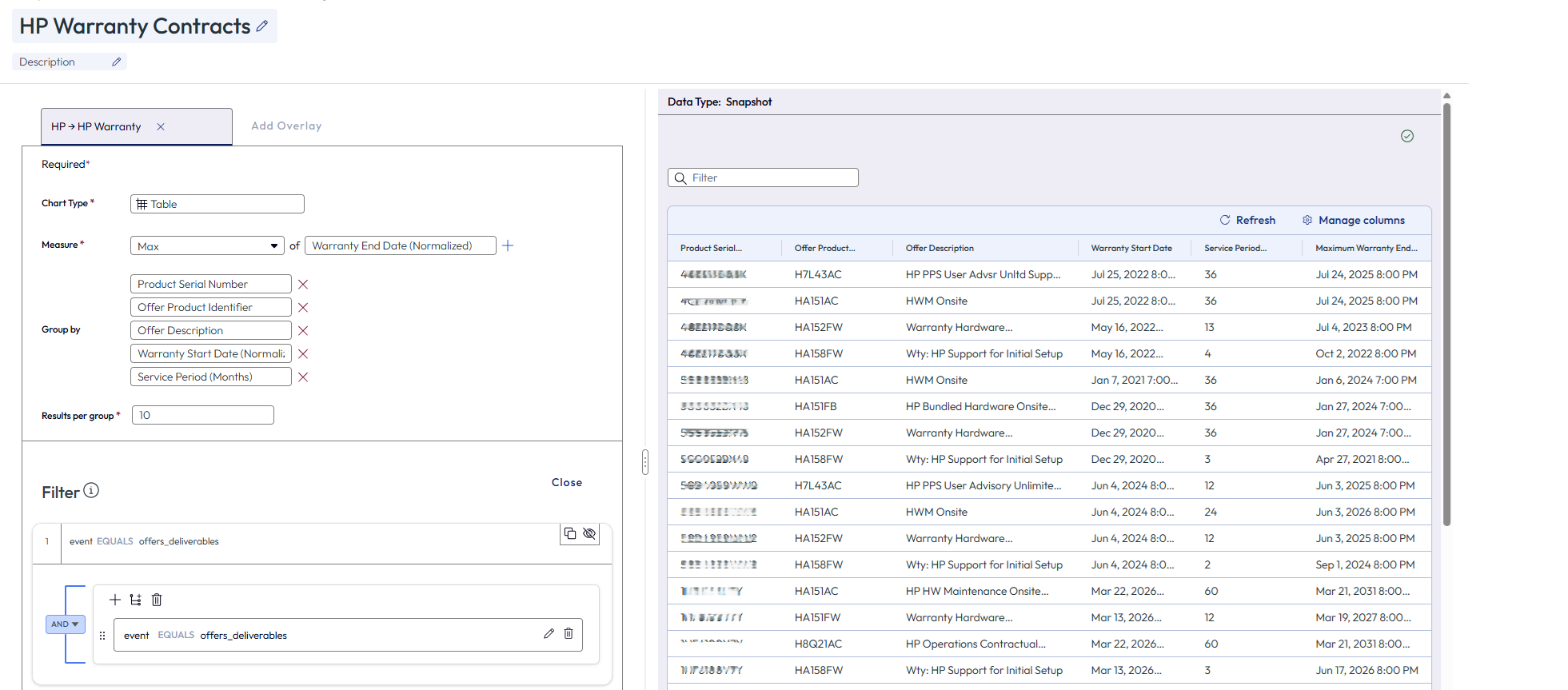
Beispiel: Dashboard „Garantieverträge“ erstellen
Verwenden Sie dieses Beispiel, um ein Dashboard zu erstellen, das die spezifischen Garantievereinbarungen jedes Geräts auflistet, das Start- und Enddatum sowie die Abdeckungsdauer enthält.
- Navigieren Sie in Intelligence zu Dashboards und fügen Sie ein Widget einem vorhandenen Dashboard hinzu oder erstellen Sie ein benutzerdefiniertes Dashboard, dem Sie das Widget hinzufügen.
- Fügen Sie dem Dashboard ein Widget hinzu. Sie könnten es z.B. als HP-Gerätegarantieverträge bezeichnen.
- Wählen Sie als Datenquelle HP > HP-Garantie aus.
- Wählen Sie den Diagrammtyp Tabelle aus.
- Sie können den Diagrammtyp ändern, um festzustellen, ob ein anderer Typ Ihren Anforderungen entspricht. Beachten Sie jedoch, dass nicht alle Widget-Optionen für andere Diagrammtypen verfügbar sind.
- Messen Sie nach Max und Garantie-Enddatum.
- Fügen Sie fünf Einträge Gruppieren nach hinzu.
- Produktseriennummer
- Angebotsproduktbezeichner
- Angebotsbeschreibung
- Garantiebeginndatum
- Servicezeitraum (Monate)
- Wählen Sie eine Zahl aus, die angezeigt werden soll, z.B. 10.
- Fügen Sie einen Filter Ereignis > Gleich > offers_deliverables hinzu.
- Speichern Sie das Widget.
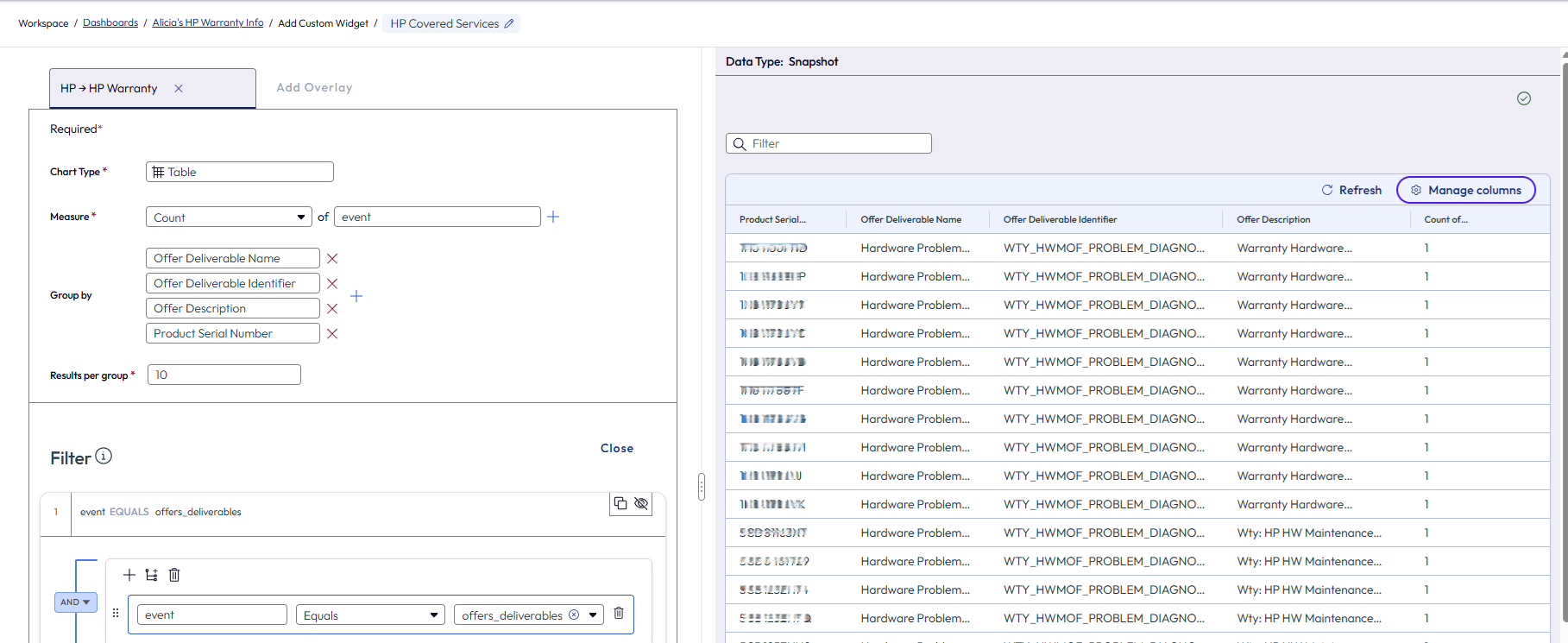
Beispiel: Erstellen eines Dashboards für abgedeckte Dienste
Verwenden Sie dieses Beispiel, um ein Dashboard zu erstellen, das auflistet, welche Dienste in der Garantie jedes Geräts abgedeckt sind. Zu den Diensten können Vor-Ort-Unterstützung und Hardwarediagnose gehören.
- Navigieren Sie in Intelligence zu Dashboards und fügen Sie ein Widget einem vorhandenen Dashboard hinzu oder erstellen Sie ein benutzerdefiniertes Dashboard, dem Sie das Widget hinzufügen.
- Fügen Sie dem Dashboard ein Widget hinzu. Sie könnten es z.B. als HP Covered Services bezeichnen.
- Wählen Sie als Datenquelle HP > HP-Garantie aus.
- Wählen Sie den Diagrammtyp Tabelle aus.
- Sie können den Diagrammtyp ändern, um festzustellen, ob ein anderer Typ Ihren Anforderungen entspricht. Beachten Sie jedoch, dass nicht alle Widget-Optionen für andere Diagrammtypen verfügbar sind.
- Messen Sie nach Anzahl der Ereignisse.
- Fügen Sie zwei Einträge Gruppieren nach hinzu.
- Angebotsgegenstandsname
- Angebotsgegenstandsbezeichner
- Angebotsbeschreibung
- Produktseriennummer
- Wählen Sie eine Zahl aus, die angezeigt werden soll, z.B. 10.
- Fügen Sie einen Filter Ereignis > Gleich > offers_deliverables hinzu.
- Speichern Sie das Widget.
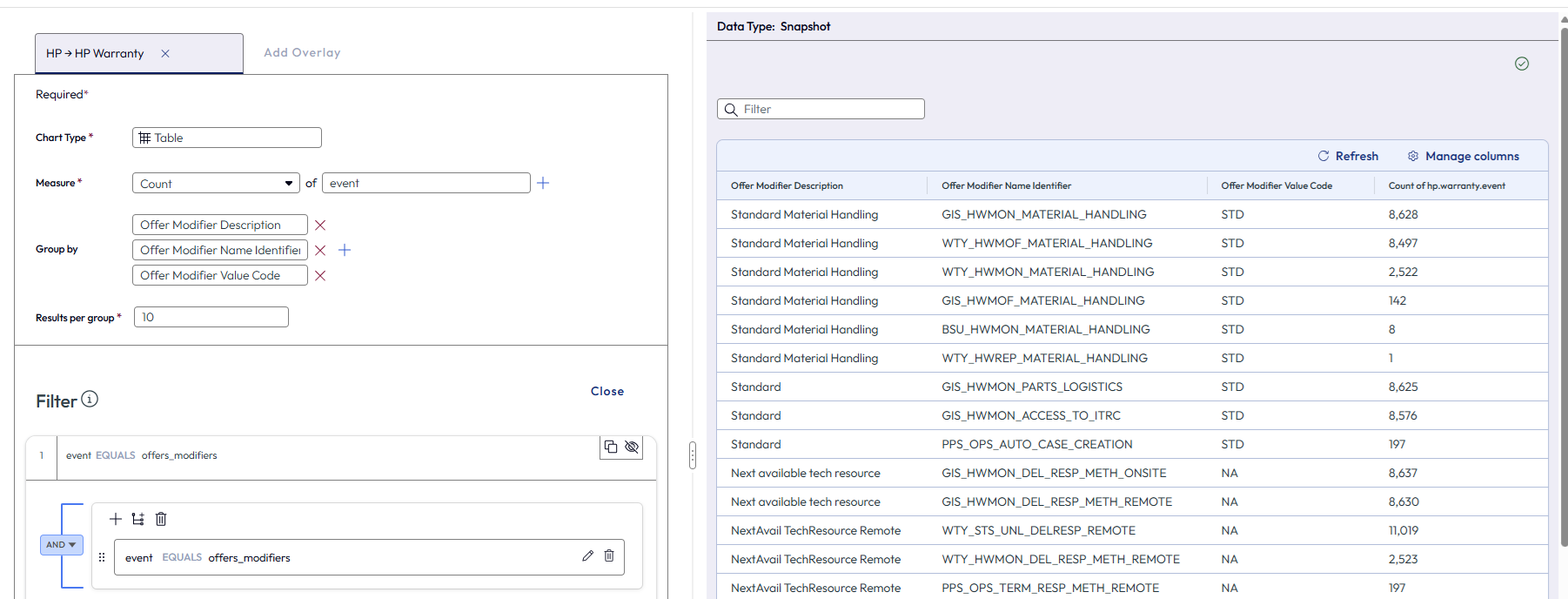
Beispiel: Sie erstellen ein Dashboard „HP-Garantiemerkmale“
Verwenden Sie dieses Beispiel, um ein Dashboard zu erstellen, das die Garantiebeschreibung, den Bezeichner und den Wertcode auflistet.
- Navigieren Sie in Intelligence zu Dashboards und fügen Sie ein Widget einem vorhandenen Dashboard hinzu oder erstellen Sie ein benutzerdefiniertes Dashboard, dem Sie das Widget hinzufügen.
- Fügen Sie dem Dashboard ein Widget hinzu. Sie könnten es z.B. als HP-Garantiemerkmale bezeichnen.
- Wählen Sie als Datenquelle HP > HP-Garantie aus.
- Wählen Sie den Diagrammtyp Tabelle aus.
- Sie können den Diagrammtyp ändern, um festzustellen, ob ein anderer Typ Ihren Anforderungen entspricht. Beachten Sie jedoch, dass nicht alle Widget-Optionen für andere Diagrammtypen verfügbar sind.
- Messen Sie nach Anzahl der Ereignisse.
- Fügen Sie zwei Einträge Gruppieren nach hinzu.
- Angebotsmodifikatorbeschreibung
- Namensbezeichner des Angebotsmodifikators
- Wertcode des Angebotsmodifikators
- Wählen Sie eine Zahl aus, die angezeigt werden soll, z.B. 10.
- Fügen Sie einen Filter Ereignis > Gleich > offers_modifiers hinzu.
- Speichern Sie das Widget.
Kurzreferenz: Ereignisfilter und Spalten nach Anwendungsfall
| Anwendungsfall | Ereignisfilter | Spalten, die über „Spalten verwalten“ hinzugefügt werden sollen |
|---|---|---|
| Flottenübersicht – eine Zeile pro Gerät, spätestes Enddatum der Abdeckung | Keine – nach Seriennummer aggregiert | product_serial_number MAX (offers_service_obligation_line_item_end_date) |
| Garantieverträge pro Gerät | offers_deliverables Nach Seriennummer + Angebots-ID gruppiert | offers_offer_description Garantiebeginn-/enddatum Servicezeitraum (Monate) |
| Von jeder Garantie abgedeckte Dienstleistungen | offers_deliverables | offers_deliverables_deliverable_name offers_deliverables_deliverable_identifier |
| Antwortzeit, Abdeckungsfenster, Dauer | offers_modifiers | offers_modifiers_modifier_description offers_modifiers_modifier_value_code |
| HP-Nachrichten und -Warnungen | Nachrichten | messages_message_code messages_message_text |
War diese Seite hilfreich?