Integrieren Sie Ihre Apple Business-Garantieinformationen in die Omnissa Workspace ONE Experience Management-Lösung in Omnissa Intelligence, um die Garantie- und Serviceberechtigungsdaten von Apple Business-Geräten anzuzeigen, sodass Administratoren den Garantieumfang im entsprechenden Gerätekontext einsehen können.
Wozu integrieren?
Integrieren Sie Ihre Apple Business-Garantieinformationen in die Benutzerfreundlichkeitsverwaltung in Intelligence, um von den aufgelisteten Funktionen zu profitieren.
- Zeigen Sie Apple Business-Garantie- und Serviceberechtigungsinformationen für unterstützte Apple Business-Geräte an.
- Finden Sie Start- und Enddatum der Garantie heraus.
- Überprüfen Sie die Details der Dienstverpflichtung, wie Garantietyp, Service-Level und Berechtigungsdauer.
- Analysieren Sie Garantiedaten zusammen mit Gerätemetadaten wie Gerätename, Seriennummer, Benutzer und Workspace ONE-Kontext.
- Erstellen Sie Dashboards, Berichte und Workflows mit Hilfe von Apple Business-Garantiedaten.
Synchronisierungsintervalle
Die integrierten Systeme führen im Rahmen des Einrichtungsvorgangs eine anfängliche Inline-Synchronisierung durch. Danach erfolgt die Synchronisierung automatisch als geplante wöchentliche Synchronisierung.
Anforderungen
Um diese Integration verwenden zu können, müssen Sie die aufgelisteten Lösungen verwenden.
- Verwenden Sie die Experience-Management-Lösung.
- Verwalten Sie Ihre Geräte mit Omnissa Workspace ONE UEM.
- Apple Business-Geräte müssen in Workspace ONE UEM ordnungsgemäß inventarisiert werden, einschließlich der Seriennummer.
- Sie haben Zugriff auf das Apple-Business-Garantie-API (Apple-Support-/-Serviceberechtigungs-APIs).
- Sie verfügen über die Apple-Businessrolle Organisationsadministrator, um in Apple Business ein API-Konto zu erstellen.
Informationen zum Apple-Business-Garantie-API sammeln
Sie benötigen Zugriff auf das Apple-Business-Garantie-API, damit Sie für eine erfolgreiche Integration in Intelligence eine Client-ID eingeben können. Anschließend übernehmen Sie die Informationen von Apple und erstellen einen geheimen Schlüssel, der auch in Intelligence eingegeben wird.
Omnissa Intelligence verwendet diese Client-ID und den geheimen Schlüssel, um Garantiedaten abzurufen.
Apple Business-Dokumentation
Aktuelle Informationen zu den entsprechenden Verfahren finden Sie in der Apple-Business-Dokumentation.
- Weitere Informationen finden Sie im Apple-Business-Handbuch.
- Weitere Informationen finden Sie unter Erstellen eines API-Kontos in Apple Business.
Apple-Business-Konto
Richten Sie auf der Apple-Business-Site ein Apple-Business-API-Konto ein.
- Nur Benutzer mit der Rolle Organisationsadministrator können ein API-Konto erstellen.
- Geräte sollten nach Möglichkeit mit demselben Apple-Business-Konto verknüpft werden.
Erstellen eines API-Schlüssels in Apple Business
Um die Apple-Business-Garantie mit Ihrer Umgebung zu verbinden, benötigen Sie eine Client-ID, eine Schlüssel-ID und den von Apple Business heruntergeladenen privaten PEM(Privacy-Enhanced Mail)-Schlüssel. Am besten speichern Sie alle diese Informationen von Apple Business zur späteren Verwendung.
Wichtiger Hinweis:
- Wenn Sie Ihre PEM-Schlüsseldatei von Apple Business erhalten, speichern Sie sie an einem Ort, auf den Sie Zugriff haben. Sie können sie nicht noch einmal herunterladen. Wenn Sie diese Datei verlieren, müssen Sie die aktuelle Integration widerrufen und mit einer neuen PEM-Schlüsseldatei eine neue erstellen. Sie verwenden diese Datei zum Erstellen des geheimen Schlüssels, den Sie in Intelligence eingeben.
- Selbst nachdem Sie den geheimen Schlüssel erstellt haben, speichern Sie diese Datei an einem sicheren Ort, damit Sie wieder darauf zugreifen können.
- Nachdem der Cache auf dem JWT (
client_assertion) in 180 Tagen abläuft, benötigen Sie die PEM-Schlüsseldatei erneut, um einen weiteren geheimen Schlüssel zu erstellen, der in Intelligence eingegeben werden muss.
Im Folgenden finden Sie einen allgemeinen Überblick darüber, was Sie in Apple Business tun. Aktuelle Informationen finden Sie im Apple-Business-Thema Erstellen eines API-Kontos in Apple Business.
- Stellen Sie sicher, dass Sie über die Rolle Organisationsadministrator verfügen.
- Rufen Sie in Apple Business den Bereich Einstellungen > API auf.
- Benennen Sie das API-Konto und erstellen Sie es.
- Wählen Sie API/Privaten Schlüssel generieren aus.
- Laden Sie die PEM-Schlüsseldatei herunter (
private-key.pem).- Denken Sie daran, dass Sie diese Datei an einem Ort speichern, an dem Sie darauf zugreifen können, denn Sie benötigen diese zum Erstellen des geheimen Schlüssels.
- Navigieren Sie in Ihrem neuen API-Konto zurück zu Einstellungen > API.
- Bearbeiten Sie das API-Konto, um auf die Schlüssel-ID und die Client-ID zuzugreifen und diese zu kopieren.
- Die Client-ID wird als
BUSINESSAPI.<uuid>angezeigt.
- Die Client-ID wird als
- Führen Sie das angehängte Python-Skript aus (mit dem Apple Business
CLIENT_ID,KEY_IDundprivate-key.pem), um ein mit ES256 signiertes JWT mit Zielgruppehttps://account.apple.com/auth/oauth2/v2/tokenzu erstellen.- Sie können dieses JWT (
client_assertion) zwischenspeichern und bis zu 180 Tage lang wiederverwenden.
- Sie können dieses JWT (
- Kopieren Sie die resultierende Zeichenfolge
client_assertion. - Fügen Sie die Zeichenfolge
client_assertionzusammen mit der Client-ID von Apple in Omnissa Intelligence in das Feld Geheimer Schlüssel ein. Weitere Informationen finden Sie im Autorisierungsverfahren in Intelligence, das sich auf dieser Seite befindet.
# Generate a client_assertion JWT (Apple's reference snippet, ES256)
import datetime as dt, uuid
from authlib.jose import jwt
from Crypto.PublicKey import ECC
CLIENT_ID = "BUSINESSAPI.<account-uuid>"   # from ABM > Preferences > API > Manage
KEY_ID    = "<key-uuid>"                   # from same screen
PEM_PATH  = "private-key.pem"              # downloaded once when the API account was created
AUDIENCE  = "https://account.apple.com/auth/oauth2/v2/token"
now  = int(dt.datetime.utcnow().timestamp())
hdr  = { "alg": "ES256", "kid": KEY_ID }
body = { "sub": CLIENT_ID, "aud": AUDIENCE,
         "iat": now, "exp": now + 86400 * 180,   # max 180 days
         "jti": str(uuid.uuid4()), "iss": CLIENT_ID }
with open(PEM_PATH) as f:
    pkey = ECC.import_key(f.read()).export_key(format="PEM")
client_assertion = jwt.encode(hdr, body, pkey).decode()
Integration in Intelligence autorisieren
Verwenden Sie in Omnissa Intelligence die Kachel Datenquellen > Apple Business, um die Integration zu konfigurieren und den Zugriff auf Apple-Business-Garantiedaten zu autorisieren.
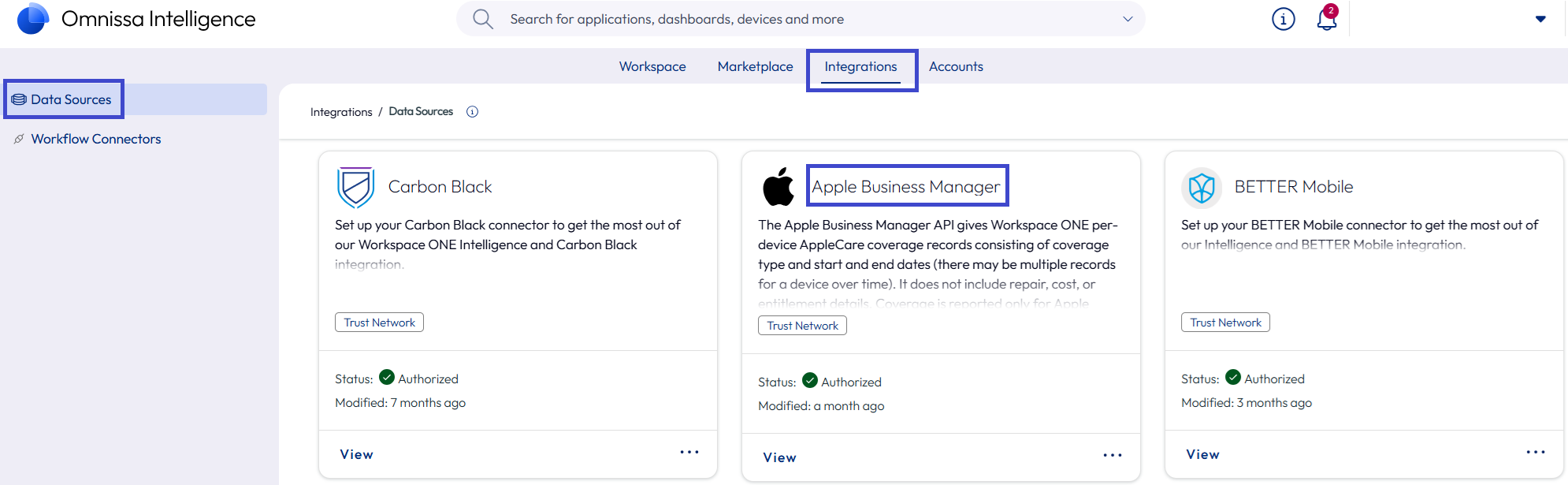
- Navigieren Sie in Intelligence zu Integrationen > Datenquellen und suchen Sie die Kachel Apple Business.
- Wählen Sie auf der Kachel Apple Business Einrichten aus.
- Wechseln Sie zur Registerkarte Anmeldedaten und geben Sie die Client-ID und den geheimen Schlüssel ein.
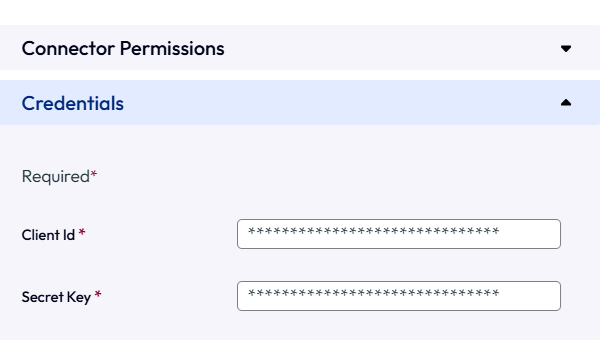
- Wählen Sie Autorisieren.
Cache läuft in 180 Tagen ab
Intelligence POSTet Ihren client_assertion an Apples Token-Endpoint, um einen access_token zu erhalten, verwendet dieses Token mit einer Gültigkeit von einer Stunde über API-Aufrufe hinweg und bestimmt es nach Bedarf neu.
Nachdem Ihr client_assertion seine Gültigkeitsdauer von 180 Tagen überschritten hat, führen Sie das Python-Skript erneut aus, kopieren Sie die Client-Assertionszeichenfolge und fügen Sie die Zeichenfolge zusammen mit Ihrer Client-ID von Apple in Intelligence ein.
Integrationsvalidierung
Validieren Sie die Apple-Business-Integration mit Hilfe eines benutzerdefinierten Widgets, des Daten-Explorers und der Protokolle.
Benutzerdefiniertes Widget
Erstellen Sie ein benutzerdefiniertes Widget in einem neuen benutzerdefinierten Dashboard oder fügen Sie das Widget zu einem vorhandenen Dashboard hinzu. Befolgen Sie das Verfahren, um ein neues Dashboard mit einem benutzerdefinierten Widget zu erstellen.
Sie können auch den Daten-Explorer verwenden, um die Integration mit derselben Datenquelle zu validieren.
- Navigieren Sie in Intelligence zu Arbeitsumgebung > Dashboards und wählen Sie Hinzufügen > Benutzerdefiniertes Dashboard aus.
- Geben Sie einen Namen für das Dashboard ein und speichern Sie es.
- Wählen Sie in Ihrem benutzerdefinierten Dashboard Widget hinzufügen aus.
- Geben Sie für das Widget einen Namen ein und wählen Sie dann die Datenquelle Apple > Apple-Garantie aus.
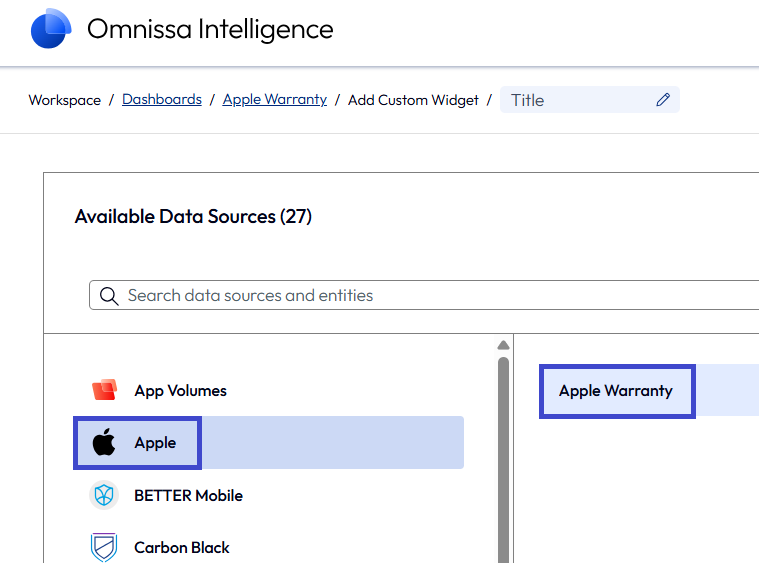
- Sie müssen keine weiteren Widget-Einstellungen konfigurieren. Das Widget benötigt nur die Datenquelle.
- Suchen Sie nach den aufgelisteten Datensätzen, die im Vorschaubereich gezeigt werden sollen.
- Start- und Enddatum der Garantie
- Datensätze auf Dienst- oder Berechtigungsebene
- Gerätekontextfelder (z. B. Gerätename, Seriennummer, Benutzername)
Prüfen der Protokolle
Sie können sich auch die Protokolle ansehen, um festzustellen, dass im Integrationsstatus oder in den Protokollen keine Autorisierungs- oder API-Fehler angezeigt werden. Greifen Sie auf die Protokolle zu, indem Sie unter Integrationen > Datenquellen die Kachel Apple Business und dann Ansicht sowie eine Protokolloption auswählen, um sie herunterzuladen oder zu kopieren. 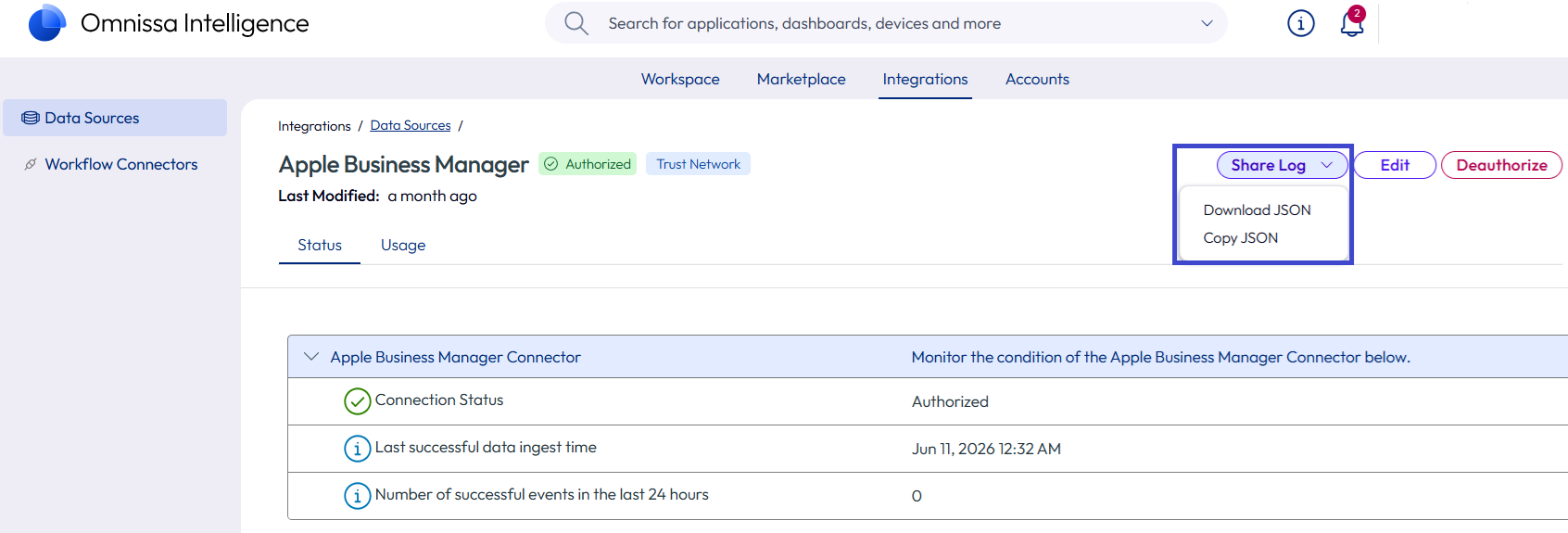
Verwalten der Apple-Business-Integration
Verwenden Sie die Kachel Datenquellen > Apple Business, um die Integration in Intelligence zu verwalten.
- Navigieren Sie in Intelligence zu Integrationen > Datenquellen und suchen Sie die Kachel Apple Business.
- Wählen Sie auf der Kachel Apple Business Ansicht, Bearbeiten oder Autorisierung aufheben aus.
- Ansicht: Auf der Apple Business-Detailseite werden für die Integration Informationen zu Status und Nutzung angezeigt. Sie können über diese Detailseite auch auf Protokolldateien zugreifen.
- Bearbeiten: Verwenden Sie diese Menüoption, wenn Sie die Client-ID aktualisieren müssen.
- Autorisierung aufheben: Verwenden Sie diese Menüoption, wenn Sie diese Integration nicht mehr verwenden möchten und Ihre Garantieinformationen in Intelligence nicht mehr angezeigt werden sollen.
Datendefinitionen
Definitionen für die in dieser Funktion verwendeten Datenpunkte finden Sie im Thema Garantieverwaltung.
War diese Seite hilfreich?