Erstellen Sie eine App im Zoom-App-Marketplace, konfigurieren Sie Zoom als Workflow-Connector und senden Sie dann Zoom-Team-Chat-Nachrichten mit Hilfe von Freestyle Orchestrator in Workspace ONE Intelligence. Informieren Sie Ihr IT-Team über Probleme mit schlechten Erfahrungsbewertungen, der CPU- und GPU-Nutzung, dem Festplattenspeicher, App-Abstürzen, schlechter Gerätekonformität, dem Geräteregistrierungsstatus oder mit Befehlen zur Gerätezurücksetzung.
Begrenzte Verfügbarkeit
Intelligence bietet Zoom Team Chat mit Freestyle mit begrenzter Verfügbarkeit. Diese Funktionen stehen einer begrenzten Anzahl von Kunden für erweitertes Feedback zur Verfügung.
1. Erstellen einer Zoom-App mit Server-zu-Server-OAuth
Ihre Zoom-Anwendung benötigt die Berechtigung, Nachrichten an Ihren Zoom-Account zu senden. Schließen Sie die aufgelisteten Team-Chat-Bereiche bei der Konfiguration Ihrer Anwendung ein.
- Team-Chat-Kanäle aller Benutzer anzeigen und verwalten:
chat_channel:write:admin - Team-Chat-Nachrichten aller Benutzer anzeigen und verwalten:
chat_channel:write:admin
Arbeiten Sie im Zoom App Marketplace, um eine App zu erstellen.
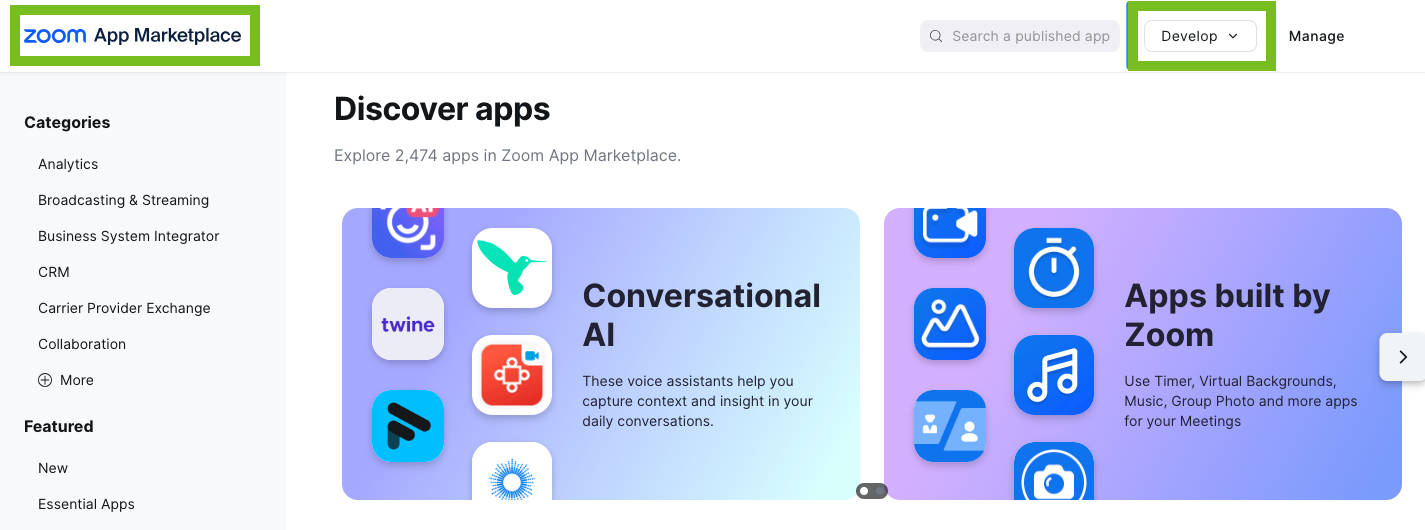
- Navigieren Sie zum Zoom-App-Marketplace und wählen Sie im Dropdown-Menü Entwickeln App erstellen aus.
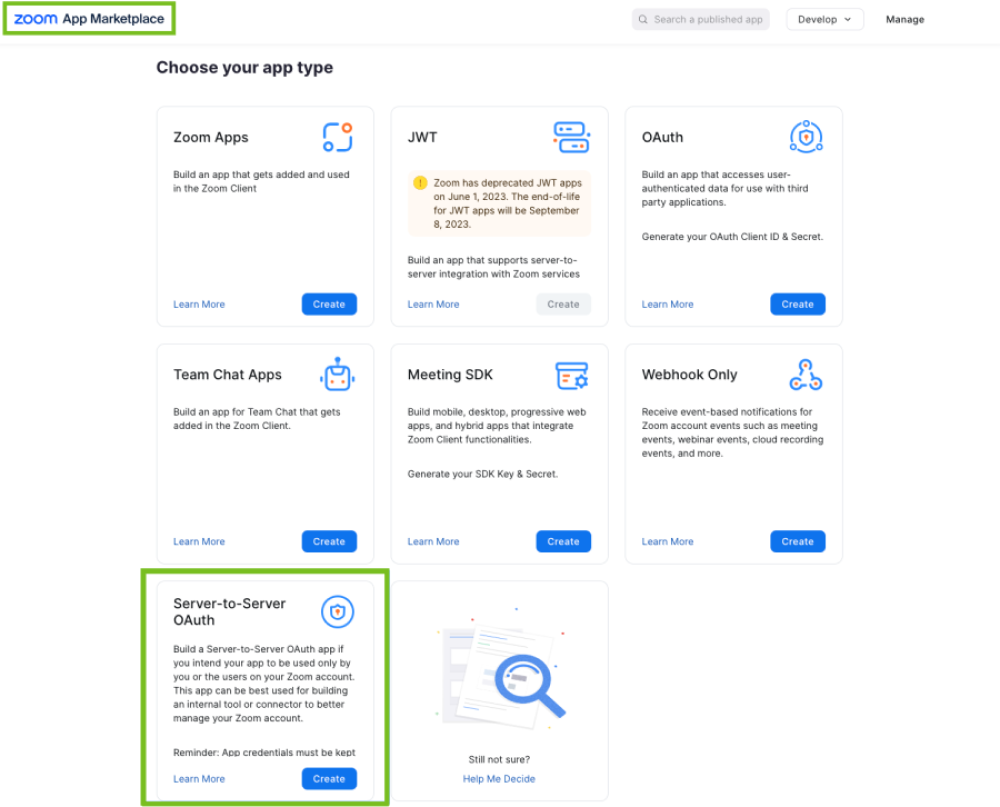
- Erstellen Sie eine Server-to-Server-OAuth-App.
- Weitere Informationen für Entwickler finden Sie im Zoom-Artikel Interne Apps (Server-to-server).
- Stellen Sie sicher, dass Sie Ihrer App die Geltungsbereiche
chat_channel:write:adminundchat_channel:write:adminhinzufügen.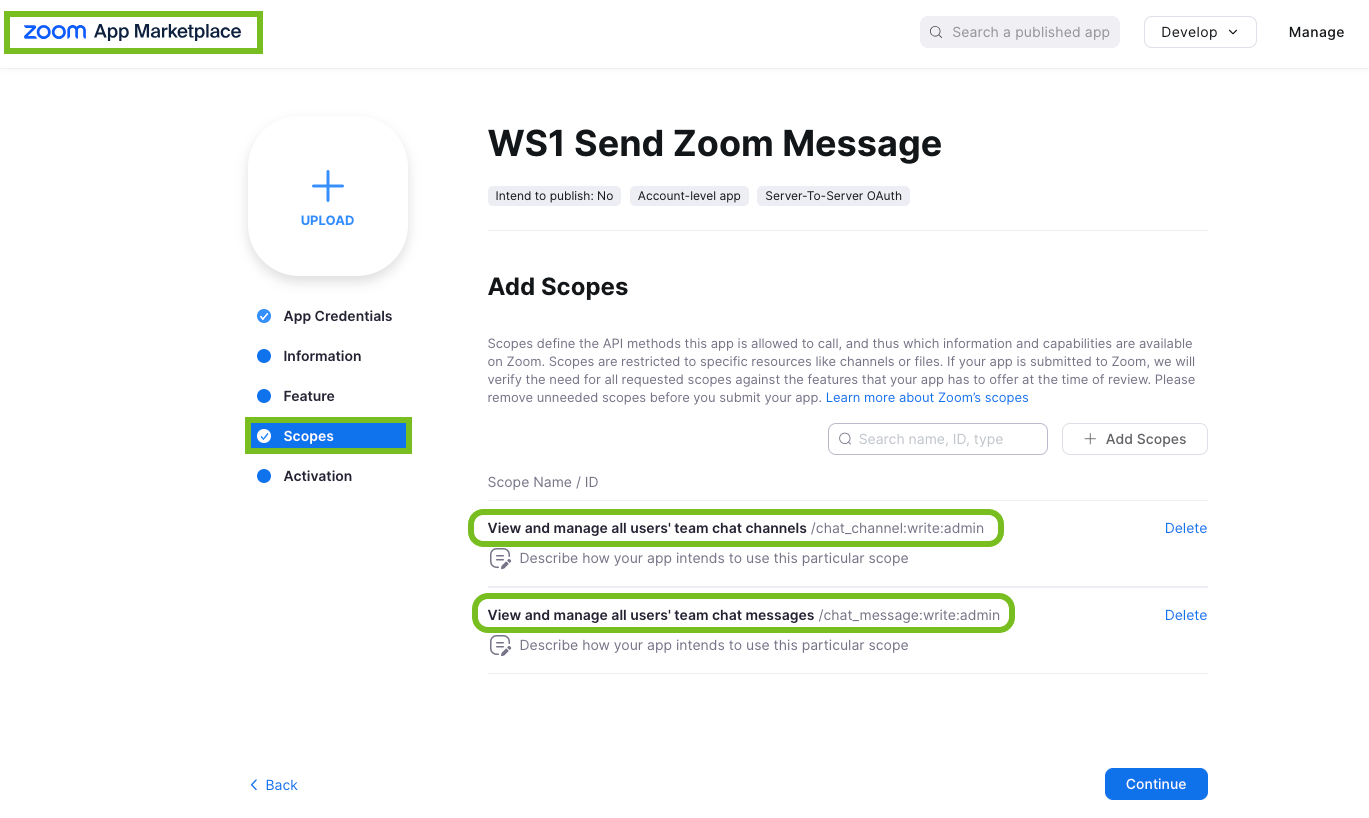
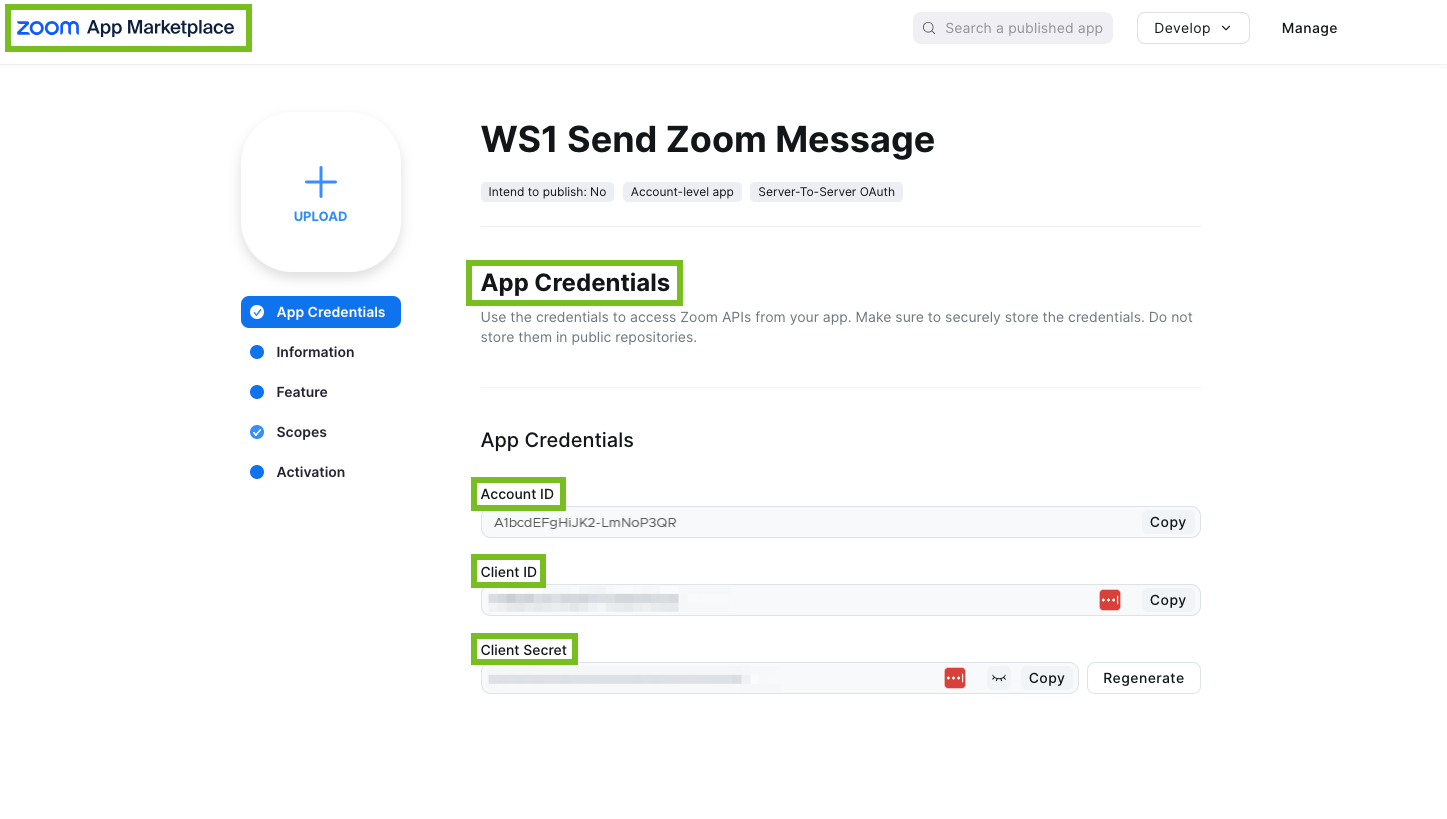
- Notieren Sie Ihre App-Werte für Konto-ID, Client-ID und Client-Schlüssel, damit Sie Ihre Anwendung in Intelligence authentifizieren können.
2. Authentifizieren des Zoom-Team-Chats in Intelligence
- Wechseln Sie zu Ihrer Intelligence-Konsole.
- Wählen Sie auf der Registerkarte Integrationen die Option Workflow-Konnektoren und dann Hinzufügen aus.
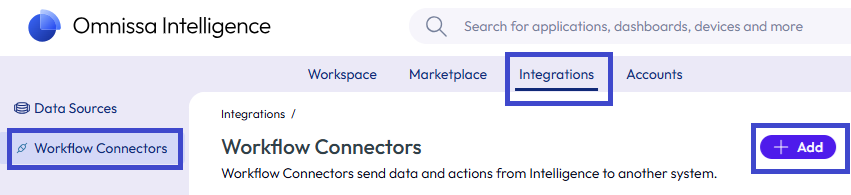
- Wählen Sie die Registerkarte Verwaltete Konnektoren und dann den Workflow-Konnektor Zoom aus.
- Geben Sie Ihre Konto-ID, Client-ID und den Client-Schlüssel ein.
- Autorisieren Sie die Integration.
3. Abrufen des Zoom-Kanals oder der Benutzer-IDs, die zu Ihrem Freestyle-Workflow hinzugefügt werden sollen
Sie können Meldungen zu Workflow-Aktionen an den Zoom-Kanal oder an Zoom-Benutzer senden. Benutzer werden durch ihre geschäftlichen E-Mail-Adressen identifiziert. Sie können die Kanal-ID über die Zoom-Admin-Konsole abrufen.
- Navigieren Sie zum Zoom-Admin-Bereich.
- Navigieren Sie im linken Navigationsbereich zu Admin und wählen Sie Team Chat Management > Channel aus.
- Suchen Sie nach dem gewünschten Kanal und notieren Sie sich die Kanal-ID.
- Kopieren Sie die ID, die an den URL in Ihrem Browserfenster angehängt ist.
- In diesem URL,
https://zoom.us/account/imchannel#/member/channelID, benötigen Sie beispielsweise nur den WertchannelID.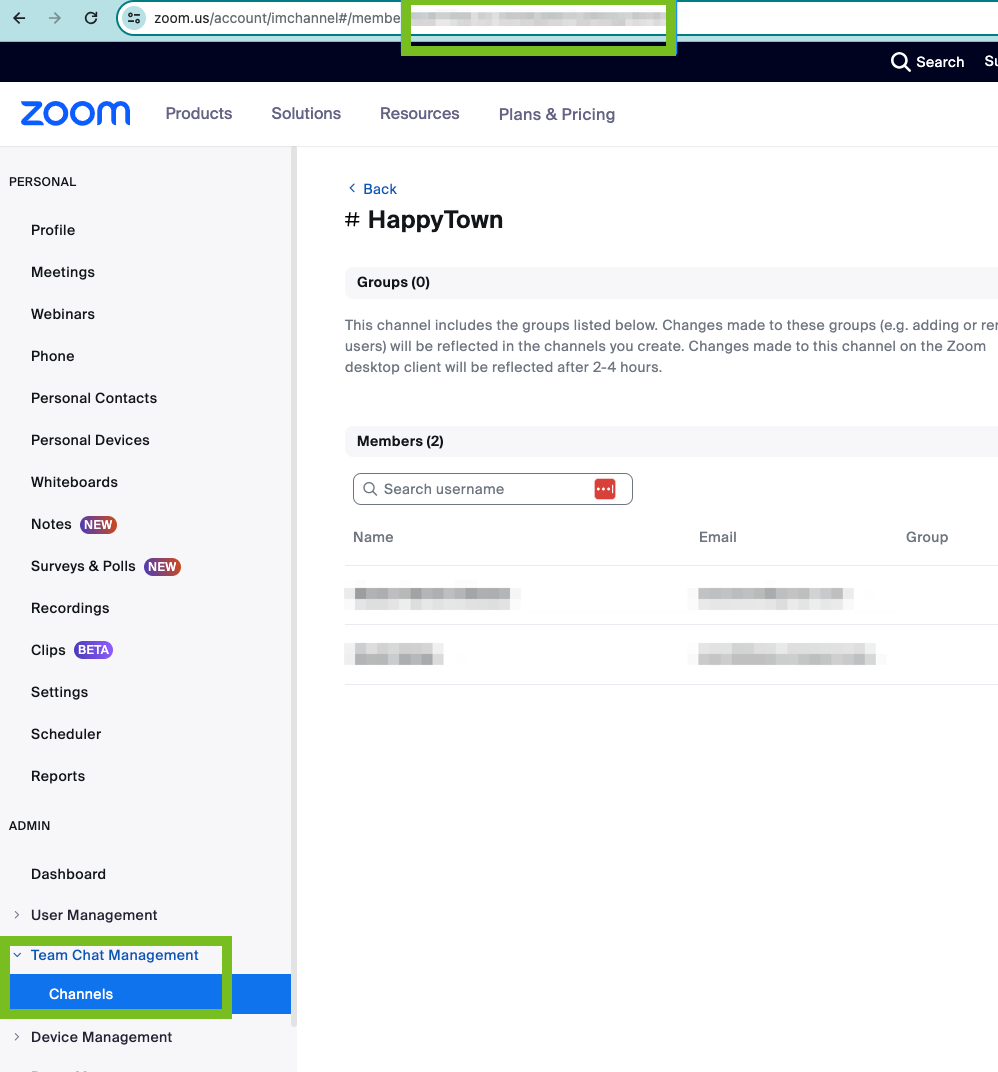
4. Verwenden von Zoom Team Chat als Workflow-Aktion
- Navigieren Sie in Intelligence zu Arbeitsumgebung > Freestyle > Allgemein und fügen Sie einen neuen Workflow hinzu.
- Konfigurieren Sie die Datenquelle. Sie können beispielsweise Intelligence > Geräteerfahrungsbewertung verwenden.
- Entscheiden Sie, ob die Auslösereinstellungen automatisch oder manuell ausgeführt werden sollen.
- Konfigurieren Sie Ihre Auslöserregeln basierend auf dem gewünschten Anwendungsfall.
- Einige Anwendungsfälle sind Geräteverwaltung, Sicherheit oder digitale Mitarbeitererfahrung.
- Ein Beispiel ist die Auswahl von Bewertung des Gerätezustands > Enthält > Schlecht.
- Fügen Sie die Zoom-Aktion hinzu, um die Nachricht (zu) senden. Verwenden Sie diese Aktion, um Ihr IT-Team zu benachrichtigen und Geschäftsprozesse einzuleiten.
- Senden Sie eine Nachricht an einen Kanal oder Benutzer. Geben Sie den Kanal oder die Benutzer-ID im Zoom-Admin-Bereich ein.
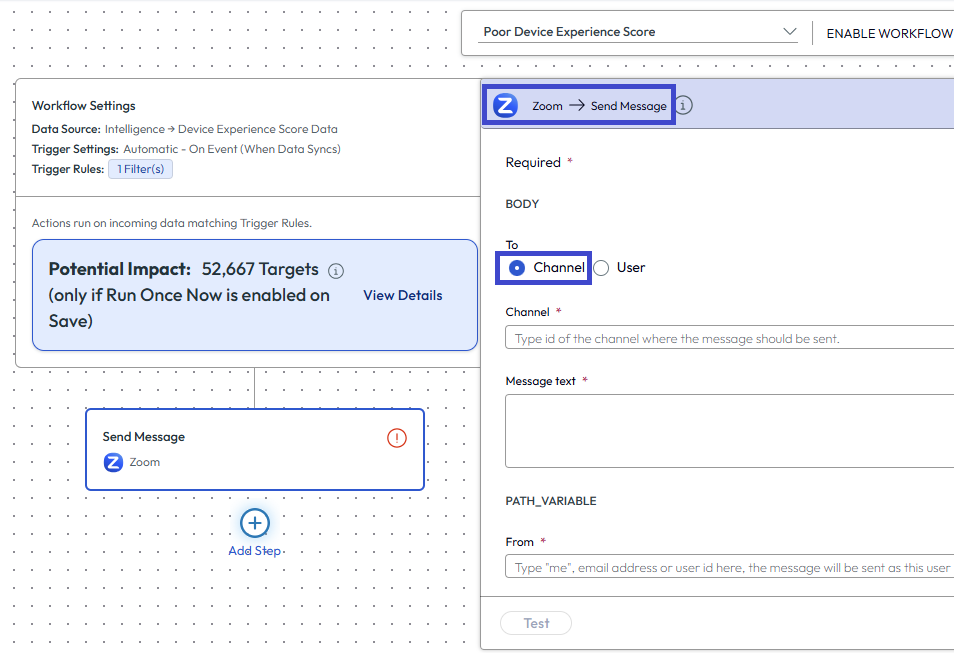
- Erstellen Sie Ihre Nachricht und fügen Sie alle gewünschten dynamischen Werte hinzu. Sie könnten z.B.
Device health score is poor or bad.eingeben. Danach können Sie einen dynamischen Wert als Name des Geräts hinzufügen, damit das System den Namen des Geräts mit der schlechten Bewertung enthält. - Geben Sie an, von wem die Nachricht stammt.
- Sie können eine beliebige E-Mail-Adresse oder Benutzer-ID aus Ihrem Zoom-Konto verwenden.
- Ziehen Sie die Verwendung eines Dienstkontos (oder eines allgemeinen IT-Kontos) in Betracht.
- Wenn Sie
meeingeben, wird die Meldung Von von dem Benutzer gesendet, dem die Zoom-App gehört.
- Aktivieren Sie den Workflow mit dem Menüelement Workflow aktivieren.
- Speichern Sie den Workflow.
Wenn der Workflow den Auslöser identifiziert, sendet er Ihre Nachricht an den Zoom-Kanal oder den Benutzer. Aktualisieren Sie die Zoom-Instanz, um Nachrichten anzuzeigen.
Beispiel für das Testen des Zoom-Connectors
Verwenden Sie einen manuellen Workflow, um zu testen, dass der Zoom-Workflow-Connector funktioniert. Es werden einige mögliche Konfigurationen für Tests aufgeführt.
- Navigieren Sie in Intelligence zu Workspace > Freestyle und fügen Sie einen neuen Workflow hinzu.
- Benamen Sie den Workflow
Send Zoom Message for Compromised and Enrolled Devices. - Konfigurieren Sie die Datenquelle als Workspace ONE UEM > Geräte.
- Legen Sie Auslösereinstellungen auf Manuell fest.
- Legen Sie die Auslöserregeln mit den aufgelisteten Filtern fest.
- Kompromittiert gleich Wahr
- Registrierungsstatus enthält Registriert
- Plattform enthält Windows Desktop
- Zuletzt gesehen nicht innerhalb Letzte 60 Tage
- Zeigen Sie die potenzielle Auswirkung für den Filter an.
- Fügen Sie die Zoom-Aktion hinzu, um die Nachricht (zu) senden.
- Senden Sie die Nachricht an einen Channel und fügen Sie die Kanal-ID hinzu. Rufen Sie diesen Wert von Zoom ab.
- Geben Sie eine Nachricht wie
Device is compromised and enrolledein. - Fügen Sie die dynamischen Werte Geräte-GUID und Gerätename zur Nachricht hinzu, damit der Leser der Nachricht für Fehlerbehebungen über die Geräteinformationen verfügt.
- Fügen Sie als Wert für Von
mehinzu.
- Wählen Sie Test aus und zeigen Sie die Einträge auf der Registerkarte Dynamische Werte auflösen im Assistenten Zoom – Nachricht senden an.
- Wählen Sie auf der Registerkarte Test die Option Test aus.
- Suchen Sie auf der Registerkarte Testergebnis anzeigen nach einer Validierung.
- Aktivieren Sie den Workflow mit dem Menüelement Workflow aktivieren.
- Speichern Sie den Workflow.
- Aktivieren Sie auf dem Bildschirm Workflow speichern die Umschaltoption Einmalige manuelle Ausführung.
- Wählen Sie Speichern und Ausführen.
- Navigieren Sie zu Arbeitsumgebung > Freestyle und suchen Sie nach dem Workflow
Send Zoom Message for Compromised and Enrolled Devices. - Wählen Sie den Workflow und dann die Registerkarte Aktivität aus, um eine Liste der durchgeführten Workflow-Aktionen anzuzeigen.
- Wechseln Sie in Zoom zu dem Kanal, an den Sie die Workflow-Nachricht gesendet haben, aktualisieren Sie die Zoom-Instanz und suchen Sie nach Ihrer Nachricht
Device is compromised and enrolled <Device GUID> <Device Name>. Der Workflow funktioniert.
War diese Seite hilfreich?