Verwenden Sie die Softwaremessungslösung für Omnissa Workspace ONE Experience Management, um Desktops zu überwachen, die Nutzung zu messen und mit automatisierten Aktionen für Produktivitäts- und Sicherheitsanwendungen zu handeln. Die Softwaremessung in Omnissa Intelligence bietet Ihnen Einblick in Anwendungsereignisse in Ihren verwalteten Ressourcen.
Begrenzte Verfügbarkeit
Intelligence bietet die Softwaremessungslösung mit begrenzter Verfügbarkeit an. Diese Funktionen stehen einer begrenzten Anzahl von Kunden für erweitertes Feedback zur Verfügung.
Bei begrenzter Verfügbarkeit können Sie bei Ihrem Customer-Connect-Vertreter Zugriff auf die Softwaremessungslösung anfordern. Diese Anforderung initiiert den Zuordnungsvorgang für die Mitarbeitererfahrungs- und UEM-Anwendungen innerhalb Ihres Kontos. Die Softwaremessung beginnt mit der Erfassung von Nutzungsdaten, nachdem der Zuordnungsvorgang abgeschlossen und die Lösung in Ihrer Umgebung aktiviert wurde.
Die aktuelle Version fasst die Mitarbeitererfahrung (auch bekannt als Experience-Management) und Omnissa Workspace ONE UEM Apps zusammen, aber es gibt Pläne, diese Lösung auf neue Datensätze auszuweiten.
Anwendungsfälle
IT-Experten können die Softwaremessung in den folgenden Szenarien verwenden.
- Portfoliotransparenz: Eine zentrale Ansicht all Ihrer Softwareprodukte, um Ihre Anwendungstrends zu erkennen.
- Neue Software entdecken: Identifizieren Sie Schatten-IT, um eine Ausbreitung von Anwendungen in Ihrem Unternehmen zu verhindern.
- Optimieren: Richtige Größe Ihrer Anwendungsinstallationen, um Kosten zu reduzieren und die Einhaltung Ihrer Verträge zu gewährleisten.
- Vergleichen: Die Nutzung über ähnliche Anwendungen hinweg vergleichen und eine intelligente Konsolidierungsstrategie durchführen.
Datendefinitionen
Definitionen der in der Softwaremessungslösung angezeigten Daten finden Sie im Thema Experience-Management für macOS und Windows-Agent und in der Tabelle Softwaremessung.
Softwareanwendungskatalog
Die Softwaremessungslösung fasst mit Hilfe eines proprietären Software-Anwendungskatalogs mehrere Datenquellen in zu einem einzigen Anwendungsnamen zusammen. Diese eindeutige Zusammenfassung in einen einzelnen globalen App-Bezeichner innerhalb des Software-Anwendungskatalogs ordnet die wichtigsten Produktivitäts- und Sicherheitsanwendungen auf all Ihren Desktops zu. Dieser Ansatz korreliert die Nutzung über alle Plattformen und Anwendungsversionen hinweg, um umfassende Metriken für die Benutzerakzeptanz zu erstellen. Verwenden Sie diese Metriken, um strategische Lizenzierungsentscheidungen zu treffen.
Hinweis: Sie müssen den Software-Anwendungskatalog nicht installieren, da er Teil des Experience-Management-Agenten ist.
Anforderungen
Stellen Sie für die Verwendung der Softwaremessung sicher, dass die aufgeführten Anforderungen erfüllt sind.
- Sie verfügen über die SKU „Mitarbeitererfahrung“. Diese SKU umfasst die Messung der Anwendungsakzeptanz über alle von Workspace ONE unterstützten Desktop-Plattformen hinweg.
- Verwenden Sie den Experience-Management-Agenten auf verwalteten Geräten. Die Lösung verwendet den Agenten, um App-Aktivitätsdaten auf verwalteten Geräten aufzuzeichnen.
- Experience-Management für Windows
- Experience-Management für macOS
- Die Softwaremessung unterstützt den Hub-registrierten Modus.
- Die Intelligent Hub-Agenten müssen auf Geräten ordnungsgemäß bereitgestellt werden.
- Verwaltungsstatus für Geräte, die Anwendungen im registrierten Modus verwenden, werden als
Unmanagedangezeigt. - Weitere Informationen zu den vier Verwaltungsmodi für von Workspace ONE UEM verwaltete Geräte finden Sie im Omnissa Tech Zone Artikel Workspace ONE UEM Verwaltungsmodi.
Softwaremesskomponenten
Verwenden Sie Komponenten für die Softwaremessung, um Ihr App-Portfolio anzuzeigen, neue Software zu finden, die App-Nutzung zu optimieren und Apps zu vergleichen und zu konsolidieren.
Portfolio
Die Registerkarte „Portfolio“ bietet Einblick in alle dem Software-Anwendungskatalog zugeordneten Produktivitäts- und Sicherheitsanwendungen. Diese Zuordnung hilft Ihnen dabei, alle Anwendungen in Ihrer Umgebung anzuzeigen und einen strategischen Plan für Ihre Apps zu erstellen.
- Filter: Die auf der Seite angezeigten Daten basieren auf den ausgewählten Filtern.
- Aktive Apps insgesamt zeigt alle Anwendungen an, die innerhalb des Software-Anwendungskatalogs zugeordnet sind.
- Aktive Apps zeigt alle Anwendungen an, für die ein Ereignis basierend auf der ausgewählten Vordergrundaktivität festgelegt wurde. Ein Ereignis identifiziert eine Aktivität innerhalb der App, wie das Starten oder Beenden der App.
- Inaktive Anwendungen zeigt alle Anwendungen an, für die kein Ereignis basierend auf der ausgewählten Vordergrundaktivität festgelegt wurde.
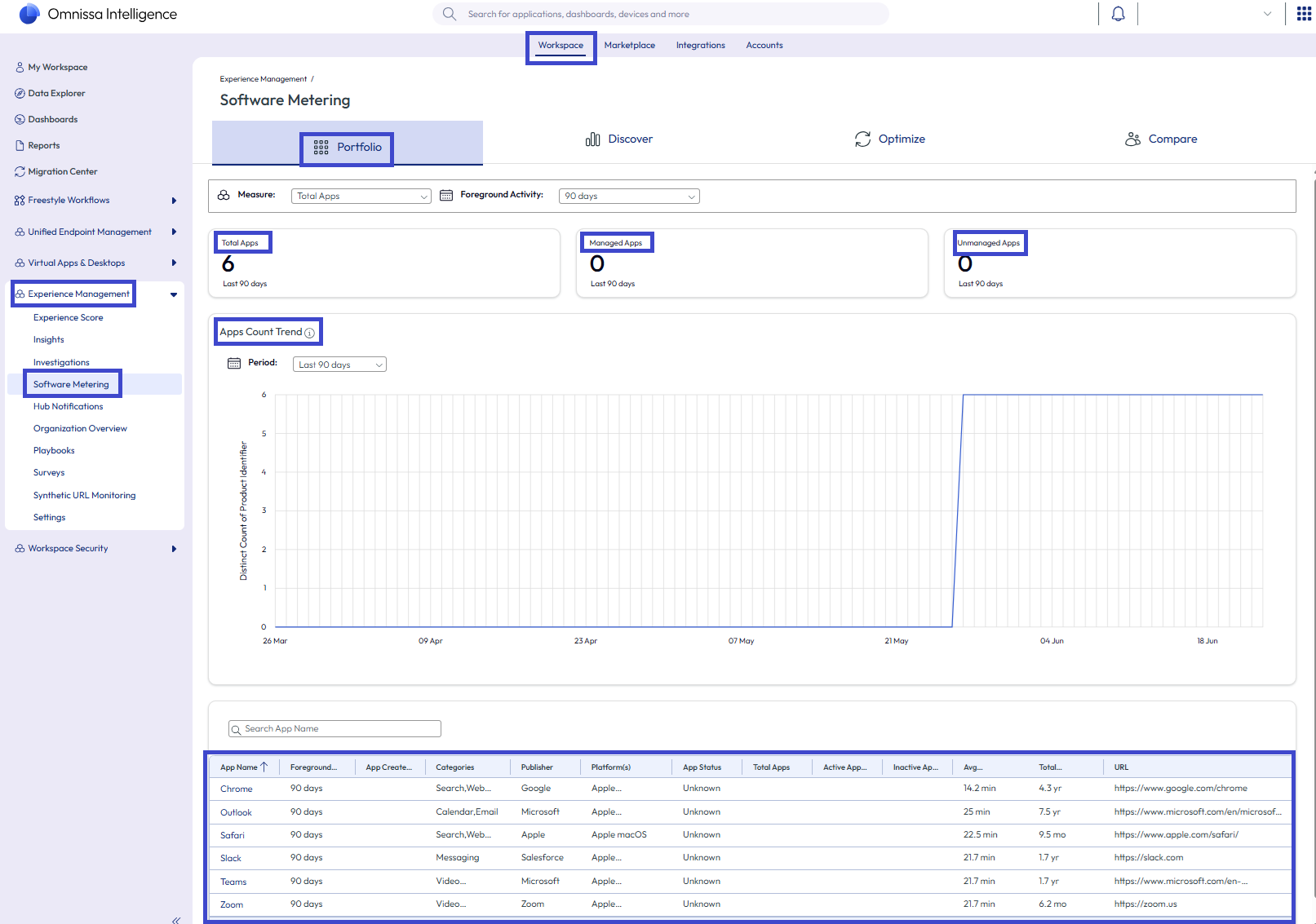
- Metriken: Die Gesamtzahl der Apps, verwalteten Apps und nicht verwalteten Apps fasst die Anzahl der Softwareanwendungen basierend auf dem UEM-Status zusammen.
- Bedenken Sie, dass Anwendungen mehrere Status aufweisen können, da das System mehrere Apps aus UEM und aus der Mitarbeiterfreundlichkeit aggregiert.
- Wenn es für eine Anwendung zwei Status gibt, kann das Vorhandensein zweier Status darauf hindeuten, dass ein Benutzer eine nicht verwaltete Version einer von der IT genehmigten Anwendung installiert hat.
- Trend bei Anzahl der Apps: Dieses Trenddiagramm stellt eine tägliche rollierende Anzahl von Softwareanwendungen basierend auf der ausgewählten Vordergrundaktivität dar.
- Jeder Tag auf der x-Achse ist eine Anzahl von Softwareanwendungen mit Ereignissen (oder ohne) basierend auf der Vordergrundaktivität.
- Dieses Diagramm kann auf bis zu 120 Tage angepasst werden, um die Dauer der x-Achse innerhalb des Diagramms zu steuern. Das Bearbeiten der x-Achse hilft Ihnen, Trends der App-Anzahl über einen bestimmten Zeitraum hinweg anzuzeigen.
- Wenn Sie beispielsweise das Maß für die Gesamtzahl inaktiver Apps und eine Vordergrundaktivität von 30 Tagen auswählen, stellt jeder Tag eine fortlaufende Anzahl von Softwareprodukten dar, die in den letzten 30 Tagen keine Nutzungsereignisse aufweisen.
- Tabelle „Apps“: Die Tabelle wird basierend auf den ausgewählten Filterkriterien aktualisiert.
Ermitteln
Auf der Registerkarte „Erkennen“ können IT-Administratoren neue, in Ihrer Umgebung bereitgestellte Softwareanwendungen anzeigen. Sie können überprüfen, ob diese auf Geräten installierten Apps nicht genehmigt, nicht verwaltet oder nicht sanktioniert sind. Nach der Identifizierung dieser Anwendungen können sie sich mit den Endbenutzern verbinden, um festzustellen, ob eine genehmigte App-Ressource vorhanden ist, die den Bedürfnissen des Benutzers entspricht. Wenn nicht, möchte die IT diese Anwendung vielleicht übernehmen, oder, wenn sie als riskant erachtet wird, kann die IT die Anwendungen von Geräten entfernen.
-
Balkendiagramm: Neue Anwendungen werden, basierend auf dem Datum, an dem die App erstellt wurde, nach Monaten gruppiert. Dieses Datum gibt den Tag an, an dem die App zum ersten Mal in Ihrer Umgebung gestartet wurde. Sie können einen Zeitraum von bis zu 120 Tagen auswählen.
-
Tabelle „Apps“: Die Tabelle wird basierend auf den Filterkriterien aktualisiert.
Optimieren
Auf der Registerkarte Optimieren können Sie basierend auf der ausgewählten Messen- und Vordergrundaktivität die am meisten (Top 10) und die geringsten (unteren 10) verwendeten Anwendungen identifizieren.
- Messen: Wählen Sie einen Filter aus, je nachdem, was Sie analysieren möchten.
- Apps insgesamt liefert die 10 wichtigsten und 10 unwichtigsten installierten Apps basierend auf der Geräteanzahl.
- Aktive Apps insgesamt filtert Ihre 10 wichtigsten und 10 unwichtigsten aktiven Apps mit einem Ereignis innerhalb der ausgewählten Vordergrundaktivität.
- Inaktive Apps insgesamt filtert Ihre 10 wichtigsten und 10 unwichtigsten inaktiven Apps mit einem Ereignis innerhalb der ausgewählten Vordergrundaktivität.
- Tabelle „Apps“: Die Tabelle wird basierend auf den ausgewählten Filterkriterien aktualisiert.
Vergleichen
Auf der Registerkarte Vergleichen wird die Verwendung von Anwendungen überprüft, sodass Sie fundierte, strategische Entscheidungen zur Konsolidierung von Anwendungen innerhalb Ihres Software-Stacks treffen können. Diese Registerkarte kann Ihnen auch dabei helfen, den Wechsel von einem kostenlosen Produkt zu einer kostenpflichtigen Lösung zu rechtfertigen.
Tabelle „Apps“: Die Tabelle wird basierend auf den ausgewählten Filterkriterien aktualisiert.
Anwendungsprofil
Wenn Sie eine App in einer App-Tabelle auswählen, wird ihr Anwendungsprofil angezeigt. Die Seite „Anwendungsprofil“ bietet eine detaillierte Ansicht aller zugeordneten Anwendungen zum einheitlichen globalen App-Bezeichner, wie im Software-Anwendungskatalog gemeldet. Diese Ansicht fasst die Akzeptanz der App auf allen Geräten zusammen.
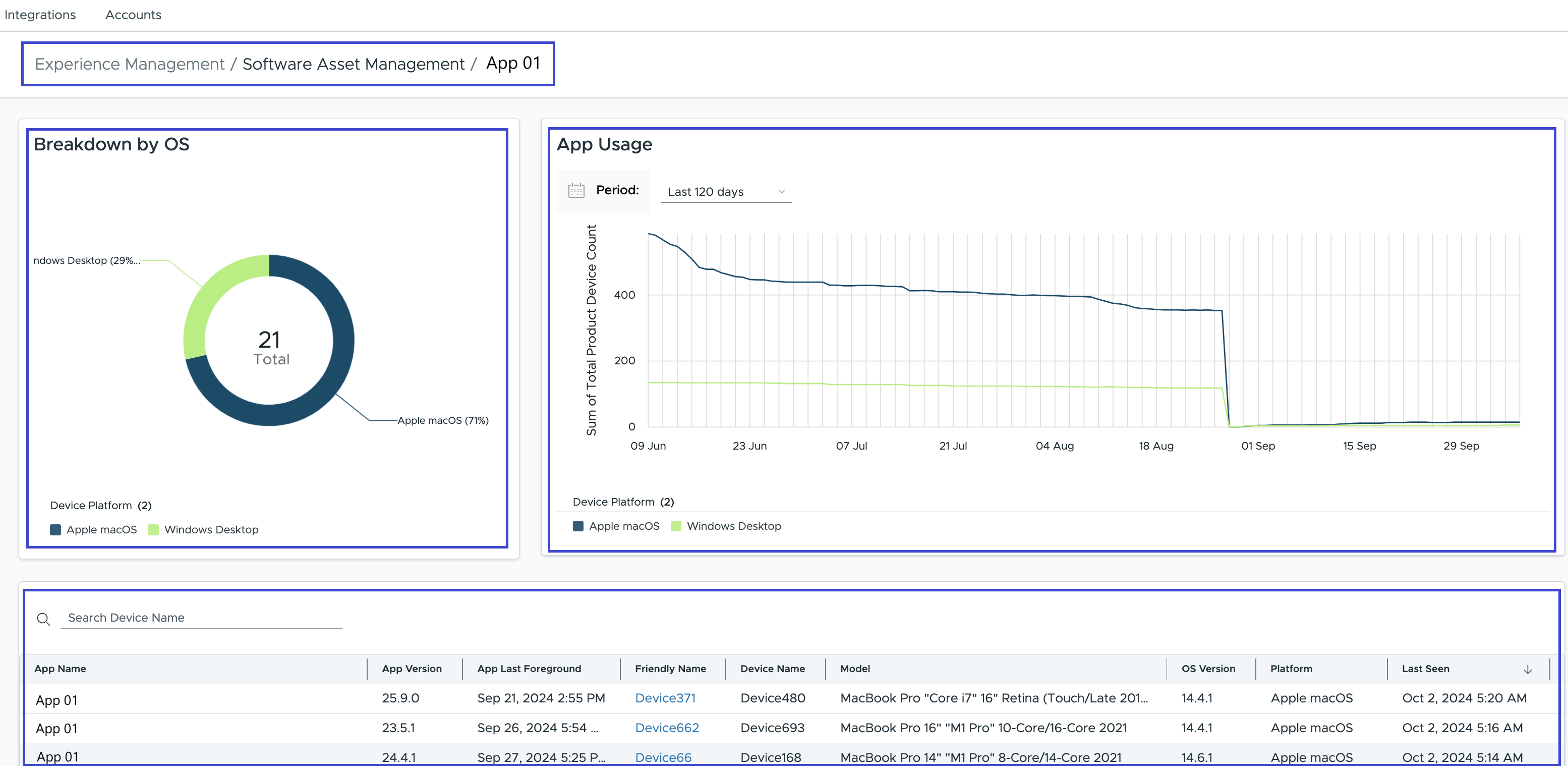
- Ringdiagramm
- Aufschlüsselung nach BS: Die Anzahlen für Windows- und macOS-Geräte sind Summen der verwalteten und nicht verwalteten Anwendungen, die auf allen Geräten installiert sind. Ein Gerät kann Duplikate aufweisen, da dieselbe Anwendung sowohl einen verwalteten als auch einen nicht verwalteten Status aufweisen kann.
- Windows insgesamt = Windows verwaltet + Windows nicht verwaltet
- macOS insgesamt = macOS verwaltet + macOS nicht verwaltet
- Gesamtanzahl: Die Gesamtanzahl im Ringdiagramm ist ein Aggregat aus Windows- und macOS-Anwendungszahlen. Da beide Plattformen verwaltete und nicht verwaltete Anwendungen enthalten, kann die Gesamtanzahl dasselbe Geräts doppelt enthalten.
- Wert innerhalb des Ringdiagramms = Windows verwaltet + Windows nicht verwaltet + macOS verwaltet + macOS nicht verwaltet
- Die Daten für das Ringdiagramm werden aus der Berichtstabelle
product catalog metricsabgeleitet.
- Aufschlüsselung nach BS: Die Anzahlen für Windows- und macOS-Geräte sind Summen der verwalteten und nicht verwalteten Anwendungen, die auf allen Geräten installiert sind. Ein Gerät kann Duplikate aufweisen, da dieselbe Anwendung sowohl einen verwalteten als auch einen nicht verwalteten Status aufweisen kann.
- Trenddiagramm
- App-Nutzung: Das Trenddiagramm verfolgt den täglichen Snapshot des Ringdiagramms.
- Um den zeitlichen Verlauf des Ringdiagramms anzuzeigen, bewegen Sie den Mauszeiger über das gewünschte Datum und die gewünschte Uhrzeit, um die Anwendungsnutzung anzuzeigen.
- Das aktuelle Datum stimmt mit den Windows- und den macOS-Zahlen sowie der Gesamtanzahl im Ringdiagramm überein.
- Die Daten für das Trenddiagramm werden aus der Berichtstabelle
product catalog metricsabgeleitet.
- Gerätelistentabelle
- Die Tabelle enthält eine Liste der Geräte mit Anwendungen, die die Filteranforderungen erfüllen.
- Da auf einem Gerät mehrere Versionen einer Anwendung installiert sein können, kann ein Gerät in mehreren Zeilen erscheinen.
- Die Quelle für die Daten in der Gerätelistentabelle ist die Tabelle
app activityreport.
Mess- und Vordergrundaktivitätsfilter
Verwenden Sie die Filter Messen und Vordergrundaktivität , um die Metriken auszuwählen, die in Trenddiagrammen und Tabellen angezeigt werden.
| Filter | Beschreibung |
|---|---|
| Apps insgesamt | Softwareanwendungen, die auf einem Gerät innerhalb der Vordergrundaktivität aktiv oder inaktiv sind. Die App muss auf Geräten installiert sein. Apps insgesamt = aktiv + inaktiv |
| Aktive Apps insgesamt | Softwareanwendungen auf einem Gerät, die die App innerhalb des ausgewählten Vordergrundzeitraums verwendet haben. Aktive Apps = Gesamtanzahl der Geräte mit installierten Apps - Anzahl inaktiver Geräte |
| Inaktive Apps insgesamt | Softwareanwendungen auf einem Gerät, die die App innerhalb des ausgewählten Vordergrundzeitraums verwendet haben. Inaktive Apps = Gesamtanzahl der Geräte mit installierter App – Anzahl aktiver Geräte |
| Vordergrundaktivität | Legt die Dauer für die Analyse von Anwendungsereignissen fest. Mit der Vordergrundaktivität können Sie die folgenden Schwellenwerte für App-Ereignisse festlegen: 14, 30, 45, 60, 90 und 120 Tage. |
Berichtsvorlagen
Verwenden Sie Berichtsvorlagen aus dem Marketplace, um Ihre Softwaremessungsdaten anzuzeigen und mit ihnen zu interagieren.
- Produktspezifische Vorlagen: Siehe Nutzung für mehrere Anwendungen innerhalb einer Suite (wie in Adobe oder Microsoft). Verwenden Sie diese Vorlagen, um die allgemeine Strategie für die Verwaltung von Anwendungen innerhalb einer Suite von Tools anzuzeigen.
- Inaktive App-Vorlagen: Sehen Sie sich alle Apps ohne Aktivität innerhalb eines Zeitraums in Ihrer App-Umgebung an.
- Zugeordnete und nicht zugeordnete Vorlagen: Anzeigen von Software-Anwendungskatalog-Apps, die der Softwaremessungslösung zugeordnet oder nicht zugeordnet sind.
Um Berichtsvorlagen zu finden, navigieren Sie in Intelligence zum Marketplace.
- Navigieren Sie in Intelligence zu Marketplace > Vorlagen > Berichte.
- Geben Sie im Suchtextfeld
Software Meteringein und wählen Sie die gewünschte Vorlage aus. - Sie können die Vorlage in einer Vorschau anzeigen, bevor Sie sie zu Ihrer Arbeitsumgebung hinzufügen.
- Wählen Sie Zu Arbeitsumgebung hinzufügen und bearbeiten Sie die erforderlichen Vorlageneinträge (z.B. das Benamen des Berichts).
- Speichern Sie den Bericht in Ihrer Arbeitsumgebung.
- Um auf den Bericht zuzugreifen, navigieren Sie zu Arbeitsumgebung > Berichte, wählen Sie die Registerkarte Übersicht aus und wählen Sie den Bericht aus der Listenansicht für Berichte aus.
War diese Seite hilfreich?