Schalten Sie das Verschicken und Anzeigen von Telemetriedaten für Ihre Bereitstellung von Omnissa Workspace ONE Experience Management for Horizon problemlos ein oder aus, indem Sie die Umschaltmenüoption für eine gesamte Organisation, einen einzelnen Edge oder mehrere Edges in Ihrer Horizon-Bereitstellung verwenden. Zugriff auf diese Einstellungen haben Sie über Omnissa Intelligence.
Anforderungen
Sie müssen die aufgeführten Agent-Versionen verwenden, damit Horizon Advanced Telemetry funktioniert.
- Verwenden Sie den Workspace ONE Experience Management for Windows und Horizon-Agenten 2412 oder höher.
- Verwenden Sie den Horizon Agent 2412 oder höher.
Verfahren
Aktivieren Sie das Senden und Anzeigen von Horizon-Daten auf der Organisations- oder der Edge-Ebene.
Sie können ein benutzerdefiniertes Dashboard und Widgets verwenden, um Ihre Horizon-Advanced-Telemetry-Einstellungen zu überprüfen. Weitere Informationen zum Erstellen benutzerdefinierter Dashboards finden Sie unter Vorgehensweise zum Erstellen eines benutzerdefinierten Dashboards.
- Navigieren Sie in Intelligence zu Arbeitsumgebung > Experience-Management > Einstellungen, wählen Sie die Registerkarte Virtuelle Desktops und Apps aus und bearbeiten Sie diese.
- Aktivieren Sie im Fenster Telemetrie der virtuellen Sitzung die Funktion Erweiterte Horizon-Telemetrie aktiviert.
- Standardmäßig ist die Funktion zum Senden und Anzeigen von Daten für die gesamte Organisation aktiviert.
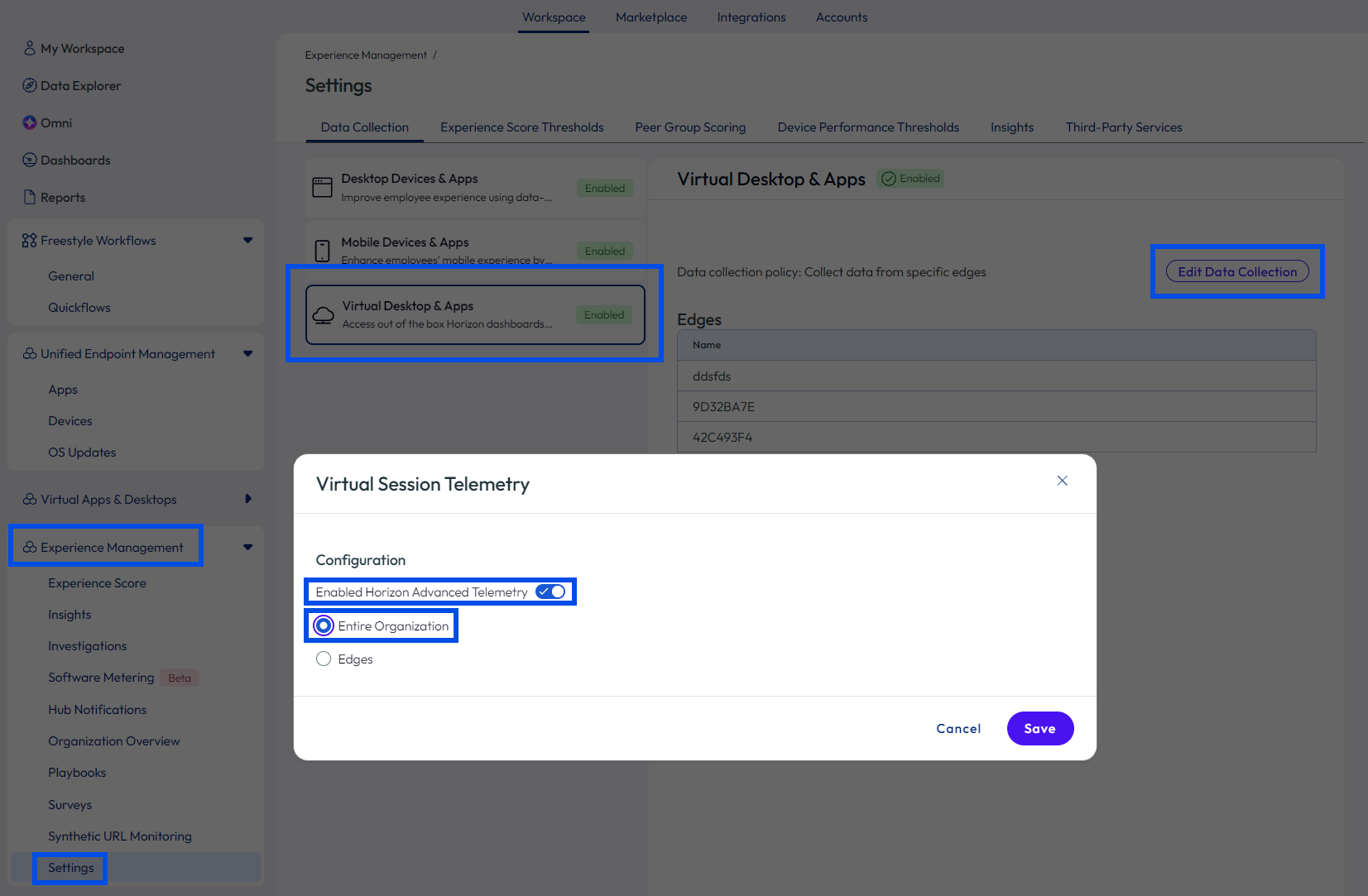
- Standardmäßig ist die Funktion zum Senden und Anzeigen von Daten für die gesamte Organisation aktiviert.
- Sie können diese Einstellung in Edges ändern, indem Sie alle Edges, einen einzelnen Edge oder mehrere Edges auswählen.
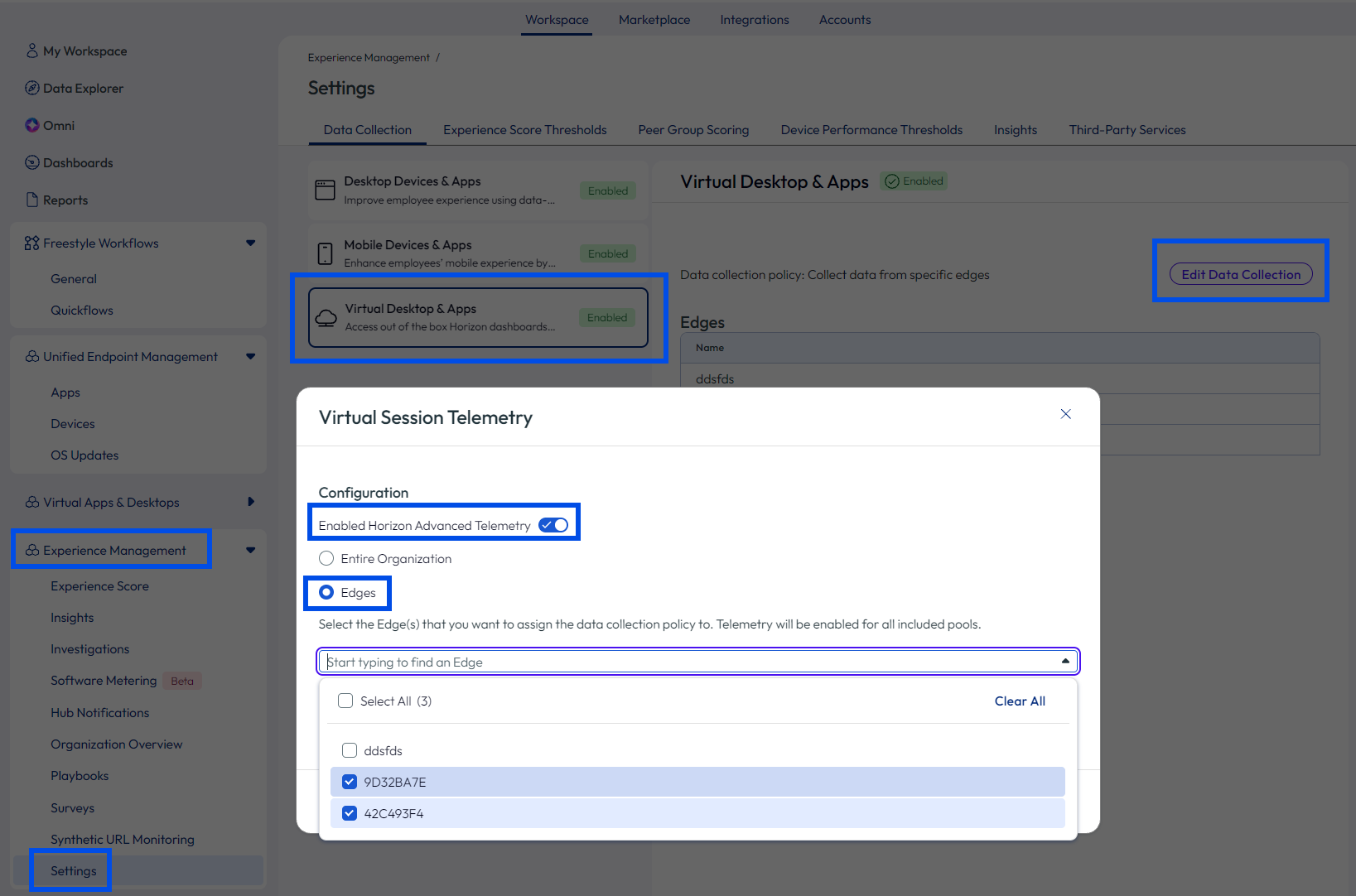
- Speichern Sie Ihre Einstellungen.
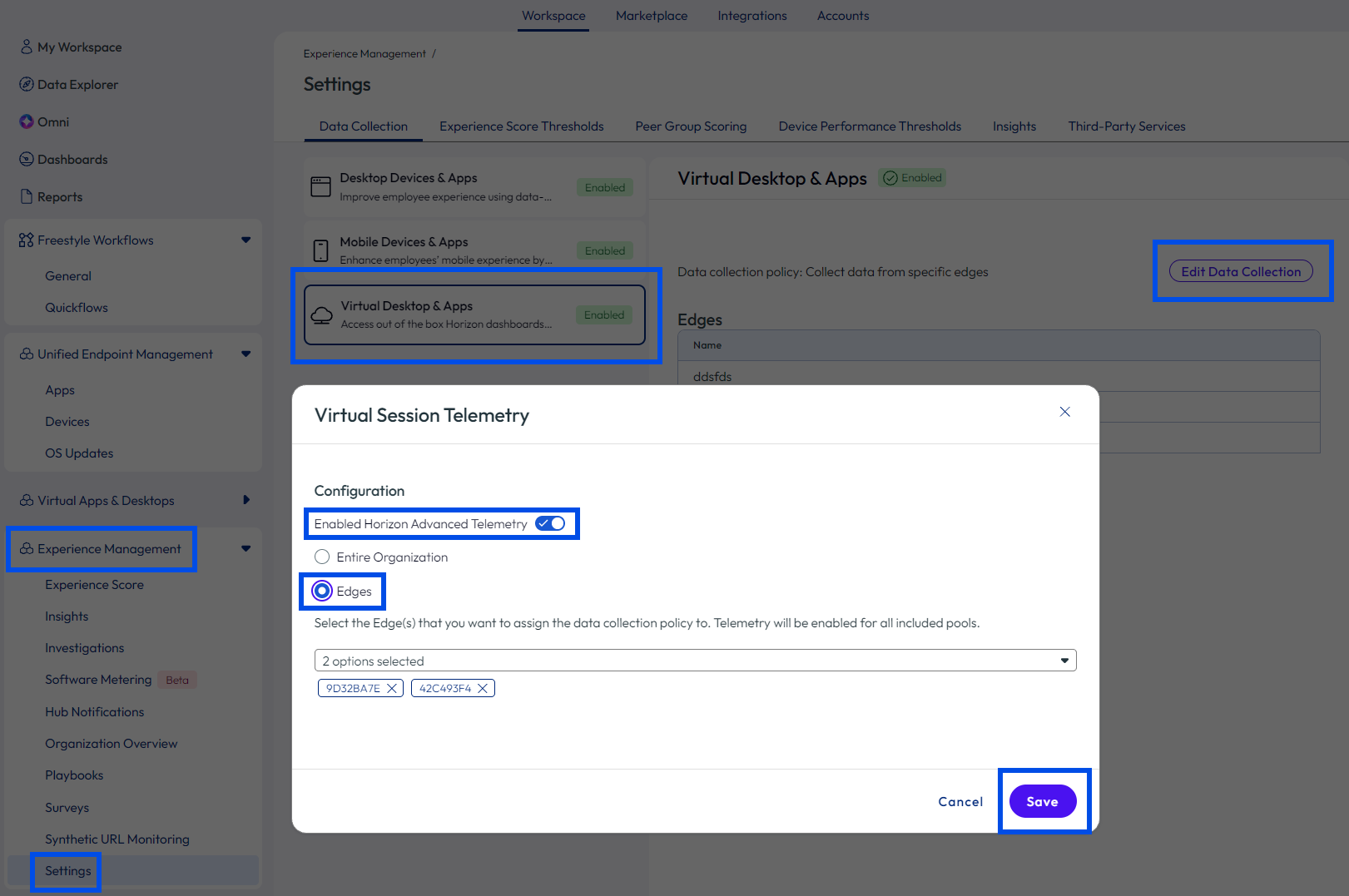
Einstellungen überprüfen
Überprüfen Sie die Erweiterten Telemetrieeinstellungen von Horizon mit Hilfe eines benutzerdefinierten Widgets, indem Sie eines zu einem vorhandenen Horizon-Dashboard hinzufügen oder ein benutzerdefiniertes Dashboard erstellen und ein Widget hinzufügen.
- Benennen Sie das Widget, damit Sie es wiederfinden können. Sie können es z.B.
Dynamic Cloud Edgenennen. - Wählen Sie als Datenquelle Employee Experience > Apps (Horizon) aus.
- Für den erforderlichen Abschnitt werden einige vorgeschlagene Einstellungen aufgeführt.
- Diagrammtyp: Vertikal
- Anzahl der Geräte > Gerätename
- Nach Gerät gruppieren > Gerätename
- Ergebnisse pro Gruppe: 10
- Datenbereich: Letzte 7 Tage
- Häufigkeit: 1 Tag
- Wählen Sie im Abschnitt Filter Gerätename enthält
<name of the edge>aus. - Suchen Sie im Dashboard nach Daten, indem Sie die Visualisierung für das Widget suchen.
- Wenn Sie die Anzeige von Daten aktiviert haben, sehen Sie einen vertikalen Balken, der die Daten der letzten 7 Tage für die von Ihnen aktivierten Edges darstellt.
- Wenn Sie die Anzeige von Daten deaktiviert haben, können Sie das Widget für mehr als 7 Tage filtern und feststellen, dass die Daten für die von Ihnen deaktivierten Edges fehlen.
War diese Seite hilfreich?