Omnissa Workspace ONE Experience Management funktioniert auf Ihren macOS-Geräten, um Ihnen Einblicke in Ihre Netzwerkintegrität zu bieten. Experience-Management für macOS funktioniert mit dem Omnissa Workspace ONE Intelligent Hub für macOS. Wenn Sie also diese Apps auf verwalteten macOS-Geräten bereitstellen und installieren, können Sie Experience-Management für macOS-Telemetrie in Ihren Omnissa Intelligence-Dashboards und -Berichten verwenden.
GPU-Unterstützung
Experience-Management für macOS unterstützt GPUs (Grafikprozessoren), die auf physischen Maschinen ausgeführt werden. Auf virtuellen Maschinen ausgeführte GPUs werden nicht unterstützt.
Wie installieren Sie den Experience-Management-Agenten für macOS?
Für macOS-Geräte müssen sowohl der Workspace ONE Intelligent Hub für macOS als auch das Experience Management (auf der MyWorkspace-Site als Digital Experience bezeichnet) für macOS installiert sein. Holen Sie sich Experience-Management für macOS bei Customer Connect, Workspace ONE Experience-Management. Sie können das Benutzererfahrungs-Management für macOS-Paket manuell oder über die Befehlszeile installieren.
- Extrahieren Sie das Paket auf dem macOS-Gerät mit Hilfe eines Softwarebereitstellungstools mit dem Befehl
sudo installer -pkg /tmp/WorkspaceONE.Deem.universal.24.12.00.400.pkg -target /. - Wählen Sie für den Zugriff auf Ortungsdienste für den Dienst
ws1etlmuZulassen aus.- Dieser Dienst erfasst die WLAN-SSID (Service Set Identifier) und die Sicherheitsstandardeigenschaften für den Telemetriedienst.
- Wenn Sie Nicht zulassen auswählen, kann der Dienst die Eigenschaften WLAN-SSID und Sicherheitsstandard nicht abrufen.
- Sie können diese Einstellung auf der macOS-Maschine unter Systemeinstellungen > Datenschutz & Sicherheit > Ortungsdienste ändern, indem Sie in der Liste den Experience-Management-Dienst aktivieren.
- Verwenden Sie Workspace ONE UEM und den Workspace ONE Admin Assistant für macOS, um das Paket für Experience Management für macOS zu durchsuchen und die enthaltene PLIST-Datei auszuwählen. Weitere Informationen zu Workspace ONE Admin Assistant finden Sie unter Einführung in Workspace ONE Admin Assistant für macOS.
Wie deinstalliert man den Experience Management-Agenten für macOS?
Um den Experience-Management-Agenten für macOS zu deinstallieren, verwenden Sie bitte das Skript /Library/Application Support/WorkspaceONE/EndpointTelemetryService/ws1etlm/uninstall.sh.
Wie stellen Sie sicher, dass Experience Management installiert ist?
Stellen Sie sicher, dass das Paket auf dem Gerät installiert und unter /Library/Application Support/WorkspaceONE/Deem/.{{ }} sichtbar ist.
Wie wird überprüft, ob Workspace ONE Intelligent Hub ausgeführt wird?
Stellen Sie sicher, dass der Agent ausgeführt wird, indem Sie in der Aktivitätsüberwachung alle Prozesse abrufen und überprüfen, ob der deemd-Prozess sichtbar ist und ausgeführt wird.
Wie überprüft man den Status von Experience-Management für macOS?
Verwenden Sie auf der macOS-Maschine die Aktivitätsüberwachung, um den Status der beiden Dienste anzuzeigen.
ws1etlmws1etlmu
Verwenden Sie einen Proxy-Server? Sie müssen auf dem Gerät die Proxy-Awareness konfigurieren.
Wenn Sie in Ihrer Experience Management-Umgebung einen Proxy-Server verwenden, müssen Sie auf dem macOS-Gerät die Proxy-Awareness konfigurieren.
Warum?
Wir haben die Codebasis für den Agenten von .NET Framework-HTTP-Klassen auf die integrierte Yukon-Open-Source-Entwicklungsumgebung aktualisiert. Wir haben dem Agenten Proxy-Unterstützung hinzugefügt, aber Sie müssen das Gerät für die Proxy-Awareness konfigurieren, um hinter einem Proxy-Server einen erfolgreichen Betrieb zu gewährleisten.
Verfahren
Wählen Sie eine der drei Methoden aus, um auf dem macOS-Gerät die Proxy-Awareness zu konfigurieren.
Statischer Proxy
Sie benötigen die statische IP-Adresse und die Portinformationen des Proxy-Servers, um diese Methode verwenden zu können.
Hinweis: Der Experience Management für macOS-Agent verarbeitet bei Bedarf keine Proxyserver-Authentifizierung. Daher muss Ihre Proxyserverumgebung diese Interaktion verarbeiten.
- Navigieren Sie auf dem macOS-Gerät zu Systemeinstellungen > Netzwerk > Netzwerkadapter auswählen > Details > Proxys.
- Aktivieren Sie die Menüoption Sicherer Webproxy (HTTPS).
- Geben Sie die statische IP-Adresse des Proxyservers in das Feld Server und die Portinformationen in das Feld Port ein.
- Speichern Sie die Einstellungen.
Automatisch
Um diese Methode verwenden zu können, müssen Sie einen PAC-Datei-URL angeben, der auf Ihre Proxy-Auto-Configuration-Datei verweist.
- Navigieren Sie auf dem macOS-Gerät zu Systemeinstellungen > Netzwerk > Netzwerkadapter auswählen > Details > Proxys.
- Aktivieren Sie Automatische Proxy-Konfiguration.
- Geben Sie im Feld URL den URL der PAC-Datei ein.
- Speichern Sie die Einstellungen.
Automatische Proxy-Ermittlung
Sie müssen sich mit Web Proxy Auto-Discovery (WPAD) auskennen und in Ihrem WPAD-Protokoll einen unterstützten Erkennungsmechanismus verwenden, damit der Mechanismus den Konfigurations-URL erkennt, um die Proxy-Adresse und den Port aufzulösen.
Wenn Sie mehr über Web Proxy Auto-Discovery Protocol erfahren möchten, finden Sie hier einige empfohlene Sites.
- Entwurf: Web Proxy Auto-Discovery Protocol an dieser Adresse: https://datatracker.ietf.org/doc/html/draft-ietf-wrec-wpad-01
- Wikipedia-Thema: Web Proxy Auto-Discovery Protocol unter der Adresse https://en.wikipedia.org/wiki/Web_Proxy_Auto-Discovery_Protocol
- Navigieren Sie auf dem macOS-Gerät zu Systemeinstellungen > Netzwerk > Netzwerkadapter auswählen > Details > Proxys.
- Aktivieren Sie Automatische Proxy-Erkennung.
- Speichern Sie die Einstellungen.
Wie gewähren Sie Experience-Management vollständigen Festplattenzugriff?
Damit Experience-Management auf macOS-Geräten funktioniert, müssen Sie Experience-Management (in der Liste der macOS-Apps als WorkspaceONE DEX bezeichnet) vollständigen Festplattenzugriff gewähren. Sie können den vollständigen Festplattenzugriff lokal oder remote gewähren.
- Lokal: Gewähren Sie auf der lokalen macOS-Maschine unter Systemeinstellungen vollständigen Festplattenzugriff.
- Remote: Gewähren Sie vollständigen Festplattenzugriff mit Hilfe eines Workspace ONE UEM Geräteprofils namens Datenschutzeinstellungen.
Hinweis: Dem Dienst ws1etlmu müssen Sie keinen vollständigen Festplattenzugriff gewähren.
Lokal in den Systemeinstellungen
Arbeiten Sie bei von Workspace ONE UEM verwalteten Geräten in den Systemeinstellungen auf dem Gerät.
Hinweis: Wir haben dieses Verfahren zwar aufgelistet, um die Systemeinstellungen auf einer macOS-Maschine zu finden, Sie können aber auch im entsprechenden macOS Benutzerhandbuch nach den neuesten Möglichkeiten suchen, um einer App vollständigen Festplattenzugriff zu gewähren.
- Navigieren Sie auf der macOS-Maschine zu Systemeinstellungen > Datenschutz und Sicherheit.
- Wählen Sie Vollständiger Festplattenzugriff aus.
- Aktivieren Sie in der Liste die App WorkspaceONE DEX.
Wenn in der Liste die App WorkspaceONE DEX nicht angezeigt wird, wählen Sie + aus, um die App im Dateipfad/Library/Application Support/WorkspaceONE/EndpointTelemetryService/ws1etlm/WorkspaceONE DEX.apphinzuzufügen.
Remote mit einem Geräteprofil (Datenschutzeinstellungen)
Verwenden Sie für von Workspace ONE UEM verwaltete Geräte das Geräteprofil Datenschutzeinstellungen, um Konfigurationen für den vollständigen Festplattenzugriff auf die Maschine zu übertragen.
Die neuesten Inhalte zum Konfigurieren und Veröffentlichen von macOS-Geräteprofilen unter Workspace ONE UEM finden Sie im Workspace ONE UEM Thema Konfigurieren eines Datenschutzeinstellungsprofils.
Profileinstellungen für Datenschutzeinstellungen
Verwenden Sie die aufgeführten Einstellungen, wenn Sie das Profil konfigurieren und veröffentlichen.
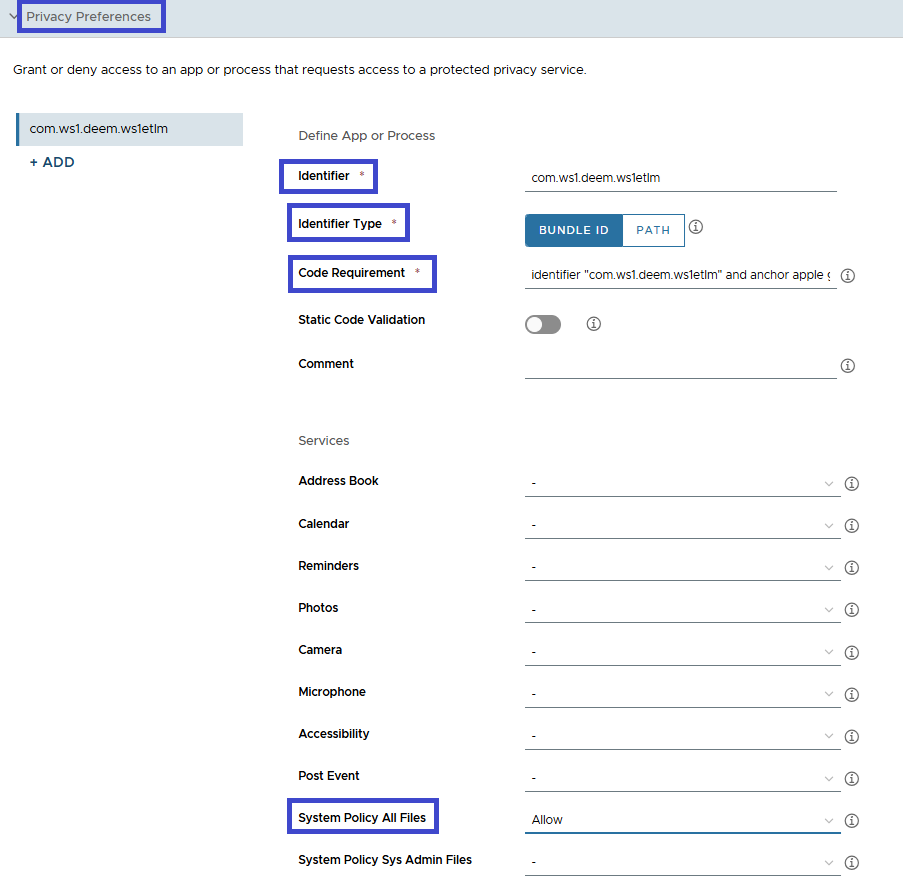
- App oder Prozess definieren > Identifikator:
com.ws1.deem.ws1etlm - App oder Prozess definieren > Identifikatortyp: Paket-ID
- App oder Prozess definieren > Code-Anforderung:
identifier "com.ws1.deem.ws1etlm" and anchor apple generic and certificate 1[field.1.2.840.113635.100.6.2.6] /* exists */ and certificate leaf[field.1.2.840.113635.100.6.1.13] /* exists */ and certificate leaf[subject.OU] = S2ZMFGQM93 - Dienste > Systemrichtlinie > Alle Dateien: Zulassen
Wie arbeite ich mit Experience-Management-Protokollen?
Rufen Sie die deemd-Protokolle auf dem macOS-Gerät unter Protokollberichte ab.
Dienstprogramm (tlmtool) zur Fehlerbehebung
Um die Fehlerbehebung zu vereinfachen, wird für den Telemetrie-Agenten ein neues Dienstprogramm namens tlmtool bereitgestellt. Verwenden Sie tlmtool, um Protokollierungsebenen festzulegen, Protokolldateien zu erfassen und Protokolldateien zu packen.
tlmtool wird auf dem Gerät unter /Library/Application Support/WorkspaceONE/EndpointTelemetryService/ws1etlm installiert.
Wie wird das Dienstprogramm ausgeführt?
Führen Sie tlmtool als Administrator aus.
- Führen Sie die Terminal-App aus.
- Wechseln Sie zum Installationspfad /Library/Application Support/WorkspaceONE/EndpointTelemetryService/ws1etlm.
- Führen Sie
sudo tlmtool <options> [arguments]aus. Ein Beispiel einer Eingabe im Terminal istsudo tlmtool -setLogLevel Trace.
Befehle für das Dienstprogramm
| Befehl | Nutzung | Beschreibung |
|---|---|---|
| collectLog | -collectLog | Erfasst und verpackt die Protokolldateien und speichert sie standardmäßig in /private/var/tmp. |
| getDEEMDisabled | -getDEEMDisabled | Ruft den Status des Erfassens und Sendens von Experience Management-Daten ab, wie vom Dienstprogramm festgelegt. - false: Experience-Management erfasst und sendet Daten.- true: Experience-Management erfasst und sendet keine Daten. |
| getHealthStatus | -getHealthStatus | Meldet den Aktivierungsstatus des Experience Management-Agenten, wenn der Agent verbunden ist und ob er Telemetrie erfasst. |
| help | -help | Zeigt die Hilfeinformationen für das Dienstprogramm. |
| resetAllLogSettings | -resetAllLogSettings | Setzt alle Protokolleinstellungen auf Standardwerte zurück, einschließlich Protokollebene und Konfigurationen. |
| resetLogConfiguration | -resetLogConfiguration maxLogSize | Setzt die Maximalgröße der Logdatei auf den Standardwert von 1MB zurück. |
-resetLogConfiguration maxTraceLogSize | Setzt die maximale Größe der Ablauf-Protokolldatei auf die Standardgröße von 10 MB zurück. | |
-resetLogConfiguration maxLogFiles | Setzt die maximale Anzahl der Verlaufsprotokolldateien auf den Standardwert von 10 zurück. | |
| resetLogLevel | -resetLogLevel | Setzt die Protokollebene auf die Standardeinstellungen zurück. |
| setDEEMDisabled | -setDEEMDisabled false | Konfiguriert Experience-Management so, dass weiterhin Daten erfasst und gesendet werden. |
-setDEEMDisabled true | Verhindert, dass das Experience Management Daten erfasst und sendet. | |
| setLogConfiguration | -setLogConfiguration maxLogSize <1..50> | Definiert die Maximalgröße einer Logdatei in MB. Der zulässige Bereich ist 1..50. |
-setLogConfiguration maxTraceLogSize <1..50> | Legt die maximale Größe einer Ablaufverfolgungsprotokolldatei in MB fest. Der Bereich liegt zwischen 1 und 50. | |
-setLogConfiguration maxLogFiles <1..30> | Legt die maximale Anzahl der aufbewahrten Verlaufsprotokolldateien fest. Der Bereich liegt zwischen 1 und 30. | |
| setLogLevel | -setLogLevel <Error\Info\Debug\Trace> | Legt die Protokollierungsebene auf <Error\Info\Debug\Trace> fest. |
Dienstprogrammtool (tlmtool) zum Konfigurieren von LAN- und WAN-Latenztests
Sie können LAN- oder WAN-Latenztests mit Hilfe des tlmtool mit dem Befehl -setEventDisabled aktivieren oder deaktivieren.
LAN aktivieren oder deaktivieren
Verwenden Sie die aufgelisteten Befehle, um LAN-Latenztests zu aktivieren oder zu deaktivieren.
- Führen Sie zum Deaktivieren
sudo ./tlmtool -setEventDisabled true net_event lan_gw_latencyaus. - Führen Sie zum Aktivieren
sudo ./tlmtool -setEventDisabled false net_event lan_gw_latencyaus.
WAN aktivieren oder deaktivieren
Verwenden Sie die aufgelisteten Befehle, um WAN-Latenztests zu aktivieren oder zu deaktivieren.
- Führen Sie zum Deaktivieren
sudo ./tlmtool -setEventDisabled true net_event wan_dns_latencyaus. - Führen Sie zum Aktivieren
sudo ./tlmtool -setEventDisabled false net_event wan_dns_latencyaus.
Probleme bei der Verwendung verschiedener Versionen von Experience-Management
Der Experience-Management-Mechanismus ist in mehreren Komponenten von Workspace ONE enthalten, sodass die Experience-Management-Komponente Daten erfassen und melden kann, die Ihnen bei der Analyse und Verbesserung der Benutzererfahrung mit Workspace ONE Produkten helfen. Experience Management ist in verschiedenen Produkten enthalten, einschließlich der erwähnten Liste.
- Experience Management im Horizon Client für Mac
- Experience-Management für macOS
- Experience Management für Softwareverteilung für macOS-Anwendungen
- Experience Management für Horizon
Wenn wir eine aktualisierte Version von Digital Experience für macOS veröffentlichen, ist es am besten, Ihre Experience Management-Versionen überall in Ihrer Bereitstellung zu aktualisieren, wenn Sie dies können, da die älteren Versionen oft nicht mit anderen Komponenten der Experience Management-Lösung kompatibel sind.
Experience-Management-Versionen und Kompatibilität
- Eine ältere Version von Experience-Management kann neuere Versionen von Experience Management in anderen Workspace ONE Komponenten überschreiben, wenn das System mit der älteren Version von Experience-Management installiert ist.
- Dieses Überschreiben kann dazu führen, dass die Funktionalität nicht mehr gegeben ist, da die ältere Version nicht mit der neuesten Version des Experience-Management kompatibel ist.
- Wenn beispielsweise der neueste Experience-Management-Agent umfirmiert wird und der ältere Agent nicht umbenannt wird, funktioniert die Experience-Management-Funktionalität nicht, wenn der ältere Agent den neueren Agenten überschreibt.
- Es ist am besten, wenn die Versionsnummern der Workspace ONE Komponenten miteinander übereinstimmen.
- Aktualisieren Sie Ihre Softwareverteilung für macOS-Anwendungen, um dieselbe Version von Experience Management wie Ihre anderen Komponenten, wie beispielsweise den Agenten für Experience-Management für macOS, zu verwenden.
- Die ältere Version von Experience-Management, die im Softwareverteilungs-Agent verwendet wird, ist nicht kompatibel mit der neuesten Version von Experience-Management für Horizon, Experience-Management für macOS-Agent und Experience-Management im Horizon-Client für Mac.
- Wenn in Ihrer Softwareverteilungsumgebung eine ältere Version von Experience Management verwendet wird, überschreibt diese ältere Version die neueren Versionen, die in Experience Management für Horizon, Digital Experience für macOS und Experience Management im Horizon Client für Mac veröffentlicht wurden.
- Mit der Version 24.12 des Experience-Management-Agenten für macOS ist es möglich, Version 24.12 zu installieren und dann versehentlich eine frühere Version des Agenten zu installieren (z. B. eine Version von Experience-Management, die im Lieferumfang des Horizon-Clients enthalten ist).
- Dieses Szenario führt dazu, dass zwei Instanzen des Agenten gleichzeitig ausgeführt werden und Daten senden. Dies kann in Ihrer Umgebung auch zu doppelten Berichten von Ereignissen wie Anlageninformationen, Netzwerk und Netzwerkadapter führen.
- Stellen Sie sicher, dass nur eine einzige Version des Experience-Management-Agenten installiert ist.
- Wenn Sie über mehr als eine Version verfügen, installieren Sie den Experience-Management-Agenten für macOS 24.12 erneut. Alternativ können Sie die andere Komponente verwenden, um die frühere Version des Agenten zu deinstallieren. Bezüglich des Horizon-Client schauen Sie bitte nach unter Wie deinstalliert man den Agenten, der sich im Lieferumfang von Horizon-Client befindet?.
War diese Seite hilfreich?