Sie können Omnissa Workspace ONE Experience Management verwenden, um mit der Browsererweiterung Omnissa Experience Management und einem Omnissa Workspace ONE UEM Geräteprofil Daten in Webanwendungen zu erfassen.
Übersicht
Als IT-Administrator können Sie diese Experience-Management-Browsererweiterung verwenden, um die Leistung von Webanwendungen zu überwachen, z.B. Seitenladegeschwindigkeiten, Netzwerkkonnektivitätsengpässe sowie App- und Browserfehler. Diese Erweiterung arbeitet mit der Experience-Management-Lösung zusammen, um Probleme proaktiv zu identifizieren und vorherzusagen, bevor Benutzer es bemerken. Sie können auch Fehlerbehebungen mit kontextbezogenen Dashboards und Berichten durchführen, um effizient die Hauptursache zu finden.
Anforderungen
Sie müssen die aufgeführten Anforderungen erfüllen, damit die Überwachung von Webapps funktioniert.
- Verwenden Sie macOS- oder Windows-Geräte mit aktiviertem Experience-Management.
- Verwenden Sie je nach Plattform einen der angegebenen Browser.
- Den Browser Google Chrome können Sie unter macOS und Windows verwenden.
- Den Browser Microsoft Edge können Sie nur unter Windows verwenden.
- Im Artikel ControlDefaultStateOfAllowExtensionFromOtherStoresSettingEnabled finden Sie Details zum Konfigurieren der Einstellung Erweiterungen aus anderen Stores zulassen, da die Erweiterung nicht im Edge-Store, sondern nur im Chrome Web Store veröffentlicht wird.
- Sie müssen die Einstellung Erweiterungen aus anderen Stores zulassen konfigurieren. Andernfalls funktioniert die Funktion im Edge-Browser nicht.
- Verwenden Sie den separaten Experience-Management-Agenten ab Version 25.03.
- Omnissa Workspace ONE Experience Management Agent ist in Customer Connect als Ressource verfügbar.
- Für Details zu macOS schauen Sie bitte unter Wie installieren Sie den Experience-Management-Agenten für macOS? nach.
- Verwenden Sie unter Windows die Befehlszeile, um den separaten Agenten zu installieren. Details finden Sie unter Installieren des Experience-Management-Agenten (Windows).
- Wichtig: Verwenden Sie nicht die Windows-Funktion Programme hinzufügen oder entfernen oder das Windows-Menü „Einstellungen“, um den separaten Experience-Management-Agenten zu installieren oder zu deinstallieren.
- Hier finden Sie zwei Beispielbefehlsparameter zum Installieren des separaten Experience-Management für Windows-Agenten.
- Normal:
Omnissa-Telemetry-Agent-x86_64-z.z.z-xxxx.exe /v INTEGRATION=Hub MANAGEMENT_MODE=UEM - Unbeaufsichtigter Modus:
Omnissa-Telemetry-Agent-x86_64-z.z.z-xxxx.exe /silent /v INTEGRATION=Hub MANAGEMENT_MODE=UEM REBOOT=ReallySuppress
- Normal:
Datendefinitionen
Weitere Informationen finden Sie in der Tabelle Webapps.
Wie erfassen Sie Webapp-Metriken?
Führen Sie zwei Aufgaben aus, um die Überwachung von Webapps zu verwenden.
- Installieren Sie die Browsererweiterung und stellen Sie sie auf Geräten bereit.
- Sie können die Browsererweiterung manuell installieren, aber die automatische Installation ist einfacher.
- Wenn Sie die Erweiterung manuell installieren müssen, finden Sie weiter unten in diesem Thema Anweisungen für die manuelle Installation.
- Konfigurieren Sie die Browsereinstellungen, um die Erfassung von Webapp-Metriken auf Ziel-URLs zu steuern. Verwenden Sie das unterstützte URL-Muster, damit die Funktion Sites korrekt erkennen kann.
- Greifen Sie in Dashboards in Omnissa Intelligence auf Metriken zu.
Automatische Bereitstellung unter Windows
Arbeiten Sie in Workspace ONE UEM und verwenden Sie die benutzerdefinierten Einstellungen eines Geräteprofils, um die Browsererweiterung abzurufen, zu installieren und bereitzustellen. Sie können die Chrome- oder Edge-Erweiterung automatisch bereitstellen. Wählen Sie die Bereitstellungsmethode je nach verwendetem Browser aus.
Dokumentation zu UEM
Wenn Sie nicht wissen, wie Sie mit Smartgroups oder Profilen in Workspace ONE UEM arbeiten, machen Sie sich mit diesen Funktionen vertraut, damit Sie Geräteprofileinstellungen per Push auf Windows-Geräte übertragen können. Die neuesten Informationen zu diesen Funktionen finden Sie in den aufgelisteten Workspace ONE UEM Themen.
- Informationen zu UEM-Smartgroups finden Sie unter Smartgroups.
- Informationen zu Windows-Profilen und benutzerdefinierten Einstellungen finden Sie unter Profil für benutzerdefinierte Einstellungen.
- Informationen zum Hinzufügen eines Geräteprofils finden Sie unter Hinzufügen eines Geräteprofils.
Geräteprofileinstellungen für Chrome
Verwenden Sie die aufgeführten Einstellungen, wenn Sie das Geräteprofil konfigurieren und veröffentlichen, das die Chrome-Browsererweiterung abruft, installiert und bereitstellt.
- Verwenden Sie ein Geräteprofil, kein Benutzerprofil.
- Bearbeiten Sie diese Einstellungen auf der Seite Allgemein des Geräteprofils. - Sie sollten Ihr Profil Webapp-Monitoring nennen, damit Sie es in der UEM Console wiederfinden können. - Wählen Sie die entsprechenden Smartgroups, die die Windows-Geräte enthalten, auf denen Sie Webapp-Metriken erfassen möchten, und weisen Sie sie zu.
- Bearbeiten Sie diese Einstellungen auf der Seite Benutzerdefinierte Einstellungen des Geräteprofils. - Wählen Sie als Ziel Workspace ONE Intelligent Hub aus. - Aktivieren Sie das Kontrollkästchen Befehle atomar machen. - Fügen Sie den Textfeldern Einstellungen installieren und Einstellungen entfernen Code hinzu. Sie können die angebotenen Beispiele verwenden. Achten Sie jedoch darauf, dass Sie Ihre Browsereinstellungen in diesen Beispielen definieren.
- Speichern und veröffentlichen Sie das Geräteprofil auf verwalteten Geräten, um die Browsereinstellungen auf Windows-Geräten zu aktivieren.
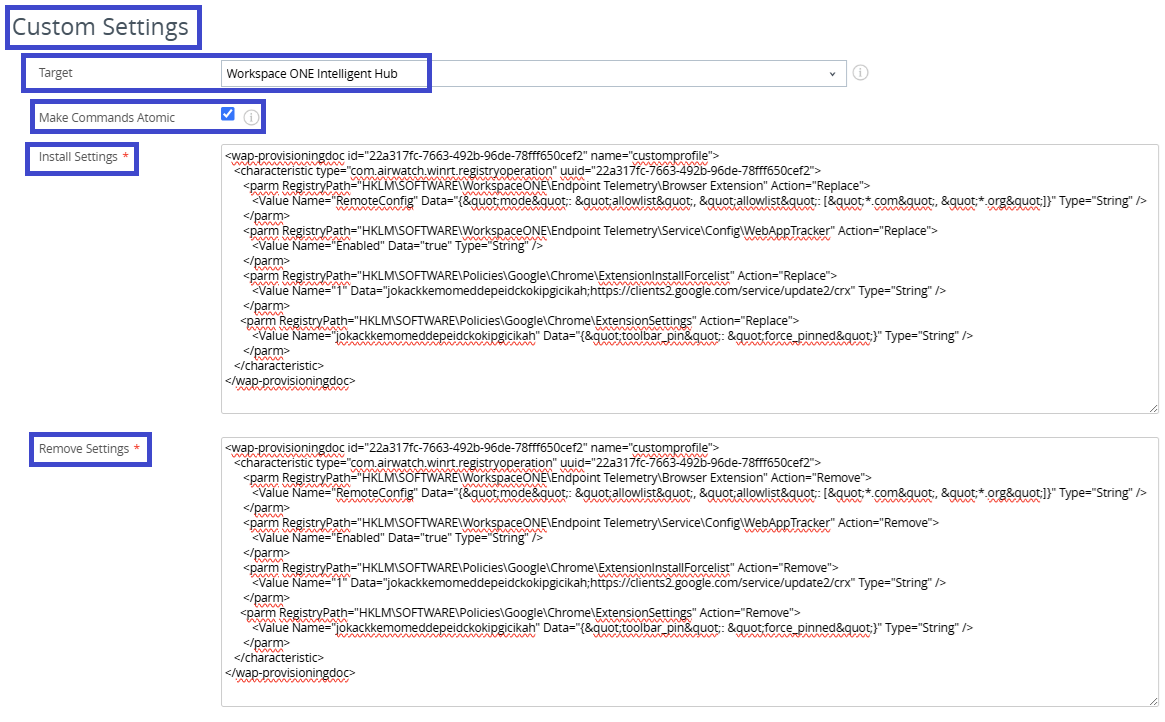
Installationseinstellungscode für Chrome
Verwenden Sie diesen Vorlagencode im Textfeld Einstellungen installieren auf der Seite Benutzerdefinierte Einstellungen des Geräteprofils.
Hinweis: Definieren Sie Ihre Positivliste, indem Sie diese Vorlage mit Ihren eigenen Werten in der Zeile <Value Name="RemoteConfig" Data='{"mode": "allowlist", "allowlist": ["*.com", "*.org"]}' Type="String" />aktualisieren.
<wap-provisioningdoc id="22a317fc-7663-492b-96de-78fff650cef2" name="customprofile">
<characteristic type="com.airwatch.winrt.registryoperation" uuid="22a317fc-7663-492b-96de-78fff650cef2">
<parm RegistryPath="HKLM\SOFTWARE\WorkspaceONE\Endpoint Telemetry\Browser Extension" Action="Replace">
<Value Name="RemoteConfig" Data="{"mode": "allowlist", "allowlist": ["*.com", "*.org"]}" Type="String" />
</parm>
<parm RegistryPath="HKLM\SOFTWARE\WorkspaceONE\Endpoint Telemetry\Service\Config\WebAppTracker" Action="Replace">
<Value Name="Enabled" Data="true" Type="String" />
</parm>
<parm RegistryPath="HKLM\SOFTWARE\Policies\Google\Chrome\ExtensionInstallForcelist" Action="Replace">
<Value Name="1" Data="jokackkemomeddepeidckokipgicikah;https://clients2.google.com/service/update2/crx" Type="String" />
</parm>
<parm RegistryPath="HKLM\SOFTWARE\Policies\Google\Chrome\ExtensionSettings" Action="Replace">
<Value Name="jokackkemomeddepeidckokipgicikah" Data="{"toolbar_pin": "force_pinned"}" Type="String" />
</parm>
</characteristic>
</wap-provisioningdoc>
Code zum Entfernen der Einstellungen für Chrome
Verwenden Sie diesen Vorlagencode im Textfeld Einstellungen entfernen auf der Seite Benutzerdefinierte Einstellungen des Geräteprofils.
Hinweis: Definieren Sie Ihre Positivliste, indem Sie diese Vorlage mit Ihren eigenen Werten in der Zeile <Value Name="RemoteConfig" Data='{"mode": "allowlist", "allowlist": ["*.com", "*.org"]}' Type="String" />aktualisieren.
<wap-provisioningdoc id="22a317fc-7663-492b-96de-78fff650cef2" name="customprofile">
<characteristic type="com.airwatch.winrt.registryoperation" uuid="22a317fc-7663-492b-96de-78fff650cef2">
<parm RegistryPath="HKLM\SOFTWARE\WorkspaceONE\Endpoint Telemetry\Browser Extension" Action="Remove">
<Value Name="RemoteConfig" Data="{"mode": "allowlist", "allowlist": ["*.com", "*.org"]}" Type="String" />
</parm>
<parm RegistryPath="HKLM\SOFTWARE\WorkspaceONE\Endpoint Telemetry\Service\Config\WebAppTracker" Action="Remove">
<Value Name="Enabled" Data="true" Type="String" />
</parm>
<parm RegistryPath="HKLM\SOFTWARE\Policies\Google\Chrome\ExtensionInstallForcelist" Action="Remove">
<Value Name="1" Data="jokackkemomeddepeidckokipgicikah;https://clients2.google.com/service/update2/crx" Type="String" />
</parm>
<parm RegistryPath="HKLM\SOFTWARE\Policies\Google\Chrome\ExtensionSettings" Action="Remove">
<Value Name="jokackkemomeddepeidckokipgicikah" Data="{"toolbar_pin": "force_pinned"}" Type="String" />
</parm>
</characteristic>
</wap-provisioningdoc>
Geräteprofileinstellungen für Edge
Verwenden Sie die aufgeführten Einstellungen, wenn Sie das Geräteprofil konfigurieren und veröffentlichen, das die Edge-Browsererweiterung abruft, installiert und bereitstellt.
- Verwenden Sie ein Geräteprofil, kein Benutzerprofil.
- Bearbeiten Sie diese Einstellungen auf der Seite Allgemein des Geräteprofils. - Sie sollten Ihr Profil Webapp-Monitoring nennen, damit Sie es in der UEM Console wiederfinden können. - Wählen Sie die entsprechenden Smartgroups, die die Windows-Geräte enthalten, auf denen Sie Webapp-Metriken erfassen möchten, und weisen Sie sie zu.
- Bearbeiten Sie diese Einstellungen auf der Seite Benutzerdefinierte Einstellungen des Geräteprofils. - Wählen Sie als Ziel Workspace ONE Intelligent Hub aus. - Aktivieren Sie das Kontrollkästchen Befehle atomar machen. - Fügen Sie den Textfeldern Einstellungen installieren und Einstellungen entfernen Code hinzu. Sie können die angebotenen Beispiele verwenden. Achten Sie jedoch darauf, dass Sie Ihre Browsereinstellungen in diesen Beispielen definieren.
- Speichern und veröffentlichen Sie das Geräteprofil auf verwalteten Geräten, um die Browsereinstellungen auf Windows-Geräten zu aktivieren.
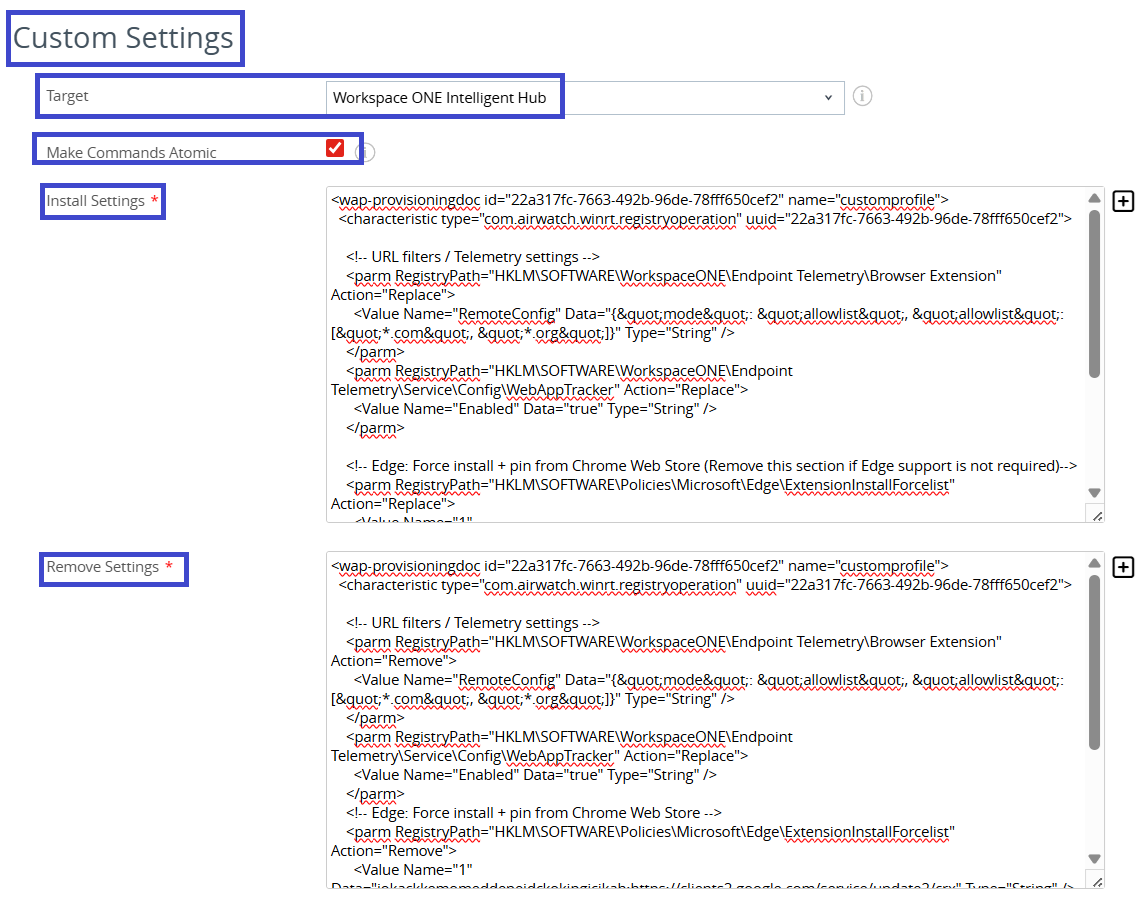
Installationseinstellungscode für Edge
Verwenden Sie diesen Vorlagencode im Textfeld Einstellungen installieren auf der Seite Benutzerdefinierte Einstellungen des Geräteprofils.
Hinweis: Definieren Sie Ihre Positivliste, indem Sie diese Vorlage mit Ihren eigenen Werten in der Zeile <Value Name="RemoteConfig" Data='{"mode": "allowlist", "allowlist": ["*.com", "*.org"]}' Type="String" />aktualisieren.
<wap-provisioningdoc id="22a317fc-7663-492b-96de-78fff650cef2" name="customprofile">
<characteristic type="com.airwatch.winrt.registryoperation" uuid="22a317fc-7663-492b-96de-78fff650cef2">
<!-- URL filters / Telemetry settings -->
<parm RegistryPath="HKLM\SOFTWARE\WorkspaceONE\Endpoint Telemetry\Browser Extension" Action="Replace">
<Value Name="RemoteConfig" Data="{"mode": "allowlist", "allowlist": ["*.com", "*.org"]}" Type="String" />
</parm>
<parm RegistryPath="HKLM\SOFTWARE\WorkspaceONE\Endpoint Telemetry\Service\Config\WebAppTracker" Action="Replace">
<Value Name="Enabled" Data="true" Type="String" />
</parm>
<!-- Edge: Force install + pin from Chrome Web Store (Remove this section if Edge support is not required)-->
<parm RegistryPath="HKLM\SOFTWARE\Policies\Microsoft\Edge\ExtensionInstallForcelist" Action="Replace">
<Value Name="1" Data="jokackkemomeddepeidckokipgicikah;https://clients2.google.com/service/update2/crx" Type="String" />
</parm>
<parm RegistryPath="HKLM\SOFTWARE\Policies\Microsoft\Edge\ExtensionSettings" Action="Replace">
<Value Name="jokackkemomeddepeidckokipgicikah" Data="{"installation_mode": "force_installed", "update_url": "https://clients2.google.com/service/update2/crx", "toolbar_state": "force_shown"}" Type="String" />
</parm>
</characteristic>
</wap-provisioningdoc>
Code zum Entfernen der Einstellungen für Edge
Verwenden Sie diesen Vorlagencode im Textfeld Einstellungen entfernen auf der Seite Benutzerdefinierte Einstellungen des Geräteprofils.
Hinweis: Definieren Sie Ihre Positivliste, indem Sie diese Vorlage mit Ihren eigenen Werten in der Zeile <Value Name="RemoteConfig" Data='{"mode": "allowlist", "allowlist": ["*.com", "*.org"]}' Type="String" />aktualisieren.
<wap-provisioningdoc id="22a317fc-7663-492b-96de-78fff650cef2" name="customprofile">
<characteristic type="com.airwatch.winrt.registryoperation" uuid="22a317fc-7663-492b-96de-78fff650cef2">
<!-- URL filters / Telemetry settings -->
<parm RegistryPath="HKLM\SOFTWARE\WorkspaceONE\Endpoint Telemetry\Browser Extension" Action="Remove">
<Value Name="RemoteConfig" Data="{"mode": "allowlist", "allowlist": ["*.com", "*.org"]}" Type="String" />
</parm>
<parm RegistryPath="HKLM\SOFTWARE\WorkspaceONE\Endpoint Telemetry\Service\Config\WebAppTracker" Action="Replace">
<Value Name="Enabled" Data="true" Type="String" />
</parm>
<!-- Edge: Force install + pin from Chrome Web Store -->
<parm RegistryPath="HKLM\SOFTWARE\Policies\Microsoft\Edge\ExtensionInstallForcelist" Action="Remove">
<Value Name="1" Data="jokackkemomeddepeidckokipgicikah;https://clients2.google.com/service/update2/crx" Type="String" />
</parm>
<parm RegistryPath="HKLM\SOFTWARE\Policies\Microsoft\Edge\ExtensionSettings" Action="Remove">
<Value Name="jokackkemomeddepeidckokipgicikah" Data="{"installation_mode": "force_installed", "update_url": "https://clients2.google.com/service/update2/crx", "toolbar_state": "force_shown"}" Type="String" />
</parm>
</characteristic>
</wap-provisioningdoc>
Automatische Bereitstellung unter macOS
Arbeiten Sie in Workspace ONE UEM und verwenden Sie die benutzerdefinierten Einstellungen eines Geräteprofils, um die Browsererweiterung abzurufen, zu installieren und bereitzustellen.
Dokumentation zu UEM
Wenn Sie nicht wissen, wie Sie in Workspace ONE UEM mit Smartgroups oder Profilen arbeiten, machen Sie sich mit diesen Funktionen vertraut, damit Sie Geräteprofileinstellungen per Push auf macOS-Geräte übertragen können. Die neuesten Informationen zu diesen Funktionen finden Sie in den aufgelisteten Workspace ONE UEM Themen.
- Informationen zu UEM-Smartgroups finden Sie unter Smartgroups.
- Informationen zu macOS-Profilen und benutzerdefinierten Einstellungen finden Sie unter Profil für benutzerdefinierte Einstellungen.
- Informationen zum Hinzufügen eines Geräteprofils finden Sie unter Hinzufügen eines Geräteprofils.
Geräteprofileinstellungen
Verwenden Sie die aufgeführten Einstellungen, wenn Sie das Geräteprofil konfigurieren und veröffentlichen, das die Browsererweiterung bereitstellt.
- Verwenden Sie ein Geräteprofil, kein Benutzerprofil.
- Sie sollten Ihr Profil Webapp-Monitoring nennen, damit Sie es in der UEM Console wiederfinden können.
-
- Wählen Sie die entsprechenden Smartgroups, die die macOS-Geräte enthalten, auf denen Sie Webapp-Metriken erfassen möchten, und weisen Sie sie zu. Das Widget „UEM“ zeigt diesen Schritt an, nachdem Sie den Code für benutzerdefinierte Einstellungen eingegeben haben. Informationen zum Abschließen der macOS-Profile finden Sie in der aktuellen UEM-Dokumentation.
- Fügen Sie dem Geräteprofil zwei Einträge für benutzerdefinierte Einstellungen hinzu.
Benutzerdefinierte Einstellungen 1
Browsererweiterung bereitstellen: Geben Sie diesen Vorlagencode in den ersten Eintrag in den benutzerdefinierten Einstellungen ein.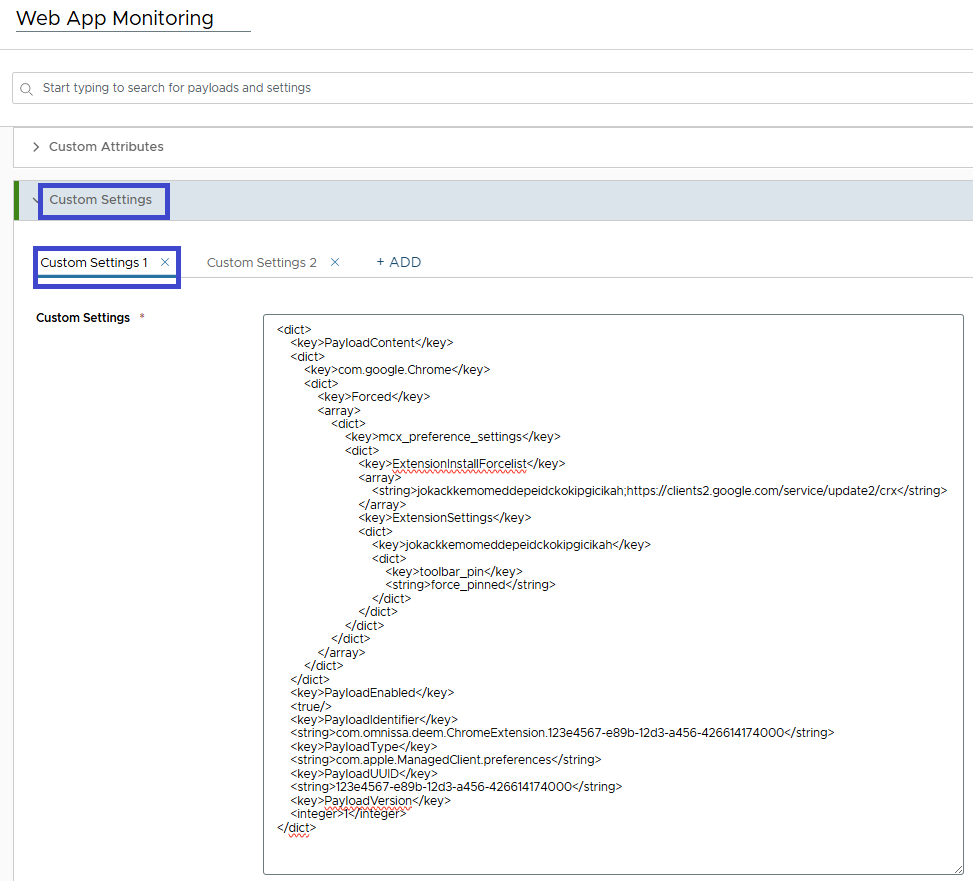
<dict>
    <key>PayloadContent</key>
    <dict>
        <key>com.google.Chrome</key>
        <dict>
            <key>Forced</key>
            <array>
                <dict>
                    <key>mcx_preference_settings</key>
                    <dict>
                        <key>ExtensionInstallForcelist</key>
                        <array>
                            <string>jokackkemomeddepeidckokipgicikah;https://clients2.google.com/service/update2/crx</string>
                        </array>
                        <key>ExtensionSettings</key>
                        <dict>
                            <key>jokackkemomeddepeidckokipgicikah</key>
                            <dict>
                                <key>toolbar_pin</key>
                                <string>force_pinned</string>
                            </dict>
                        </dict>
                    </dict>
                </dict>
            </array>
        </dict>
    </dict>
    <key>PayloadEnabled</key>
    <true/>
    <key>PayloadIdentifier</key>
    <string>com.omnissa.deem.ChromeExtension.123e4567-e89b-12d3-a456-426614174000</string>
    <key>PayloadType</key>
    <string>com.apple.ManagedClient.preferences</string>
    <key>PayloadUUID</key>
    <string>123e4567-e89b-12d3-a456-426614174000</string>
    <key>PayloadVersion</key>
    <integer>1</integer>
</dict>
Benutzerdefinierte Einstellungen 2
Nutzlast der URL-Positivliste konfigurieren: Geben Sie diesen Vorlagencode in den zweiten Eintrag der benutzerdefinierten Einstellungen ein.
Hinweis: Definieren Sie Ihre Positivliste, indem Sie diese Vorlage mit Ihren eigenen Werten in der Zeile <key>RemoteConfig</key> aktualisieren. <string>{"mode": "allowlist", "allowlist": ["*.com", "*.org"]}</string>.
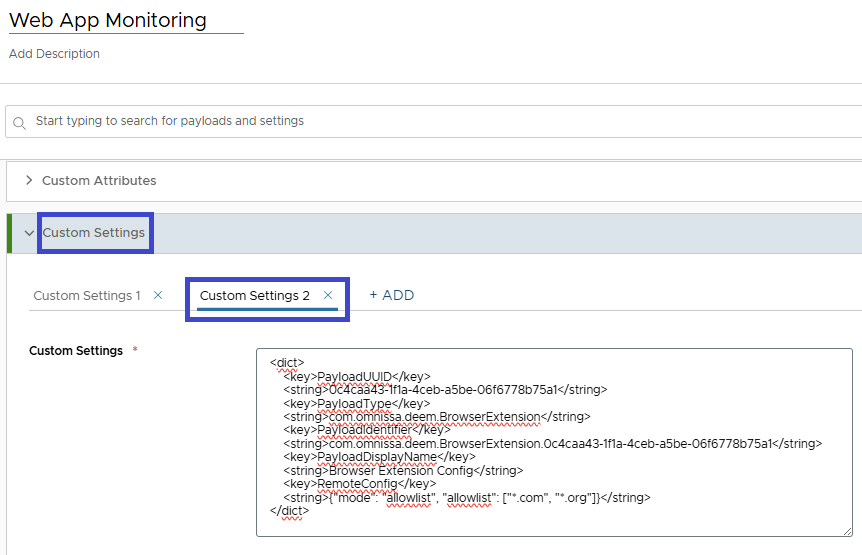
<dict>
    <key>PayloadUUID</key>
    <string>0c4caa43-1f1a-4ceb-a5be-06f6778b75a1</string>
    <key>PayloadType</key>
    <string>com.omnissa.deem.BrowserExtension</string>
    <key>PayloadIdentifier</key>
    <string>com.omnissa.deem.BrowserExtension.0c4caa43-1f1a-4ceb-a5be-06f6778b75a1</string>
    <key>PayloadDisplayName</key>
    <string>Browser Extension Config</string>
    <key>RemoteConfig</key>
    <string>{"mode": "allowlist", "allowlist": ["*.com", "*.org"]}</string>
</dict>
Browsereinstellungen
Konfigurieren Sie den Browser, um die Erfassung von Webapp-Metriken auf Ziel-URLs zu steuern.
Schlüssel
Verwenden Sie die aufgelisteten Schlüssel und Werte in Ihren Browsereinstellungen.
| Schlüssel | Typ | Wertebeispiele |
|---|---|---|
| Modus | Zeichenkette | Positivliste/Negativlisteallowlist: Die Erweiterung erfasst Daten aus den übereinstimmenden URL-Mustern in der Positivliste.denylist: Die Erweiterung erfasst keine Daten aus den übereinstimmenden URL-Mustern in der Negativliste. |
| Positivliste | Zeichenkettenarray | ["*.com", "*.org"] |
| Negativliste | Zeichenkettenarray | ["www.example.com", "*.cn"] |
Beispiel-Browsereinstellungen
Eine Beispiel-Browsereinstellung ist {"mode": "allowlist", "allowlist": ["*.com", "*.org"], "denylist": []}.
Überlegungen zu Ziel-URLs
Die Webapp-Überwachungsfunktion verwendet ein URL-Muster, um URLs abzugleichen und die Sites zu identifizieren, von denen Metriken erfasst werden sollen.
Das allgemeine Format eines URL-Übereinstimmungsmusters besteht aus den folgenden Teilen: <scheme>://<host><path>.
Schema
- Wenn Sie ein vereinfachtes Format verwenden und die URL nicht über das Schema verfügt, passt die URL sowohl für HTTP als auch für HTTPS.
- Wenn das Schema in einem URL vorhanden ist und den Platzhalter
*verwendet, passt der URL sowohl für HTTP als auch für HTTPS.
Host
- Der Host darf keine Portnummer enthalten.
- Das Hostformat kann
<FQDN>oder<local hostname>sein. - Das Hostformat, das einen Platzhalter
*verwendet, kann*.<FQDN>oder*.<FQDN segment>sein. - Der Platzhalter mit einem Punkt*.kann leer oder als Teil des Hosts übereinstimmen, der mit dem Punkt endet. - Ein Element des Typs<FQDN segment>darf nicht leer sein.
Pfad
- Wenn kein Pfad vorhanden ist, kann das System alles abgleichen.
- Der Pfad darf keine Abfrage
?oder fragmentierte#Teile enthalten. - Der Pfad darf nicht mehr als einen einzelnen Platzhalter
*enthalten. - Wenn der Pfad einen Platzhalter
*enthält, muss er mit dem Platzhalterzeichen*enden. - Der Platzhalter trifft auf alles zu. - Das Muster kann jedem Pfad entsprechen, der mit dem Pfadpräfix beginnt (wodurch der Platzhalter entfernt wird). - Wenn der Pfad keinen Platzhalter
*enthält, passt er zu jedem URL-Pfad, der mit dem Muster beginnt.
Ungültige URL-Musterbeispiele
| Kategorie | Ungültige URL-Muster | Anmerkungen |
|---|---|---|
| Ungültiges Schema | http://www.example.com/ ftp://www.example.com/ | Wenn das Schema vorhanden ist, verwenden Sie einen Platzhalter *. |
| Ungültiger Host | www.example.com:443/ | Der Host darf keine Portnummer enthalten. |
*://*./* | Der <FQDN segment>im Host darf nicht leer sein. | |
| Ungültiger Pfad | www.example.com/path?key=value | Der Pfad darf keine Abfrage enthalten. |
www.example.com/path#fragment | Der Pfad darf keine Fragmente enthalten. | |
www.example.com/path/*/to/* | Der Pfad darf nicht mehr als einen Platzhalter *enthalten. | |
www.example.com/path/*/to | Wenn der Pfad einen Platzhalter * enthält, muss er mit dem Platzhalterzeichen *enden. |
Beispiele für passende URL-Muster
| URL-Muster | Passt auf URLs |
|---|---|
*://www.example.com/* | http://www.example.com/ |
*://localhost/* | http://localhost/start.php http://localhost:8080/start.php |
*://*.example.com/* | http://example.com/http://www.example.com/http://www.support.example.com/ |
www.example.com | http://www.example.com/http://www.example.com/path/ |
www.example.com/path/* | https://www.example.com/path/https://www.example.com/path/to/page/ |
www.example.com/path | https://www.example.com/path?key=value https://www.example.com/path/to/page/ |
Beispiele für nicht passende URL-Muster
| URL-Muster | Passt nicht auf URLs | Hinweis |
|---|---|---|
*://www.example.com/ | ftp://www.example.com/ | Das Schema muss HTTP oder HTTPS verwenden. |
www.*.com/* www.example.*/* *.example.*/ | https://www.example.com/ | Nur der Platzhalter *.am Anfang des Hostmusters funktioniert. |
*.example.com | https://www.support-example.com/ | *. passt nicht zu www.support-. |
example.com/* | https://www.example.com/ | Der URL-Host www.example.compasst nicht zu dem Muster des Hosts example.com. |
*://*/* *example.com/* | https://www.example.com/ | Der Platzhalter *oder *example.com passt nicht zu www.example.com. |
Zugriff auf Metriken in Dashboards
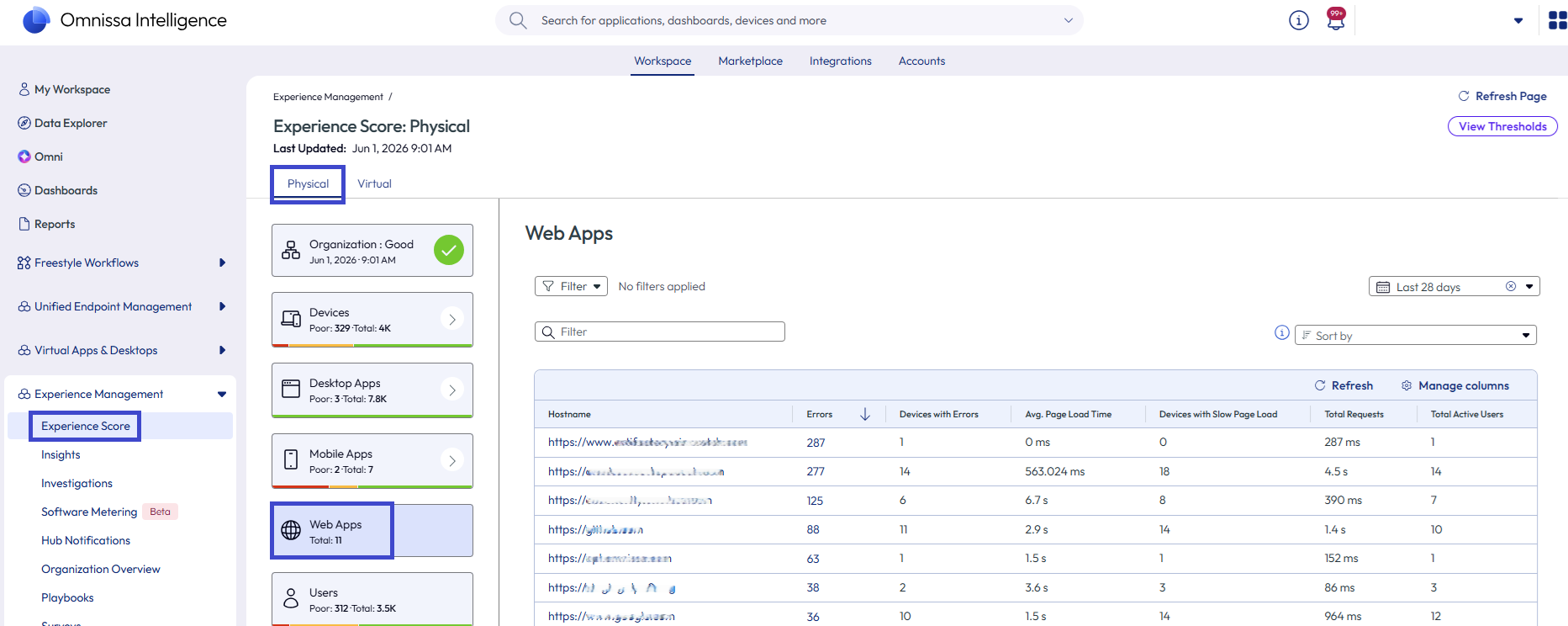
Nachdem Sie Metriken für Webapps eingerichtet und erfasst haben, erreichen Sie URL-Leistungs- und Fehlermetriken in der Intelligence-Konsole unter Experience Management > Experience Score. Wählen Sie dann die Kacheln Physisch und Web-Apps aus, um eine Liste Ihrer Web-App-URLs zu finden.
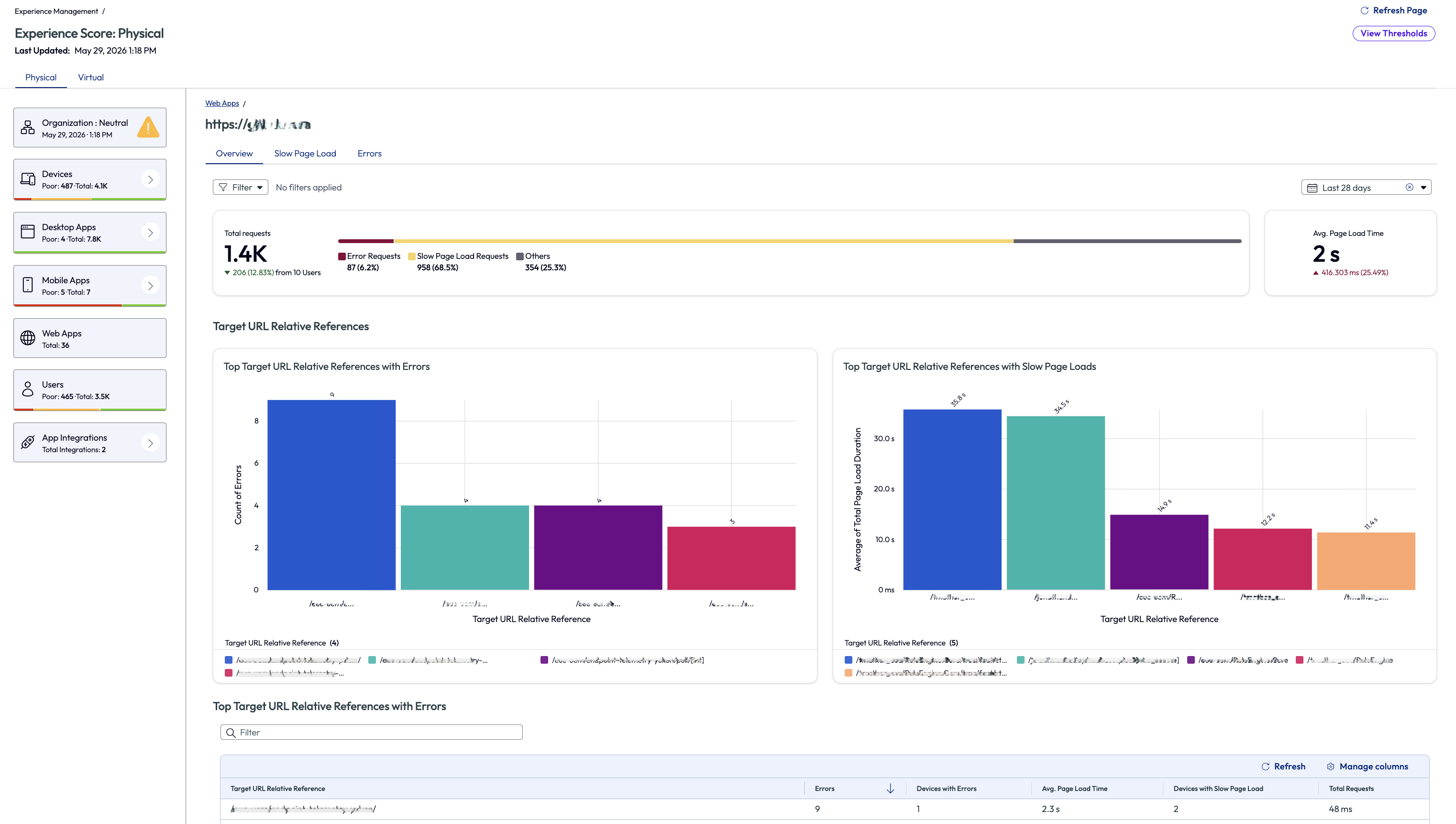
Wählen Sie einen URL aus, um Metriken für diese Web-App wie Gesamtanforderungen, durchschnittliche Seitenladezeit und langsame Seitenladeanforderungen zu finden.
Deinstallieren durch Löschen des UEM-Geräteprofils
Durch das Löschen des UEM-Geräteprofils wird die Erweiterung aus dem Browser auf macOS- und Windows-Geräten entfernt und die Erfassung von Webapp-Metriken beendet. Informationen zum Löschen eines Geräteprofils finden Sie unter Verwalten von Ressourcen.
Manuelle Bereitstellung
Um die Omnissa Experience-Management-Browsererweiterung zu installieren, verwenden Sie den für die Plattform beschriebenen Prozess.
- Auf Windows-Geräten können Sie die Erweiterung manuell installieren oder ein Gruppenrichtlinienobjekt (GPO) verwenden. Diese Methoden funktionieren mit den Browsern Chrome und Edge.
- Auf macOS-Geräten können Sie die Erweiterung manuell installieren oder das Chrome-Konfigurationsprofil und die Erweiterungs-ID aktualisieren.
Abrufen der Browsererweiterung
Rufen Sie die Omnissa Experience-Management-Browsererweiterung im Chrome-Web-Store, Omnissa Experience-Management ab.
Chrome-Erweiterungs-ID
Die Chrome-Erweiterungs-ID finden Sie im URL des Chrome Web Store.
Wenn die Erweiterungs-ID beispielsweise jokackkemomeddepeidckokipgicikahlautet, finden Sie diesen Wert am Ende des Erweiterungs-URL, wenn Sie den Chrome Web Store besuchen. 
Windows-Optionen – Chrome
- Erweiterungen verwalten: Informationen zum Installieren oder Deinstallieren einer Browsererweiterung finden Sie in der Chrome-Dokumentation Installieren und Verwalten von Erweiterungen.
- GPO: Wenn Sie die Omnissa Experience-Management-Browsererweiterung auf Windows-Geräten installieren möchten, verwenden Sie ein Gruppenrichtlinienobjekt (GPO), das den entsprechenden Registrierungswert überträgt.
- Chrome: Chrome-App- und Erweiterungsrichtlinien festlegen (Windows)
- Chrome: ExtensionInstallForcelist
- Hier ist ein Registrierungsbeispiel für die Verwendung eines GPO zum Installieren der Erweiterung.
- Sie benötigen die Browsererweiterungs-ID, die Sie im URL des Chrome Web Store finden.
- Um die Erweiterung in Chrome mit einem GPO zu installieren, übertragen Sie die aufgelistete Registrierung mit der Erweiterungs-ID.
HKEY_LOCAL_MACHINE\SOFTWARE\Policies\Google\Chrome\ExtensionInstallForcelist\1 = <extension ID>;https://clients2.google.com/service/update2/crx
Windows-Optionen – Edge
- Erweiterungen verwalten: Wechseln Sie zum Artikel Erweiterungen hinzufügen, deaktivieren oder entfernen im Microsoft Edge Learning Center, um Informationen zum Hinzufügen, Deaktivieren oder Entfernen von Browsererweiterungen zu erhalten.
- GPO: Wenn Sie die Omnissa Experience-Management-Browsererweiterung auf Windows-Geräten installieren möchten, verwenden Sie ein Gruppenrichtlinienobjekt (GPO), das den entsprechenden Registrierungswert überträgt.
- Edge: Gruppenrichtlinien zum Verwalten von Microsoft-Edge-Erweiterungen verwenden
- Edge: ExtensionInstallForcelist
- Hier ist ein Registrierungsbeispiel für die Verwendung eines GPO zum Installieren der Erweiterung.
- Sie benötigen die Browsererweiterungs-ID, die Sie im URL des Chrome Web Store finden. Diese Erweiterung wird nicht im Microsoft-Edge-Store veröffentlicht.
- Um die Erweiterung in Edge mittels einer GPO zu installieren, übertragen Sie die aufgelistete Registrierung mit der Erweiterungs-ID.
HKLM\SOFTWARE\Policies\Microsoft\Edge\ExtensionInstallForcelist\1 = <extension ID>;https://clients2.google.com/service/update2/crx
macOS-Optionen
- Erweiterungen verwalten: Informationen zum Installieren oder Deinstallieren einer Browsererweiterung finden Sie in der Chrome-Dokumentation Installieren und Verwalten von Erweiterungen.
- Konfigurationsprofil: Informationen zur Installation der Browsererweiterung mit Hilfe des Konfigurationsprofils finden Sie in der Chrome-Dokumentation. Sie benötigen die Browsererweiterungs-ID, die Sie im URL des Chrome Web Store finden.
- Chrome: Chrome-App- und Erweiterungsrichtlinien festlegen (Mac)
- Chrome: ExtensionInstallForcelist
- Das PLIST-Beispiel enthält den Schlüssel für die Erweiterungseinstellungen für die Installation der Omnissa Experience-Management-Browsererweiterung. Fügen Sie
ExtensionSettingsdem Chrome-Konfigurationsprofil mit Hilfe der entsprechenden PLISTcom.google.Chrome.plisthinzu.
<plist version="1.0">
  <dict>
    <key>ExtensionSettings</key>
    <dict>
     <key>jokackkemomeddepeidckokipgicikah</key>
     <dict>
      <key>installation_mode</key>
      <string>force_installed</string>
      <key>update_url</key>
      <string>https://clients2.google.com/service/update2/crx</string>
     </dict>
    </dict>
  </dict>
</plist>
War diese Seite hilfreich?