Zeitachsen für virtuelle Maschinen (VM) sind jetzt Teil von Omnissa Workspace ONE Experience Management for Horizon, damit Sie Ihre Horizon-Benutzerfreundlichkeit überwachen und Fehler beheben können. Zu den verfügbaren Telemetriedaten gehören CPU, Arbeitsspeicher, Benutzer, Anwendungsleistung sowie Netzwerkdaten virtueller Maschinen (VM) und vom Horizon-Client, die über benutzerdefinierte Zeiträume abgebildet werden können.
Erforderliche Abonnements und Komponenten
- Verfügen Sie über ein Horizon-Abonnement für Workspace ONE Experience Management.
- Verwenden Sie den Experience-Management-Agenten für Horizon ab v24.12.
- Verwenden Sie Horizon-Komponenten ab Version 2412 für Verbindungsserver- und Horizon-Agenten.
Unterstützte Plattformen
Das Experience Management for Horizon läuft auf der Windows-Plattform.
Anwendungsfälle
Mittels VM-Zeitachsen können Sie die aufgeführten Support- und Service-Desk-Anwendungsfälle unterstützen.
- Suchen und finden Sie eine Horizon-VM (virtuelle Maschine) innerhalb von Sekunden.
- Fassen Sie die Probleme einer VM mit CPU, Arbeitsspeicher, Anwendungsleistung sowie VM- und Horizon-Client-Netzwerken zusammen. Zeigen Sie die Probleme innerhalb von Sekunden an und beheben Sie die Ursachen der schlechten VM-Erfahrung.
- Filtern Sie schnell alle Vorkommen eines VM-Problems, um sie im Ereignisprotokoll anzuzeigen.
Navigation
Verwenden Sie die Suchfunktion, um Horizon-VM-Namen einzugeben und schnell ihre Sitzungsinformationen zu finden.
- Platzieren Sie den Cursor oben auf der Intelligence-Benutzeroberfläche im Textfeld Suchen.
- Wählen Sie die Registerkarte Geräte aus und geben Sie zwei Zeichen des VM-Namens ein.
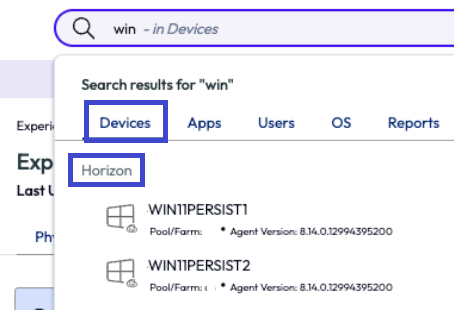
- Suchen Sie nach der Horizon-Kopfzeile.
- Wählen Sie die VM aus, um auf deren Zeitachse zuzugreifen.
Registerkarten der VM-Zeitachse
Wenn Sie zur Zeitachse einer VM navigieren, greifen Sie auf die Informationen auf den Registerkarten zu, um Ereignisse zu recherchieren und Fehler zu beheben.
Timeline
Verwenden Sie diese Registerkarte für vordefinierte Ansichten, die Ereignisse visualisieren.
- Wählen Sie eine Option Gespeicherte Ansichten aus, um Zeilen für Telemetrie-Mitwirkende für VM, Sitzungen und Apps hinzuzufügen oder Metriken mit Hilfe der Menüoption Metriken bearbeiten hinzuzufügen oder auszublenden.
- Passen Sie den Datumsbereich an, um Problemdetails anzuzeigen.
- Wählen Sie ein Zeitintervall aus, um die Zeitachsendaten zu aggregieren.
- Intervalloptionen werden basierend auf der Auswahl des Zeitraums und des Datumsbereichs automatisch aktualisiert.
- Standardmäßig wählt das System das Intervall für die niedrigste verfügbare Datenaggregation aus. Diese Auswahl gibt der Zeitachse für den ausgewählten Zeit- oder Datumsbereich die höchste Datentreue.
- Interagieren Sie mit Daten, indem Sie den Mauszeiger über Datenpunkte bewegen.
- Wählen Sie Datenpunkte in den Mitwirkenden-Zeilen CPU und Arbeitsspeicher aus, um Details zu diesen Ereignissen anzuzeigen.
Ereignisse
Verwenden Sie diese Registerkarte, um während der Recherche eine Liste der Probleme als Bericht oder Kurzreferenz anzuzeigen.
- Verwenden Sie die Filter, um die Liste anzupassen und datenspezifisch für Ihre Forschung anzuzeigen.
- Ereignisse in diesem Protokoll sind spezifisch für das Horizon-Experience-Management und zur Zeit nicht mit anderen Omnissa-Produkten verknüpft.
Eigenschaften
Verwenden Sie diese Registerkarte, um die aktuellen Statusdaten der VM und des Benutzers anzuzeigen. Suchen Sie Metriken für Anmeldezeiten, Betriebssystemversion, VM-Typ, Edge-/Pod-Namen und zuletzt gesehen.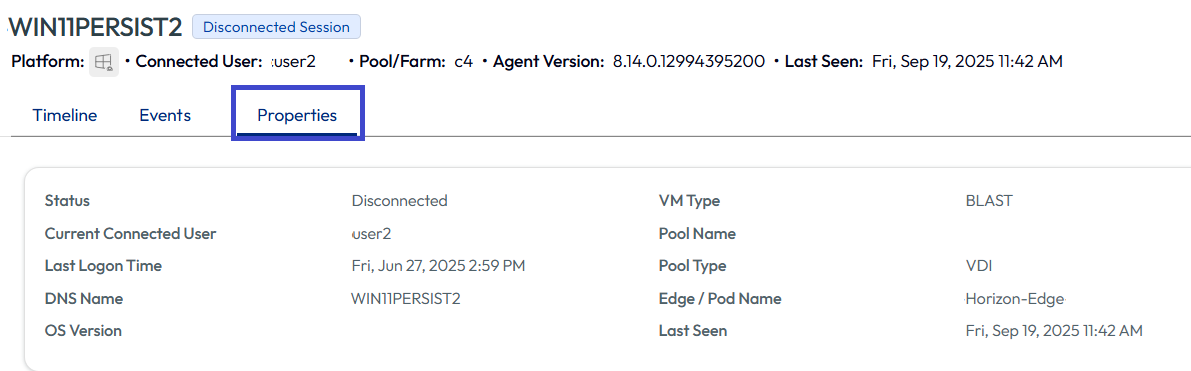
Interagieren mit Daten
Interagieren Sie mit Daten in einer VM-Zeitleiste mit Hilfe der Widget-Komponenten. Verwenden Sie den Bereich Gespeicherte Ansichten, um Daten entsprechend den Ansichten anzuzeigen. Greifen Sie außerdem auf weitere Details für CPU-Verwendungs- und Arbeitsspeicher-Beitragende zu, indem Sie Datenpunkte aus diesen Zeilen auswählen.
Netzwerkkonnektivitätszuordnungsansichten
Verwenden Sie die Netzwerkkonnektivitätszuordnungsansicht, um die Site mit der Konnektivität einer virtuellen Maschine vom Horizon-Client zum virtuellen Desktop zu visualisieren.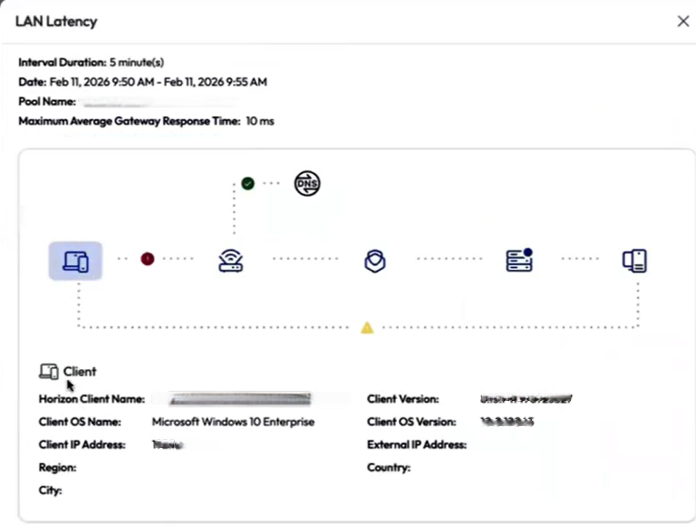
Diese Ansicht bietet auch Informationen zum Unified Access Gateway, zum Verbindungsserver und zur entsprechenden VM.
Um auf die Ansicht zuzugreifen, verwenden Sie die Zeitachse einer VM.
- Wechseln Sie in der Zeitachse der VM zu einer Netzwerkmetrik, wie z.B. LAN-Latenz, und suchen Sie im Balkendiagramm nach einer roten Markierung.
- Wählen Sie den roten Balken, der schlechte LAN-Latenzwerte identifiziert, um die Netzwerkkonnektivität im rechten Infobereich anzuzeigen und auszuklappen.
Gespeicherte Ansichten
- Standardmäßig wird eine VM-Zeitachse in der Ansicht Probleme geöffnet, um eine fokussierte Ansicht der Telemetrie bereitzustellen, die den konfigurierten Schwellenwert „Schlecht“ überschritten hat.
- Um eine vollständige Liste der Telemetrie- und Top-Anwendungen anzuzeigen, wählen Sie die Registerkarte Übersicht aus.
- Weitere verfügbare Ansichten sind Top-Apps nach CPU, Top-Apps nach Arbeitsspeicher, Top-Sitzungen nach CPU und Top-Sitzungen nach Arbeitsspeicher.
Zeitachse und Aktivitäten
Zeilen von Mitwirkenden innerhalb einer Ansicht visualisieren Daten als Telemetriedatenpunkte über den ausgewählten Zeit- und Datumsbereich.
- Zeitachsen werden mit Hilfe von Trendlinien und Block- oder Punktindikatoren dargestellt.
- Die Farben der Zeitachse ändern sich entsprechend dem Schwellenwertbereich.
- Die Blöcke und Punkte sind bezüglich Intensität farbcodiert, wobei helle Farben auf eine niedrigere Intensität bzw. Zahl hinweisen.
- Erhalten Sie erweiterte Details der CPU-Nutzungs- und Arbeitsspeicher-Telemetrie einer VM.
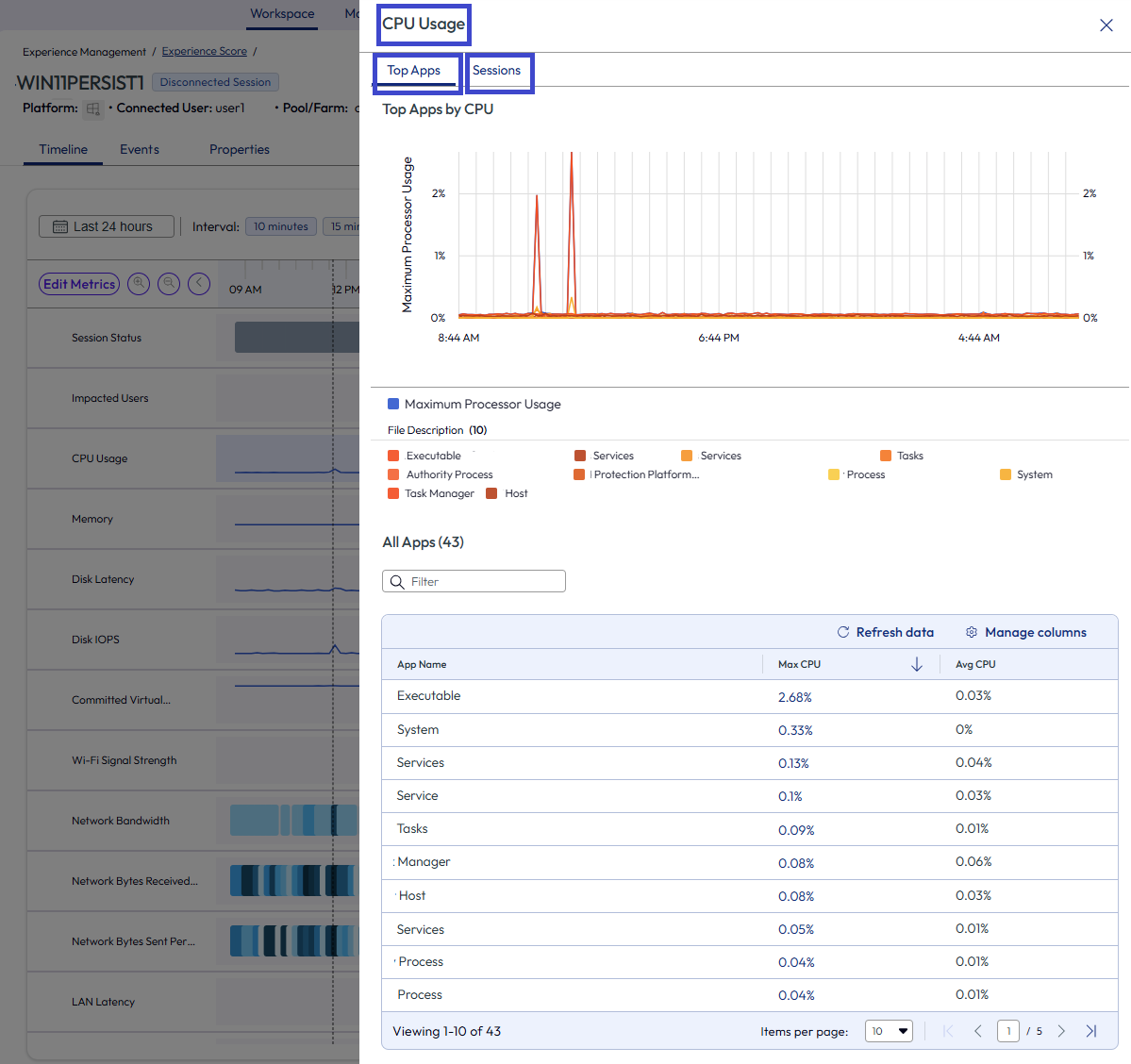
- Bewegen Sie in der Zeitachse des CPU-Nutzungs- oder **Arbeitsspeicher-**Beitragenden den Mauszeiger über einen Datenpunkt und wählen Sie ihn aus.
- Durch Auswahl wird auf der rechten Seite ein Infobereich geöffnet.
- Registerkarte Top-Apps: Bietet Details zu verschiedenen Anwendungen, die wesentlich zur gesamten CPU- oder Arbeitsspeichernutzung der Maschine beitragen.
- Registerkarte Sitzungen: Bietet Informationen zur Sitzung des VM-Benutzers.
- Zur Zeit unterstützen nicht alle Telemetrie-Teilnehmer die Seite „Zusätzliche Details“.
Metriken bearbeiten
Wählen Sie die Menüoption Metriken bearbeiten aus, um die Telemetrie-Beitragenden anzupassen, die in den meisten gespeicherten Ansichten außer der Ansicht Probleme in der Zeitachse angezeigt oder ausgeblendet werden sollen. 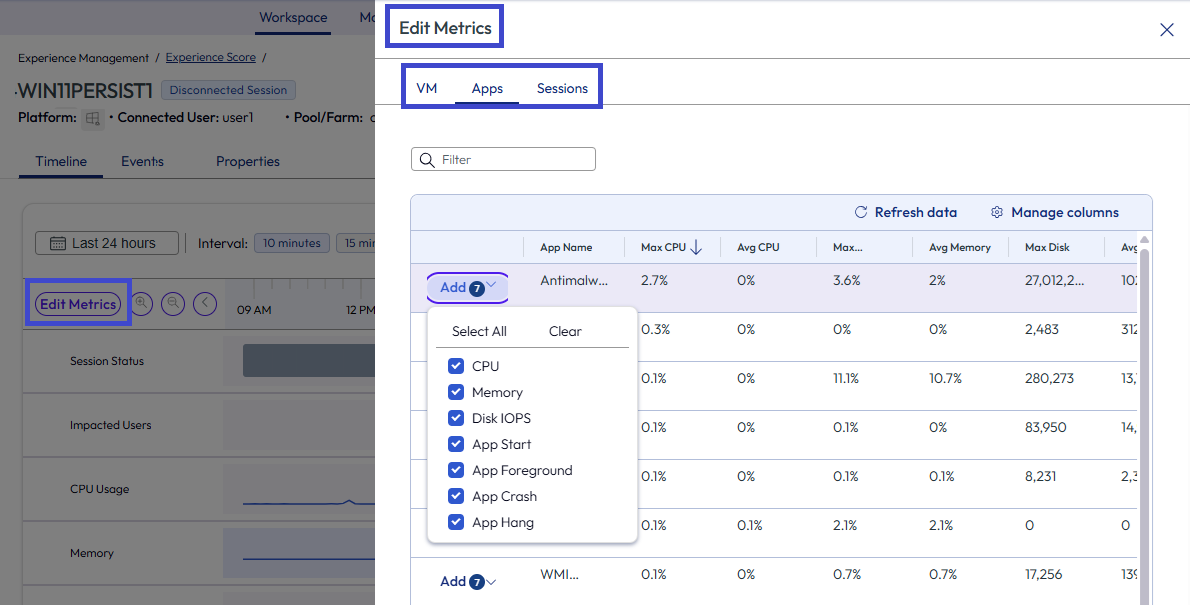
- Registerkarten VM, Apps und Sitzungen: Hinzufügen oder Entfernen von Anwendungen, VM und Sitzungsleistungstelemetrie zu/von der Zeitachse. Diese Hinzufügungen und Entfernungen bleiben nicht erhalten, nachdem Sie die VM-Zeitachse verlassen haben.
- Registerkarte Sitzungen: Blenden Sie in der Zeitachse den Protokolllatenz-Mitwirkenden aus oder zeigen Sie ihn an. Das System kann diese Änderung speichern und beibehalten.
Weitere Dokumentation
Informationen zu den zugehörigen Funktionen finden Sie im referenzierten Inhalt.
- Schwellenwerte: Greifen Sie auf Schwellenwerte für Horzion-Telemetrie steuern zu, um Details zum Ändern der Standardschwellenwerte zu erhalten.
War diese Seite hilfreich?