Omnissa Workspace ONE Experience Management bietet Geräte-Zeitachsen, mit denen Sie Probleme auf Ihren von Omnissa Workspace ONE UEM verwalteten Geräten oder auf Geräten beheben können, die von vereinheitlichten Endpunktverwaltungssystemen von Drittanbietern verwaltet werden. Sehen Sie sich die Aktionen und Probleme eines Geräts an, die in Omnissa Intelligence in Echtzeit oder über einen längeren Zeitraum visualisiert werden, und beheben Sie diese Probleme nach Gerät.
Erforderliche Abonnements
Um Geräte-Zeitachsen zu verwenden, müssen Sie über das Abonnement Workspace ONE Experience Management verfügen.
Unterstützte Plattformen
Geräte-Zeitachsen zeigen Metriken für macOS- und Windows-Geräte an.
Anwendungsfälle
Verwenden Sie Zeitachsen für Geräte, um die aufgeführten Support- und Service-Desk-Anwendungsfälle zu unterstützen.
- Suchen und finden Sie ein Gerät und zeigen Sie dessen Details in Sekunden an.
- Erkennen Sie bis auf die Sekunde genau, wann Probleme auftreten, und beheben Sie deren Ursachen. Erkennen Sie außerdem, ob Probleme auf einem Gerät im Laufe der Zeit einen Trend aufweisen.
- Korrelieren Sie auf einem Bildschirm viele Datenpunkte zugleich, um die Hauptursache eines Problems zu finden.
- Passen Sie die Reihenfolge der Ereignisdaten basierend auf der Ursache an.
- Fassen Sie alle Probleme eines Benutzers zusammen, zeigen Sie die Probleme innerhalb von Sekunden an und beheben Sie die schlechten Erfahrungen des Benutzers.
- Filtern Sie schnell alle Vorkommen eines Geräteproblems, um eine Problemliste anzuzeigen und das Ereignisprotokoll zu verwenden.
- Nachdem Sie auf einem Gerät ein Problem gefunden haben, beheben Sie dieses.
Navigation
Sie haben mehrere Möglichkeiten, eine Gerätezeitachse zu finden. Verwenden Sie die Suchfunktion, das Dashboard „Experience Score Contributor“ oder den Daten-Explorer.
Suche
Verwenden Sie die Suchfunktion, wenn Sie den Namen des Benutzers oder des Geräts kennen und das Problem schnell finden müssen.
- Platzieren Sie den Cursor oben auf der Intelligence-Benutzeroberfläche im Textfeld Suchen.
- Wählen Sie die Registerkarte Geräte oder Benutzer, je nachdem, welche Informationen Sie haben.
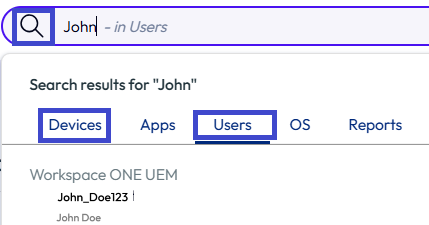
- Geben Sie die entsprechenden Informationen ein.
- Registerkarte Gerät: Wählen Sie das entsprechende Gerät aus und landen Sie in der Gerätezeitachse.
- Registerkarte Benutzer: Wählen Sie den entsprechenden Benutzer aus und wählen Sie auf der Registerkarte Übersicht das Gerät im Abschnitt Zugeordnete Geräte aus.
Dashboard „Beitragende Erfahrungsbewertungen“
Verwenden Sie eines der Dashboards mit beitragenden Erfahrungsbewertungen, wenn Sie ein unternehmensweites Problem kennen. 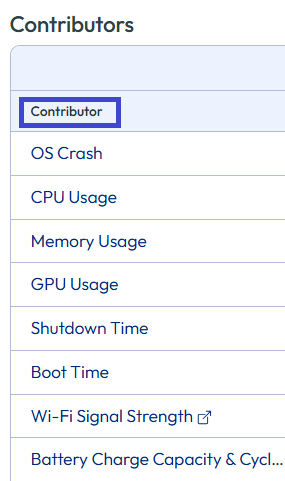
Betrachten wir beispielsweise ein Betriebssystemabsturzproblem und suchen nach dem Gerät, das die meisten Betriebssystemabstürze aufweist.
- Navigieren Sie in Intelligence zur Registerkarte Arbeitsumgebung und dann zu Experience Management > Erfahrungsbewertung.
- Wählen Sie auf der Registerkarte Physisch die Kachel Geräte aus.
- Wählen Sie je nach Gerät Windows oder macOS aus und sehen Sie sich die Tabelle Beitragend an.
- Wählen Sie den Beitragenden für Betriebssystemabstürze aus.
- Scrollen Sie zur Liste Betroffene Geräte und stellen Sie sicher, dass der Pfeil in der Spalte Absturz des Betriebssystems nach unten zeigt. Mit diesem Filter wird das am stärksten betroffene Gerät an oberster Stelle der Tabelle angezeigt.
- Wählen Sie in der Spalte Gerätename das oberste Gerät aus. Sie sehen dessen Zeitachse.

Daten-Explorer und Suche
Verwenden Sie den Daten-Explorer, wenn Sie ein Problem untersuchen möchten, indem Sie eine Abfrage erstellen, um eine Liste der Geräte zu durchsuchen, bei denen das Problem aufgetreten ist. Nach dem Erstellen einer Abfrage können Sie im Abfrageergebnis des Daten-Explorers ein Gerät auswählen. Suchen Sie das Gerät mit Hilfe der Suchfunktion, um es auszuwählen und auf seine Zeitachse zuzugreifen.
Tabs
Wenn Sie zur Zeitachse eines Geräts navigieren, greifen Sie auf die Informationen auf den Registerkarten zu, um Ereignisse zu recherchieren und Fehler zu beheben.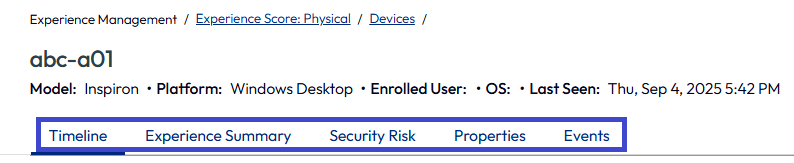
Timeline
Verwenden Sie diese Registerkarte für vordefinierte Ansichten, die Ereignisse visualisieren. Erstellen Sie außerdem benutzerdefinierte Gespeicherte Ansichten, die Sie für Ihre Rechercheaktivitäten verwenden können.
- Die von Ihnen gespeicherten Ansichten bleiben bestehen und können von Ihnen verwaltet werden.
- Fügen Sie Ereigniszeilen hinzu.
- Fügen Sie Ereigniszeilen weitere Metriken hinzu.
- Anzeigen von Zeitreihendaten für Ereignisse (als Punkte), Prozentsätze für die Leistung (als Zeilen) und Ganzzahlen für die Leistung (als Bereiche von 1 bis n).
- Passen Sie den Datumsbereich an, um Problemdetails anzuzeigen.
- Echtzeitdaten anzeigen (letzte 4 Stunden) oder Daten über ein Zeitintervall (letzte 14 Tage) anzeigen.
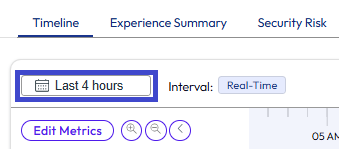
- Interagieren Sie mit Daten, indem Sie den Mauszeiger über Datenpunkte bewegen und den Breadcrumb-Pfad in der Leiste auf der rechten Seite verwenden.
- Echtzeitdaten anzeigen (letzte 4 Stunden) oder Daten über ein Zeitintervall (letzte 14 Tage) anzeigen.
Erfahrungsübersicht
Verwenden Sie diese Registerkarte, um die Aufschlüsselung der Benutzerfreundlichkeitsbewertung und die Metriken anzuzeigen, die die Punktzahl ausgelöst haben.
- Zeigen Sie Punktzahlen und Daten an, die das System über einen längeren Zeitraum aggregiert. Passen Sie den Zeitraum an, um bei der Suche nach Problemen zu helfen.
- Finden Sie beispielsweise heraus, warum eine Erfahrungsbewertung neutral oder schlecht ist. Verwenden Sie die Aufschlüsselung der Benutzerfreundlichkeitsbewertung.
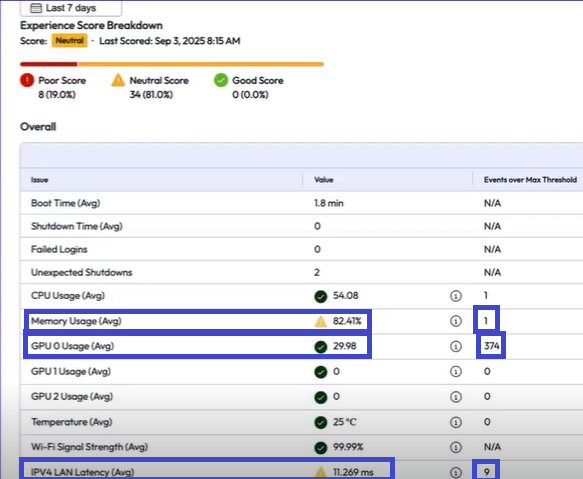
- Im Beispielscreenshot hatte dieses Gerät über einen Zeitraum von 7 Tagen eine neutrale Erfahrung von 82,41% für die Arbeitsspeichernutzung (Durchschn.). Dieses Gerät hatte auch eine neutral bewertete IPv4-LAN-Latenz (Durchschn).
- Die Arbeitsspeichernutzung auf diesem Gerät hat den maximalen Schwellenwert einmal überschritten. Die IPv4-LAN-Latenz hat den maximalen Schwellenwert 9-mal überschritten.
- Obwohl die GPU-0-Nutzung (Durchschn.) den maximalen Schwellenwert 374-mal überschritten hat, blieb die Erfahrungspunktzahl bei „Gut“. Diese Spitzenwerte (z.B. Grafikverarbeitung oder Medienanzeige) wirkten sich nicht negativ auf die Punktzahl aus und verursachten kein dauerhaftes Problem.
- Ziehen Sie Änderungen in Betracht, um die Arbeitsspeichernutzung und die Latenz auf diesem Gerät zu verbessern, um die Benutzerfreundlichkeit zu verbessern.
- Finden Sie beispielsweise heraus, warum eine Erfahrungsbewertung neutral oder schlecht ist. Verwenden Sie die Aufschlüsselung der Benutzerfreundlichkeitsbewertung.
- Schwellenwerte sind als „Schlecht“ (rot), „Neutral“ (gelb) und „Gut“ (grün) vordefiniert. Sie können die Schwellenwerte jedoch anpassen.
Sicherheitsrisiko
Verwenden Sie diese Registerkarte für eine Liste der möglichen mit dem Gerät verbundenen Risiken. Die Risikoanalysefunktion in Intelligence verfolgt die Aktionen und Verhaltensweisen von Benutzern und Geräten und berechnet dann das potenzielle Risiko.
Eigenschaften
Verwenden Sie diese Registerkarte, um die aktuellen Statusdaten des Geräts und des Benutzers anzuzeigen. Auf den Registerkarten Benutzer, Speicher, Treiber und Hardware finden Sie Metriken für Hardware, Speicher, Akku, USB- und PCI-Geräte, Treiber und Netzwerkschnittstellen.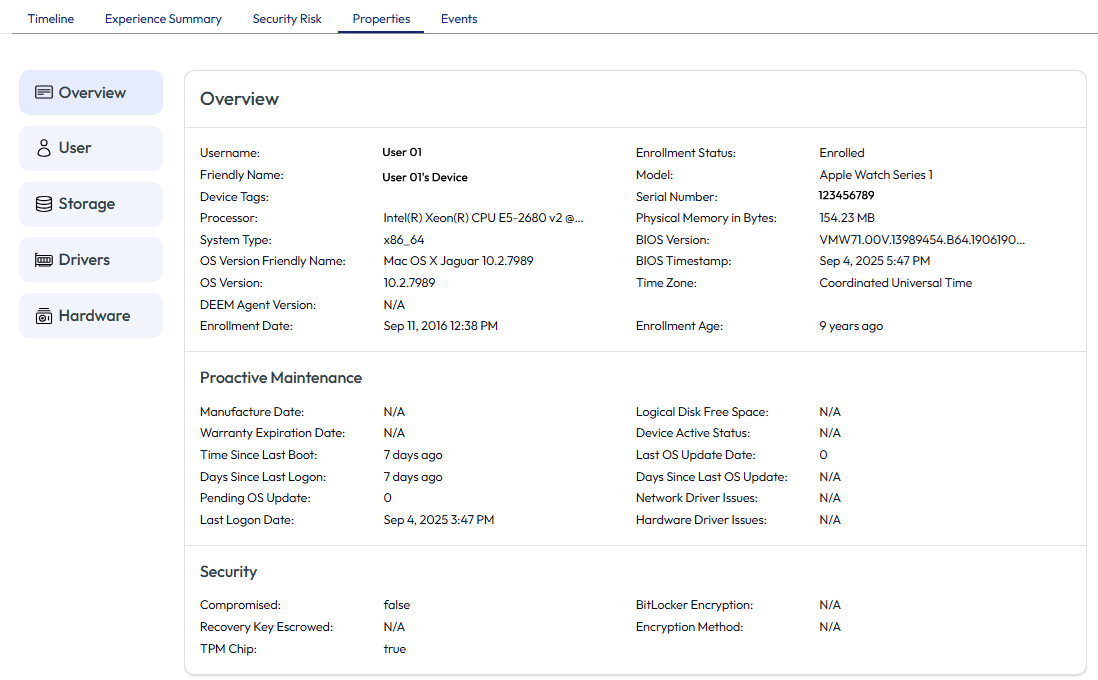
Ereignisprotokoll
Verwenden Sie diese Registerkarte, um während der Recherche eine Liste der Probleme als Bericht oder Kurzreferenz anzuzeigen.
- Verwenden Sie die Filter, um die Liste anzupassen und für Ihre Recherche spezifische Daten anzuzeigen.
- Ereignisse in diesem Protokoll sind spezifisch für das Experience Management und zur Zeit nicht mit anderen Omnissa-Produkten verknüpft.
Vorgehensweise zum Interagieren mit Daten
Interagieren Sie mit den Zeitachsen des Geräts, indem Sie den Mauszeiger über Datenpunkte bewegen, um schnelle Referenzinformationen zu erhalten, oder indem Sie Datenpunkte auswählen, um auf Ereignis-Breadcrumb-Pfade zuzugreifen.
Netzwerkkonnektivitätszuordnungsansichten
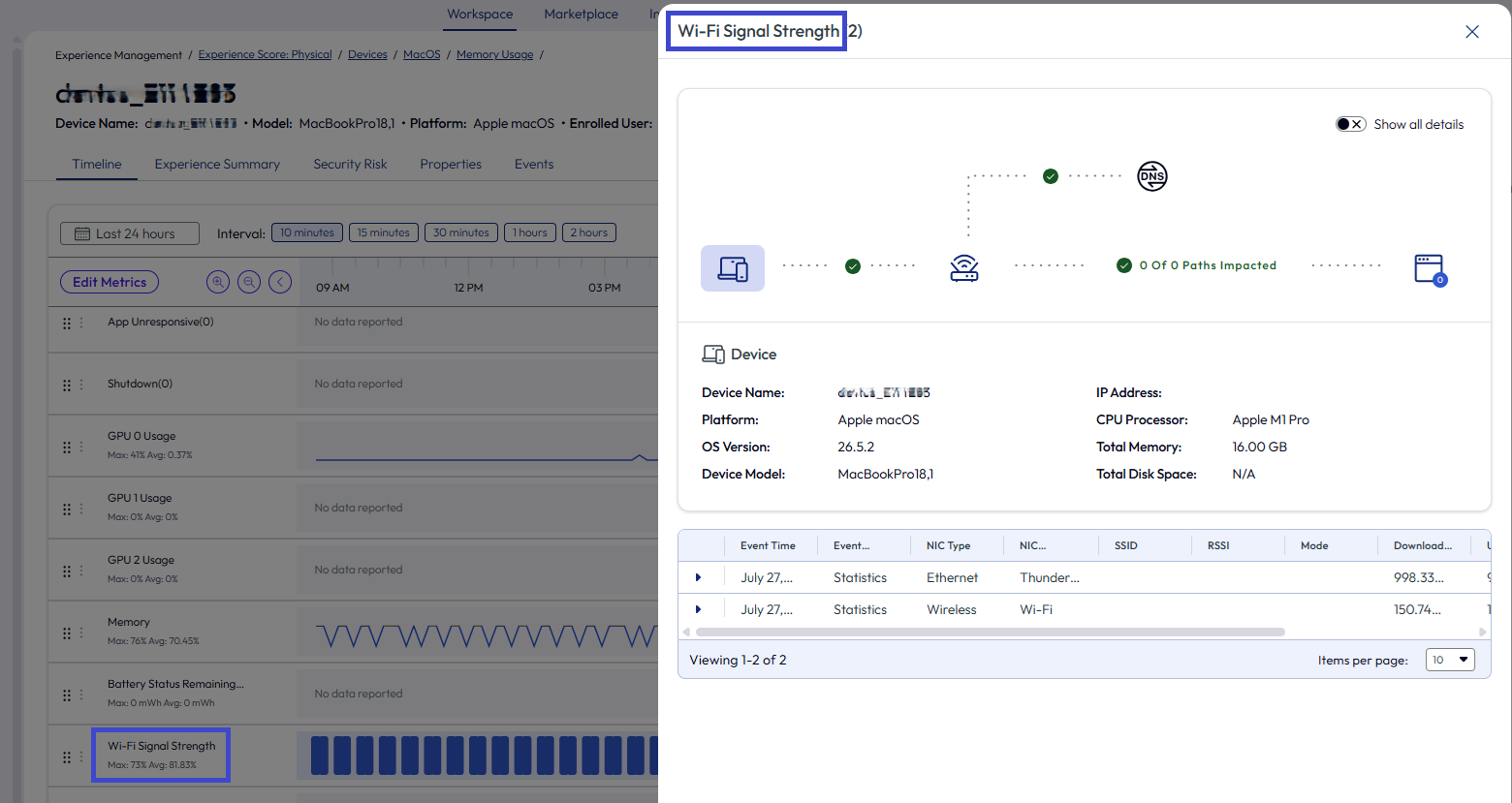
Verwenden Sie die Netzwerkkonnektivitätszuordnungsansicht, um die Site mit der Konnektivität eines Geräts zu visualisieren. Diese Ansicht bietet auch Informationen zum Gerät wie CPU, Betriebssystemversion, Gerätemodell und Gesamtarbeitsspeicher.
Um auf die Ansicht zuzugreifen, verwenden Sie die Zeitachse einer Gerätesitzung.
- Wechseln Sie in der Zeitachse der Gerätesitzung zu einer Netzwerkmetrik, wie z.B. WLAN-Signalstärke, und suchen Sie im Balkendiagramm nach einer roten Markierung.
- Wählen Sie den roten Balken, der schlechte WLAN-Signalstärke identifiziert, um die Zuordnungsansicht der Netzwerkkonnektivität im rechten Infobereich anzuzeigen und auszuklappen.
- Sie können unabhängig von der Farbe einen beliebigen Marker auswählen, um die Kartenansicht zu öffnen.
- Sie können unabhängig von der Farbe einen beliebigen Marker auswählen, um die Kartenansicht zu öffnen.
Weitere Informationen finden Sie im Omnissa Community-Post Netzwerkkonnektivitätszuordnung ist auf physischen Geräten jetzt allgemein verfügbar – Sehen Sie sich bei Konnektivitätsproblemen jeden Hop an.
Überstreichen
Bewegen Sie den Mauszeiger über einen Datenpunkt, um Details wie das Datum und die Anzahl der Ereignisse anzuzeigen.
Breadcrumb-Trail und automatisierte Korrelationen
Wählen Sie in einer Zeitachse einen Datenpunkt aus und zeigen Sie den Infobereich auf der rechten Seite der Benutzeroberfläche an, um den Breadcrumb-Pfad (Ereignismetadaten) anzuzeigen. Breadcrumb-Trails zeigen Korrelationen zwischen Ereignissen und möglichen Ursachen an.
App-Absturz und CPU
Sehen wir uns ein Beispiel für die Anzeige des Breadcrumb-Pfads für einen App-Absturz in einer Gerätezeitachse an. Überprüfen Sie auch die CPU-Nutzung auf Ereignisse, die möglicherweise den App-Absturz verursacht haben.
- Wählen Sie auf einer Geräte-Zeitachse auf der Registerkarte Zeitachse die Übersichtsansicht aus.
- Wählen Sie in der Zeile App-Absturz einen Datenpunkt aus. Auf der rechten Seite der Benutzeroberfläche wird ein Infobereich angezeigt.
- Wählen Sie in der Listenansicht App-Abstürze eine App aus, um den Breadcrumb-Trail zu öffnen.
- Sehen Sie sich die Breadcrumbs für die App an.
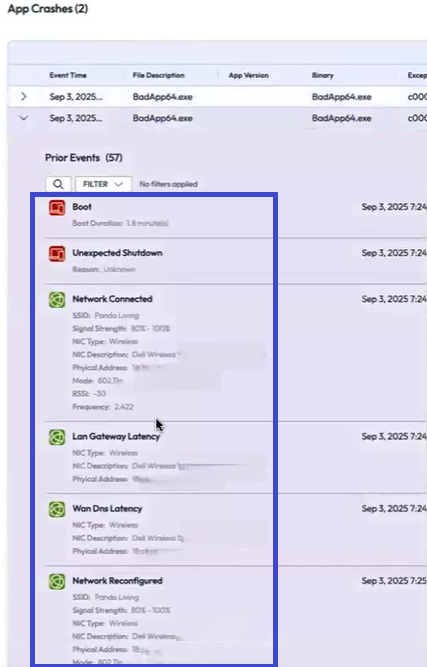
- Die App BadApp64 hat einen Startvorgang erlebt.
- Die App erfuhr dann unmittelbar nach dem Start ein unerwartetes Herunterfahren.
- Verwenden Sie den Breadcrumb-Pfad, um den Verlauf des App-Absturzes zu verfolgen und festzustellen, ob die App sich für den Benutzer neu verbunden hat.
- Schließen Sie den Infobereich „App-Absturz“ und wählen Sie einen Datenpunkt in der Zeile CPU-Nutzung aus, um zu sehen, was zum Zeitpunkt des App-Absturzes möglicherweise viel CPU verbraucht hat.
- Stellen Sie im Infobereich CPU-Nutzung sicher, dass in der Spalte Max. CPU der Pfeil nach unten zeigt.
- In der App-Listenansicht des Infobereichs zeigt das System Objekte an, die mit der Gerätezeitachse korreliert sind, um mögliche Ursachen für eine hohe CPU-Nutzung anzugeben.
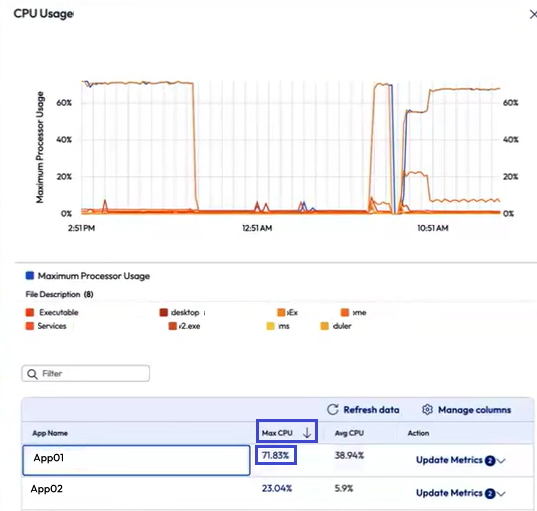
- Im Beispielscreenshot verwendet die Top-App nahezu 72% der Geräte-CPU.
- Wenn mehrere Apps ausgeführt werden, kann der Verlust der Verarbeitungsleistung zu einem Absturz einer App führen.
Verwenden Sie Untersuchungen, Quickflows oder Playbooks, um das Problem zu beheben. Möglicherweise muss der Benutzer die App oder sein Gerät aktualisieren. Denken Sie an die Gerätekomponenten. Möglicherweise benötigt das Gerät mehr Arbeitsspeicher zum Ausführen von Apps oder es benötigt möglicherweise ein Prozessorupgrade.
Arbeitsspeicher und CPU/GPU 0
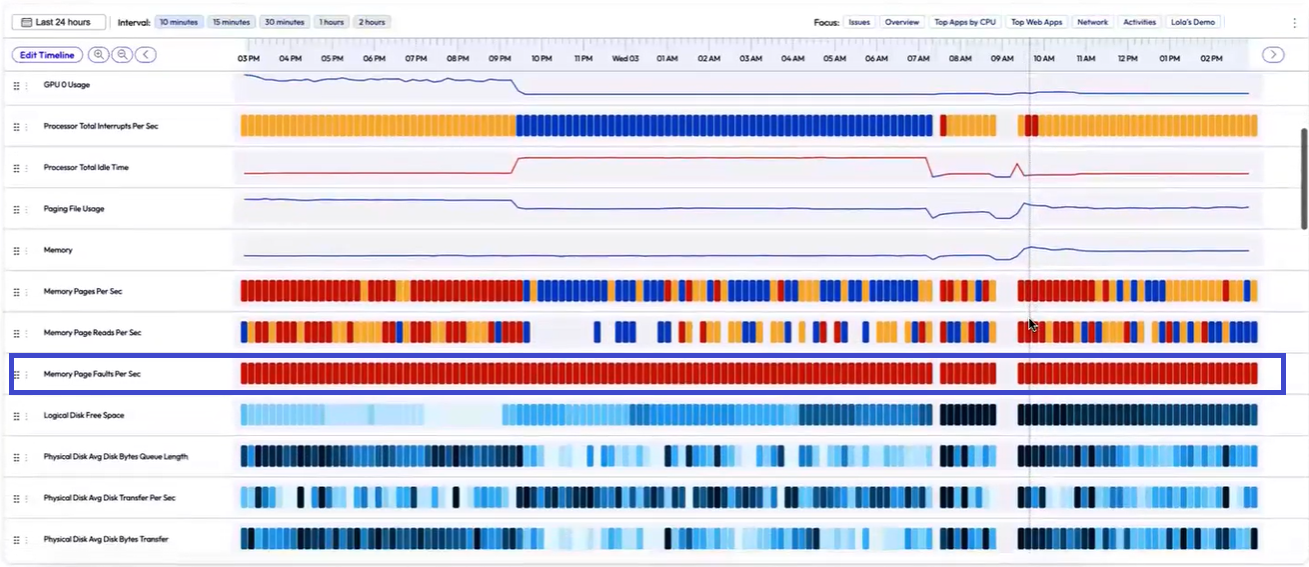
Betrachten wir ein Beispiel für die Behebung eines Arbeitsspeicherproblems mit dem Breadcrumb-Trail und das Hinzufügen automatisierter Korrelationsereignisse der CPU- und GPU-0-Nutzung zur Zeitachse.
- Wählen Sie auf einer Geräte-Zeitachse auf der Registerkarte Zeitachse die Übersichtsansicht aus.
- Wählen Sie im Liniendiagramm in der Zeile Arbeitsspeicher einen High-Point aus.
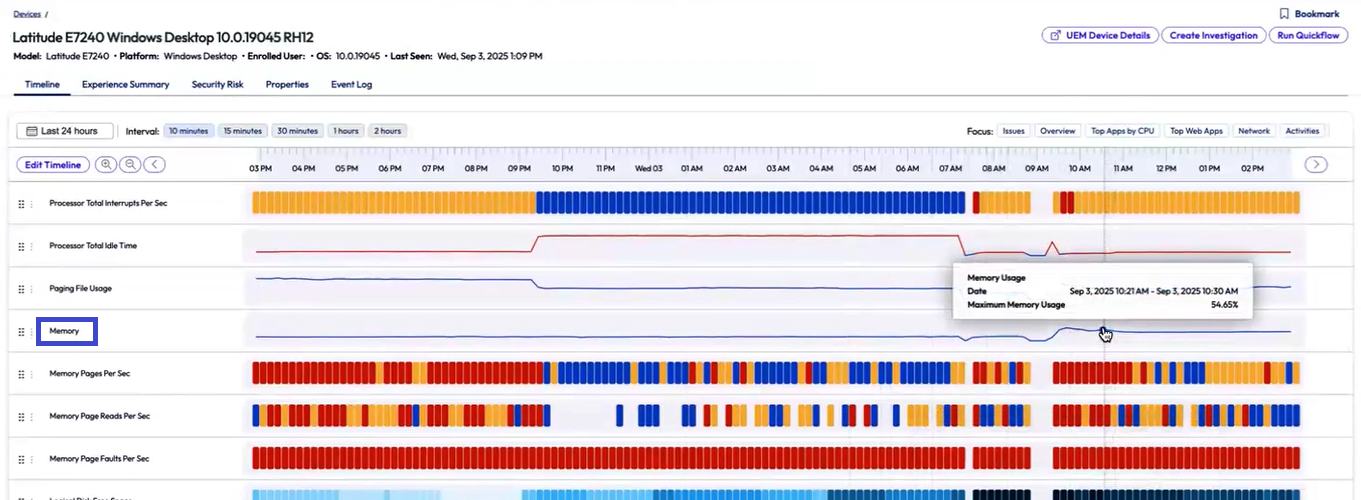
- Filtern Sie in der rechten Seitenleiste Arbeitsspeicher die Tabelle nach der Spalte Durchschn. Arbeitsspeicher. Der Pfeil zeigt nach unten.
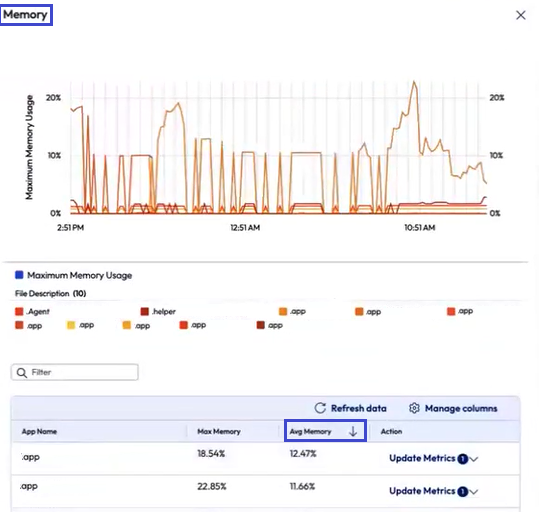
- Die Breadcrumb-Trail-Tabelle zeigt eine Liste der Apps an, die viel Arbeitsspeicher verwenden.
- Passen Sie die Ansicht an, indem Sie die App in der oberen Tabelle zu Ihrer Ansicht hinzufügen.
- Wählen Sie in der Top-App die Dropdown-Menüoption in der Spalte Aktion aus.
- Wählen Sie die Metriken CPU-Nutzung und GPU-0-Nutzung aus, um sie zusammen mit der App zur Ansicht hinzuzufügen.
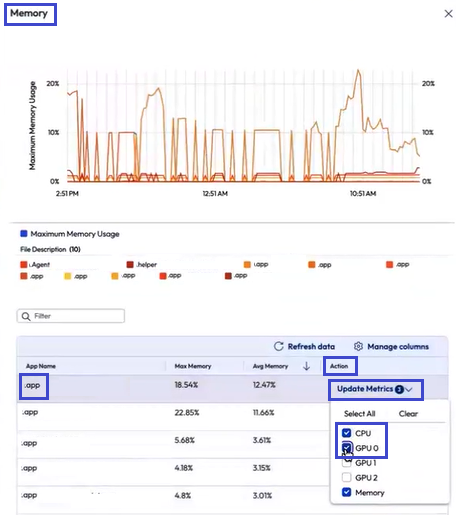
Verwenden Sie Untersuchungen, Quickflows oder Playbooks, um das Problem zu beheben. Vielleicht benötigt dieses Gerät Leistungsverbesserungen, damit der Benutzer arbeiten und Apps verwenden kann, die Arbeitsspeicher benötigen. Muss das Gerät in Anbetracht seines Alters aktualisiert oder ersetzt werden? Benötigt der Benutzer vielleicht Hilfe beim Zugriff auf ein zuverlässiges Netzwerk?
Eine gespeicherte Ansicht erstellen
Verwenden Sie die Optionen Gespeicherte Ansichten, um die Zeitachse an Ihren Recherche- und Fehlerbehebungsworkflow anzupassen. Wenn Sie nicht sicher sind, wie Sie beginnen sollen, verwenden Sie die Ansichten Probleme oder Übersicht als Springboards für die Recherche. Wenn Sie wissen, wie Ereignisse angezeigt werden sollen, erstellen Sie Ihr eigenes Layout für die Verwendung im Bereich Gespeicherte Ansichten.
- Wählen Sie die drei vertikalen Punkte aus, um eine Layoutansicht zu erstellen.
- Wählen Sie Neue Ansicht erstellen aus.
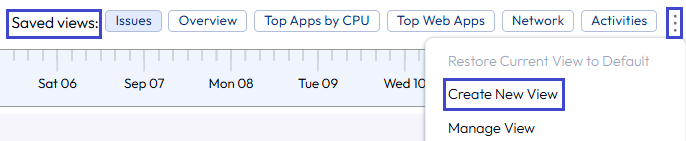
- Geben Sie für die Ansicht einen Namen ein. Sie können beispielsweise Mein Layout eingeben.
- Wählen Sie aus, mit welcher Layoutansicht Sie beginnen möchten.
- Duplikat der aktuellen Ansicht: Diese Option verwendet das Layout, in dem Sie sich derzeit befinden.
- Leere Ansicht: Diese Option verwendet ein leeres Layout.
- Wählen Sie Erstellen.
- Wählen Sie Mein Layout und dann Metriken bearbeiten, um Ihrem Layout Geräte-, Anwendungs- oder **Web-Apps-**Daten hinzuzufügen.
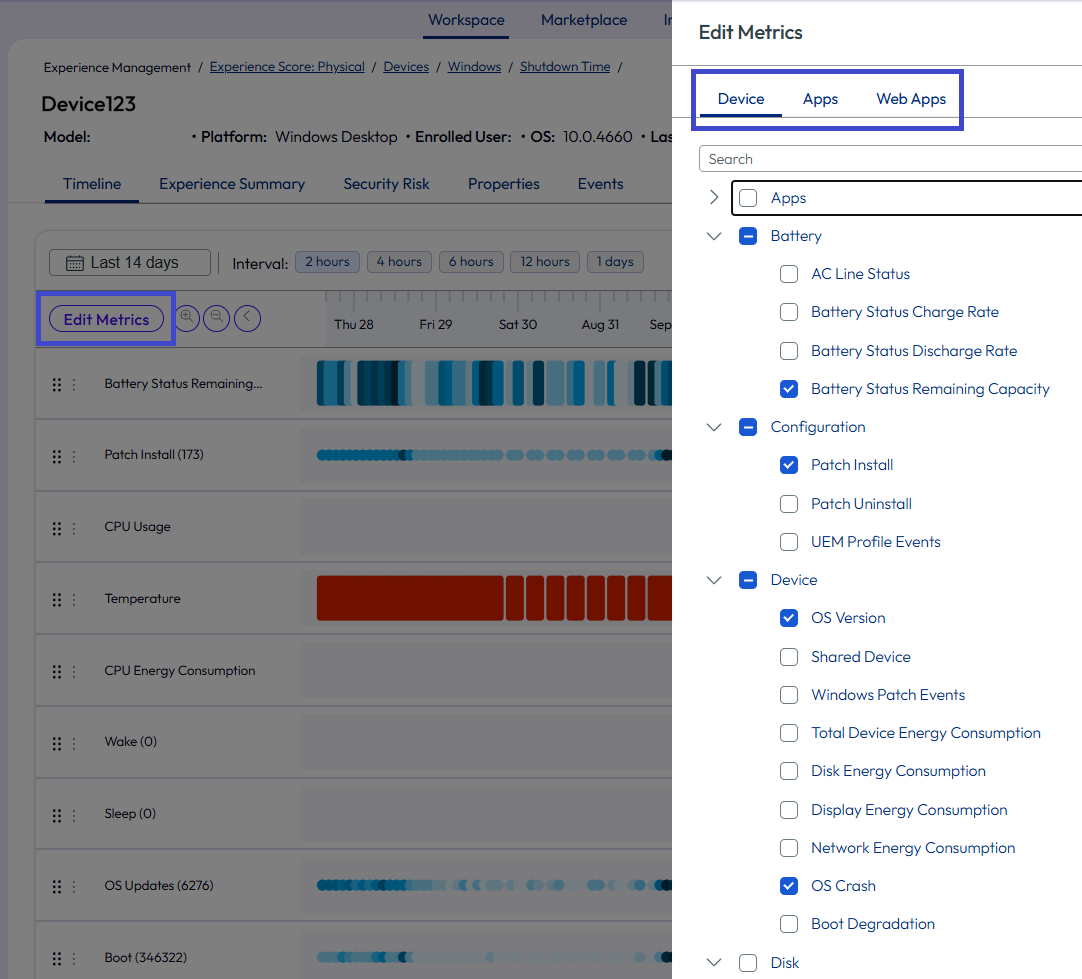
- Sie können Ereigniszeilen ziehen, ablegen und anordnen, um sie an Ihre Recherche anzupassen. Wenn Sie die Reihenfolge der Ereigniszeilen ändern, müssen Sie die Änderungen in Ihrer Ansicht speichern.
- Wählen Sie die drei vertikalen Punkte aus.
- Wählen Sie Ansicht verwalten, um Ihre Anordnung zu speichern.
Fehlerbehebungsoptionen
Beheben Sie Probleme in den Zeitachsen des Geräts mit Hilfe von Untersuchungen, Quickflows und Playbooks. Greifen Sie direkt in der Benutzeroberfläche der Geräte-Zeitachse auf Untersuchungen und Quickflows zu.
- Untersuchungen: Verwenden Sie Untersuchungen und geführte Ursachenanalyse, um Probleme wie das Ausführen von Skripten, die Übertragung von Apps oder das Übertragen von Profilen auf Geräte zu beheben.
- Quickflows: Verwenden Sie Quickflows, um Probleme zu beheben, ohne dass Filterregeln erforderlich sind.
- Playbooks: Erstellen Sie Playbooks zur Fehlerbehebung mit Untersuchungen, damit Ihre Kollegen sie verwenden können, um wiederkehrende Probleme auf Ebene eines einzelnen Geräts, mehrerer Geräte und Apps zu beheben.
Weitere Dokumentation
Informationen zu den zugehörigen Funktionen finden Sie im referenzierten Inhalt.
- Schwellenwerte: Greifen Sie auf Schwellenwerte zu, um Details zum Ändern der Standardschwellenwerte zu erhalten.
- Risikobewertung: Greifen Sie auf die Risikobewertung zu, um Informationen zur Risikoanalysefunktion zu erhalten, die auf der Registerkarte Sicherheitsrisiko der Gerätezeitachsen verwendet wird.
War diese Seite hilfreich?