Quickflows in Omnissa Intelligence sind Freestyle-Workflows, die Sie bei Bedarf auf ausgewählten Zielen (z.B. Geräten) in Dashboards, Berichten, Playbooks oder dem Daten-Explorer ausführen können.
Warum Quickflows verwenden?
Quickflows sind Freestyle-Orchestrator-Workflows, die keine Filterregeln erfordern, da ihre Hauptfunktion darin besteht, Workflowaktionen für ausgewählte Ziele innerhalb eines Dashboards, Berichts oder Playbooks nur bei Bedarf auszuführen. Mit Intelligence können Sie Quickflows erstellen, während Sie in der Benutzeroberfläche arbeiten. Sie müssen nicht aufhören, um einen neuen Workflow zu erstellen, während Sie Mitarbeitererfahrungen analysieren oder App- und Geräteprobleme beheben.
Freestyle-Workflow-Dokumentation
Details zu den Komponenten eines Workflows in Intelligence finden Sie unter Freestyle Orchestrator.
Anforderungen
Folgende aufgeführten Anforderungen müssen erfüllt sein, damit Sie Quickflows verwenden können.
- Verfügbarkeit einer Intelligence Premium-Lizenz.
- Intelligence-Addon
- Experience-Management-Addon
- Risikoanalyse-Addon
- Unternehmen
- Integrieren Sie Omnissa Workspace ONE UEM in Intelligence.
- Verfügen Sie über die aufgelisteten Rollen und Berechtigungen.
- Verwenden Sie die aufgeführten unterstützten Omnissa Komponenten.
Rollen und Berechtigungen
Sie müssen über die aufgelisteten Intelligence-RBAC-Rollen und -Berechtigungen verfügen. Wenn Sie nicht über die aufgelisteten Kombinationen von Rollen und Berechtigungen verfügen, können Sie Quickflows nicht verwalten oder ausführen, da Sie nicht über die erforderlichen Rollen (System oder benutzerdefiniert) verfügen, um Quickflows zu verwalten.
Weitere Informationen zum Hinzufügen einer benutzerdefinierten Rolle in Intelligence finden Sie unter Benutzerdefinierte Rollen.
- Sie müssen über eine dieser Rollen verfügen.
- Automator – Bietet Vollzugriff auf die Verwaltung von Quickflows und anderen Freestyle-Workflows. Zu den Berechtigungen gehören Anzeigen, Erstellen, Bearbeiten und Ausführen.
- Benutzerdefinierte Rolle mit dem Geltungsbereich Quickflows.
- Schreibgeschützt – Ermöglicht Administratoren die Anzeige von Quickflows und deren Ausführungsverlauf, auch als Aktivität bezeichnet.
- Ausführen – Ermöglicht Administratoren die Ausführung von Quickflows für ausgewählte Ziele in Berichten, Dashboards und Playbooks und gewährt Nur-Leseberechtigungen.
- Bearbeiten – Ermöglicht Administratoren das Erstellen, Bearbeiten und Löschen von Quickflows und gewährt Ausführungs- und Nur-Leseberechtigungen.
- Sie müssen über eine Rolle verfügen, mit der Sie Dashboards, Berichte oder Playbooks anzeigen können.
- Eine Systemrolle oder eine benutzerdefinierte Rolle erfüllt diese Anforderung.
- Beispiele für eine Systemrolle, mit der Sie Dashboards oder Berichte anzeigen können, sind die Rollen Analyst und Auditor.
- Ein Beispiel für eine benutzerdefinierte Rolle, mit der Sie Dashboards oder Berichte anzeigen können, ist eine benutzerdefinierte Rolle mit der Berechtigung Nur Lesen für den Geltungsbereich Dashboards oder Berichte.
DAP- und benutzerdefinierte Rollen
Wenn die konfigurierte benutzerdefinierte Rolle DAP(Datenzugriffsrichtlinie)-konform ist und DAP im Intelligence-Mandanten aktiviert ist, müssen Sie über eine aktive DAP verfügen, damit die benutzerdefinierte Rolle funktioniert.
Unterstützte Omnissa Komponenten
- Omnissa Workspace ONE UEM: Quickflows unterstützen die Ausführung von Aktionen auf von Workspace ONE UEM verwalteten Geräten.
- Quickflows verwenden die Workflow-Kopplung der Einheit Geräte mit dem Attribut Workspace-ONE-UEM-Geräte-GUID als Ziel.
- Die Verwendung dieser Entität und dieses Attributs ist der Grund, warum Quickflows keine Auslöserregeln benötigen.
- Für die Zukunft ist eine Erweiterung der Omnissa-Komponentenunterstützung geplant.
Grenzwerte des Diensts
- Sie können bis zu 100 Ziele auswählen, die von einem einzelnen Quickflow bearbeitet werden sollen.
- Für jeden bestimmten Quickflow gibt es einen Grenzwert von 200 Anforderungsausführungen pro Stunde.
- In der Konsole können Sie insgesamt 50 Quickflows erstellen. Wenn Sie 51 Quickflows benötigen, müssen Sie einen Quickflow entfernen, den Sie nicht mehr brauchen, damit Sie einen neuen hinzufügen müssen.
Erstellen eines Quickflows
Fügen Sie einen Quickflow hinzu, der allgemeine Aktionen abdeckt, die Ihre Kollegen schnell in der Konsole verwenden können.
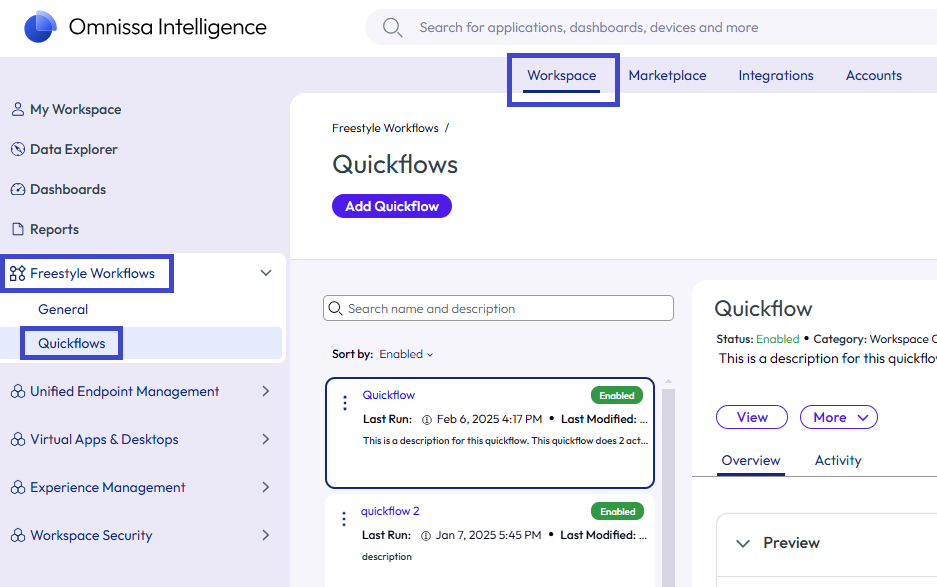
- Navigieren Sie in Intelligence zu Arbeitsumgebung > Freestyle-Workflows > Quickflows.
- Wählen Sie Quickflow hinzufügen aus.
- Die Komponenten Datenquelle, Auslöseeinstellungen und Auslöseregeln sind schreibgeschützt. Sie können sie nicht konfigurieren. Wenn Sie diese Einstellungen konfigurieren müssen, verwenden Sie einen allgemeinen Workflow.
- Fügen Sie eine Aktion, Gruppe oder Bedingung hinzu, jenachdem, was Sie erreichen möchten.
- Aktionen: Workflows bieten viele Aktionen, mit denen Probleme im Zusammenhang mit täglichen IT-Aufgaben, Bereitstellungen und Konformität von Workspace ONE und Drittanbieterprodukten gelöst werden können. Die Workflow-Engine führt Aktionen in sequenzieller Reihenfolge basierend auf der Konfiguration innerhalb der Workflow-Arbeitsfläche aus.
- Bedingungen: Workflows verwenden Bedingungen, um während des Workflows weitere Evaluierungs- und alternative Ausführungspfade bereitzustellen.
- Gruppen: Workflows bieten Gruppierungen, sodass Sie Aktionen in Gruppen organisieren können. Die Workflow-Engine führt Aktionen in der Gruppe parallel und nicht sequenziell aus. Jede Gruppe erhält einen eindeutigen Namen, der zum Filtern in Protokollen geeignet ist. Sie können maximal fünf Aktionen in einer Gruppe haben.
- Wählen Sie einen Connector und wählen Sie eine verfügbare Aktion aus diesem Connector aus.
- Benamen Sie den Quickflow und fügen Sie eine Beschreibung hinzu, damit Ihre Kollegen schnell erkennen können, ob der Quickflow in ihrer Situation in Frage kommt.
- Ihre Kollegen müssen einen Quickflow aus einer Liste auswählen. Benamen Sie Ihren Quickflow also so, dass seine Aktionen leicht zu erkennen sind.
- Nennen Sie den Quickflow z.B. Gerät suchen, damit ein anderer Benutzer weiß, dass die Aktion bei der Suche nach einem Gerät hilft.
- Fügen Sie eine Beschreibung hinzu, damit Ihre Kollegen die im Quickflow verwendeten Einstellungen kennen.
- Ein Geräte-Tag ist beispielsweise nur eine Zahl. Verwenden Sie daher die Beschreibung, um zu erklären, was der Quickflow in Bezug auf die Geräte-Tag-Nummer (Tag-ID) tut.
- Ihre Kollegen müssen einen Quickflow aus einer Liste auswählen. Benamen Sie Ihren Quickflow also so, dass seine Aktionen leicht zu erkennen sind.
- Speichern Sie den Quickflow. Beachten Sie die Aktivierungs-Umschalttaste für den Quickflow neben dem Namen. Sie können den Quickflow jederzeit aktivieren.
Ausführen eines Quickflows
Führen Sie einen Quickflow über ein Dashboard, einen Bericht oder ein Playbook aus. Die Liste ist ein Beispiel für die Verwendung eines Quickflows in einem Dashboard.
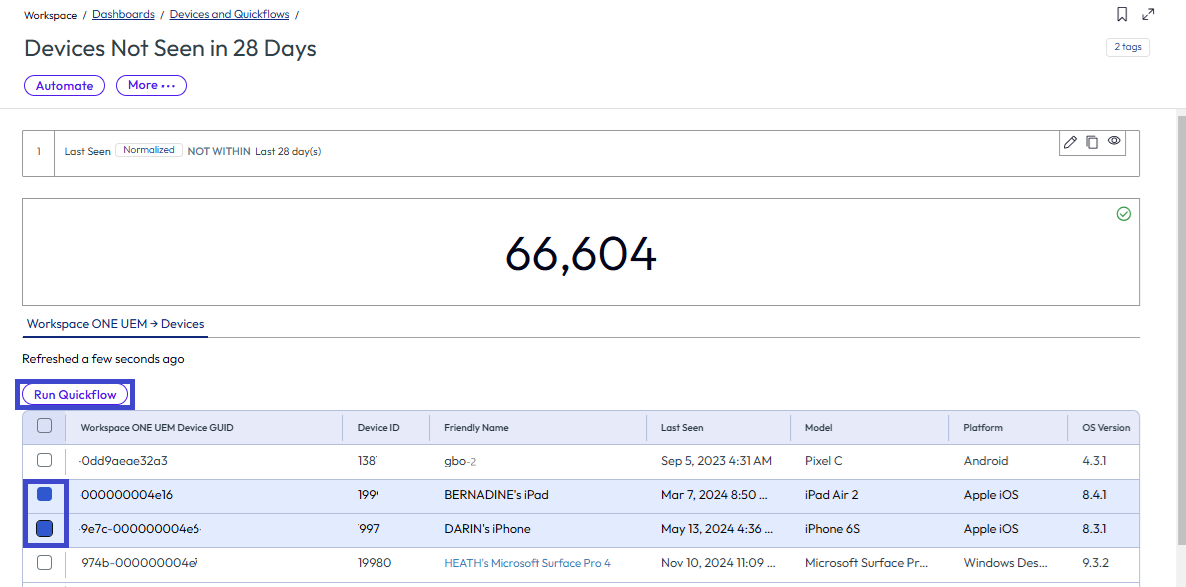
- Navigieren Sie in Intelligence zu Arbeitsumgebung > Dashboards und wählen Sie ein relevantes Dashboard mit von Workspace ONE UEM verwalteten Geräten aus. Wählen Sie beispielsweise ein Dashboard aus, in dem UEM-Geräte angezeigt werden, die seit 28 Tagen nicht mehr gesehen wurden.
- Wählen Sie in der Gerätelistenansicht mit Hilfe der Kontrollkästchen neben der Spalte Workspace ONE UEM Geräte-GUID die entsprechenden Geräte aus.
- Wählen Sie die Schaltfläche Quickflow ausführen aus.
- Auf diese Schaltfläche kann nur zugegriffen werden, wenn alle Anforderungen für dieses Verfahren erfüllt sind.
- Mit dieser Aktion wird das Widget Quickflow auswählen geöffnet.
- Wählen Sie im Widget Quickflow auswählen den Quickflow aus, den Sie ausführen möchten.
- Sie können den Quickflow in einer Vorschau anzeigen, um die darin enthaltenen Einstellungen anzuzeigen.
- Wählen Sie Ausführen, um den Quickflow auszuführen.
Ausführungsstatus wird geprüft
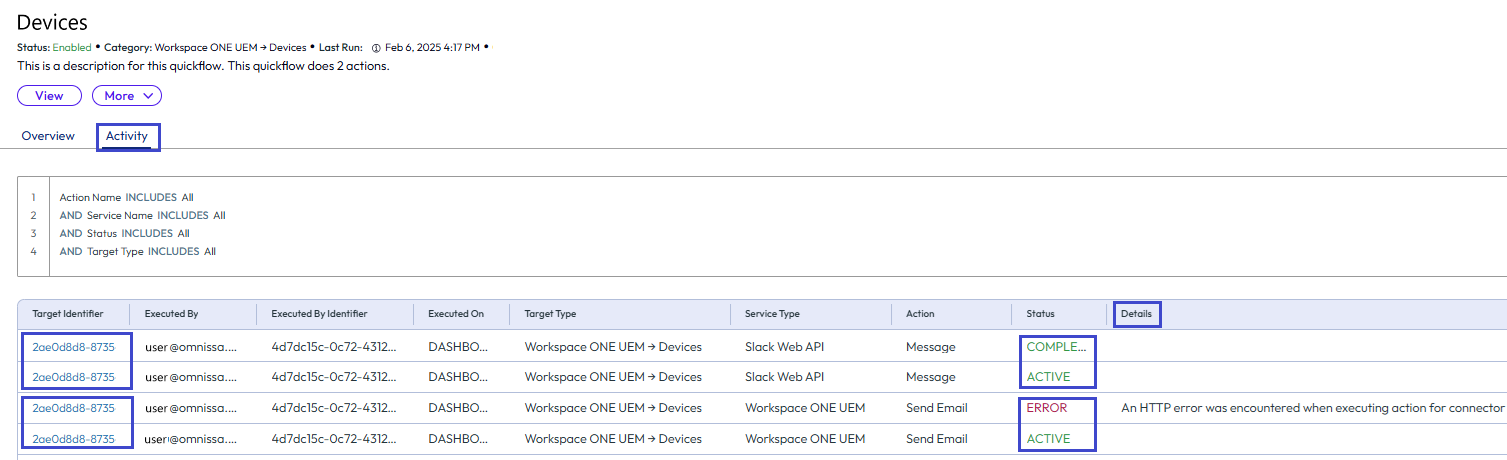
Überprüfen Sie den Status Ihrer Quickflows und stellen Sie sicher, dass die Konsole ein passendes Statuspaar anzeigt. Statuspaare umfassen den Status Aktiv, der mit dem Status Fehler übereinstimmt, oder den Status Aktiv, der mit dem Status Abgeschlossen abgeglichen wird.
Die Registerkarte „Aktivität“ zeigt Details an
Verwenden Sie die Registerkarte Aktivität, um Details zum Quickflow zu finden, wie z.B. wer den Quickflow ausgelöst hat, ob er mit einem Dienst wie Slack ausgeführt wurde, was die Aktion war sowie die Ausführungsstatuspaare.
Ausführungsstatus
- Aktiv: Die Aktion wurde gestartet.
- Abgeschlossen: Die Aktion wurde erfolgreich abgeschlossen.
- Fehler: Gibt an, dass beim Ausführen der Aktion ein Fehler aufgetreten ist. Sie können sich die Spalte Details ansehen, um zu sehen, was aufgetreten ist.
Verfahren
- Navigieren Sie in Intelligence zu Arbeitsumgebung > Freestyle-Workflows > Quickflows.
- Wählen Sie aus der Liste einen Quickflow aus und wählen Sie im rechten Bereich die Registerkarte Aktivität aus.
- Suchen Sie nach zwei Einträgen für den gewünschten Zielbezeichner (Geräte-GUID), den Status Aktiv und den entsprechenden Status Abgeschlossen oder Fehler, um zu überprüfen, ob die Ausführung erfolgreich war.
- Aktiv in Verbindung mit Abgeschlossen gibt an, dass die Ausführung erfolgreich war.
- Aktiv in Verbindung mit Fehler gibt an, dass die Ausführung nicht erfolgreich war. Sehen Sie in der Spalte Details nach, warum die Ausführung fehlgeschlagen ist.
Beispiel-Quickflow
Sie können Quickflows mit einer einzelnen Aktion wie Organisationsgruppe ändern oder Tag hinzufügen, mit mehreren Aktionen und mit mehreren Gruppen und Bedingungen erstellen.
Lassen Sie uns einen Quickflow erstellen, der auf einem UEM-verwalteten Gerät die VPN-Einstellungen aktualisiert.
In diesem Beispiel wird davon ausgegangen, dass ein Workspace ONE UEM Profil vorhanden ist, das die VPN-Einstellungen des Geräts aktualisiert. Weitere Informationen zu VPN-Profilen in Workspace ONE UEM finden Sie in der UEM-Dokumentation.
- Navigieren Sie in Intelligence zu Arbeitsumgebung > Freestyle-Workflows > Quickflows.
- Wählen Sie Quickflow hinzufügen aus.
- Wählen Sie Schritt hinzufügen und fügen Sie eine Bedingung hinzu, die prüft, ob es sich bei dem Gerät um die iOS-Plattform handelt.
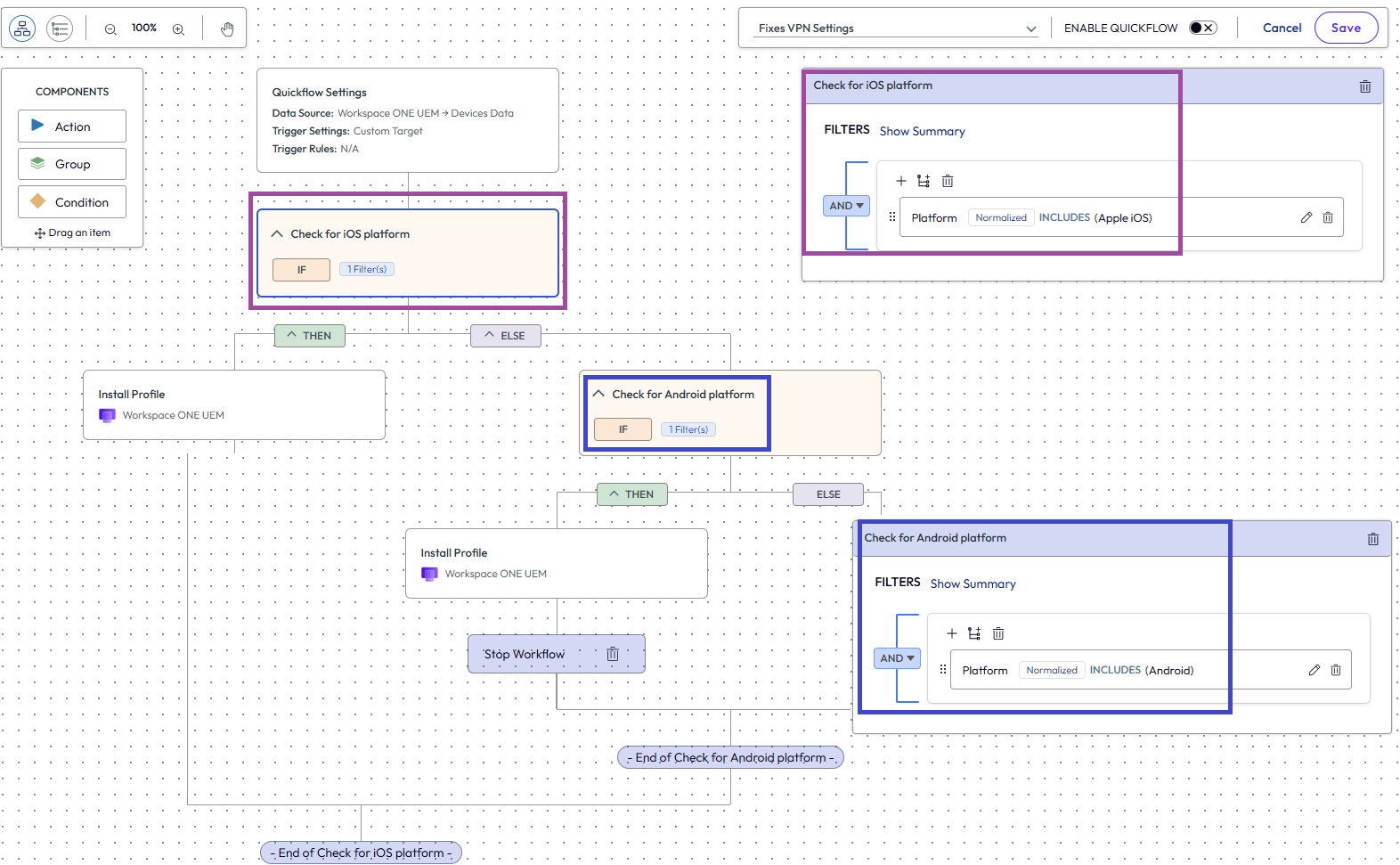
- If-Anweisung: Fügen Sie die aufgelisteten Filter hinzu.
- Geräte > Plattform
- Enthält
- Apple iOS
- Arbeiten Sie mit der Anweisung Dann, um eine Aktion hinzuzufügen, die das Profil „VPN korrigieren“ installiert, wenn ein Gerät als Apple iOS identifiziert wird.
- Fügen Sie eine Aktion hinzu.
- Wählen Sie Workspace ONE UEM aus.
- Wählen Sie Profil installieren.
- Suchen Sie nach dem Profil „VPN korrigieren“ und fügen Sie es dem Widget Profil installieren hinzu.
- Wählen Sie das Symbol „Hinzufügen“, + und dann Workflow beenden aus.
- Arbeiten Sie mit der Anweisung Sonst, um eine Bedingung mit einer Aktion hinzuzufügen, die das Profil „VPN korrigieren“ installiert, wenn ein Gerät als Android identifiziert wird.
- Fügen Sie eine weitere Bedingung hinzu.
- If-Anweisung: Fügen Sie die aufgelisteten Filter hinzu.
- Geräte > Plattform
- Enthält
- Android
- Dann-Anweisung: Fügen Sie eine Aktion hinzu, die das Profil „VPN korrigieren“ installiert, wenn ein Gerät als Android erkannt wird.
- Fügen Sie eine Aktion hinzu.
- Wählen Sie Workspace ONE UEM aus.
- Wählen Sie Profil installieren.
- Suchen Sie im benötigten Widget nach dem Profil „Korrigiert VPN-Einstellungen“ und fügen Sie es zu Profil installieren, Dann-Anweisung hinzu. Sie können das Profil testen, um festzustellen, ob das System brauchbare Ergebnisse zurückgibt.
- Wählen Sie unter der Dann-Anweisung das Hinzufügen-Symbol, +, und Workflow stoppen.
- Für diese zweite Bedingung benötigen Sie keine Sonst-Anweisung.
- If-Anweisung: Fügen Sie die aufgelisteten Filter hinzu.
- Fügen Sie eine weitere Bedingung hinzu.
- If-Anweisung: Fügen Sie die aufgelisteten Filter hinzu.
- Speichern und aktivieren Sie den Quickflow.
War diese Seite hilfreich?