Die geführte Ursachenanalyse (gRCA) in Omnissa Intelligence unterstützt Sie beim Debuggen weitverbreiteter Probleme mit Anwendungs- und Betriebssystemabstürzen oder Verzögerungen beim Starten. Verwenden Sie diese Funktion in Ihren Omnissa-Workspace-ONE-Experience-Management-Bereitstellungen, bei denen Sie eine starke, ungewöhnliche Zunahme der Ereignisse auf Windows-Apps und -Geräten bemerken.
Anforderungen
- Die geführte Ursachenanalyse (gRCA) funktioniert mit macOS- und Windows-Apps und -Geräten.
- Auf Windows-Geräten, die Experience Management für Horizon verwenden, unterstützt gRCA die folgenden Anwendungsfälle.
- Die gRCA-Funktion unterstützt in der Benutzerfreundlichkeitsverwaltung für Horizon den Anwendungsfall Dauer langsamer Anmeldung.
- Damit diese Funktion für Horizon-Anwendungsfälle funktioniert, z.B. für Ihren Anwendungsfall für die langsame Anmeldung bei Horizon, muss Ihre Bereitstellung während des ausgewählten Zeitraums über mindestens 25 verschiedene Horizon-Sitzungen verfügen.
- Weitere Details zu dieser Funktion finden Sie im Abschnitt Erklärung der Dauer der langsamen Anmeldung gRCA.
- Auf Windows-Geräten, die Experience Management für Horizon verwenden, unterstützt gRCA die folgenden Anwendungsfälle.
- Die Funktion hilft dabei, Anwendungsabstürze, Betriebssystemabstürze (Systemabstürze) und Verzögerungen beim Starten zu analysieren.
- Damit nach dem Ausführen der gRCA die Ergebnisse angezeigt werden, muss der Datumsbereich für die Ursachenanalyse mindestens 100 App- oder Systemabstürze oder Verzögerungen beim Starten umfassen. Weitere Informationen dazu, was ein qualifizierendes Ereignis ausmacht, finden Sie im Abschnitt Warum werden 100 Ereignisse angezeigt, aber keine gRCA-Ergebnisse abgerufen?.
- Dies funktioniert in Produktionsumgebungen mit 100 oder mehr Geräten.
Warum werden 100 Ereignisse angezeigt, aber keine gRCA-Ergebnisse abgerufen?
Damit gRCA Ergebnisse zurückgeben kann, muss das ausgewählte Zeitfenster mindestens 100 verschiedene, qualifizierende Ereignisse für die zu analysierende Metrik enthalten (z.B. Abstürze oder Sitzungen mit langsamer Anmeldung). Das System registriert jedoch für einen bestimmten Tag nur ein eindeutiges, qualifizierendes Ereignis pro Gerät oder Sitzung.
Beispiele
- Wenn auf einem Gerät an einem Tag 10 Betriebssystemabstürze auftreten, registriert das gRCA-System für diesen Tag für dieses Gerät 1 BS-Absturzereignis.
- Wenn bei einer virtuellen Sitzung an einem Tag 3 Sitzungen mit langsamer Anmeldung ausgeführt werden, registriert das gRCA-System für diesen Tag für diese Sitzung 1 Ereignis mit langsamer Anmeldung.
Sehen wir uns ein mögliches Szenario an, in dem Sie 100 Ereignisse sehen können, aber keine gRCA-Ergebnisse erhalten.
- Szenario: Es werden 100 Betriebssystemabstürze angezeigt, sodass Sie eine Untersuchung ausführen und die Registerkarte gRCA betrachten. Das System gibt keine Ergebnisse zurück, obwohl 100 Ereignisse vorhanden sind. Selbst nachdem Sie den gRCA-Datenbereich auf 7 Tage erweitert haben, werden keine Ergebnisse angezeigt.
- Erklärung: Die 100 Betriebssystemabstürze sind an einem Tag auf 10 verschiedenen Geräten aufgetreten. Das System ermöglicht es jedem Gerät, ein eindeutiges, qualifiziertes Betriebssystemabsturzereignis für diesen Tag zu registrieren, sodass es für diesen Tag 10 verschiedene, qualifizierende Betriebssystemabsturzereignisse gibt. Wenn bei den 10 Geräten nicht genügend Betriebssystemabstürze auftreten, um innerhalb der 7 Tage auf 100 Ereignisse zu kommen, liefert das gRCA-System keine Ergebnisse.
KI-Funktionskennzeichnung
| KI-Funktionsdetails | Geführte Ursachenanalyse |
|---|---|
| Funktionsname | Geführte Ursachenanalyse |
| Beschreibung | Findet mögliche Hauptursachen für den Benutzer in der Experience-Management-Lösung |
| Produkte | Experience Management |
| Modelltyp | Lift-Analyse |
| Modellanbieter | Intern |
| Eingabedaten | Telemetrie von Intelligence-Data-Lake |
| Für Kundeninspektion verfügbare Eingabedaten | Nicht zutreffend |
| Befolgt die Datenhoheit | Ja |
| Auf Kundendaten trainiert | Nein |
| Leitplanken | Nicht zutreffend |
| Aktualisierungshäufigkeit | Modell wird nach Bedarf aktualisiert |
| Datenhaltungsdauer | Siehe Datenhaltungsrichtlinie von Intelligence |
| Optionalität | Als Teil der Experience-Management-Lösung benötigt |
Wie können Sie gRCA verwenden?
Verwenden Sie die Anleitung zur gRCA, um weitverbreitete App- und Systemabstürze oder Verzögerungen beim Starten zu debuggen. Geführte RCA beinhaltet einen Algorithmus, der statistisch signifikante potenzielle Hauptursachen vorschlägt. Es ist nicht garantiert, dass der Algorithmus die Hauptursache jedes Mal findet. Er sollte Ihnen jedoch helfen, herauszufinden, wonach Sie während der Ursachenanalyse suchen müssen.
Informationen zum Erstellen von Freestyle Orchestrator die die Ergebnisse Ihrer Hauptursache standardisieren, finden Sie im Thema Freestyle Orchestrator.
Verwenden Sie erweiterte Kriterien, um den RCA-Algorithmus zu optimieren
Sie können Erweiterte Kriterien verwenden, um den Algorithmus dabei zu unterstützen, mögliche Ursachen für Ihre Vorfälle zu finden. Auch wenn Sie im Abschnitt „Erweiterte Kriterien“ größere Werte für Lift-Wert oder Support auswählen, kann die Anzahl der Ergebnisse in der Analyselistenansicht verringert werden, aber auch die Anzahl der Ergebnisse, die nicht nützlich sind.
Das Optimieren der erweiterten Kriterienparameter ist optional, wird aber für die Bereitstellungen angeboten, bei denen der Ursachenanalysealgorithmus genau gesteuert werden soll.
Im Abschnitt Erweiterte Kriterien listet die Benutzeroberfläche die Funktionen auf, die Ihre konfigurierte Ursachenanalyse prüft. Berücksichtigen Sie die Funktionen, wenn Sie die erweiterten Kriterienparameter optimieren.
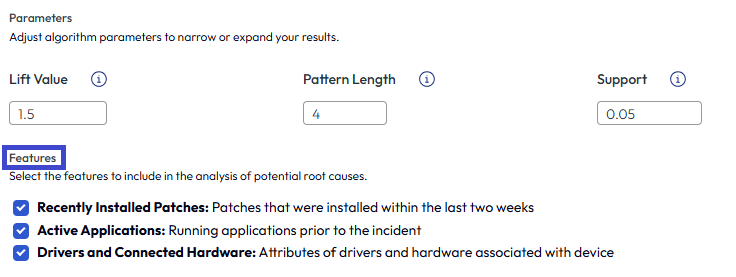
Erläuterungen zu erweiterten Kriterienparametern
- Lift-Wert: Ein Lift-Wert gibt an, wie stark der Algorithmus sich in statistischer Hinsicht auf die jeweilige Funktion verlässt (z.B. BS-Version oder Neu installierte Patches), um Ereignisse als potentielle Hauptursache anzusehen.
- Wenn Sie den Lift-Wert erhöhen, zeigt der Algorithmus möglicherweise weniger Ergebnisse an, da er einen höheren Schwellenwert für das Vertrauen fordert, den ein Ergebnis erfüllen muss, damit es als aussagekräftig genug betrachtet wird, um angezeigt zu werden.
- Musterlänge: Die Musterlänge bezieht sich auf die Anzahl der zugehörigen Funktionen, die der Algorithmus als möglicherweise zur Hauptursache beitragend identifiziert.
- Wenn Sie
4auswählen, zeigt der Algorithmus bis zu 4 Funktionen an (Funktionsbeispiele sind Gerätemodell, BS-Version, App-Version und Neu installierte Patches), die zusammen eine Hauptursache darstellen könnten. - Wenn Sie Muster anstelle einzelner Funktionen verwenden, können Sie komplexe Muster sehen, die Abstürze verursachen können, wie z. B. bestimmte Gerätemodelle, die nur abstürzen, wenn ein bestimmter Patch installiert wurde und eine bestimmte App-Version ausgeführt wird.
- Wenn Sie
- Support: Der Support-Wert ist der Prozentsatz der Abstürze mit einer bestimmten Funktion, der erforderlich ist, damit der Algorithmus sie als wichtig betrachtet und als Hauptursache auflistet.
- Wenn Sie
.05auswählen, weist dies den Algorithmus an, eine wichtige Funktion zu berücksichtigen, wenn sie in 5 % oder mehr der Abstürze vorkommt.
- Wenn Sie
Typen von gRCA-Metriken
Derzeit hilft die gRCA bei der Untersuchung von App-Abstürzen, Systemabstürzen und Verzögerungen beim Starten. Jedes Gerät kann einen App-Absturz pro eindeutiger App, einen Systemabsturz pro Tag und eine Startverzögerung pro Tag registrieren. Um den Algorithmus auszuführen, müssen in Ihrer Bereitstellung während des Zeitraums, den Sie bei der Konfiguration der geführten Ursachenanalyse ausgewählt haben, über 100 dieser eindeutigen Abstürze oder Verzögerungen beim Starten auftreten.
Benachrichtigungen für Einblicke konfigurieren
Verwenden Sie die Benachrichtigungseinstellungen, um sich selbst eine In-App- oder E-Mail-Benachrichtigung (oder beides) bezüglich Einblicken zu schicken.
- Wählen Sie in der Intelligence-Kopfzeile das Glockensymbol aus.
- Wählen Sie im Bereich Benachrichtigungen das Zahnradsymbol aus, um auf die Seite Benachrichtigungseinstellungen zuzugreifen.
- Erweitern Sie den Abschnitt Intelligence und wählen Sie In-App oder E-Mail als Benachrichtigungstyp aus, den Sie für die aufgelisteten Dienste erhalten möchten.
- App-Erkenntnisse: Benachrichtigt Sie über Anomalien in Apps auf physischen macOS- und Windows-Maschinen.
- Geräte-Erkenntnisse: Benachrichtigt Sie über Anomalien in Apps auf physischen macOS- und Windows-Maschinen.
- Benutzererkenntnisse: Benachrichtigt Sie über Anomalien bei der SSO-Anmeldung im Zusammenhang mit dem Omnissa-Access-Produkt.
- Virtuelle Erkenntnisse: Benachrichtigt Sie über Anomalien, die in Ihrer Horizon-Bereitstellung von Experience Management erkannt wurden.
- Programmatische geführte RCA: Benachrichtigt Sie, wenn das System für eine Erkenntnis automatisch eine gRCA ausführt.
Beispiel für gRCA-Konfigurationen
In diesem Beispiel wird beschrieben, wie Sie eine gRCA für eine fiktive App namens Acme Analytics konfigurieren, um zu ermitteln, warum die App abstürzt. Wir erläutern die Schritte von der Erstellung des Vorfalls bis zur Analyse der Hauptursachen in einem benutzerdefinierten Dashboard.
- Erstellen Sie eine Untersuchung in Intelligence.
Sie müssen keine Untersuchung erstellen. Sie können in der Liste eine Untersuchung auswählen, wie im nächsten Abschnitt des Beispiels erläutert.- Navigieren Sie zu Workspace > Experience-Management > Erfahrungsbewertung > Desktop-Apps > Anzeigen.
- Wählen Sie + Untersuchung.
- Geben Sie den Namen der App,
Acme Analytics, als Namen der Untersuchung ein. - Suchen Sie nach dem Namen der App (geben Sie
Acmeein) und wählen Sie die App aus, um sie der Untersuchung als Objekt hinzuzufügen. - Wählen Sie Untersuchung erstellen.
- Überprüfen Sie die Leistungsindikatoren in der Untersuchung, nachdem einige Zeit vergangen ist.
- Navigieren Sie zu Arbeitsumgebung > Experience-Management > Untersuchungen und wählen Sie aus der Liste die
Acme Analytics-Untersuchung aus. - Wählen Sie die Registerkarte Übersicht aus und navigieren Sie zum Abschnitt Leistungsindikatoren. Die Ereignisse App-Absturz und Anzahl der App-Abstürze zeigen einen Anstieg bei App-Abstürzen an.
- Navigieren Sie zu Arbeitsumgebung > Experience-Management > Untersuchungen und wählen Sie aus der Liste die
- Arbeiten Sie auf der Registerkarte RCA der Untersuchung. Mit Hilfe der gRCA erstellen Sie eine App-Absturzdiagnose, mit der das System mögliche Ursachen für die Zunahme von Abstürzen finden kann.
- Navigieren Sie zu Arbeitsumgebung > Experience-Management > Untersuchungen und wählen Sie aus der Liste die
Acme Analytics-Untersuchung aus. - Wählen Sie die Registerkarte RCA aus und geben Sie die Werte im Bereich Ursachenanalyse ein.
- Metrik: Wählen Sie App-Absturz aus.
- Bereich: Fügen Sie die Daten
Jun 17, 2025 - Jun 24, 2025hinzu. - Anwendung: Geben Sie
Acmeein, um nach der App zu suchen und wählen Sie aus der Ergebnisliste die AppAcme Analytics.
- Wählen Sie Analyse ausführen aus.
- Wählen Sie nach Abschluss der Analyse die Option Vollständigen Bericht anzeigen aus.
- Wechseln Sie zur Ergebnisübersicht, um eine Liste der Ergebnisse anzuzeigen, die mögliche Ursachen für den Anstieg bei Abstürzen der
Acme Analytics-App identifizieren.- Suchen Sie nach Hauptursachen, die Sie weiter untersuchen möchten. Suchen Sie nach nützlichen Hauptursachen mit einer hohen Anzahl von Abstürzen. Je nach Konfiguration der gRCA und den verfügbaren Daten stuft das System die Hauptursachen unterschiedlich ein.
- In diesem Beispiel arbeiten Sie mit zwei Typen in der Liste der Hauptursachen: App-Version und Patch. Obwohl diese Hauptursachen nicht in den oberen drei nützlichen Hauptursachen angezeigt werden, weisen sie die höchste Anzahl von Abstürzen in der Liste auf.
- Die Beispiel-App-Version ist
Acme Analytics-1.234.432.0 (11.01).- Sie ist Nummer 4 in der Liste der Hauptursachen.
- Das System meldet 229 Abstürze.
- Dies ist die höchste Anzahl von Abstürzen in der Liste der Hauptursachen.
- Die Beispiel-Patchnummer ist
1ABCD23EFG4H-Acme.Analytics.- Sie ist Nummer 12 in der Liste der Hauptursachen.
- Das System meldet 68 Abstürze.
- Dies ist die zweithöchste Anzahl von Abstürzen in der Liste der Hauptursachen.
- Sie können das Hauptursachenelement in der Liste auswählen, um zugehörige Ereignisse zu finden.
- Verwenden Sie das Kontrollkästchen Nicht nützlich für ein Hauptursachenelement in der Liste, von dem Sie wissen, dass es die Abstürze nicht verursacht hat. Durch dieses Kontrollkästchen wird das Element aus der Liste entfernt.
- Navigieren Sie zu Arbeitsumgebung > Experience-Management > Untersuchungen und wählen Sie aus der Liste die
- Erstellen Sie ein benutzerdefiniertes Dashboard, um zu analysieren, ob diese Ereignisse den Anstieg bei dem App-Abstürzen verursacht haben.
- Navigieren Sie zu Arbeitsumgebung > Experience-Management > Untersuchungen und wählen Sie aus der Liste die
Acme Analytics-Untersuchung aus. - Wählen Sie die Registerkarte Übersicht und wechseln Sie zum Abschnitt zugehörige Dashboards.
- Wählen Sie Benutzerdefiniertes Dashboard erstellen aus.
- Wählen Sie im Dashboard die Auslassungspunkte (...) und dann Widget hinzufügen aus.
- Wählen Sie Benutzerdefiniertes Widget hinzufügen aus.
Fügen Sie Ihrem benutzerdefinierten Dashboard drei Widgets hinzu. Erstellen Sie zwei Widgets aus der Kategorie Mitarbeitererfahrung > Apps und erstellen Sie das andere Widget aus der Kategorie Mitarbeitererfahrung > BS-Updates. - Erstellen Sie Widgets eins und zwei mithilfe der Optionen Kategorie in Mitarbeitererfahrung > Apps.
- Erstellen Sie das erste Widget mit Name > Anwendungsstart und Anwendungs-Vordergrund.
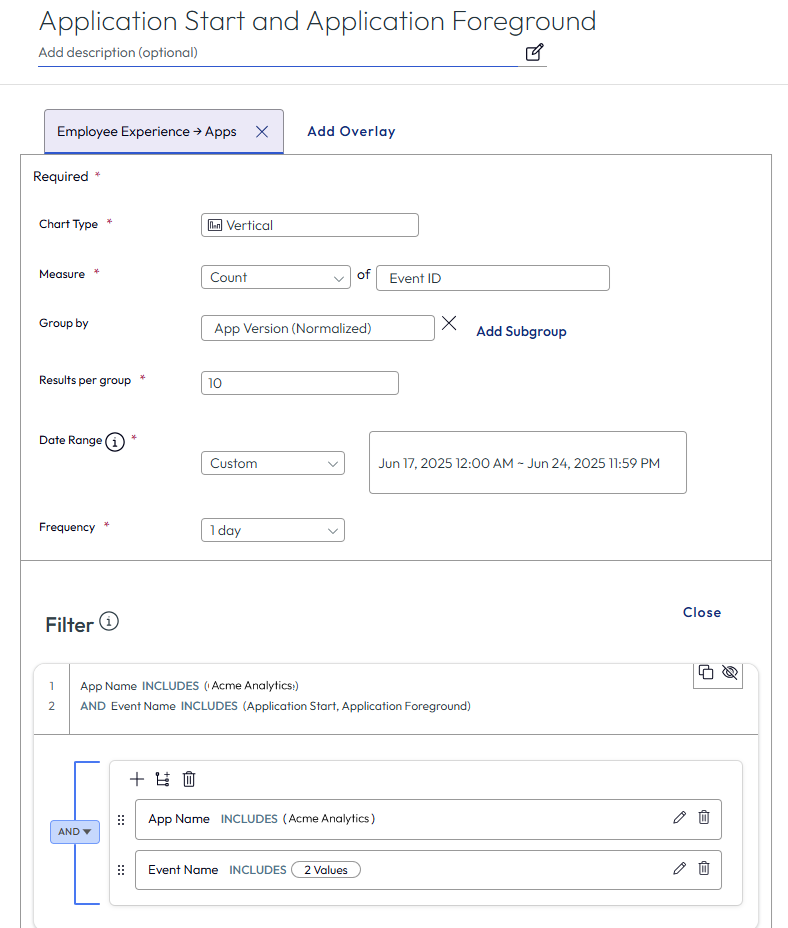
- Diagrammtyp: Wählen Sie Vertikal.
- Messen: Wählen Sie unter Sonstige > Ereignis-ID Anzahl aus.
- Gruppieren nach: Wählen Sie Sonstige > App-Version.
- Ergebnisse pro Gruppe: Geben Sie 10 ein.
- Datumsbereich: Wählen Sie Benutzerdefiniert mit dem Bereich 17. Juni 2025 00:00 Uhr bis 24. Juni 2025 23:59 Uhr aus.
- Häufigkeit: Wählen Sie 1 Tag aus.
- Filter: Fügen Sie zwei Regeln hinzu.
- Sonstige > App-Name enthält
Acme Analytics - Sonstige > Ereignisname enthält Anwendungsstart und Anwendungs-Vordergrund
- Sonstige > App-Name enthält
- Erstellen Sie das zweite Widget über Name > App-Abstürze nach App-Version.
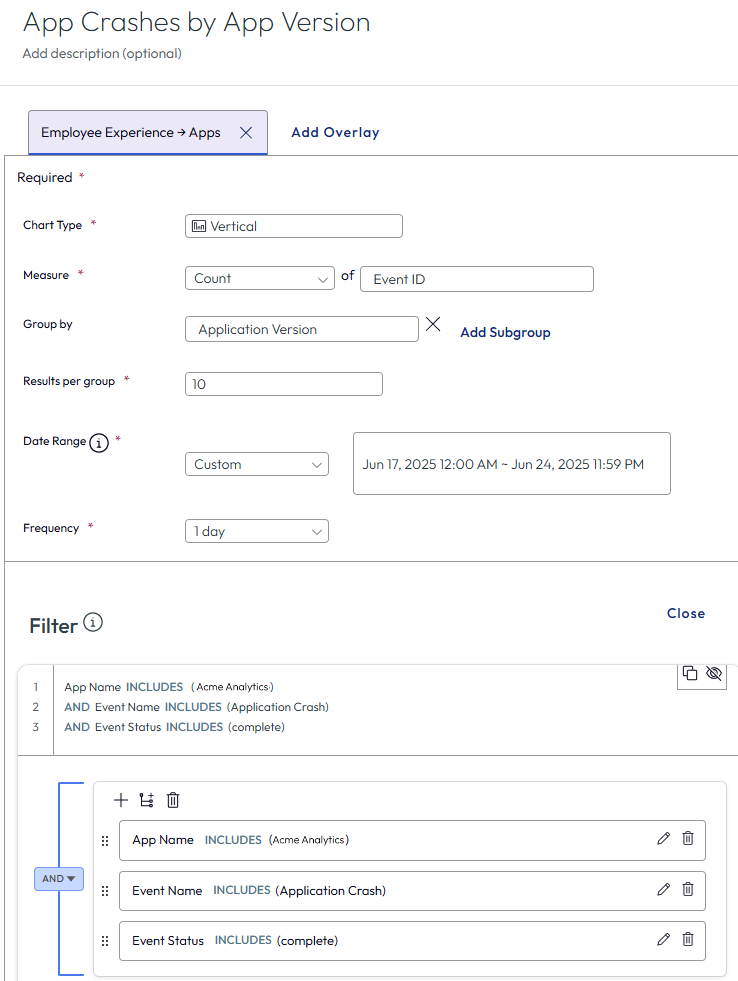
- Diagrammtyp: Wählen Sie Vertikal.
- Messen: Wählen Sie unter Sonstige > Ereignis-ID Anzahl aus.
- Gruppieren nach: Wählen Sie Sonstige > App-Version.
- Ergebnisse pro Gruppe: Geben Sie 10 ein.
- Datumsbereich: Wählen Sie Benutzerdefiniert mit dem Bereich 17. Juni 2025 12:00 - 24. Juni 2025 23:59 Uhr aus.
- Häufigkeit: Wählen Sie 1 Tag aus.
- Filter: Fügen Sie drei Regeln hinzu.
- Sonstige > App-Name enthält
Acme Analytics - Sonstige > Ereignisname enthält Anwendungsabsturz
- Sonstige > Ereignisstatus enthält abschließen
- Sonstige > App-Name enthält
- Erstellen Sie das dritte Widget mithilfe der Optionen Kategorie in Mitarbeitererfahrung > BS-Updates.
- Name: Geben Sie Problem-Patch ein.
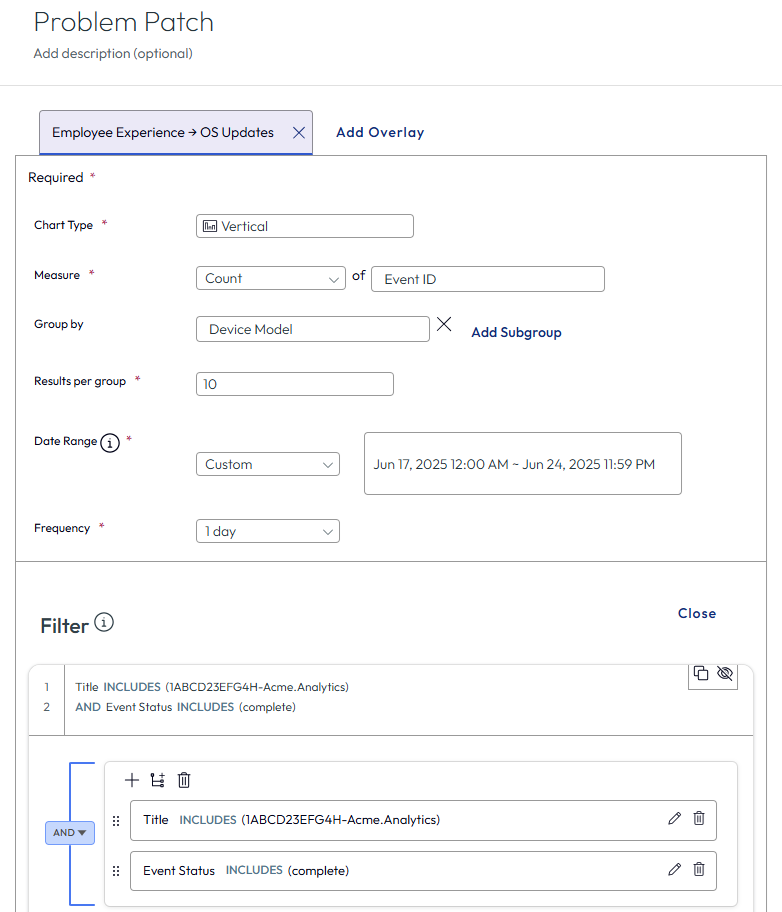
- Diagrammtyp: Wählen Sie Vertikal.
- Messen: Wählen Sie unter Sonstige > Ereignis-ID Anzahl verschiedener aus.
- Gruppieren nach: Wählen Sie Gerät > Gerätemodell aus.
- Ergebnisse pro Gruppe: Geben Sie 10 ein.
- Datumsbereich: Wählen Sie Benutzerdefiniert mit dem Bereich 17. Juni 2025 12:00 - 24. Juni 2025 23:59 Uhr aus.
- Häufigkeit: Wählen Sie 1 Tag aus.
- Filter: Fügen Sie zwei Regeln hinzu.
- Sonstige > Titel enthält den Namen des Patches
1ABCD23EFG4H-Acme.Analytics - Sonstige > Ereignisstatus enthält abschließen
- Sonstige > Titel enthält den Namen des Patches
- Name: Geben Sie Problem-Patch ein.
- Erstellen Sie das erste Widget mit Name > Anwendungsstart und Anwendungs-Vordergrund.
- Filtern und zeigen Sie die Widgets in Ihrem benutzerdefinierten Dashboard an, um weiter zu analysieren, warum die
Acme Analytics-App abgestürzt ist.- Filtern Sie das Widget Anwendungsstart und Anwendungs-Vordergrund nach der Anwendungsversion
Acme Analytics-1.234.432.0 (11.01).
Sie können beobachten, dass Benutzer diese Version der App am 14. September verwendet haben. - Filtern Sie das Widget App-Abstürze nach App-Version, um nur die App-Version
Acme Analytics-1.234.432.0 (11.01)anzuzeigen.
Sie können beobachten, dass diese App-Version die höchste Anzahl von Absturzereignissen meldet. - Überprüfen Sie das Widget Problem-Patch, das die Geräte identifiziert, die den
1ABCD23EFG4H-Acme.Analytics-Patch erhalten haben.
Sie können beobachten, dass viele Geräte diesen Patch um den 14. September herum erhalten haben. Dieses Datum ist das Datum, an dem die App-VersionAcme Analytics-1.234.432.0 (11.01)abgestürzt ist (wie vom Widget Anwendungsstart und Anwendungs-Vordergrund gemeldet). - Erwägen Sie eine mögliche Standardisierung des Rollbacks dieser Version der App, indem Sie die gepatchte Version von den Geräten entfernen.
- Filtern Sie das Widget Anwendungsstart und Anwendungs-Vordergrund nach der Anwendungsversion
- Standardisieren Sie die in der gRCA gefundenen Ergebnisse mit Hilfe von Workflows und verwenden Sie eine Aktion, um die gepatchte Version der App zu entfernen.
- Navigieren Sie zu Arbeitsumgebung > Experience-Management > Untersuchungen und wählen Sie aus der Liste die
Erklärung der gRCA für lange Anmeldeprozesse
Für diejenigen, die wissen möchten, wie Omnissa Guided Root Cause Analyses (gRCAs) für Ereignisse entwickelt, sehen wir uns an, wie gRCA für das Szenario „Lange Anmeldeprozesse“ für das Experience Management für Horizon funktioniert. Andere gRCAs verfolgen einen ähnlichen Ansatz, einschließlich relevanter Datenattribute zur Identifizierung von Mustern.
Hinweis: Diese Erklärung behandelt nicht die Attribute, die für das Horizon-First-Gen-Produkt verwendet werden. Obwohl die verwendeten Attribute und Berechnungen ähnlich sind, stimmen sie nicht exakt überein.
Was funktioniert die gRCA für lange Anmeldeprozesse?
Die geführte RCA verwendet einen Algorithmus, um in den Horizon-Sitzungsdaten nach Mustern zu suchen, die auf Hauptursachen für Probleme mit der Anmeldedauer hinweisen können. Ein Beispielmuster wären der Attribut-Pool und weitere Dienstladezeiten.
Beispiel: Muster für lange Anmeldeprozesse = Pool-Attribut + Attribut „Weitere Dienstladezeit“
Das System erkennt wichtige Muster. Ein Muster wird als wichtig betrachtet, wenn die Anzahl der Vorkommen des Musters in den betroffenen Sitzungen im Vergleich zu normalen Sitzungen statistisch signifikant ist.
Bedeutung bezieht sich auf den Liftwert
Der Lift-Wert, ein erweitertes Kriterium, steuert das statistische Vertrauen, das die gRCA-Engine benötigt, um ein Muster als wichtig zu betrachten. Ein niedrigerer Lift-Wert erhöht die Wahrscheinlichkeit, dass die Engine wichtige Muster findet. Ein höherer Lift-Wert verringert die Wahrscheinlichkeit, dass die Engine wichtige Muster findet.
Wenn Sie beispielsweise für den Lift-Wert für eine langsame Anmeldedauer gRCA einen niedrigeren Schwellenwert festlegen, konfigurieren Sie die gRCA-Engine so, dass beim Identifizieren wichtiger Muster ein geringeres statistisches Vertrauen erforderlich ist. Mit dem niedrigeren statistischen Schwellenwert kann die Engine mehr potenziell wichtige Muster finden.
Attribute für die Dauer einer langsamen Anmeldung
Die gRCA für die Dauer der langsamen Anmeldung verwendet die aufgelisteten Datenattribute aus Ihrer Experience-Management-für-Horizon-Bereitstellung.
| Rohattribut | Anzeigename | Definition |
|---|---|---|
| edge_id | Edge-ID | Ein Wert zur Angabe der Horizon-Edge-Bereitstellung, in der der Benutzer die Sitzung initiiert hat. Häufig entspricht dieser Wert dem Edge-Namen. |
| edge_name | Edge-Name | Der Name der Horizon-Edge-Bereitstellung, in der der Benutzer die Sitzung initiiert hat. Häufig entspricht dieser Wert der Edge-ID. |
| event_timestamp | Ereigniszeit | Der Zeitpunkt, zu dem das Ereignis während der Sitzung aufgetreten ist. |
| horizon_session_user | Benutzername | Der Anzeigename des Benutzernamens der Sitzung. |
| s_da_logon_t_s | Anmeldedauer | Dies ist der Wert für die Gesamtanmeldungsdauer und hilft bei der Auswahl der zugrundeliegenden Daten, die in der Analyse verwendet werden. |
| s_logon_timestamp | Anmeldezeit | Der Zeitpunkt, zu dem der Benutzer sich in die Sitzung angemeldet hat. |
| s_others_load_t_s | Weitere Dienstladezeit | Die Dauer, in der die Phase „other-service-load“ des Werts für die Anmeldedauer abgeschlossen wird. |
| s_prof_load_t_s | Profilladezeit | Die Dauer zum Abschließen der Profilladephase. |
| s_shl_st_t_s | Shell-Startzeit | Die Zeit, um den Start der Shell-Anwendung abzuschließen. |
| s_status | Sitzungsstatus | Der Status der Sitzung, der zum Zeitpunkt der Initiierung gemeldet wurde. |
| s_type | Sitzungstyp | Die Art einer Sitzung. Zum Beispiel kann die Sitzung eine Anwendungs- oder eine Desktop-Sitzung sein. |
| session_uuid | Sitzungs-UUID | Ein generierter eindeutiger Wert, der die Aktivität eines Benutzers für eine Sitzung verfolgt. |
| template_id | Pool-ID | Ein Wert zur Angabe des Pools, in dem die Sitzung initiiert wurde. |
| template_name | Pool | Der Name des Pools, in dem die Sitzung initiiert wurde. |
| template_type | Pool-Typ | Der Name des Pools, in dem die Sitzung initiiert wurde. |
| view_client_protocol | Clientprotokoll | Das der Sitzung zugeordnete Protokoll. Beispiele hierfür sind BLAST, PCOIP und RDP. |
| vm_id | VM-ID | Der generierte eindeutig Wert, der die Sitzung identifiziert und verfolgt. |
| vm_osversion | BS-Version | Die Betriebssystemversion der virtuellen Maschine, die die Sitzung initiiert. |
War diese Seite hilfreich?