Um Mobile-Analytics-Daten (Mobile DEX) für Ihre das Omnissa Intelligence SDK verwendenden Apps und Geräte anzuzeigen, aktivieren Sie in Omnissa Intelligence die Mobilanalyse und fügen Sie einer unterstützten Omnissa Workspace ONE-Produktivitätsanwendung ein Schlüssel-Wert-Paar (KVP) hinzu. Optional können Sie auch ein SDK-Profil in Omnissa Workspace ONE UEM bereitstellen, um die Erfassung von akku-, netzwerk- und gerätebezogenen Mobilanalyse- und SDK-Daten zu steuern.
Entwicklerdokumentation zur Konfiguration des Telemetrie-Datenschutzes
Details zur JSON-Nutzlast für die Datenschutzkonfiguration finden Sie unter Telemetrie-Datenschutzkonfiguration, iOS oder Telemetrie-Datenschutzkonfiguration, Android im Omnissa-Entwicklerportal.
Datenerfassung und -übermittlung
Details finden Sie im Thema Mobil.
Zulassen von IP-Adressen und Protokollen
Für lokale Bereitstellungen benötigt die Funktion „Mobile Analyse“ Zugriff auf einige IP-Adressen und Protokolle, um erfolgreich Daten zu erfassen und zu melden. Weitere Informationen finden Sie im Thema Positivliste für Mobile Analyse (Mobile DEX).
Anführungszeichen in Ihren KVPs überprüfen
Stellen Sie sicher, dass die Anführungszeichen in Ihren Schlüssel-Wert-Paaren gerade " " und nicht gekrümmt “ ” sind. Die gekrümmten Anführungszeichen machen die KVPs nutzlos.
Beispiel
Beispiel-KVPs mit funktionsfähigen Anführungszeichen und nicht funktionierenden Anführungszeichen anzeigen.
- Work:
"CaptureDEXData":true - Funktionieren nicht:
“CaptureDEXData”:true
Steuerungsebenen
Standardmäßig sendet die Mobile Analysefunktion keine Daten an Intelligence. Um diese Funktion verwenden zu können, müssen Sie einen mehrstufigen Prozess ausführen.
- Aktivieren Sie in Intelligence Console die Funktion „Mobile Analyse“, wie unter App-Analyse – Aktivieren von Mobiler Analyse beschrieben.
- Konfigurieren Sie in UEM ein Schlüssel-Wert-Paar mit Hilfe eines Profils, um Mobilanalyse anzuweisen, Daten an Intelligence zu senden, wie in Gerätetelemetrie – Verwenden einer Workspace ONE Produktivitätsanwendung und eines SDK-Profils, um Gerätedaten abzurufen beschrieben.
- Optional: Wenn Sie nicht ALLE Daten an Intelligence senden möchten, müssen Sie Kategorien, Attribute oder Ereignisse deaktivieren, je nachdem, was Sie in Intelligence verwenden möchten oder nicht.
- Der Präventionsmechanismus verwendet auch KVPs und ein UEM-Profil.
- Diese KVPs können das Senden von Daten auf verschiedenen Granularitätsebenen verhindern.
- Deaktivieren einer gesamten Mobil-DEX-Kategorie.
- Mobil-DEX-Kategorien sind App-Nutzungsdaten, Batteriedaten, Netzwerkdaten und Gerätedaten.
- Weitere Informationen finden Sie unter Senden von Mobil-DEX-Kategoriedaten beenden.
- Deaktivieren bestimmter Attribute.
- Deaktivieren Sie beispielsweise das Senden von GPS-Koordinaten.
- Weitere Informationen finden Sie unter Senden von Mobil-DEX-Attributdaten beenden.
- Deaktivieren bestimmter Ereignisse.
- Deaktivieren Sie beispielsweise das Senden von Akkuzustands- oder Netzwerkzustandsänderungen.
- Weitere Informationen finden Sie unter Senden von Mobil-DEX-Ereignisdaten beenden.
- Deaktivieren einer gesamten Mobil-DEX-Kategorie.
- Wenn Sie mehr als eine unterstützte Produktivitätsapp verwenden, wählen Sie aus, welche davon Mobile Analytics sendet.
- Wenn Sie keine App zum Senden von Mobile Analytics auswählen, kann Ihre Umgebung vom selben Gerät Daten mehrfach melden.
- Verwenden Sie die ID der Produktivitätsapp, ein UEM-Profil und ein Schlüssel-Wert-Paar.
- Weitere Informationen finden Sie unter Auswählen einer App zum Verschicken von Mobile Analytics.
Standard-KVPs
Der Mobile-Analytics-Mechanismus verwendet nach der Aktivierung die aufgeführten Standard-KVPs, um die anwendbare Omnissa Workspace ONE Produktivitäts-App so zu steuern, dass sie Daten an Intelligence sendet oder nicht. Sie müssen diese KVPs nicht zu einer Produktivitäts-App hinzufügen.
Unterstützte Produktivitätsanwendungen
- Omnissa Workspace ONE Content für Android und iOS
- Omnissa Workspace ONE Intelligent Hub für Android und iOS
- Omnissa Workspace ONE Launcher (Android)
- Omnissa Workspace ONE Web für Android und iOS
KVPs
"PolicyAllowCrashReporting": true,
    "PolicyAllowFeatureAnalytics": 1,
    "DisplayPrivacyDialog": 0
Wenn Sie eine Opt-In-Funktion für Endbenutzer bereitstellen oder die Funktionalität vollständig deaktivieren und Benutzern nicht erlauben möchten, sich anzumelden, verwenden Sie die Schlüssel-Wert-Paare (KVPs) im Abschnitt Standard-KVPs bearbeiten, um Konfigurationen anzupassen.
1. App-Analyse – Mobile Analyse aktivieren
Wenn Sie Mobile Analyse aktivieren, empfängt Intelligence Daten für die aufgelisteten Kategorien für Ihre Intelligence SDK-Apps. Intelligence-SDK-Apps umfassen Omnissa-Produktivitätsapps und benutzerdefinierte Apps, die Ihre Organisation mit Hilfe des Intelligence-SDK entwickelt hat.
- App-Ladevorgänge (iOS/Android)
- Abstürze (iOS/Android)
- Behandelte Ausnahmen (iOS/Android)
- Netzwerkfehler (iOS/Android)
- Netzwerkereignisse (iOS/Android)
- Nutzerflüsse (iOS/Android)
Informationen zu Intelligence-SDK-Datendefinitionen finden Sie unter Unterstützte geräteweite Daten nach Produktivitätsapp und Intelligence-SDK-App-spezifische Analysen.
Anforderungen
- Sie verfügen über eines der aufgelisteten Intelligence-Addons oder Lizenzen.
- Mobile-Analytics-Add-On
- Experience-Management-Add-On
- Intelligence-Add-On
- Workspace ONE Enterprise
- Sie verwenden Mobile Analyse.
- Sie stellen das Intelligence-SDK für Apps bereit.
Verfahren
Aktivieren Sie Mobile Analyse mit Hilfe der entsprechenden Methode für Ihre Lizenz oder Ihr Addon.
- Intelligence Premium: Aktivieren Sie Mobile Analyse, um Daten für Intelligence-SDK-Apps über den Marketplace zu erfassen.
- Navigieren Sie in Intelligence zu Marketplace > Lösungen > Experience Management.
- Wählen Sie auf der Kachel Mobilgeräte & Apps Einrichten aus.
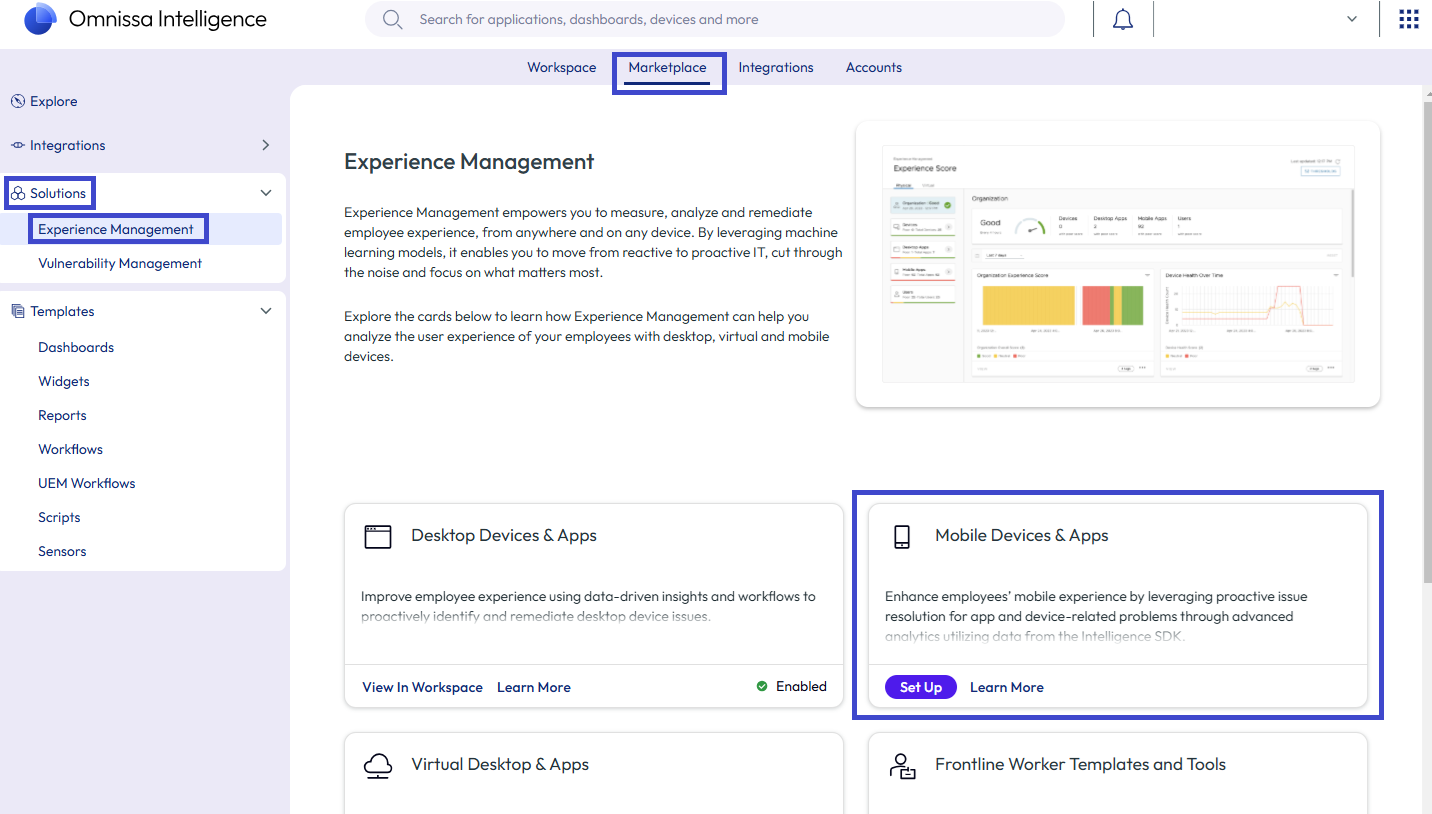
- Wählen Sie die Registerkarte Erweiterte mobile Telemetrie und dann Speichern.
- Mobile-Analyse-Addon: Aktivieren Sie Mobile Analyse, um Rohdaten für Intelligence-SDK-Apps im Abschnitt Integrationen zu erfassen.
- Navigieren Sie in Intelligence zu Integrationen > Datenquellen.
- Wählen Sie auf der Kachel Erweiterte mobile Telemetrie Einrichten aus.
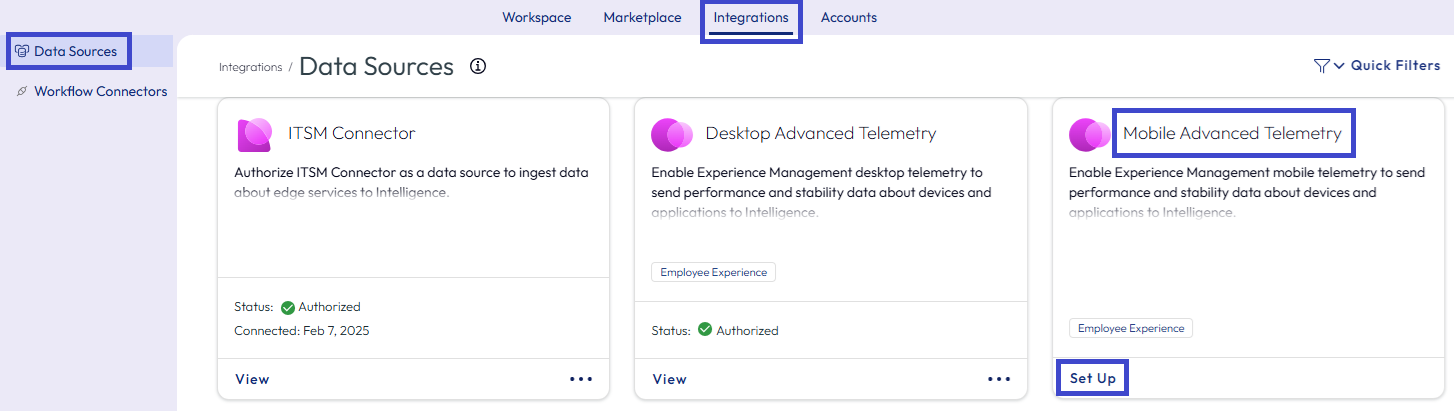
- Wählen Sie im Fenster Mobile Telemetrie aktivieren Aktivieren aus.
2. Gerätetelemetrie – Verwenden Sie eine Workspace ONE Produktivitätsapp und ein SDK-Profil, um Gerätedaten abzurufen
Konfigurieren Sie das Standard-SDK-Profil oder ein benutzerdefiniertes SDK-Profil und stellen Sie es auf Geräten bereit, die auch eine unterstützte Workspace ONE Produktivitätsapp verwenden. Das SDK-Profil arbeitet mit der Workspace ONE Produktivitätsapp zusammen, um Mobile Analysedaten im Zusammenhang mit App-Nutzung, Batterie, Netzwerk und Geräteinformationen zu erfassen und an Intelligence zu senden. Sie können diese Gerätetelemetrie in Intelligence-Dashboards verwenden, um bei der Fehlerbehebung von Geräten in verschiedenen Szenarien wie Service Desk und Support zu helfen.
Unterstützte Omnissa Workspace ONE Produktivitätsapps
Sie können Mobile Analytics-Gerätedaten von Ihren von Omnissa Workspace ONE UEM verwalteten Geräten senden, die die aufgeführten Workspace ONE Produktivitätsapps verwenden.
- Omnissa Workspace ONE Content für Android und iOS
- Omnissa Workspace ONE Intelligent Hub für Android und iOS
- Omnissa Workspace ONE Launcher (Android)
- Omnissa Workspace ONE Web für Android und iOS
Anforderungen
- Verwenden Sie Android- oder iOS-Geräte, die mit Workspace ONE UEM verwaltet werden.
- Verwenden Sie eine der unterstützten Omnissa Workspace ONE Produktivitätsapps.
- Konfigurieren eines benutzerdefinierten SDK-Profils oder des Standard-SDK-Profils.
- Verwenden Sie Mobilanalyse und aktivieren Sie sie in Intelligence mit der entsprechenden Methode.
Verfahren
Fügen Sie in Workspace ONE UEM einem SDK-Profil ein Schlüssel-Wert-Paar hinzu, sodass Sie die Gerätetelemetrie in Service-Desk-Szenarien in Intelligence verwenden können.
- Fügen Sie in Workspace ONE UEM einem SDK-Profil ein Schlüssel-Wert-Paar hinzu.
- Wählen Sie die Organisation aus, in der Sie Ihre Workspace ONE-Produktivitätsapps verwalten.
- Konfigurieren Sie das Standard-SDK-Profil oder ein benutzerdefiniertes SDK-Profil.
Benutzerdefinierte SDK-Profile eignen sich für Fälle, in denen eine bestimmte Anwendung andere SDK-Einstellungen erfordert als der Rest einer Organisationsgruppe. Wenn einer Anwendung kein benutzerdefiniertes SDK-Profil zugewiesen ist, wendet das System auf die Anwendung das Standard-SDK-Profil an.- Standard-SDK-Profil:
- Navigieren Sie zu Gruppen & Einstellungen > Alle Einstellungen > Apps > Einstellungen und Profile > Einstellungen.
- Aktivieren Sie die Menüoption Benutzerdefinierte Einstellungen.
- Geben Sie das Schlüssel-Wert-Paar
{"CaptureDEXData":true}in das Textfeld Benutzerdefinierte Einstellungen ein.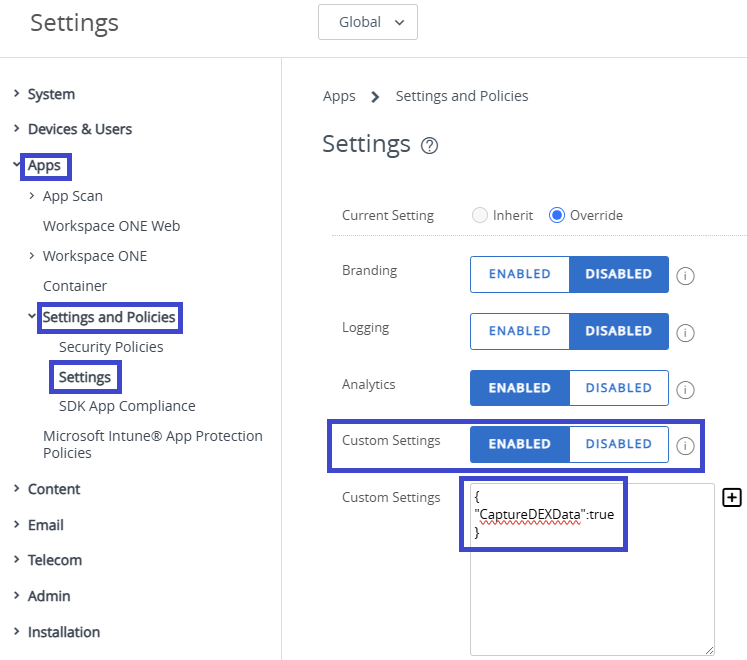
- Wählen Sie Speichern.
- Benutzerdefiniertes SDK-Profil, Launcher-Beispiel
- Gehen Sie zu Ressourcen > Profile & Baselines > SDK-Profile > Profil hinzufügen > SDK-Profil > Android.
- Wählen Sie Weiter und geben Sie in der Menüoption Allgemein einen Namen für das Profil ein, damit Sie es identifizieren können, z.B. DEX-Telemetrie mit Launcher.
- Wählen Sie Benutzerdefinierte Einstellungen und klicken Sie auf Konfigurieren.
- Geben Sie das Schlüssel-Wert-Paar
{"CaptureDEXData":true}in das Textfeld Benutzerdefinierte Einstellungen ein.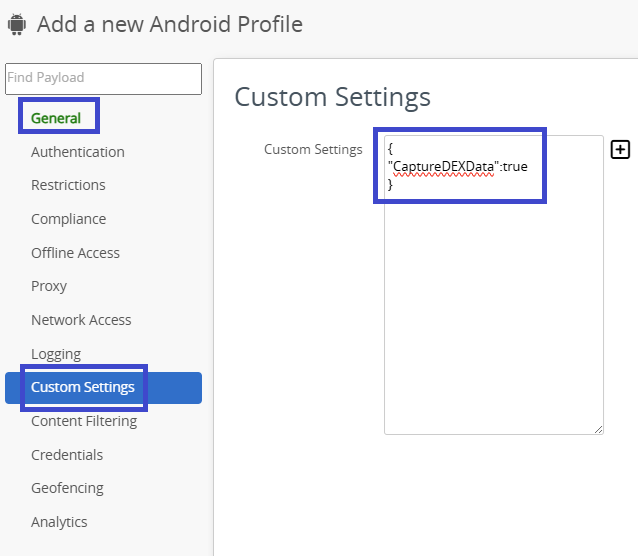
- Wählen Sie Speichern.
- Benutzerdefiniertes SDK-Profil, Beispiel für Web für iOS
- Gehen Sie zu Ressourcen > Profile & Baselines > SDK-Profile > Profil hinzufügen > SDK-Profil > iOS.
- Wählen Sie Weiter und geben Sie in der Menüoption Allgemein einen Namen für das Profil ein, damit Sie es wiedererkennen können, z.B. DEX-Telemetrie mit Web.
- Wählen Sie Benutzerdefinierte Einstellungen und klicken Sie auf Konfigurieren.
- Geben Sie das Schlüssel-Wert-Paar
{"CaptureDEXData":true}in das Textfeld Benutzerdefinierte Einstellungen ein. - Wählen Sie Speichern.
- Standard-SDK-Profil:
- Die Geräte erhalten die neuen Einstellungen, wenn sie sich das nächste Mal mit Workspace ONE UEM synchronisieren.
- Fügen Sie in Omnissa Intelligence Dashboards hinzu, die Mobile-Analytics-Informationen für Intelligence SDK-Apps anzeigen.
- Navigieren Sie zu Marketplace > Vorlagen > Dashboards und wählen Sie das Tag Frontline aus, um Dashboard-Vorlagen zu finden, die Intelligence-SDK- und Mobile-Analytics-Daten anzeigen.
- Wählen Sie eine gewünschte Vorlage aus und wählen Sie Zu Arbeitsumgebung hinzufügen.
- Anzeigen und Arbeiten mit dem Dashboard in Arbeitsumgebung > Dashboards.
3. (Optional) Senden von mobilen DEX-Kategorien, Attributen oder Ereignissen beenden
Sie können die Daten steuern, die das System mit KVPs an Intelligence sendet. Wenn Sie sich beispielsweise über Android-Netzwerkereignisse informieren möchten, aber keine Informationen zu Netzwerkkategorien oder -attributen benötigen, verwenden Sie die Schlüssel-Wert-Paare (KVPs) für die Netzwerkkategorie und das Netzwerk-Attribut, um das Senden von Netzwerkkategorien und Netzwerkattributen zu blockieren. Sie würden das KVP für Netzwerkereignisse nicht festlegen.
Senden von mobilen DEX-Kategoriedaten beenden
Wenn Sie sich sicher sind, dass Sie keine mobilen DEX-Kategoriedaten für App-Nutzung, Batterien, Netzwerke oder Geräte benötigen, aber das Senden von Mobilanalyse aktiviert haben, verwenden Sie ein Schlüssel-Wert-Paar, um das Senden von Telemetrie für eine bestimmte DEX-Kategorie zu beenden.
Beispiel-Schlüssel-Wert-Paare für Kategorien
Im Folgenden sind Beispiele für Schlüssel-Wert-Paare aufgeführt, die das Senden mobiler DEX-Kategoriedaten an Intelligence verhindern. Diese benutzerdefinierten Einstellungen enthalten das Schlüssel-Wert-Paar zum Aktivieren von Mobile Analytics "CaptureDEXData": true,.
App-Nutzung
{
   "CaptureDEXData": true,
   "DEXData": {
        "Version": 1.0,
        "AppUsageData": {
             "DisableAll": true
        }
    }
}
Akku
{
   "CaptureDEXData": true,
   "DEXData": {
        "Version": 1.0,
        "BatteryData": {
             "DisableAll": true
        }
    }
}
Gerät
{
   "CaptureDEXData": true,
   "DEXData": {
        "Version": 1.0,
        "DeviceData": {
             "DisableAll": true
        }
    }
}
Netzwerk
{
   "CaptureDEXData": true,
   "DEXData": {
        "Version": 1.0,
        "NetworkData": {
             "DisableAll": true
        }
    }
}
Anforderungen
- Verwenden Sie Android- oder iOS-Geräte, die mit Workspace ONE UEM verwaltet werden.
- Verwenden Sie eine der unterstützten Omnissa Workspace ONE Produktivitätsapps.
- Konfigurieren eines benutzerdefinierten SDK-Profils oder des Standard-SDK-Profils.
- Verwenden Sie Mobile Analytics und aktivieren Sie Mobile Geräte & Apps in Intelligence.
Verfahren
Fügen Sie in Workspace ONE UEM einem SDK-Profil ein Schlüssel-Wert-Paar hinzu, um zu verhindern, dass Daten der mobilen DEX-Telemetriekategorie gesendet werden.
- Wählen Sie in UEM die Organisation aus, in der Sie Ihre Workspace ONE Produktivitätsapps verwalten.
- Konfigurieren Sie das Standard-SDK-Profil oder ein benutzerdefiniertes SDK-Profil.
Benutzerdefinierte SDK-Profile eignen sich für Fälle, in denen eine bestimmte Anwendung andere SDK-Einstellungen erfordert als der Rest einer Organisationsgruppe. Wenn einer Anwendung kein benutzerdefiniertes SDK-Profil zugewiesen ist, wendet das System auf die Anwendung das Standard-SDK-Profil an.- Standard-SDK-Profil:
- Navigieren Sie zu Gruppen & Einstellungen > Alle Einstellungen > Apps > Einstellungen und Profile > Einstellungen.
- Aktivieren Sie die Menüoption Benutzerdefinierte Einstellungen.
- Geben Sie für die anwendbare Kategorie das Schlüssel-Wert-Paar in das Textfeld Benutzerdefinierte Einstellungen ein.
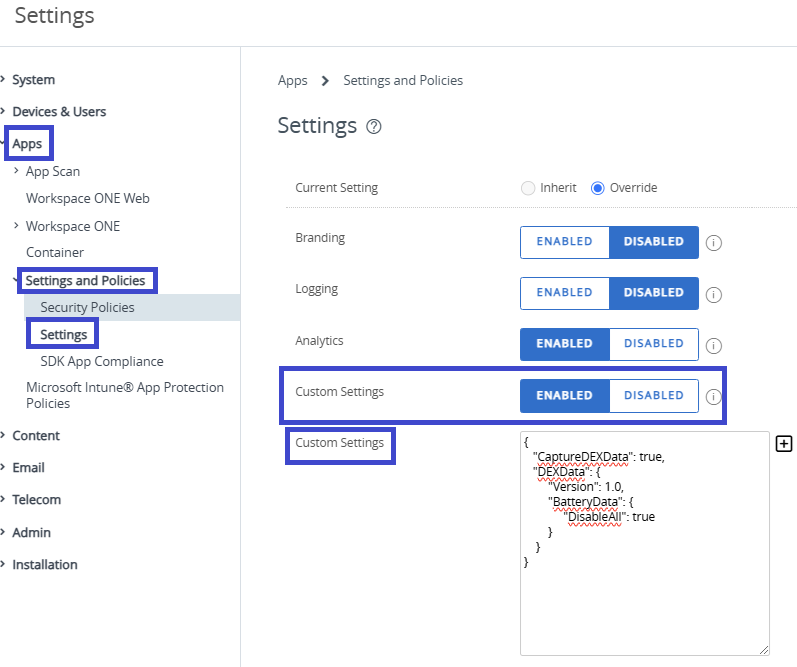
- Wählen Sie Speichern.
- Benutzerdefiniertes SDK-Profil:
- Gehen Sie zu Ressourcen > Profile & Baselines > SDK-Profile > Profil hinzufügen > SDK-Profil > Android oder iOS.
- Wählen Sie Weiter und geben Sie in der Menüoption Allgemein einen Namen für das Profil ein, damit Sie es wiedererkennen können.
- Wählen Sie Benutzerdefinierte Einstellungen und klicken Sie auf Konfigurieren.
- Geben Sie das Schlüssel-Wert-Paar für die anwendbare Kategorie in das Textfeld Benutzerdefinierte Einstellungen ein.
- Wählen Sie Speichern.
- Standard-SDK-Profil:
- Die Geräte erhalten die neuen Einstellungen, wenn sie sich das nächste Mal mit Workspace ONE UEM synchronisieren.
Senden mobiler DEX-Attributdaten beenden
Wenn Sie sich sicher sind, dass Sie keine mobilen DEX-Attributdaten für Batterien, Netzwerke oder Geräte benötigen, aber das Senden von Mobilanalyse aktiviert haben, verwenden Sie ein Schlüssel-Wert-Paar, um das Senden von Telemetrie für ein bestimmtes mobiles DEX-Attribut zu beenden.
Hinweis: Sie können App-Nutzungsdaten nicht auf Attributebene steuern.
Superattribute
Einige Attribute sind für alle Entitäten gemeinsam und erforderlich, damit Mobile Analytics funktioniert. Diese Attribute werden als Superattribute bezeichnet und werden immer an Intelligence gesendet, wenn Sie Mobile Analytics aktivieren. Die einzigen Superattribute, die Sie mit einem Schlüssel-Wert-Paar steuern können, sind location_latitude, location_longitudeund manufacturer.
Superattribute, die die Mobilanalyse immer sendet
Mit Ausnahme der angegebenen Attribute sendet Mobile Analytics bei Aktivierung immer die aufgelisteten Attributdaten.
app_idevent_namelocation_latitude(unterstützt für die Verwendung in Schlüssel-Wert-Paaren)location_longitude(unterstützt für die Verwendung in Schlüssel-Wert-Paaren)manufacturer(unterstützt für die Verwendung in Schlüssel-Wert-Paaren)modelos_nameos_versiontenant_onlyuem_device_udiduem_serial_numberuem_username
Beispiel-Schlüssel-Wert-Paare für Attribute
Im Folgenden sind Beispiele für Schlüssel-Wert-Paare aufgeführt, die das Senden mobiler DEX-Attributdaten an Intelligence verhindern.
Diese benutzerdefinierten Einstellungen enthalten das Schlüssel-Wert-Paar zum Aktivieren von Mobile Analytics "CaptureDEXData": true,. Diese Beispiele senden mobile DEX-Kategoriedaten, da sie das Schlüssel-Wert-Paar auslassen, das das Senden mobiler DEX-Kategoriedaten verhindert.
Sie müssen die Anzahl der im SDK-Profil verwendeten Schlüssel-Wert-Paare nicht begrenzen. Sie können das Schlüssel-Wert-Paar, das mobile Analyse aktiviert, das Schlüssel-Wert-Paar, das das Senden von DEX-Kategoriedaten verhindert, und das Schlüssel-Wert-Paar, das das Senden von DEX-Attributdaten verhindert, eingeben. In diesem Szenario sendet das System mobile DEX-Ereignisdaten an Intelligence.
Akku
{
   "CaptureDEXData": true,
   "DEXData": {
        "Version": 1.0,
        "BatteryData": {
             "AttributesToDisable": ["plugged_type", "battery_charging_rate"]
        }
    }
}
Gerät
{
   "CaptureDEXData": true,
   "DEXData": {
        "Version": 1.0,
        "DeviceData": {
              "AttributesToDisable": ["location_latitude", "location_longitude"]
        }
    }
}
Netzwerk
{
   "CaptureDEXData": true,
   "DEXData": {
        "Version": 1.0,
        "NetworkData": {
              "AttributesToDisable": ["jitter", "latency"]
        }
    }
}
Anforderungen
- Verwenden Sie Android- oder iOS-Geräte, die mit Workspace ONE UEM verwaltet werden.
- Verwenden Sie eine der unterstützten Omnissa Workspace ONE Produktivitätsapps.
- Konfigurieren eines benutzerdefinierten SDK-Profils oder des Standard-SDK-Profils.
- Verwenden Sie Mobile Analytics und aktivieren Sie Mobile Geräte & Apps in Intelligence.
Verfahren
Fügen Sie in Workspace ONE UEM einem SDK-Profil ein Schlüssel-Wert-Paar hinzu, um zu verhindern, dass DEX-Telemetrieattributdaten versendet werden.
- Wählen Sie in UEM die Organisation aus, in der Sie Ihre Workspace ONE Produktivitätsapps verwalten.
- Konfigurieren Sie das Standard-SDK-Profil oder ein benutzerdefiniertes SDK-Profil.
Benutzerdefinierte SDK-Profile eignen sich für Fälle, in denen eine bestimmte Anwendung andere SDK-Einstellungen erfordert als der Rest einer Organisationsgruppe. Wenn einer Anwendung kein benutzerdefiniertes SDK-Profil zugewiesen ist, wendet das System auf die Anwendung das Standard-SDK-Profil an.- Standard-SDK-Profil:
- Navigieren Sie zu Gruppen & Einstellungen > Alle Einstellungen > Apps > Einstellungen und Profile > Einstellungen.
- Aktivieren Sie die Menüoption Benutzerdefinierte Einstellungen.
- Geben Sie für die anwendbaren Attribute das Schlüssel-Wert-Paar in das Textfeld Benutzerdefinierte Einstellungen ein.
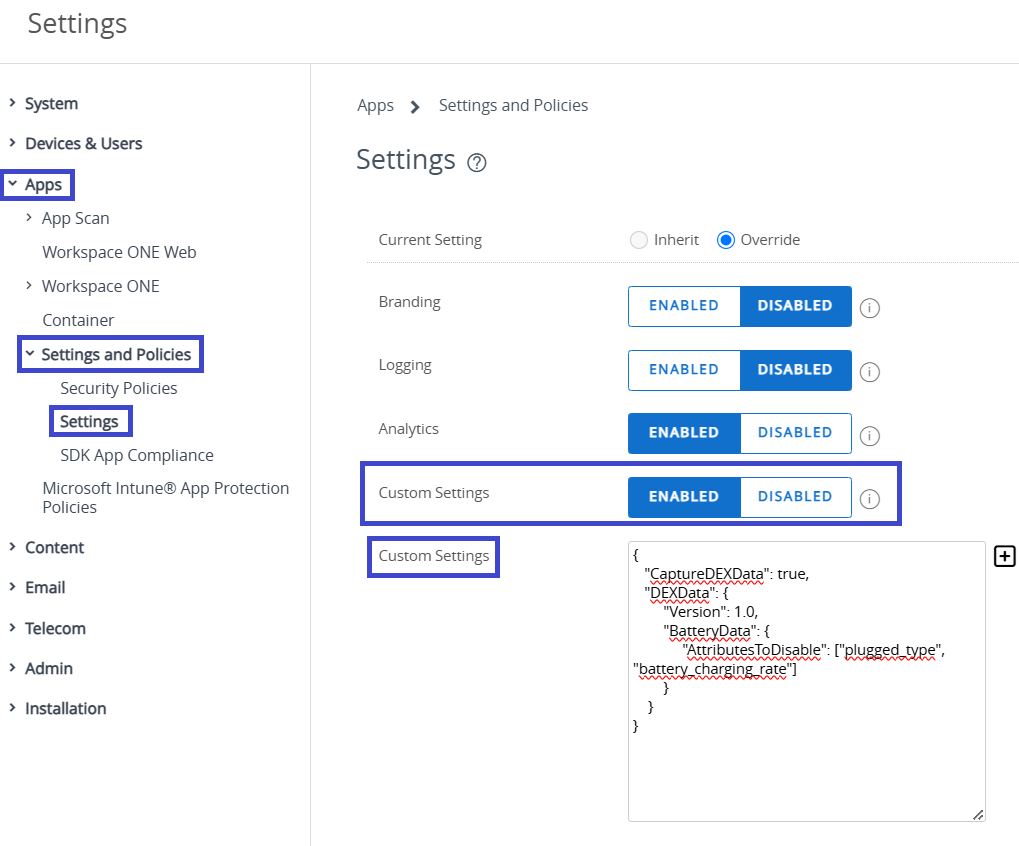
- Wählen Sie Speichern.
- Benutzerdefiniertes SDK-Profil:
- Gehen Sie zu Ressourcen > Profile & Baselines > SDK-Profile > Profil hinzufügen > SDK-Profil > Android oder iOS.
- Wählen Sie Weiter und geben Sie in der Menüoption Allgemein einen Namen für das Profil ein, damit Sie es wiedererkennen können.
- Wählen Sie Benutzerdefinierte Einstellungen und klicken Sie auf Konfigurieren.
- Geben Sie das Schlüssel-Wert-Paar für das anwendbare Attribut in das Textfeld Benutzerdefinierte Einstellungen ein.
- Wählen Sie Speichern.
- Standard-SDK-Profil:
- Die Geräte erhalten die neuen Einstellungen, wenn sie sich das nächste Mal mit Workspace ONE UEM synchronisieren.
Senden mobiler DEX-Ereignisdaten beenden (Android)
Wenn Sie sich sicher sind, dass Sie keine mobilen DEX-Ereignisdaten für Batterien, Netzwerke oder Geräte benötigen, aber das Senden von Mobilanalyse aktiviert haben, verwenden Sie ein Schlüssel-Wert-Paar, um das Senden von mobilen DEX-Daten für ein bestimmtes Ereignis zu beenden.
Hinweise:
- Wir planen, in Zukunft unterstützte Ereignisse für die Gerätekategorie freizugeben.
- Sie können App-Nutzungsdaten nicht auf Ereignisebene steuern.
Unterstützte Ereignisse
Sie können das Senden der aufgelisteten Ereignisdaten mit Hilfe von Schlüssel-Wert-Paaren steuern.
- Änderung des Ladezustands
- Kategorie: Batterie
- Ereigniszeichenfolge:
charging_state_change - Beschreibung: Dieses Ereignis wird ausgelöst, wenn der Ladezustand des Geräts sich ändert.
- Kritischer Akkustand
- Kategorie: Batterie
- Ereigniszeichenfolge:
critical_battery_level - Beschreibung: Dieses Ereignis wird ausgelöst, wenn der Akkustand 20, 15 und 10% erreicht und dann bei jedem Prozent Rückgang unter 10.
- Kritische Zellenstärke
- Kategorie: Netzwerk
- Ereigniszeichenfolge:
critical_cell_signal - Beschreibung: Dieses Ereignis wird ausgelöst, wenn das Gerät erkannt hat, dass die Mobilfunksignalstärke auf einer Skala von 0 bis 4 einen Wert von 1 oder niedriger erreicht hat.
- Netzwerkstatusänderung
- Kategorie: Netzwerk
- Ereigniszeichenfolge:
network_change - Beschreibung: Dieses Ereignis wird ausgelöst, wenn bei Netzwerk-SSID, Mobilfunktyp oder Ethernet eine Änderung oder eine Trennung auftritt. Verbindungsabbrüche werden gemeldet, wenn 5 Sekunden vergangen sind und keine erneute Verbindung desselben Netzwerktyps stattgefunden hat.
KVP-Beispiele für Ereignisse
Im Folgenden sind Beispiele für Schlüssel-Wert-Paare aufgeführt, die das Senden mobiler DEX-Ereignisdaten an Intelligence verhindern. Diese benutzerdefinierten Einstellungen enthalten das Schlüssel-Wert-Paar zum Aktivieren von Mobile Analytics "CaptureDEXData": true,. Diese Beispiele senden mobile DEX-Kategorie- und Attributdaten, da sie das Schlüssel-Wert-Paar auslassen, das das Senden mobiler DEX-Kategorie- und Attributdaten verhindert.
Sie müssen die Anzahl der im SDK-Profil verwendeten Schlüssel-Wert-Paare nicht begrenzen. Sie können das Schlüssel-Wert-Paar, das mobile Analyse aktiviert, das Schlüssel-Wert-Paar, das das Senden mobiler DEX-Kategoriedaten verhindert, und das Schlüssel-Wert-Paar, das das Senden mobiler DEX-Ereignisdaten verhindert, eingeben. In diesem Szenario sendet das System mobile DEX-Attributdaten an Intelligence.
Akku
{
   "CaptureDEXData": true,
   "DEXData": {
        "Version": 1.0,
        "BatteryData": {
              "EventsToDisable": ["critical_battery_level"]
        }
    }
}
Netzwerk
{
   "CaptureDEXData": true,
   "DEXData": {
        "Version": 1.0,
        "NetworkData": {
               "EventsToDisable": ["network_change"]
        }
    }
}
Anforderungen
- Verwenden Sie Android- oder iOS-Geräte, die mit Workspace ONE UEM verwaltet werden.
- Verwenden Sie eine der unterstützten Omnissa Workspace ONE Produktivitätsapps.
- Konfigurieren eines benutzerdefinierten SDK-Profils oder des Standard-SDK-Profils.
- Verwenden Sie Mobile Analytics und aktivieren Sie Mobile Geräte & Apps in Intelligence.
Verfahren
Fügen Sie in Workspace ONE UEM einem SDK-Profil ein Schlüssel-Wert-Paar hinzu, um zu verhindern, dass mobile DEX-Telemetrieereignisdaten versendet werden.
- Wählen Sie in UEM die Organisation aus, in der Sie Ihre Workspace ONE Produktivitätsapps verwalten.
- Konfigurieren Sie das Standard-SDK-Profil oder ein benutzerdefiniertes SDK-Profil.
Benutzerdefinierte SDK-Profile eignen sich für Fälle, in denen eine bestimmte Anwendung andere SDK-Einstellungen erfordert als der Rest einer Organisationsgruppe. Wenn einer Anwendung kein benutzerdefiniertes SDK-Profil zugewiesen ist, wendet das System auf die Anwendung das Standard-SDK-Profil an.- Standard-SDK-Profil:
- Navigieren Sie zu Gruppen & Einstellungen > Alle Einstellungen > Apps > Einstellungen und Profile > Einstellungen.
- Aktivieren Sie die Menüoption Benutzerdefinierte Einstellungen.
- Geben Sie das Schlüssel-Wert-Paar für die anwendbaren Ereignisse in das Textfeld Benutzerdefinierte Einstellungen ein.
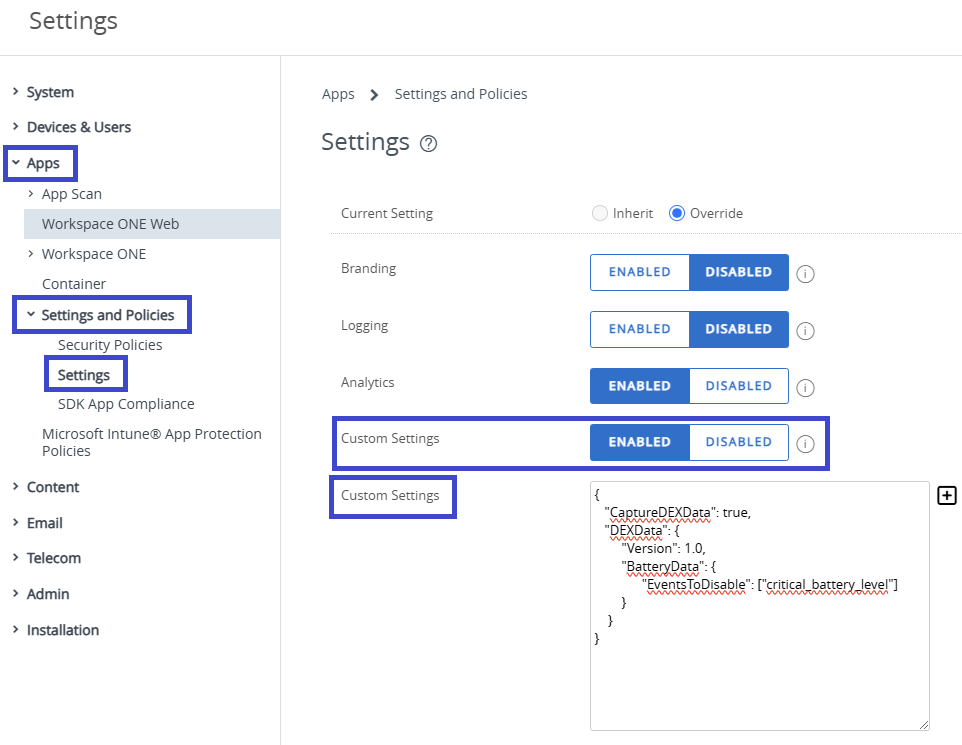
- Wählen Sie Speichern.
- Benutzerdefiniertes SDK-Profil:
1.Wechseln Sie zu Ressourcen > Profile & Baselines > SDK-Profile > Profil hinzufügen > SDK-Profil > Android oder iOS.
- Wählen Sie Weiter und geben Sie in der Menüoption Allgemein einen Namen für das Profil ein, damit Sie es wiedererkennen können.
- Wählen Sie Benutzerdefinierte Einstellungen und klicken Sie auf Konfigurieren.
- Geben Sie das Schlüssel-Wert-Paar für die anwendbaren Ereignisse in das Textfeld Benutzerdefinierte Einstellungen ein.
- Wählen Sie Speichern.
- Standard-SDK-Profil:
- Die Geräte erhalten die neuen Einstellungen, wenn sie sich das nächste Mal mit Workspace ONE UEM synchronisieren.
4. Wählen Sie eine App, um Mobile Analytics zu verschicken
Wenn auf einem Gerät mehr als eine unterstützte Workspace ONE Produktivitäts-App installiert ist, wählen Sie die App zum Verschicken von Mobile Analytics-Telemetriedaten aus.
Wenn Sie keine App zum Verschicken von Mobile Analytics auswählen, kann Ihre Umgebung vom selben Gerät Daten mehrfach melden. Wenn sich beispielsweise Intelligent Hub und Launcher auf demselben Android-Gerät befinden, erfasst und sendet jede App Mobile-DEX-Daten unabhängig. Intelligence empfängt für dieses Gerät dann Daten doppelt.
Verwenden Sie das Schlüssel-Wert-Paar IntelSDKAllowedApps, um die Mobile-DEX-Berichterstellung auf eine einzelne App oder auf einen bestimmten Satz von Apps einzuschränken.
Anforderungen
- Verwenden Sie Android- oder iOS-Geräte, die mit Workspace ONE UEM verwaltet werden.
- Verwenden Sie eine der unterstützten Omnissa Workspace ONE Produktivitätsapps.
- Konfigurieren eines benutzerdefinierten SDK-Profils oder des Standard-SDK-Profils.
- Verwenden Sie Mobile Analytics und aktivieren Sie Mobile Geräte & Apps in Intelligence.
Anwendungs-IDs nach Produktivitätsapp
| Plattform | App | Anwendungs-ID |
|---|---|---|
| Android | Inhalte | 9f378bc776734674bb624a67fa25d97d00555300 |
| iOS | Inhalte | 86cf46b0875542a1bbb1bacd72d1602000555300 |
| Android | Intelligent Hub | 4d10cad410e043e0901c4fc0f5c0c0b600555300 |
| iOS | Intelligent Hub | 196803430925461a8f57cbc07f5c857d00555300 |
| Android | Launcher | 99f33af0a4ec4590ae5840158d58750d00555300 |
| Android | Web | aff63ae1667b4302893f3dc9f21acdee00555300 |
| iOS | Web | b585a747882941568f38a1a1d41f4dee00555300 |
| {.filterTable} |
Verfahren
Fügen Sie in Workspace ONE UEM einem SDK-Profil ein Schlüssel-Wert-Paar hinzu, um einzuschränken, welche Produktivitäts-App Mobile Analytics-Daten meldet.
- Wählen Sie in UEM die Organisation aus, in der Sie Ihre Workspace ONE Produktivitätsapps verwalten.
- Konfigurieren Sie das Standard-SDK-Profil oder ein benutzerdefiniertes SDK-Profil.
- Benutzerdefinierte SDK-Profile sind nützlich, wenn Sie möchten, dass eine bestimmte App (z.B. nur Launcher) Mobile DEX-Daten meldet, während andere Apps derselben Gerätegruppe dies nicht tun.
- Standard-SDK-Profil: Wechseln Sie zu Gruppen & Einstellungen > Alle Einstellungen > Apps > Einstellungen und Profile > Einstellungen > Benutzerdefinierte Einstellungen.
- Benutzerdefiniertes SDK-Profil: Wechseln Sie zu Ressourcen > Profile & Baselines > SDK-Profile > Profil hinzufügen > SDK-Profil > Android oder iOS > Benutzerdefinierte Einstellungen > Konfigurieren.
- Geben Sie das Schlüssel-Wert-Paar
IntelSDKAllowedAppsein und listen Sie die Anwendungs-ID der App auf, die Mobile DEX-Daten meldet. - Wählen Sie Speichern.
Die Geräte erhalten die neuen Einstellungen, wenn sie sich das nächste Mal mit Workspace ONE synchronisieren
UEM.
KVP-Beispiel
In diesem Beispiel wird die Mobile DEX-Berichterstellung auf Geräten auf Intelligent Hub für Android oder Intelligent Hub für iOS beschränkt.
{
"WifiSupportFullClientCertChain": true,
"CaptureDEXData":true,
    "IntelSDKAllowedApps": [
      "196803430925461a8f57cbc07f5c857d00555300",
      "4d10cad410e043e0901c4fc0f5c0c0b600555300"
    ]
}
Anzeigen von Gerätestandorten aktivieren
Verwenden Sie die Registerkarte Drittanbieterdienste unter Benutzerfreundlichkeitsverwaltung > Einstellungen, um Gerätestandorte mit Hilfe einer Mobile-Analytics-Integration in Microsoft Bing Maps anzuzeigen. Nachdem Sie diese Funktion aktiviert haben, finden Sie den Standort des Geräts mit Hilfe der Gerätezeitachse in Intelligence.
Anforderungen
Damit diese Funktion funktioniert, stellen Sie sicher, dass Sie die aufgelisteten Verfahren abgeschlossen haben.
- Mobile Analyse aktivieren.
- Aktivieren Sie die Gerätetelemetrie mit einer Workspace ONE Produktivitätsanwendung, einem SDK-Profil und KVPs.
Verfahren
Aktivieren Sie diese Funktion im Bereich Benutzererfahrungsverwaltung der Intelligence Console.
- Navigieren Sie in Intelligence zu Benutzererfahrungsverwaltung > Einstellungen und wählen Sie die Registerkarte Drittanbieterdienste aus.
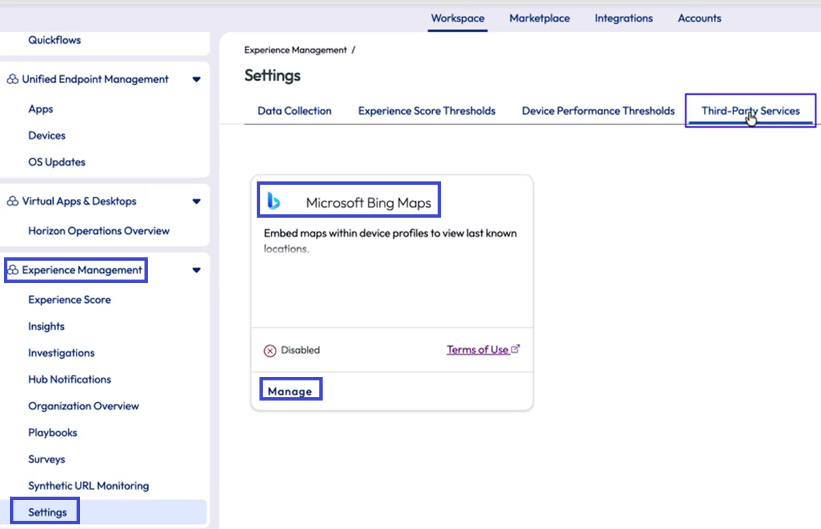
- Wählen Sie in der Kachel Microsoft Bing Maps Verwalten aus.
- Aktivieren Sie den Schieberegler für die Menüoption Eingebettete Karten im Geräteprofil aktivieren und speichern Sie Ihre Einstellungen.
- Suchen Sie das Gerät im Suchfeld Intelligence und sehen Sie den Standort eines Geräts in der Gerätezeitachse unmittelbar nach Aktivierung der Funktion.
Tägliche App-Nutzung und -Leistung aktivieren (Android)
Sie können die Attribute für die Kategorie Tägliche App-Nutzung und -Leistung mit Intelligent Hub für Android 26.05 und höher erfassen. Bisher konnten Sie diese Attribute nur mit Launcher erfassen.
Verwenden Sie das aufgelistete Schlüssel-Wert-Paar im Standard- oder benutzerdefinierten SDK-Profil.
{
  "DEXData": {
    "Version": 1.0,
    "AppUsageData": {
      "DisableAll": false
    }
  }
}
Hinweise:
- Auf Nicht-Zebra-/Samsung-Geräten wird Endbenutzern eine einmalige Aufforderung angezeigt, die Berechtigung für den Nutzungszugriff manuell zu erteilen, da der Mechanismus für die automatische Gewährung nur auf Zebra/Samsung funktioniert.
- Wenn Sie Berechtigungserteilungen auf Samsung-Geräten im Hintergrund weitergeben möchten, müssen Sie Samsung Knox Focus Monitoring verwenden.
Verfahren
- Wählen Sie in UEM die Organisation aus, in der Sie Ihre Workspace ONE Produktivitätsapps verwalten.
- Konfigurieren Sie das Standard-SDK-Profil oder ein benutzerdefiniertes SDK-Profil.
- Standard-SDK-Profil: Wechseln Sie zu Gruppen & Einstellungen > Alle Einstellungen > Apps > Einstellungen und Profile > Einstellungen > Benutzerdefinierte Einstellungen.
- Benutzerdefiniertes SDK-Profil: Wechseln Sie zu Ressourcen > Profile & Baselines > SDK-Profile > Profil hinzufügen > SDK-Profil > Android oder iOS > Benutzerdefinierte Einstellungen > Konfigurieren.
- Geben Sie die erforderlichen KVP-Einstellungen in der Nutzlast Benutzerdefinierte Einstellungen in das Textfeld ein und speichern Sie Ihre Einstellungen.
Standard-KVPs bearbeiten
Sie können eine Omnissa Workspace ONE Produktivitäts-App mit Hilfe von KVPs steuern, um Endbenutzern eine Opt-In-Anmeldung zu ermöglichen, oder Sie können die Funktionalität vollständig deaktivieren und keine Opt-In-Option zulassen. Verwenden Sie die aufgelisteten KVPs, um die Konfiguration anzupassen, indem Sie das KVP zum Profil hinzufügen, das Ihre Produktivitäts-App steuert.
Eine ähnliche Dokumentation für das Workspace ONE SDK finden Sie unter Eingeben von Schlüsselwerten für die Datensammlung in der Datenschutzrichtlinie.
Verfahren
Im Folgenden finden Sie ein Beispiel dafür, wie Sie die KVPs "DisplayPrivacyDialog" und "PolicyAllowCrashReporting" ggf. im Standard-SDK-Profil hinzufügen oder bearbeiten, um Intelligent Hub zu steuern.
- Navigieren Sie in Workspace ONE UEM zu Gruppen & Einstellungen > Alle Einstellungen > Apps > Einstellungen und Richtlinien > Einstellungen > Benutzerdefinierte Einstellungen.
- Wählen Sie in der Menüoption Benutzerdefinierte Einstellungen die Option Aktiviert.
- Geben Sie die erforderlichen KVP-Einstellungen in das Textfeld Benutzerdefinierte Einstellungen ein und speichern Sie Ihre Einstellungen. Sie können weitere Schlüssel-Wert-Paare (KVPs) hinzufügen, um die Anforderungen Ihrer Bereitstellung zu erfüllen.
"DisplayPrivacyDialog" = 1"PolicyAllowCrashReporting" = true- Hier ist ein Beispiel.
- Es konfiguriert Intelligent Hub zum Senden von Daten, wie vom Intelligence SDK gemeldet.
- Es konfiguriert Intelligent Hub so, dass Benutzer entscheiden können, ob sie ihre Nutzungsdaten freigeben möchten, indem eine Datenfreigabeseite angezeigt wird.
- Intelligent Hub wird so konfiguriert, dass die Opt-In-/Opt-Out-Seite angezeigt wird. Benutzer müssen der Datenübertragung zustimmen.
{
Optionale KVPs
| Name | Schlüssel | Wert | Beschreibung |
|---|---|---|---|
| Anzeigen der Ansicht „Datenschutzdialog“ | "DisplayPrivacyDialog" | 1 – Aktiviert- Zeigt den Benutzern die Dialogseite zum Opt-in und Opt-Out zur Konfiguration an. - Benutzer müssen der Datenübertragung zustimmen. 0 – Deaktiviert- Unterbindet, dass den Benutzern die Dialogseite zum Opt-in und Opt-Out angezeigt wird. | Dieser Schlüssel steuert die Anzeige der Opt-In- und Opt-Out-Seite innerhalb von Intelligent Hub. Wenn Sie Daten erfassen möchten, muss der Benutzer zustimmen. |
| Diagnosedaten über Omnissa Intelligence und Omnissa Intelligence SDK | "PolicyAllowCrashReporting" | true – Aktiviert- Sendet Diagnosedaten für Produktivitätsanwendungen, die von Omnissa Intelligence SDK und Omnissa Intelligence gemeldet werden. - Ist dies auf true gesetzt, so empfängt Ihr System Diagnosedaten für Produktivitätsanwendungen vom Omnissa Intelligence SDK und Omnissa Intelligence, um das Untersuchen und Beheben von Problemen zu erleichtern.false – Deaktiviert- Unterbindet das Senden von Diagnosedaten für Produktivitätsanwendungen, die von Omnissa Intelligence SDK und Omnissa Intelligence gemeldet werden. -Wenn die Option deaktiviert ist, wird Ihre Fähigkeit eingeschränkt, Probleme zu untersuchen und zu beheben, weil Ihr System keine Diagnosedaten für Produktivitätsanwendungen von Omnissa Intelligence SDK oder Omnissa Intelligence erhält. | Dieser Schlüssel steuert die Meldung von Diagnosedaten aus Omnissa Intelligence SDK und Omnissa Intelligence. |
| Funktionsnutzungsanalysen | "PolicyAllowFeatureAnalytics" | 1 – Aktiviert- Benutzer können entscheiden, ob sie ihre Nutzungsdaten für Intelligent Hub freigeben möchten. - Dieser Wert zeigt die Seite „Datenfreigabe“ in Intelligent Hub an. 0 – Deaktiviert- Unterbindet die Datenfreigabe für Intelligent Hub für alle Benutzer. - Dieser Wert verhindert die Anzeige der Seite „Datenfreigabe“ in Intelligent Hub. | Dieser Schlüssel steuert die Anzeige der Datenfreigabeseite in Intelligent Hub. Benutzer können der Freigabe ihrer Funktionsnutzungsanalysen zustimmen oder diese ablehnen. Die Erfassung von Funktionsnutzungsanalysen hilft Omnissa dabei, vorhandene Produkte zu verbessern und neue zu entwickeln. |
War diese Seite hilfreich?