Fügen Sie verwaltete und benutzerdefinierte Konnektoren im Bereich Workflow-Konnektoren von Omnissa Intelligence hinzu und verwenden Sie diese. Workflow-Konnektoren basieren auf unserem Connector-Management-System (CMS), das alle verwalteten Konnektorkonfigurationen und -aktionen für ausgehende Omnissa Workspace ONE Dienste und für Drittanbieterintegrationen verwaltet. Darüber hinaus werden alle benutzerdefinierten Konnektorkonfigurationen und -aktionen verwaltet, um die anfängliche Automatisierungsarchitektur zu erweitern.
Verwaltete Konnektoren
Verwaltete Konnektoren (nativ oder von Drittanbietern) werden entweder vorab vorbereitet oder hinzugefügt, sodass Sie deren Aktionen in Workflows verwenden können. Einige vorinstallierte verwaltete Beispielkonnektoren sind Hub Services und Intelligence. Zu den von Drittanbietern verwalteten Konnektoren gehören Slack-Web-API und ServiceNow. Benutzerdefinierte Konnektoren sind Ihre eigenen Verbindungen und Aktionen, die REST APIs für die Kommunikation verwenden.
Wenn Sie Intelligence noch nicht verwendet haben, müssen Sie Ihre verwalteten Konnektoren hinzufügen, indem Sie deren Einrichtungsvorgänge ausführen. Weitere Informationen finden Sie im entsprechenden Integrationsthema.
Wenn Sie Ihren Konnektor vor Veröffentlichung der Version 23.03.23 des CMS eingerichtet haben, ist keine Aktion erforderlich.
Bearbeiten und Löschen
Sie können verwaltete Konnektoren in Intelligence bearbeiten oder löschen. Wenn Sie einen verwalteten Konnektor löschen, kann dieser Konnektor weiterhin ausgewählt werden, falls Sie ihn später hinzufügen möchten.
- Löschen – Um einen verwalteten Konnektor zu löschen, müssen Sie alle Aktionen entfernen, die in den zugehörigen Workflows verwendet werden. Sie können auch die verknüpften Workflows löschen. Lassen Sie hierbei aber Vorsicht walten, da diese Aktion nicht rückgängig werden kann.
- Bearbeiten – Sie können einige Details zu verwalteten Konnektoren, aber nicht die Standardwerte der Aktionsfelder bearbeiten.
Benachrichtigungen zum Trennen des Konnektors
Wenn Intelligence sich nicht mehr beim Endpoint eines Konnektors authentifizieren kann oder nicht mehr berechtigt ist, ihn aufzurufen, wird der Konnektor getrennt und alle damit verbundenen Workflowausführungen werden bis zur erneuten Autorisierung nicht mehr ausgeführt. Sie können konfigurieren, ob Sie in diesem Fall benachrichtigt werden und wer die Benachrichtigung erhält.
- Aktivieren oder deaktivieren Sie Benachrichtigungen.
- Wählen Sie aus, ob ein Konnektor überhaupt Benachrichtigungen zur Trennung sendet.
- Wählen Sie Empfänger aus.
- Wenn Benachrichtigungen aktiviert sind, können Sie bis zu 100 Empfänger aus der Administratorliste Ihrer Organisation auswählen.
- Jeder Empfänger erhält sowohl eine In-App-Benachrichtigung als auch eine E-Mail.
- Vorhandene Konnektoren behalten ihr aktuelles Verhalten standardmäßig bei.
- Der Ersteller des Konnektors bleibt der einzige Empfänger, sodass sich nichts ändert, es sei denn, Sie aktualisieren die Einstellung.
- Neue Konnektoren haben keinen Standardempfänger – Sie müssen explizit auswählen, wer benachrichtigt wird.
- Trennungsbenachrichtigungen weisen immer den Schweregrad „Kritisch“ auf, da ein getrennter Konnektor alle an ihn gebundenen Workflowausführungen anhält, bis er erneut autorisiert wird.
Konfigurieren von Benachrichtigungen
Aktivieren und deaktivieren Sie Benachrichtigungen in der Kachel des verwalteten Konnektors im Bereich Integrationen.
- Navigieren Sie in Intelligence zu **Integrationen > Workflow-Connectors **.
- Wählen Sie die Auslassungspunkte auf der Kachel des verwalteten Konnektors und anschließend Benachrichtigungseinstellungen aus.
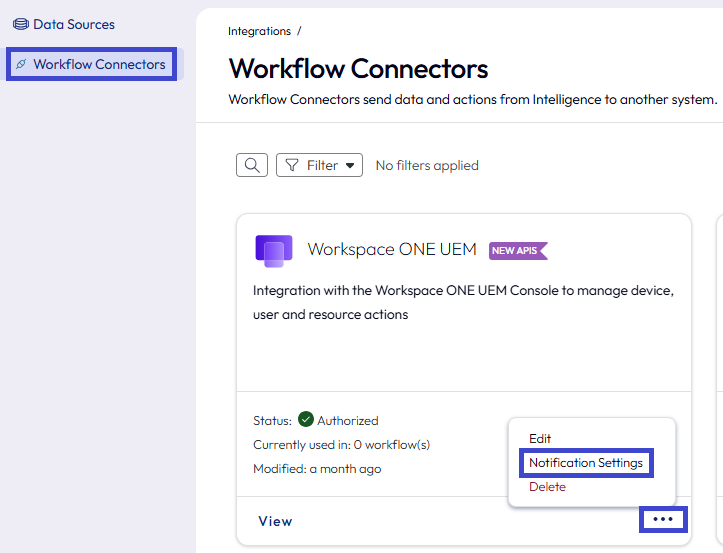
- Aktivieren Sie Benachrichtigungen mit Hilfe der Menüoption Benachrichtigungen aktivieren.
- Fügen Sie E-Mails für die Benachrichtigungsempfänger hinzu.
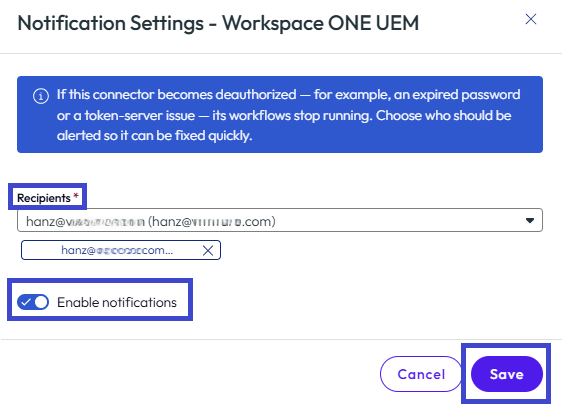
- Speichern Sie Ihre Einstellungen.
Wann wird ein Konnektor getrennt?
Ein Konnektor wird automatisch getrennt, wenn Intelligence sich nicht mehr authentifizieren kann oder nicht mehr berechtigt ist, seinen Endpoint aufzurufen. Für die meisten Konnektortypen umfasst dies sowohl eine HTTP-401- (Authentifizierung) als auch eine HTTP-403-Antwort (Autorisierung).
Benutzerdefinierte Konnektoren
Fügen Sie Ihre eigenen Verbindungen und Aktionen zu Workflows mit Ihren vorhandenen Unternehmenssystemen und Drittanbieterdiensten hinzu. Benutzerdefinierte Konnektoren haben mehrere Aktionen, die REST-APIs sind. Sie können Aktionen mit API-Entwicklungstools wie Bruno erstellen und testen, um eine API-Sammlung zu erstellen, die Sie dann in Intelligence importieren können.
Anforderungen
Um benutzerdefinierte Konnektoren hinzuzufügen, importieren Sie eine API-Sammlung im Postman-Sammlungsformat. Nach dem Import der Sammlung stehen die Aktionen für die Verwendung in Workflows zur Verfügung.
- Erstellen Sie Sammlungen in einem API-Entwicklungstool wie Bruno.
- Sie sollten Bruno als Tool verwenden, um die REST-APIs mit Ihren internen und Drittanbieter-Diensten zu organisieren und zu testen.
- Sie können Ihre Postman-Sammlungen zu Bruno migrieren.
- Schritte zum Migrieren von Postman zu Bruno finden Sie im Bruno-Dokumentations-Website-Artikel Migrieren von Postman.
- Der Dienst, den Sie verbinden möchten, muss die REST API und JSON-Inhaltstypen unterstützen.
- Intelligence benötigt Zugriff auf API-Endpoints.
- Wenn sich Dienste hinter einer Firewall befinden, verwenden Sie den Unified Access Gateway als Reverse-Proxy.
- Details finden Sie unter Konfigurieren eines Reverse-Proxys mit dem Workspace ONE UEM API
- Wenn Sie OAuth2 für die Authentifizierung verwenden, sorgen Sie für Autorisierungsdetails, mit denen Intelligence Token für den Dienst abrufen, aktualisieren und darauf zugreifen kann.
- OAuth2-Token-URL
- Geheimer Clientschlüssel
- Client-ID
- Gewährungstyp (Client-Anmeldedaten oder Kennwort)
Beispiele für benutzerdefinierte Konnektoren
Beispiele für benutzerdefinierte Konnektoren finden Sie in unserem GitHub-Repository, das einige der beliebtesten Anforderungsaktionen enthält.
Schritte zur Verwendung von benutzerdefinierten Konnektoren
- Erstellen Sie eine Sammlung mit Anforderungen in einem API-Entwicklungstool wie Bruno und exportieren Sie sie in das Postman-Collection-Format.
- Fügen Sie in Intelligence eine benutzerdefinierte Verbindung hinzu und importieren Sie die Anforderungen. Diese Anforderungen sind jetzt als Aktionen verfügbar, die Sie in Workflows verwenden können.
- Konfigurieren Sie einen Automatisierungs-Workflow mit importierten Aktionen, um eine Aufgabe mithilfe Ihrer benutzerdefinierten Verbindung in Intelligence zu automatisieren.
Schritt 1: Erstellen von API-Sammlungen
Wir verwenden Bruno, um REST-API-Sammlungen von Anforderungen zu erstellen. Weitere Informationen finden Sie in den entsprechenden Bruno-Dokumentationsartikeln. Hier sind einige Artikelvorschläge.
Erforderliche Konfigurationen
- Der in diesen Anforderungen bereitgestellte Name und die Beschreibung werden in den Workflow-Aktionen in Intelligence verwendet.
- Sie können diese zu einem späteren Zeitpunkt in Intelligence ändern.
- Fügen Sie Kopfzeilen als
Content-Type: application/jsonhinzu.- Wenn Sie keine Header mit dem Inhaltstyp JSON hinzufügen, können die APIs standardmäßig XML verwenden, und XML funktioniert nicht mit benutzerdefinierten Connectors.
- Fügen Sie alle von Ihrem API benötigten benutzerdefinierten Header allen Anforderungen in der Postman-Sammlung hinzu.
- Beispiele für benutzerdefinierte Header sind eindeutige Header-basierte Authentifizierungstypen wie ein API-Schlüssel oder ein Token.
- Intelligence behält alle Header außer den Authentifizierungs-Headern bei.
- Es überschreibt Authentifizierungs-Header mit Ihren Konfigurationen für Auth-Typ in der benutzerdefinierten Sammlung.
- Wenn Intelligence den Authentifizierungs-Header überschreibt, sendet das System weiterhin Ihre eindeutige, headerbasierte Authentifizierung zur Verwendung, da Sie sie anderen Anforderungen in der Sammlung hinzugefügt haben.
- Senden Sie die Anforderung, um sie zu validieren.
- Die Validierung generiert die Antwort.
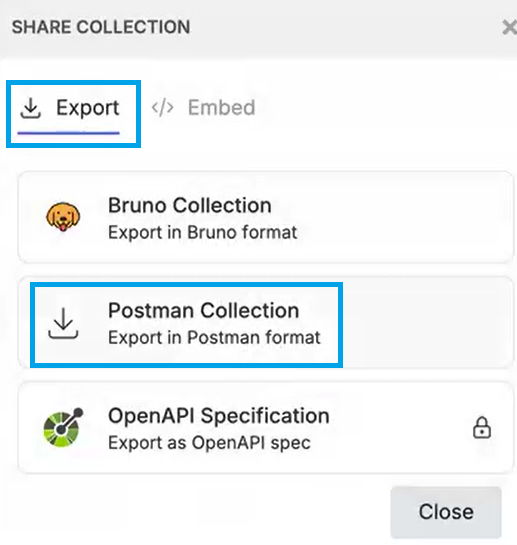
- Geben Sie die Sammlung zur gemeinsamen Nutzung frei und exportieren Sie sie im Postman-Collection-Format.
- Fügen Sie jeder Aktion in der JSON-Datei nach dem Export mit Hilfe eines Dateieditors eine eindeutige ID hinzu.
- Fügen Sie der JSON-Datei die ID nach dem Eintrag
"name":hinzu. - Fügen Sie z.B.
"id": "sendMessage",hinzu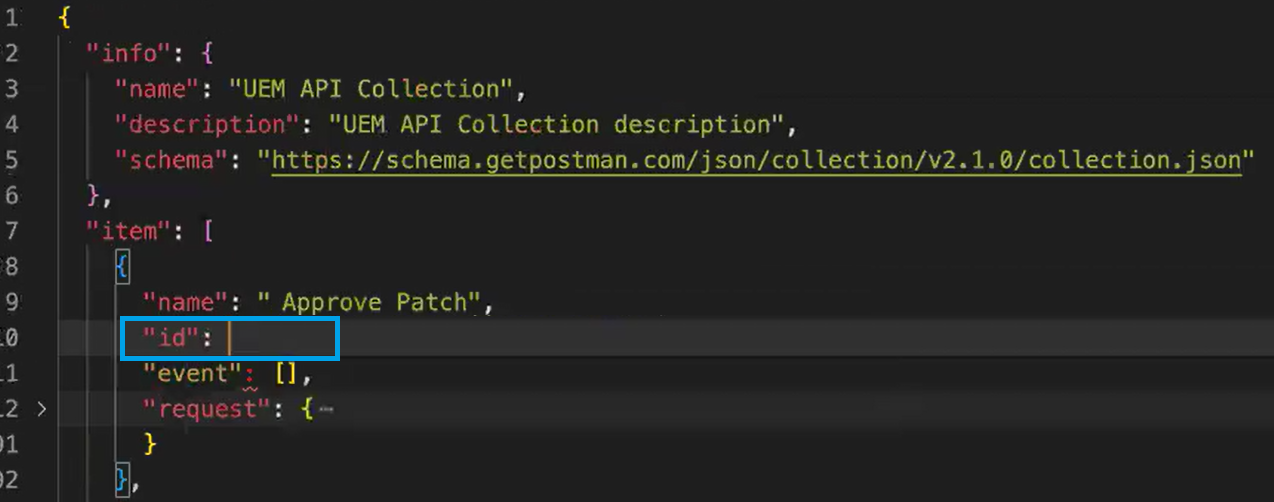
- Fügen Sie der JSON-Datei die ID nach dem Eintrag
Schritt 2: Hinzufügen des benutzerdefinierten Konnektors in Intelligence
Importieren Sie die JSON-Datei Ihrer API-Sammlung in Intelligence, wenn Sie einen benutzerdefinierten Konnektor hinzufügen.
- Navigieren Sie in Intelligence zu Integrationen > Workflow-Konnektoren und wählen Sie Hinzufügen aus.
- Wählen Sie im Widget Neuen Workflow-Konnektor hinzufügen die Registerkarte Benutzerdefinierter Konnektor aus.
- Geben Sie unter Connector-Name einen aussagekräftigen Namen für die Verbindung ein.
- Geben Sie unter Basis-URL die URL für den Dienst ein, damit Intelligence sich authentifizieren kann.
- Die URL für den Dienst und die URL für die benutzerdefinierte Verbindung müssen übereinstimmen.
- Wählen Sie unter Authentifizierungstyp den Authentifizierungstyp aus, der für den Zugriff auf den Dienst verwendet werden soll.
- Standardauthentifizierung: Ermöglicht Intelligence Zugriff. Geben Sie die Anmeldedaten ein.
- OAuth2-Authentifizierung: Geben Sie die Details ein, damit Intelligence die Token für den Dienst abrufen, aktualisieren und darauf zugreifen kann.
- Sie benötigen die Client-ID, den Speicherort der Client-Authentifizierung, den Gewährungstyp (Anmeldedaten oder Kennwort), den Token-URL und den geheimen Clientschlüssel.
- Eine optionale Einstellung ist der Geltungsbereich.
- Keine Authentifizierung: Wenn Sie nicht möchten, dass Intelligence die Authentifizierungs-Header außer Kraft setzt, wählen Sie dieses Menüelement aus.
- Um Ihre JSON-Datei zu importieren, verwenden Sie den Link Vom Computer auswählen in der Mitte der Benutzeroberfläche. Die Benutzeroberfläche zeigt die Sammlung mit ihren Anforderungen an. Diese Anforderungen sind jetzt als Aktionen für Workflows verfügbar.
- In der Liste der importierten Aktionen können Sie die Aktion testen, bearbeiten und löschen.
Schritt 3: Hinzufügen eines Workflows
Befolgen Sie den im Thema Freestyle Orchestrator beschriebenen Vorgang, um Workflows zu erstellen.
Bearbeiten, Löschen und Testen
Sie können in Intelligence benutzerdefinierte Connectors bearbeiten, löschen und testen. Sie können Aktionen in mehreren Connectors verwenden, um die Folgen der Bearbeitung oder Löschung zu berücksichtigen, bevor Sie handeln.
- Löschen – Um einen Konnektor und zugehörige Aktionen zu löschen, müssen Sie zuerst die Aktionen aus allen Workflows entfernen.
- Sobald alle Aktionen aus den Workflows entfernt wurden, kann der Konnektor gelöscht werden.
- Diese Aktion kann nicht rückgängig gemacht werden.
- Bearbeiten - Sie können jederzeit Verbindungsnamen, Beschreibung sowie Authentifizierungstypen ändern.
- Um die Anforderungsdetails der Aktion zu bearbeiten, bearbeiten Sie die API-Sammlung und importieren Sie sie dann erneut in Ihre benutzerdefinierte Verbindung.
- Wenn Sie Authentifizierungstypen bearbeiten und die Anmeldedaten nicht ordnungsgemäß eingeben, können Aktionen nicht ausgeführt werden.
- Gehen Sie beim Bearbeiten mit Bedacht vor.
- Testen - Testen Sie benutzerdefinierte Konnektoren in Intelligence, um sicherzustellen, dass Intelligence und Ihr Dienst kommunizieren können.
War diese Seite hilfreich?