Erweitern Sie Ihre Freestyle-Orchestrator-Workflowfunktionen, indem Sie die Horizon-Cloud als verwalteten Konnektor in Omnissa Intelligence hinzufügen.
Begrenzte Verfügbarkeit
Intelligence bietet Horizon Cloud als verwalteten Konnektor mit begrenzter Verfügbarkeit. Diese Funktionen stehen einer begrenzten Anzahl von Kunden für erweitertes Feedback zur Verfügung.
Zugehörige Dokumentation
- Details zu den Komponenten eines Workflows in Intelligence finden Sie unter Freestyle Orchestrator.
- Weitere Informationen zu verwalteten Konnektoren in Intelligence finden Sie unter Verwaltete Konnektoren.
Anforderungen
- Verwenden Sie den Omnissa Horizon Cloud Service auf Azure.
- Diese Integration funktioniert nicht mit dem Horizon-Cloud-Produkt der ersten Generation.
- Diese Integration funktioniert nicht mit lokalen Horizon-Bereitstellungen.
- Verfügen Sie über ein Abonnement für Omnissa Workspace ONE Experience Management.
- Sie benötigen Zugriff auf Omnissa Connect als Organisationsbesitzer oder als Organisationsmitglied mit der Rolle Entwickler, um die OAuth-Anwendung in Omnissa Connect zu erstellen und zu verwalten.
- Wenn Sie nicht über diesen Zugriff mit diesen Berechtigungen verfügen, wenden Sie sich an jemanden, der die Autorisierungsdetails einrichtet und abruft.
- Weitere Informationen zu Rollen in Omnissa Connect finden Sie unter Rollen.
- Sie müssen über die Berechtigungen für bestimmte Dienste für einen Horizon > Administrator in Omnissa Connect verfügen, damit Sie Zugriff auf die APIs haben, die für die Verwendung der OAuth-Anwendung in Freestyle Orchestrator erforderlich sind.
- Wenn Sie über diesen Zugriff mit diesen Berechtigungen nicht verfügen, wenden Sie sich an jemanden, der die Autorisierungsdetails einrichtet und abruft.
- Weitere Informationen zu bestimmten Diensten in Omnissa Connect finden Sie unter Dienstrollen und Berechtigungen.
- Weitere Informationen zu Horizon-Rollen und -Berechtigungen finden Sie unter Verwenden der Horizon Universal Console zum Zuweisen von Administratorrollen.
Voraussetzungen
Bevor Sie die Horizon-Cloud als verwalteten Konnektor hinzufügen, müssen Sie OAuth2-Autorisierungsdetails konfigurieren und erfassen.
API-Basis-URL
Rufen Sie den API-Basis-URL Ihres Horizon Cloud Service ab, damit Sie ihn als Basis-URL in Ihren verwalteten Konnektor eingeben können. Im Folgenden finden Sie einen Vorschlag zum Abrufen des API-Basis-URL mit dem Chrome-Browser und Chrome DevTools.
- Öffnen Sie in Chrome Ihre Horizon Cloud Console.
- Suchen Sie den Anforderungs-URL, damit Sie ihn als Basis-URL im Integrations-Widget in Intelligence verwenden können.
- Überprüfen Sie die Registerkarte Pools im Chrome-Browser, indem Sie mit der rechten Maustaste auf die Registerkarte Pools klicken und Überprüfen auswählen.
- Wählen Sie im Bereich DevTools die Registerkarte Netzwerk aus und suchen Sie nach einem Eintrag in der Spalte Name, der
templatesoderpoolsenthält. - Stellen Sie sicher, dass Sie sich auf der Registerkarte Kopfzeilen befinden, suchen Sie im Abschnitt Allgemein und notieren Sie sich dann den Anforderungs-URL im
.com.- Ein URL lautet beispielsweise
https://cloud-sg.horizon.omnissa.com. Notieren Sie sich Ihren eindeutigen API-Basis-URL.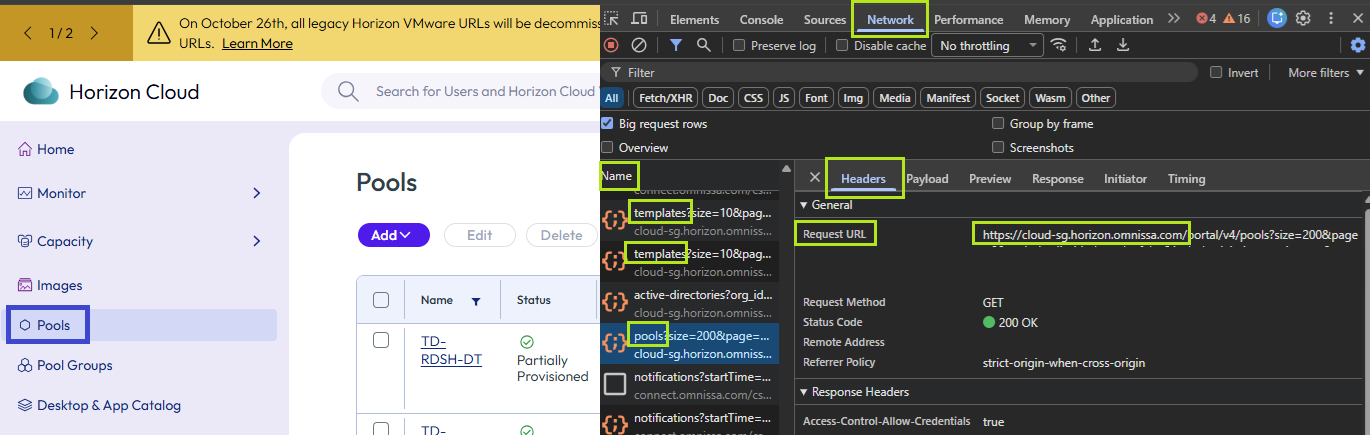
- Ein URL lautet beispielsweise
OAuth-Token
Informationen zur Verwendung von POST https://{csp-url}/csp/gateway/am/api/auth/authorize zum Abrufen des Werts für den Token-URL beim Konfigurieren des verwalteten Konnektors finden Sie auf der Seite Omnissa Developer Portal – Horizon Cloud Service.
OAuth2-Client-ID und geheimer Schlüssel
Befolgen Sie die Anweisungen im Thema Omnissa Connect – OAuth-Anwendungen, um Details zum Hinzufügen einer Server-zu-Server-OAuth-Anwendung zu Connect zu erhalten, um Autorisierungsdetails für den von Horizon Cloud verwalteten Konnektor abzurufen.
Stellen Sie sicher, dass Sie über die Connect-Rollen und Dienstberechtigungen verfügen, die im Abschnitt „Anforderungen“ aufgeführt sind, und verwenden Sie die aufgeführten Einstellungen, wenn Sie die OAuth-App in Omnissa Connect konfigurieren.
- Verwenden Sie den Typ Server-zu-Server-App.
- Verwenden Sie einen identifizierbaren App-Namen. Nennen Sie die App beispielsweise Intelligence Freestyle.
- Passen Sie die Menüoption TTL des Zugriffstokens (Time-to-Live) an. Sie können die standardmäßigen 30 Minuten verwenden.
- Wählen Sie im Abschnitt Geltungsbereiche definieren > Dienstrollen die Menüoption Horizon-Clouddienste aus und lassen Sie die untergeordneten Rollen ausgewählt.
- Nachdem Sie die App erstellt haben, stellen Sie sicher, dass Sie die folgenden Informationen sammeln.
- Kopieren Sie die App-ID. Dieser Wert wird in die Menüoption Client-ID aufgenommen, wenn Sie den verwalteten Konnektor konfigurieren.
- Kopieren Sie den geheimen Schlüssel. Dieser Wert wird in die Menüoption Clientgeheimnis aufgenommen, wenn Sie den verwalteten Konnektor konfigurieren.
- Sie können die JSON-Datei mit den Autorisierungsinformationen für Ihre Datensätze herunterladen.
- Wählen Sie im Abschnitt Dienstrollen zuweisen > Dienstrollen auswählen auf der Seite OAuth-Anwendungen für die soeben konfigurierte Rolle Horizon-Clouddienste Hinzufügen aus.
In Connect sehen Sie Ihre Intelligence-Freestyle-App auf der Registerkarte Rollenzugewiesene Apps der Seite OAuth-Anwendungen.
Konfigurieren Sie Horizon Cloud als verwalteten Konnektor
Fügen Sie Horizon Cloud als verwalteten Konnektor hinzu, indem Sie die im Abschnitt „Voraussetzungen“ gesammelten Informationen verwenden.
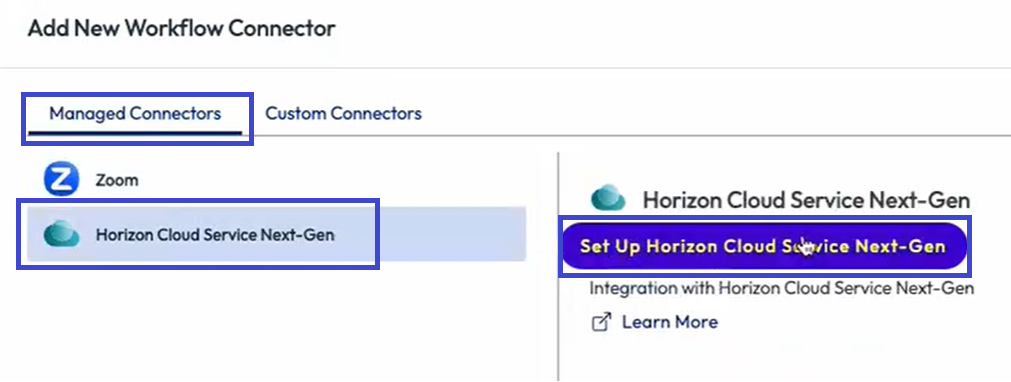
- Navigieren Sie in Intelligence zu Integrationen > Workflow-Konnektoren und wählen Sie Hinzufügen aus.
- Wählen Sie die Registerkarte Verwaltete Konnektoren aus.
- Wählen Sie die Menüoption Horizon Cloud Service Next-Gen aus und wählen Sie dann Horizon Cloud Service Next-Gen einrichten aus.
- Geben Sie im Abschnitt Autorisierungsdetails die Details ein, die Sie zuvor in den Voraussetzungen gesammelt haben.
- Geben Sie unter Basis-URL den API-Basis-URL für Ihre Horizon Cloud Console ein.
- Wählen Sie als Authentifizierungstyp die Option OAuth2-Authentifizierung aus.
- Geben Sie für die Menüoption Client-ID die App-ID ein, die beim Konfigurieren der OAuth-App in Omnissa Connect erstellt wurde.
- Wählen Sie als Speicherort für die Client-Authentifizierung die Option Als Standard-Authentifizierungsheader senden aus.
- Wählen Sie als Gewährungstyp die Option Client-Anmeldedaten aus.
- Geben Sie als Token-URL den Token-URL ein, den Sie mit Hilfe des im Horizon-Clouddienste-Entwicklerportal dokumentierten POST-Autorisierungs-API abgerufen haben.
- Geben Sie als Clientgeheimnis das App-Geheimnis ein, das beim Konfigurieren der OAuth-App in Omnissa Connect erstellt wurde.
- Lassen Sie das Feld Geltungsbereichleer.
- Wählen Sie Autorisieren.
- Wählen Sie in Ihrem Horizon-Clouddienste-Workflow-Konnektor der nächsten Generation die Registerkarte Aktionen aus, um die verfügbaren Aktionen zur Verwendung in Freestyle-Workflows anzuzeigen.
War diese Seite hilfreich?