Sie können Omnissa Workspace ONE Experience-Management-Daten in Omnissa Intelligence verwenden, um eine Marketplace-Dashboard-Vorlage zum Anzeigen des Energieverbrauchs für Ihre Organisation zu erhalten. Sie können auch Ihr eigenes benutzerdefiniertes Dashboard erstellen, um den Energieverbrauch pro Gerät zu visualisieren.
Von verschiedenen Kategorien empfangene Energieverbrauchsdaten insgesamt
Intelligence empfängt Energieverbrauchsdaten aus vielen Kategorien. Einige Kategorien umfassen CPU, Display, Netzwerk, Festplatte und System auf Chip. Weitere Kategorien, für die Intelligence Energieverbrauchsdaten empfängt, sind MBB (mobiles Breitband) und EMI (elektromagnetische Störungen). Wenn Sie die Gesamtenergieverbrauchsdaten für ein Gerät anzeigen, sehen Sie den Energieverbrauch, der von allen verfügbaren Energieverbrauchskategorien in Intelligence empfangen wird.
Beschränkungen
Die Daten, die das System von virtuellen Maschinen erfasst, haben aufgrund der verfügbaren Modellierung der Energieverbrauchssimulation unterschiedliche Genauigkeiten.
Ereignishäufigkeit vom Power Tracker
Der Windows Power Tracker sendet stündlich Daten für das Ereignis device_power_consumptionan Intelligence. Dieses Intervall kann aufgrund des Betriebssystems von der Standardhäufigkeit abweichen. Darüber hinaus kann die Häufigkeit sich während des ersten Zyklus verkürzen, da der Employee-Experience-Dienst gestartet wird.
Anforderungen
- Verwenden Sie die Funktion Benutzerfreundlichkeitsverwaltung.
- Verwalten von Geräten mit Omnissa Workspace ONE UEM.
- Verwenden Sie Windows-Geräte, auf denen Windows 11 ausgeführt wird. Diese Funktion funktioniert nicht auf früheren Versionen von Microsoft Windows.
Marketplace-Dashboard-Vorlage
Rufen Sie die Dashboard-Vorlage Erste DEX-Schritte – Energieverbrauch vom Marketplace ab, um verschiedene Energieverbrauchs-Widgets für Ihre Experience-Management-Bereitstellung anzuzeigen.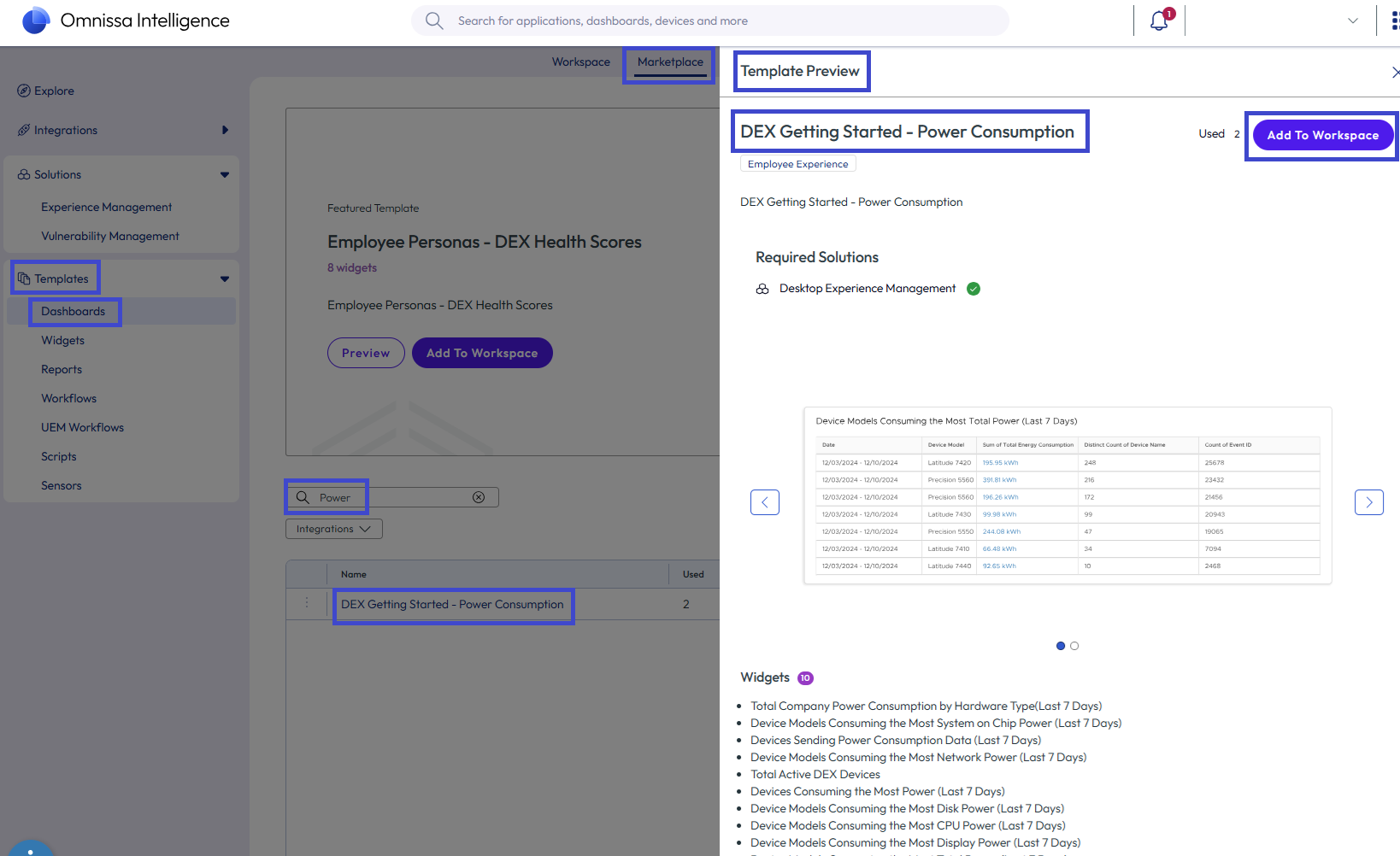
- Navigieren Sie in Intelligence zu Marketplace > Vorlagen > Dashboards.
- Geben Sie in das Suchfeld
Powerein. - Wählen Sie die Option Erste DEX-Schritte – Energieverbrauch aus und zeigen Sie die Vorlagenvorschau an.
- Fügen Sie die Vorlage Ihrer Dashboard-Arbeitsumgebung hinzu.
- Um auf das Dashboard zuzugreifen, navigieren Sie zu Arbeitsumgebung > Meine Arbeitsumgebung > Letzte Dashboards und wählen Sie auf der Kachel Erste DEX-Schritte – Energieverbrauch Ansicht aus.
Benutzerdefiniertes Dashboard
Wenn Sie die Dashboard-Vorlage nicht verwenden möchten, können Sie Ihr eigenes Energieverbrauchsdashboard erstellen.
Verfahren
Sie können auch Ihr eigenes benutzerdefiniertes Dashboard erstellen, um den Energieverbrauch pro Gerät zu visualisieren. Sie können mehrere Geräte zur Anzeige in diesem benutzerdefinierten Widget auswählen.
- Navigieren Sie in Intelligence zu Arbeitsumgebung > Dashboards und wählen Sie Hinzufügen > Benutzerdefiniertes Dashboard aus.
- Benamen Sie das Dashboard und speichern Sie es.
- Wählen Sie in Ihrem Energieverbrauchsdashboard Widget hinzufügen aus.
- Geben Sie für das Widget einen Namen ein und wählen Sie dann die Datenquelle Employee-Experience > Geräteleistung aus. Wenn Sie keinen Namen hinzufügen, aktiviert das System die Schaltfläche Speichern nicht.
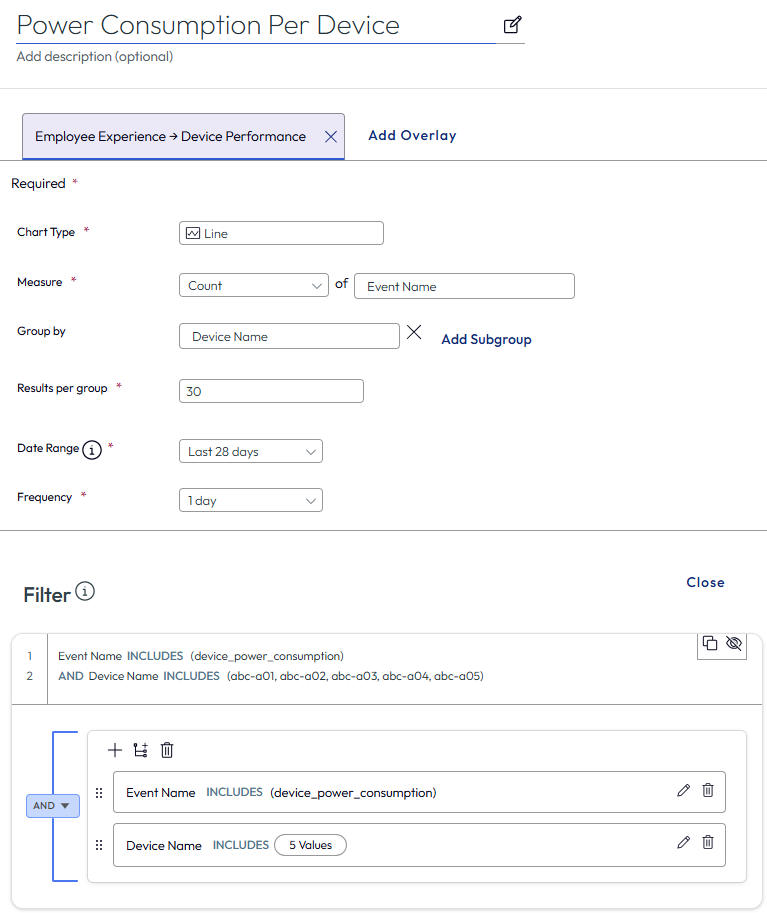
- Verwenden Sie diese Einstellungen für die Designelemente.
- Wählen Sie für das Menüelement Diagrammtyp den Typ aus, der die Daten lesbar macht.
- Ziehen Sie Linie oder Vertikal in Betracht.
- Verwenden Sie den Vorschaubereich, um einen lesbaren Diagrammtyp auszuwählen.
- Wählen Sie für das Menüelement Messen die Option Anzahl des Ereignisnamens aus.
- Den Gerätenamen können Sie unter Gruppieren nach eingeben.
- Um viele Ereignisse pro Gerät anzuzeigen, können Sie die Ergebnisse pro Gruppe auf 30 konfigurieren.
- Um die Ereignisse pro Gerät über einen längeren Zeitraum anzuzeigen, wählen Sie als Datumsbereich Letzte 28 Tage aus.
- Verwenden Sie als Häufigkeit 1 Tag, um viele Ereignisse zu erfassen, die vom Power Tracker gemeldet werden, um sie im Widget anzuzeigen.
- Wählen Sie für das Menüelement Diagrammtyp den Typ aus, der die Daten lesbar macht.
- Fügen Sie im Abschnitt Filter das Attribut Geräteleistung > Ereignisname hinzu, welches das Attribut
device_power_consumptionenthält.- Wenn Sie über keine Kategorie Geräteleistung verfügen, geben Sie in den Textbereich
Event Nameein, um sie in der Kategorie Sonstige zu finden.
- Wenn Sie über keine Kategorie Geräteleistung verfügen, geben Sie in den Textbereich
- Fügen Sie einen weiteren Filter hinzu, der mit und verknüpft ist, indem Sie das Pluszeichen (+) auswählen.
- Fügen Sie das Attribut Gerät > Gerätename hinzu, das das Attribut
<Device Name>enthält, und wählen Sie alle Geräte, für die Sie Informationen benötigen, in der Dropdown-Liste der verfügbaren Geräte aus. - Verwenden Sie den Vorschaubereich, um die Ergebnisse anzuzeigen und das Widget zu speichern.
War diese Seite hilfreich?