Omnissas Workspace ONE Experience Management hilft Organisationen dabei, Einblicke in die Erfahrungen der Mitarbeiter mit ihrer digitalen Arbeitsumgebung zu gewinnen. Experience Management bietet Einblicke in Apps, Betriebssystemstabilität und Leistung. Darüber hinaus zeigt diese Funktion Analysen für wichtige Leistungsindikatoren an, die sich auf Mitarbeitererfahrungen auswirken, wie Startzeit, Ausschaltzeit, Anmelde- und Abmeldeereignisse.
Was ist Experience Management?
Experience Management erfasst Telemetrie von Desktop- und virtuellen Geräten und bietet Einblicke, um vorausschauende Maßnahmen umzusetzen. Der Benutzerfreundlichkeitsverwaltungsagent in Omnissa Workspace ONE Intelligent Hub oder der separate Benutzerfreundlichkeitsverwaltungsagent erfasst Telemetriedaten und sendet diese an Omnissa Intelligence zur Anzeige und Interaktion in Dashboards, Berichten und Workflows.
Anforderungen
- Allgemeine Voraussetzungen
- Verwenden Sie die unterstützte Mindestversion der Omnissa Workspace ONE UEM Console.
- Verwenden Sie unternehmenseigene und vom Unternehmen genutzte Gemeinschaftsgeräte, da das System keine Daten von BYOD-Geräten erfasst.
- Verwenden Sie den Omnissa Intelligence Dienst mit einer Lizenz für Experience Management.
- Richten Sie die Benutzerfreundlichkeitsverwaltungslösung in Intelligence ein und aktivieren Sie sie.
- Wenn Geräte sich hinter einem Proxy-Server befinden, setzen Sie die URLs zur Zertifikatsperrüberprüfung auf die Whitelist.
- Wenn Sie die für die Zertifikatsperrüberprüfung erforderlichen URLs nicht auf die Whitelist setzen, kann der Experience Management-Agent auf dem Gerät nicht mit Intelligence kommunizieren, und Intelligence wiederum kann die Benutzererfahrungsverwaltungsdaten nicht anzeigen.
- Windows
- Verwenden Sie die Version von Workspace ONE Intelligent Hub für Windows, die mit der unterstützten Mindestversion von Workspace ONE UEM übereinstimmt.
- Verwenden Sie Windows-Geräte, die entweder in Workspace ONE UEM oder von einer anderen EMM-Lösung (registrierter Hub-Modus) verwaltet werden.
- Für Windows-Geräte im registrierten Hub-Modus:
- Konfigurieren Sie den registrierten Hub-Modus in Workspace ONE UEM.
- Stellen Sie sicher, dass Ihre Geräte von einer anderen EMM-Lösung verwaltet werden.
- macOS
- Verwenden Sie macOS-Geräte, die von Workspace ONE UEM verwaltet werden, da macOS-Geräte vollständiges Workspace ONE UEM Management erfordern, um Experience Management-Daten zu erfassen.
- Verwenden Sie die Version von Workspace ONE Intelligent Hub für macOS, die mit der unterstützten Mindestversion von Workspace ONE UEM übereinstimmt.
- Verwenden Sie den Workspace ONE Admin Assistant für macOS.
Testversionen
Wenn Sie die Benutzerfreundlichkeitsverwaltung mit Hilfe einer Testversion ausprobieren möchten, finden Sie weitere Informationen unter Testversionen, um zu erfahren, wie Sie eine 30-Tage-Testversion aktivieren.
Einrichten der Benutzerfreundlichkeitsverwaltung und Anzeigen von Erfahrungsbewertungen
Sie können Experience-Management in Intelligence im Bereich Lösungen konfigurieren. Um diese Funktion einzurichten, müssen Sie über Administrator- und Analytikerberechtigungen verfügen.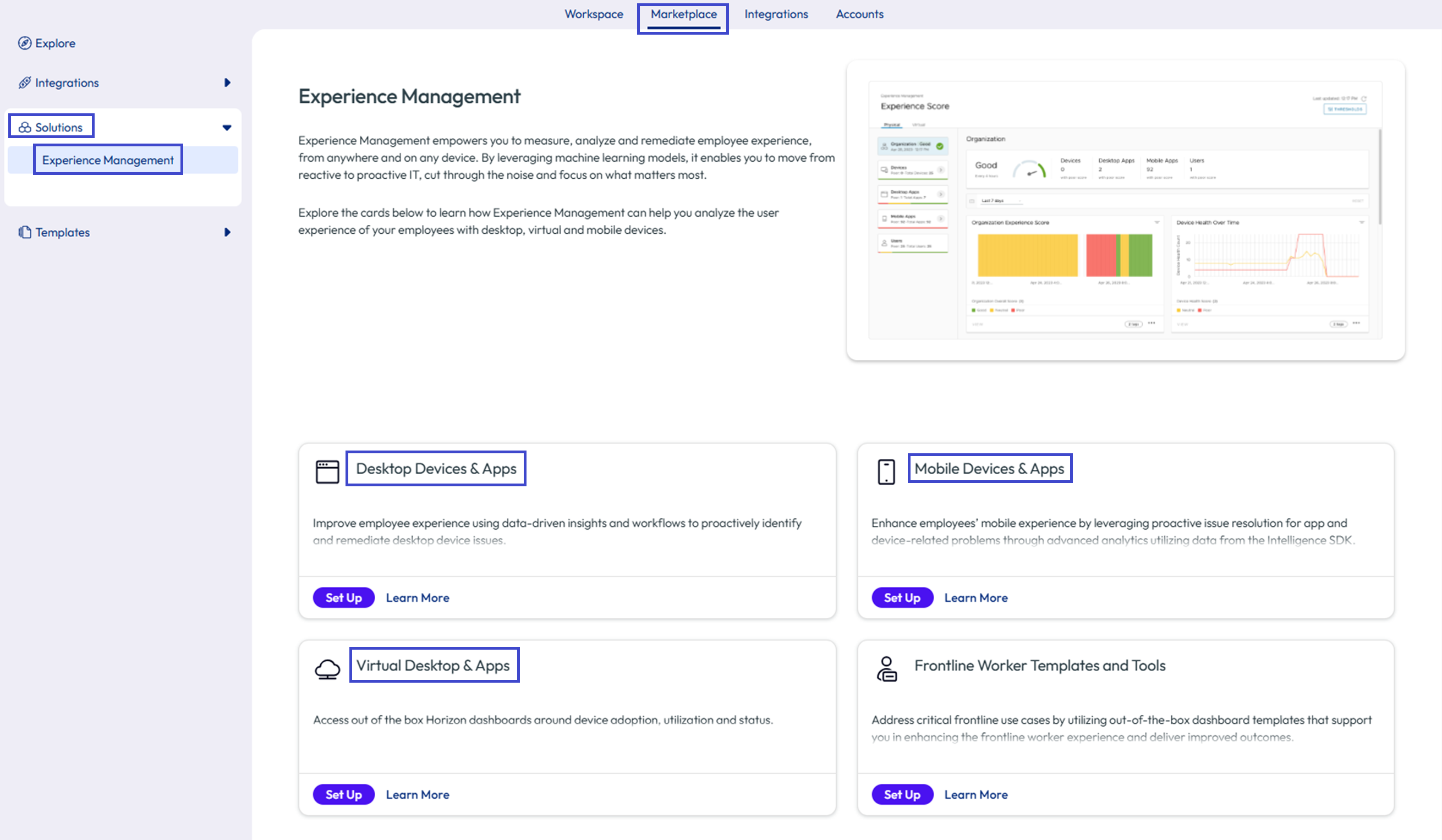
- Navigieren Sie in Intelligence zu Marketplace > Lösungen > Experience-Management.
- Wählen Sie eine Kachel für die Einrichtung.
- Desktopgeräte & Apps - Diese Menüoption umfasst den Einsatz von Intelligent Hub, um in Ihrer Omnissa Workspace ONE UEM Integration Daten zu sammeln, um Ihre UEM-verwalteten Ressourcen zu messen, analysieren und optimieren.
- Mobile Geräte & Apps - Diese Menüoption umfasst den Einsatz von Mobile Analytics Data für das Intelligence-SDK, das Mobilgeräteanalysendaten (Mobile DEX) für Ihre Apps und Geräte, die das Intelligence-SDK verwenden, anzeigt.
- Virtuelle Desktops & Apps - Diese Menüoption umfasst den Einsatz von Daten von Experience-Management für Horizon, um die Gesamtnutzerfreundlichkeit von Horizon-Bereitstellungen einzuschätzen und dabei zu helfen, Aktionen zu ergreifen, um diese zu verbessern.
Hinweis: Die Daten erscheinen nicht sofort nach Einrichtung, da es bis zu 4 Stunden dauern kann, bis das System Bewertungen durchgeführt hat.
Wie finden Sie Benutzer zum Anzeigen ihrer Experience Management-Telemetrie?
Verwenden Sie die Suchfunktion (die Lupe) in der Kopfzeile der Benutzeroberfläche, um in Ihrer Experience-Management-Lösung Benutzer zu finden. Wählen Sie das Dropdown-Menü aus und wählen Sie Benutzer. Geben Sie dann verschiedene Attribute ein, um den Benutzer zu finden.
- Benutzername
- Vorname
- Nachname
- E-Mail-Adresse
Hinweis: Die Suche nach einer Kombination aus Vor- und Nachnamen wird derzeit nicht unterstützt.
Wählen Sie den Benutzerdatensatz aus den Suchergebnissen aus, um die Experience Management-Telemetrie anzuzeigen. Das System zeigt von den vom Benutzer verwendeten Omnissa-Diensten abhängige Informationen an.
- Ist der Benutzer ein Horizon-Benutzer, so navigiert das System zu dessen Benutzersitzungsinformationen.
- Ist der Benutzer ein UEM-Benutzer, so navigiert das System zu den zuhörigen Benutzer-Dashboards. Hier finden Sie Informationen über die von ihm verwendeten Geräte, seine Risikobewertungen und die von ihm verwendeten Apps. Die Daten werden auf drei Registerkarten verteilt: Übersicht, Erfahrung und Sicherheit.
- Übersicht: Die Registerkarte „Übersicht“ zeigt für den Benutzer insgesamt die Benutzerfreundlichkeitsbewertung, die Risikobewertung, verbundene Geräte sowie seine Benutzerfreundlichkeitsbewertung und seine Risikobewertung für einen bestimmten Zeitraum.
- Erfahrung: Die Registerkarte „Erfahrung“ schlüsselt die Benutzerfreundlichkeitsbewertung nach Gerätestatus, Desktop-Apps und mobilen Apps auf (jene, die das Intelligence-SDK umfassen).
- Die Tabelle Geräteintegrität listet den Namen des Geräts des Benutzers auf (mit einem Link zu gerätespezifischen Informationen) und liefert Gerätedaten zu BS-Abstürzen, Startzeit, Ausschaltzeit und Akkuzustand. Diese Daten erklären, warum die Geräteintegrität im jeweiligen Fall gut, neutral oder schlecht ist.
- Die Tabelle Desktop-Apps listet bis zu 15 der am häufigsten verwendeten Apps basierend auf der Vordergrundzeit der App für den Benutzer auf und gibt zudem die Version der App, die durchschnittliche Absturzrate, die durchschnittlichen App-Unterbrechungen und die Bewertung durch Benutzer an.
Hinweis: Die Benutzerfreundlichkeitsbewertung für Desktop-Apps zeigt die organisationsweite App-Bewertung, nicht die eines bestimmten Benutzers. - In der Tabelle Mobile Anwendungen sind Erfahrungsdaten für Apps aufgeführt, die das Intelligence SDK verwenden.
- Sicherheit: Die Registerkarte „Sicherheit“ bietet Informationen zu Benutzerrisiken im Laufe der Zeit sowie Anmeldeinformationen. Wenn Sie Carbon Black verwenden, werden auf dieser Registerkarte Carbon-Black-Warnungen für Benutzer aufgelistet.
Beispiele für die Datensuche nach Benutzer
- Sie möchten ein bestimmtes Gerät für einen Benutzer finden, um ein gemeldetes Problem zu beheben, und der Gerätename ist zu komplex, um ihn in das Suchfeld einzugeben.
- Suchen Sie den Benutzer basierend auf Benutzernamen, Vornamen, Nachnamen oder E-Mail-Adresse.
- Wählen Sie den Benutzer aus den Ergebnissen aus.
- Suchen Sie das Gerät in der Gerätelistenansicht.
- Wählen Sie den Gerätenamen aus, um zur Zeitachsenansicht des Geräts zu navigieren und mit der Untersuchung zu beginnen.
- Ein Benutzer wurde mit einer schlechten Erfahrung bewertet, und Sie möchten wissen, warum.
- Suchen Sie den Benutzer basierend auf Benutzernamen, Vornamen, Nachnamen oder E-Mail-Adresse.
- Wählen Sie den Benutzer aus den Ergebnissen aus.
- Wählen Sie Ansicht im Widget Erfahrung oder die Registerkarte Erfahrung aus.
- Zeigen Sie die Bewertungen der Geräteerfahrung und die am häufigsten verwendeten Apps an, um festzustellen, welche Apps schlecht bewertet sind. Schlecht eingestufte Anwendungen und negative Geräteerfahrungen führen dazu, dass die Benutzererfahrung ebenfalls schlecht ist.
- Untersuchen Sie die schlecht bewerteten Anwendungen und negativen Geräteerfahrungen, um mögliche Ursachen zu finden.
- Sie möchten wissen, wann ein Benutzer zum ersten Mal schlechte Erfahrungen gemacht hat und wie lange die Erfahrungsbewertung schon schlecht ist.
- Suchen Sie den Benutzer basierend auf Benutzernamen, Vornamen, Nachnamen oder E-Mail-Adresse.
- Wählen Sie den Benutzer aus den Ergebnissen aus.
- Scrollen Sie weiter, um das Diagramm Erfahrungsbewertung im Zeitverlauf anzuzeigen.
- Aktualisieren Sie bei Bedarf den Zeitraum, um zu ermitteln, wann der Benutzer mit einer schlechten Erfahrung bewertet wurde.
- Suchen Sie nach Änderungen bei den Geräten oder Anwendungen des Benutzers zum Zeitpunkt der Änderung der Erfahrungsbewertung.
Wo kann ich auf Experience Management-Telemetriedaten zugreifen?
Greifen Sie im Bereich Workspace > Experience Management auf Ihre Experience Management-Telemetriedaten zu.
- Verwenden Sie das Erfahrungsbewertungs-Dashboard, um auf der Registerkarte Physisch Bewertungen von Desktop- und mobilen Apps sowie des Gerätestatus anzusehen. Sie können Horizon-Bewertungen anzeigen, wenn Sie die Funktion Virtuelle Desktops & Apps über die Registerkarte Virtuell eingerichtet haben.
- Nachdem Sie die Benutzerfreundlichkeitsverwaltung eingerichtet haben, können Sie über Marketplace > Lösungen > Benutzerfreundlichkeitsverwaltung zu Ihren Benutzerfreundlichkeitsverwaltungstelemetriedaten navigieren und eine Funktion auswählen und sie In Arbeitsumgebung anzeigen.
Dashboard-Vorlagen für Experience Management importieren
Sie können Vorlagen für das Benutzererfahrungs-Management-Dashboard von der Registerkarte Marketplace importieren. Verwenden Sie für Dashboard-Vorlagen den Filter Integrationen für die Mitarbeiterfreundlichkeit.
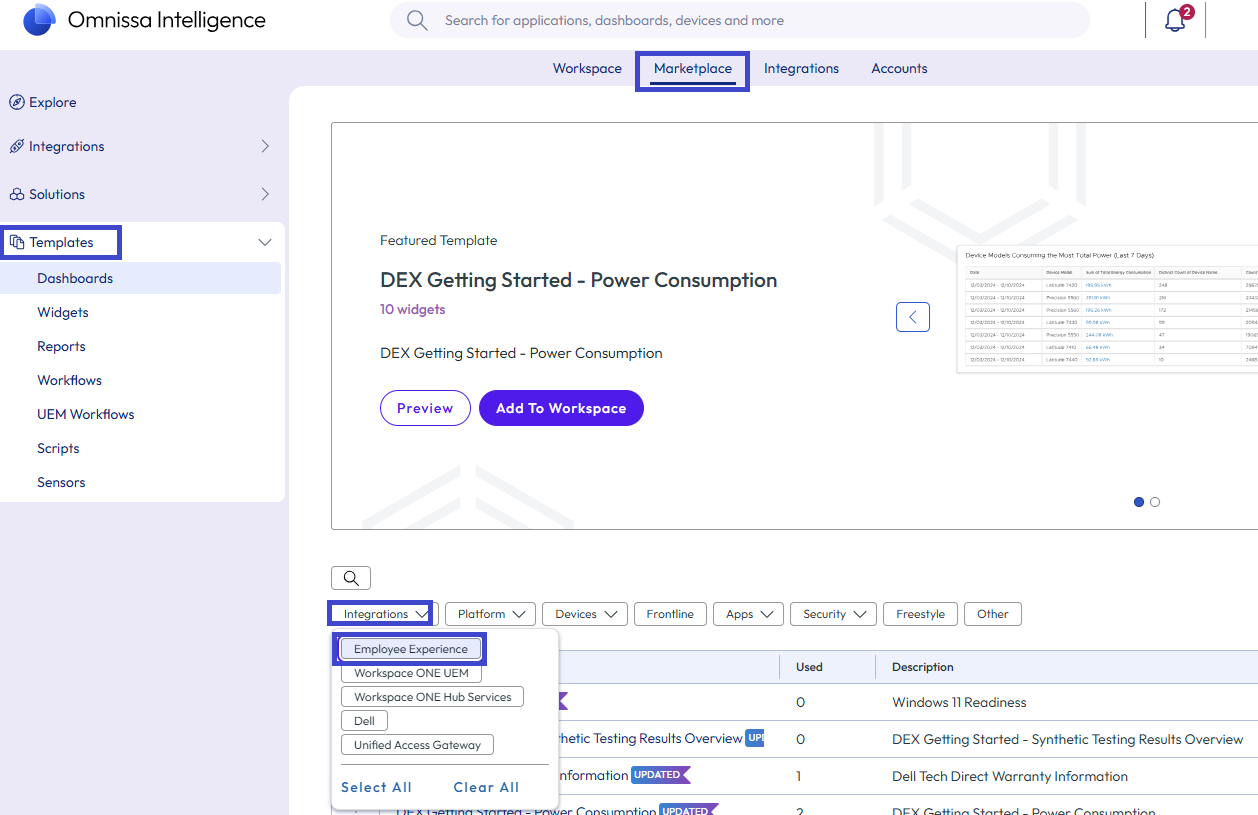
Eine weitere Möglichkeit, Benutzererfahrungs-Management-Vorlagen zu erhalten, besteht darin, Beispielcode aus den Codebeispielen des Omnissa Entwicklerportals herunterzuladen.
Navigieren Sie zum Importieren einer Dashboard-Vorlage in Omnissa Intelligence zu Meine Arbeitsumgebung > Letzte Dashboards > Alle anzeigen > Hinzufügen > Dashboard importieren.
Welche Datenquelle identifiziert Benutzerfreundlichkeitsverwaltungsdaten?
Suchen Sie beim Arbeiten an Widgets in Omnissa Intelligence nach der Datenquelle Mitarbeitererfahrung.
Welche Daten bietet Experience Management?
Das Experience Management-System bietet verschiedene Telemetrien.
- Bewertung der Organisationserfahrung
- Bewertung der Benutzererfahrung
- Bewertung der Desktop-Anwendungserfahrung
- Bewertung der Erfahrung für mobile Apps (für Intelligence-SDK-Apps)
- Geräteintegrität
- Anwendungsleistung und -stabilität
- BS-Abstürze
- Anmelden und Abmelden
- Start- und Ausschaltereignisse mit Dauer
- Status der Windows-Dienste
- Windows-Leistungsüberwachungsdaten
Was wird auf von Drittanbietern verwalteten Windows-Geräten unterstützt?
Erfassen Sie Experience Management-Daten von Windows Geräten, die entweder von Workspace ONE UEM (UEM-verwaltet) oder von anderen EMM-Lösungen verwaltet werden (registrierter Hub-Modus). Unabhängig von der gewählten Verwaltungslösung können Sie von Experience Management auf Windows-Geräten profitieren.
Hinweis: Derzeit erfordern macOS-Geräte ein vollständiges Workspace ONE UEM Management, um Experience-Management-Daten zu erfassen.
Um eine Vielzahl von Anwendungsfällen abzudecken, bietet Workspace ONE UEM vier allgemeine Optionen für die Geräteverwaltung.
- Von UEM verwaltet
- BS-partitioniert
- Registrierter Hub-Modus
- Verwaltung auf App-Ebene
Eine Erläuterung dieser Modi erhalten Sie im Omnissa Tech-Zone-Artikel Workspace ONE UEM Verwaltungsmodi.
Einen Überblick über die Bereitstellung von Experience-Management auf Windows-Geräten im registrierten Hub-Modus, die von einer Drittanbieterlösung verwaltet werden, finden Sie im Omnissa Tech-Zone-Artikel Omnissa DEX Lösung für durch Drittanbieter verwaltete Windows-Geräte.
Wenn Sie für Ihre Windows-Geräte eine andere EMM-Lösung verwenden, müssen Sie die MDM-Verwaltung in Workspace ONE UEM umgehen, Geräte über den Workspace ONE Intelligent-Hub für Windows registrieren und sie dann im registrierten Hub-Modus (kurz „registrierter Modus“ genannt) registrieren. Wenn Sie diese drei Aufgaben abgeschlossen haben, können Sie Experience Management-Daten von Geräten im registrierten Modus an Intelligence senden.
Aktuelle Informationen zu Workspace ONE UEM-Verfahren finden Sie in den folgenden Workspace ONE UEM-Artikeln.
- Registrierung von Windows-Geräten bei Workspace ONE UEM
- Workspace ONE Intelligent Hub für die Registrierung von Windows
- Registrieren mit dem registrierten Modus
Wie hoch ist der Speicherplatzbedarf von Experience Management auf meinen Geräten?
Der Speicherplatzbedarf ist vergleichsweise gering. Die getesteten Konfigurationen für Experience Management suggerieren bei einer typischen CPU mit 4 Kernen eine regelmäßige Auswirkung von bis zu 5 % CPU-Nutzung. Getestete Konfigurationen deuten außerdem auf eine Speichernutzung von 10 bis 40 MB auf den einzelnen Windows- oder macOS-Geräten hin.
Wie oft werden die Experience-Management-Daten aktualisiert?
Die Telemetriedaten der Benutzerfreundlichkeitsverwaltung werden alle 10 Minuten aktualisiert.
Hinweis: Sie können die Aktualisierungshäufigkeit nicht anpassen.
Wie oft finden Probennahmen und Übertragungen statt?
In den Tabellen werden die Probe und die Übertragungshäufigkeiten für jede Komponente der Experience-Management-Lösung beschrieben. Ziehen Sie die folgende Liste in Betracht, wenn Sie Einträge für virtuelle, physische und mobile Datenquellen (Intelligence SDK) ansehen.
- Der Experience-Management-Agent sendet die meisten Daten alle 10 Minuten mit maximal 5MB an Omnissa Intelligence.
- Der Experience-Management-Agent sendet Ereignisse für App-Abstürze, App-Starts, App-Updates, Startzeiten und Anmeldeereignisse sofort an Intelligence, wenn die Ereignisse auftreten. Intelligence hat jedoch verschiedene Verarbeitungszeiten, sodass Sie den Zeitstempel für ein Ereignis (Letzte Synchronisierungszeit) als Zeitpunkt des Auftretens des Ereignisses verwenden können.
- Der Experience-Management-Agent sendet nach Neustarts beim Initiieren des Betriebssystems Ereignisse zum Absturz des Betriebssystems.
Hinweis: Sie können die Proben- oder Übertragungshäufigkeiten nicht anpassen.
Virtuell
| Datenquelle | Datentyp | Beispiele | Abtasthäufigkeit | Übertragungshäufigkeit |
|---|---|---|---|---|
| Experience-Management-Agent | Probleme/Ereignisse | GPO für App-Abstürze/Hängen/Vordergrund/Benutzer | Echtzeit | 10 Minuten |
| Experience-Management-Agent | App-Leistungsdaten | App-CPU/MEM/Festplatte | 10 Sekunden | 10 Minuten |
| Horizon Agent | Leistungsdaten | CPU/MEM/Festplatte/Protokolllatenz der VM | 1 Minute | Sofort |
| Experience-Management-Agent in Horizon-Client | Netzereignis | WLAN-Signalstärke | 10 Minuten | 10 Minuten |
| Experience-Management-Agent in Horizon-Client | Netzereignis | LAN-/WAN-Latenz | 10 Minuten | Standardmäßig 10 Minuten |
| Durch Intelligence verarbeitet | Metriken | UX-Bewertungen | n.z. | 4 Stunden |
| Horizon Connection Server | Leistungsdaten und -ereignisse | CPU/Arbeitsspeicher/Sitzungsanzahl/SSL-Zertifizierungsstatus/Status | 5 Minuten | Sofort |
| UAG-Appliance | Leistungsdaten und -ereignisse | CPU/Arbeitsspeicher/Verbindungsanzahl/SSL-Zertifizierungsstatus/Status | 5 Minuten | Sofort |
Physisch
| Datenquelle | Datentyp | Beispiele | Abtasthäufigkeit | Übertragungshäufigkeit |
|---|---|---|---|---|
| Experience-Management-Agent | Probleme/Ereignisse | GPO für App-Abstürze/Hängen/Vordergrund | Echtzeit | 10 Minuten |
| Experience-Management-Agent | App-Leistungsdaten | App-CPU/MEM/Festplatte | 10 Sekunden | 10 Minuten (Durchschnittswert von 60 Stichproben) |
| Experience-Management-Agent | Geräteleistungsdaten | CPU/MEM/Festplatte des Geräts | 5 Minuten | 10 Minuten |
| Experience-Management-Agent | Gerätehardware | USB/PCI | 1 Stunde | 10 Minuten |
| Durch Intelligence verarbeitet | Metriken | UX-Bewertungen | n.z. | Alle 4 Stunden |
| Durch Intelligence verarbeitet | Metriken | App-Aktivität/-Gerät/Aktivität | n.z. | Alle 24 Stunden |
Mobile
| Datenquelle | Datentyp | Beispiele | Abtasthäufigkeit | Übertragungshäufigkeit |
|---|---|---|---|---|
| Intelligence SDK | Leistung (geräteweit) | Batterie/Gerät/Netzwerk | 10 Minuten | 10 Minuten |
| Intelligence SDK | Probleme/Ereignisse (appspezifisch) | App-Absturz/Hängen/behandelte Ausnahmen/Netzwerkkommunikation/Nutzerflüsse | Echtzeit | Unmittelbar nach dem Auftreten |
| Durch Intelligence verarbeitet | Metriken | Absturzraten/Benutzerflusszeit bis zum Abschluss/Fehlerrate des Benutzerflusses/Netzwerkfehlerrate/Antwortzeit/behandelte Ausnahmen | n.z. | Alle 4 Stunden |
Verwenden von Schwellenwerten zum Auffinden aller vom Experience-Management verwendeter Datenattribute
Die aktuelle Liste der Attribute, die sich häufig ändern kann, finden Sie in Omnissa Intelligence. Indem Sie die Attribute in der Konsole anzeigen, wird sichergestellt, dass Sie die aktuelle Liste der Attribute sehen.
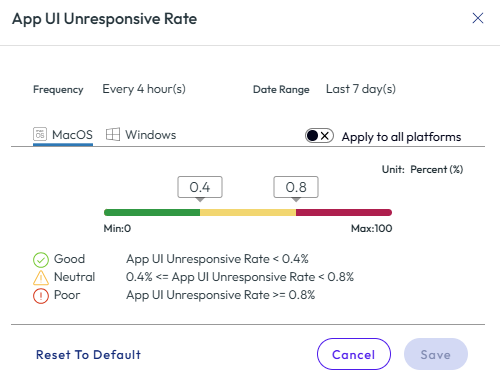
- Navigieren Sie zu Arbeitsumgebung > Experience-Management > Erfahrungsbewertung.
- Wählen Sie die Registerkarte Schwellenwerte anzeigen aus.
- Scrollen Sie durch die Kategorien, um das Attribut und dessen Schwellenwerte anzuzeigen.
- Sie können die Attributkachel auswählen, um weitere Informationen wie Häufigkeit und Datumsbereich anzuzeigen. Über diese Kachel können Sie den Schwellenwert auf den Standardwert zurücksetzen und den Schwellenwert auf andere Plattformen anwenden.
Seite „Organisationsübersicht“
Verwenden Sie die Seite Organisationsübersicht, um alle Experience-Management-Funktionen auf einen Blick anzuzeigen. Sie finden auch Informationen zu Ihren ITSM-Connector-, Software-Asset-Management-, Freestyle-Workflows und Frontline-Dashboards.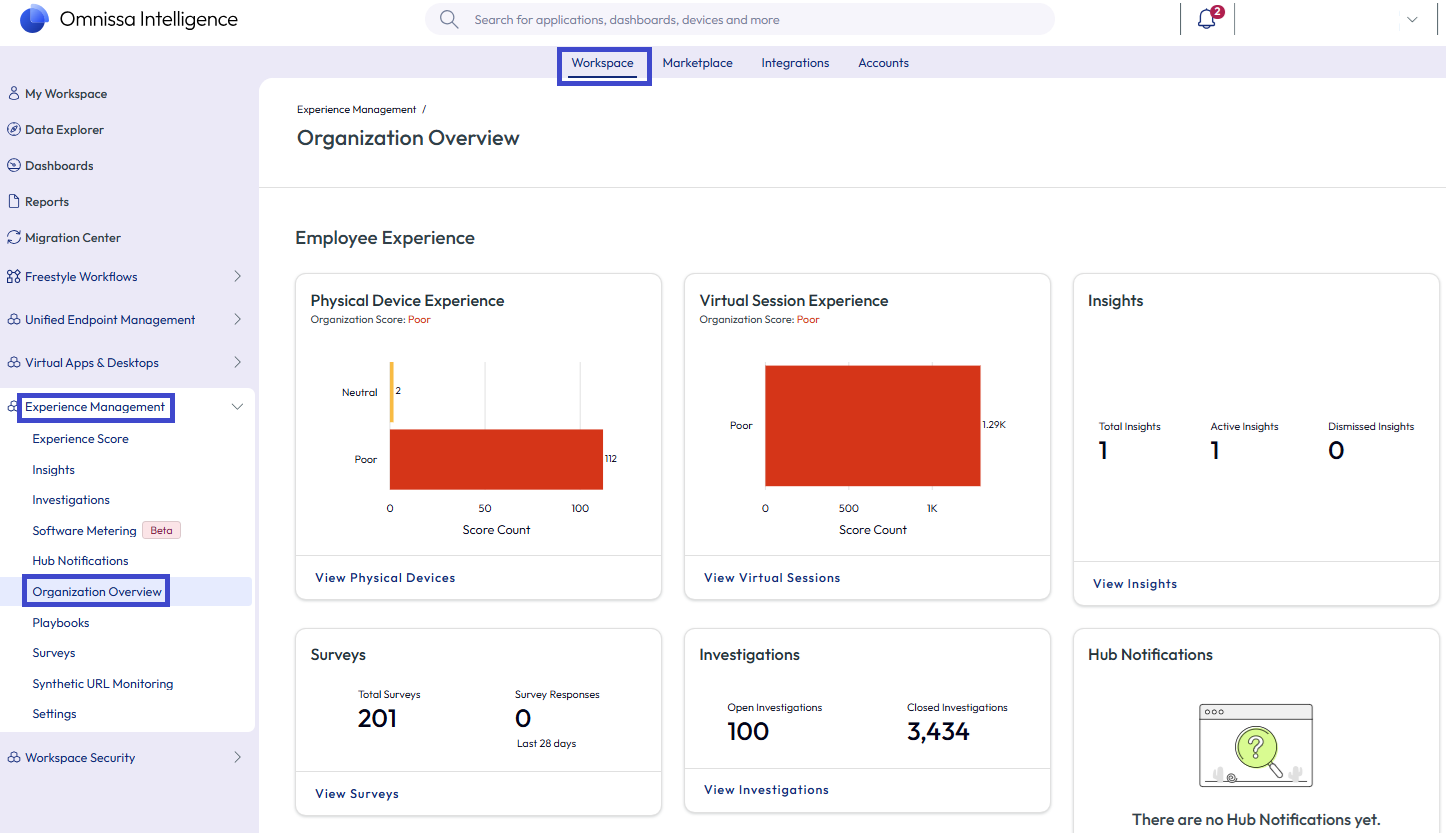
Die Seite finden Sie unter Arbeitsumgebung > Experience-Management > Organisationsübersicht.
Grenzwerte für die Anzeige der Datentabelle
Datentabellen in Ihren Dashboards, Berichten und Workflows haben einen Anzeigegrenzwert von 500 Datensätzen oder Ereignissen (Objekten). Obwohl eine Umgebung über mehr als 500 Objekte verfügt, können in Tabellen immer noch nur 500 Objekte angezeigt werden.
Obwohl die Tabellenanzeige auf 500 Objekte beschränkt ist, wendet das Widget, das die Tabelle erstellt, die Regeln, das Sortieren und Filtern auf alle Daten an und zeigt dann die ersten passenden 500 Objekte an.
War diese Seite hilfreich?