Der Omnissa Marketplace, auf den über Omnissa Connect und Omnissa Intelligence zugegriffen wird, bietet dem Omnissa-Administrator einen umfangreichen Satz einsatzbereiter Inhalte wie Lösungen, Integrationen und Vorlagen. Verwenden Sie diese Funktionen und Dienste, um schnell auf Endpunktverwaltung, Benutzererfahrung und Arbeitsbereichssicherheitsanwendungsbeispiele zu reagieren.
Navigation
Omnissa Intelligence
Den Marketplace finden Sie in Intelligence in der oberen Navigationsleiste. Verwenden Sie die linke Navigationsleiste, um auf Integrationen, Lösungen und Vorlagen zuzugreifen.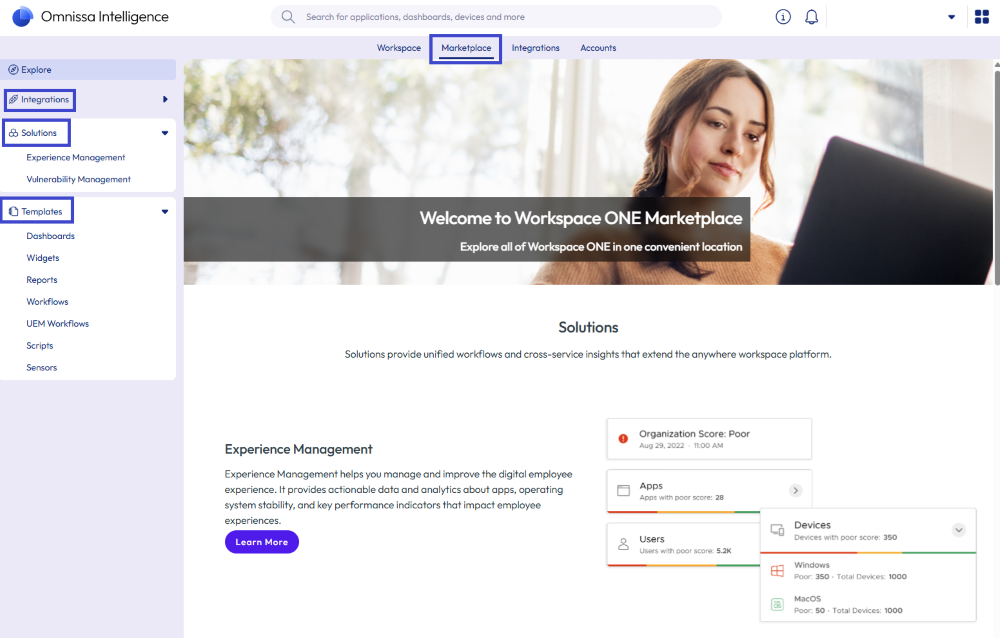
Omnissa Connect
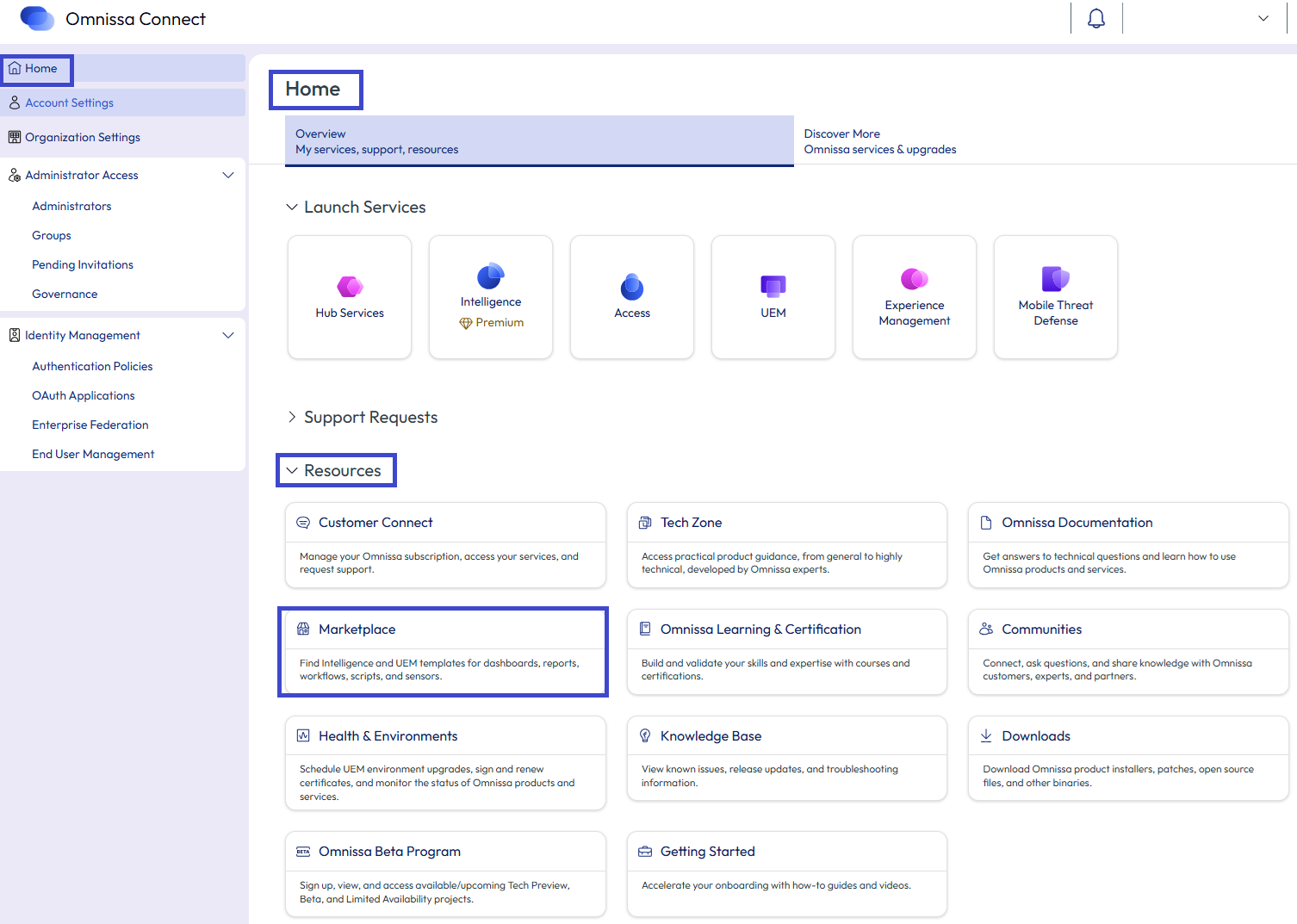
Suchen Sie auf der Omnissa Connect-Startseite im Bereich Ressourcen die Marketplace-Kachel.
Was gibt es im Marketplace?
Marketplace ist ein kuratiertes Repository, in dem Sie nützliche Omnissa-Funktionen und -Dienste für eine nahtlose Implementierung und einen schnellen Einsatz an einem Ort finden können. Nutzen Sie diese Inhalte, um die Implementierung zu beschleunigen, neue Anwendungsfälle und IT-Aufgaben zu erkunden und komplexe Geschäftsprozesse zu vereinfachen. Integrationen, Lösungen und Vorlagen finden Sie im Marketplace.
Integrationen
Integrationen stellen Konnektoren bereit, um Omnissa Intelligence zu autorisieren, Daten mit anderen Omnissa-Diensten zu verbinden und gemeinsam zu nutzen. Sie können Integrationen auch verwenden, um die Workspace-ONE-Lösung auf Ihr IT-Ökosystem zu erweitern und eine Verbindung mit anderen Apps herzustellen. Integrieren Sie beispielsweise Intelligence in Apps wie Slack und ServiceNow, um erweiterte Workflows zu ermöglichen.
Lösungen
Lösungen bieten eine Reihe von Funktionen, wie z.B. einheitliche Workflows, dienstübergreifende Einblicke und aussagekräftige Dashboards, mit denen Sie Endpoint-Konfigurationen automatisieren und das Experience Management verbessern können.
Verwenden Sie mit der Experience-Management-Lösung umsetzbare Daten und Analysen zu Apps, Betriebssystemstabilität und wichtigen Leistungsindikatoren, um die digitale Mitarbeitererfahrung zu verbessern.
Vorlagen
Vorlagen sind einsatzbereite, für Ihre Geschäftsanforderungen kuratierte Berichte, Dashboards, Widgets, Workflows und Skriptbeispiele. Durchsuchen Sie diese Vorlagen und stellen Sie sie einfach mit einem Klick bereit, um Ihre Workspace-ONE-Übernahme zu beschleunigen.
Verfügbare Vorlagen
- Dashboards: Diese Sammlungen gängiger Dashboard-Widgets ermöglichen die Konsolidierung relevanter Visualisierungen für einen gesamten Anwendungsfall an einem zentralen Ort.
- Dashboard-Vorlagen helfen Ihnen dabei, einen schnellen Einblick in Anwendungsfälle wie Gerätebereitstellung, mobile Sicherheit und Frontline-Benutzererfahrung zu erhalten.
- Verwenden Sie diese Vorlagen als Ausgangspunkt, um Dashboards auf einfache Weise an Ihren individuellen Bereitstellungsbedarf anzupassen.
- Widgets: Wählen Sie aus beliebten Widgets, um benutzerdefinierte Dashboards aufzufüllen. Beispiele sind Listen von Benutzern mit den meisten registrierten Geräten, Aufschlüsselungen des Akkuzustands von Android-Geräten nach Organisationsgruppe und Anzahl der Windows-Geräte nach BS-Version.
- Berichte: Sie können gängige Berichte mit einem Klick bereitstellen. Wählen Sie Vorlagen mit Speicherkapazitätsdetails, Windows-Geräten mit CVE-Schwachstellen und Android-Geräten mit Sicherheits-Patch-Details aus.
- Workflows: Leistungsstarke Workflows automatisieren IT-Aufgaben und Sie können sie basierend auf Ihren spezifischen geschäftlichen Anforderungen und Bedürfnissen bearbeiten. Weitere Informationen zu Workflows und Freestyle Orchestrator in Intelligence finden Sie unter Freestyle Orchestrator.
- Freestyle: Automatisieren Sie Geräteverwaltungsaufgaben mit Freestyle-Workflows. Sie können Aufgaben wie das Verwalten wichtiger macOS-Updates und die Verwaltung von Anwendungs-Updates auf registrierten Geräten automatisieren. Sie können eine Vorschau der Workflowschritte anzeigen sowie die Vorlage aus dem Marketplace herunterladen und in Freestyle importieren. Weitere Informationen zu Freestyle Orchestrator für Workspace ONE UEM finden Sie unter Was ist Freestyle Orchestrator?.
- Sensoren und Skripte: Leistungsstarke Sensoren und Skripte bieten detaillierte Steuerelemente und Standardisierungscodes auf Systemebene für Ihre Desktop-Bereitstellungen. Entdecken Sie im Marketplace Sensor- und Skriptvorlagen, die für Workspace-ONE-UEM-Desktop-Verwaltungsanwendungsbeispiele entwickelt wurden.
- Verwenden Sie in Workspace ONE UEM Sensoren, um Gerätedaten zu erfassen und Skripte zur Automatisierung von Endpoint-Konfigurationen zu verwenden. Ein Beispiel für Sensoren und Skripte besteht darin, zu verfolgen, welche Windows-Geräte nicht die neuesten Windows-Updates haben, und dann eine Aktion zu erstellen, um nicht konforme Geräte zu benachrichtigen, dass diese aktualisiert werden müssen.
- Sensoren und Skripte funktionieren auf macOS- und Windows-Desktop-Geräten.
- Anstatt Ihre eigenen Sensoren oder Ihren eigenen Skriptcode zu schreiben, verwenden Sie Sensor- und Skriptvorlagen, um Code auf Ihre verwalteten macOS- und Windows-Desktop-Geräte anzuwenden.
- Weitere Informationen zu Sensoren und Skripten finden Sie in den aufgelisteten Workspace ONE UEM Themen.
- Windows Desktop
- macOS
Wie arbeiten Sie mit Vorlagen?
Sie können im Marketplace nach einer bestimmten Vorlage suchen und dabei Filter verwenden, um die Suche zu erleichten. Sie können Vorlagen in einer Vorschau anzeigen, bevor Sie sie zu Ihrer Arbeitsumgebung hinzufügen. Sie können sogar bestimmte Vorlagen wie Skripte und Sensoren bereitstellen.
- Navigieren Sie im Marketplace zu Vorlagen und wählen Sie einen Vorlagentyp aus.
- (Optional) Verwenden Sie das Textfeld Suchen, um für die Suche nach einer Vorlage Schlüsselwörter einzugeben.
- (Optional) Verwenden Sie die Filter, um Ihre Suche nach einer Vorlage einzugrenzen.
- Wählen Sie eine Vorlage aus und wählen Sie dann die Vorschau der Vorlage aus, um deren Details anzuzeigen, um sicherzustellen, dass sie Ihrem Anwendungsfall entspricht.
- Wenn Ihnen die Vorschau gefällt, wählen Sie Zu Arbeitsumgebung hinzufügen aus, um die Vorlage zu verwenden. Wenn die Vorlage nicht über das verfügt, was Sie benötigen, beginnen Sie mit der Vorschau.
- Für Widgets
- Wenn Sie der Arbeitsumgebung ein Widget hinzufügen, fügt das System dieses einem Dashboard hinzu.
- Erstellen Sie für das Widget ein neues Dashboard oder fügen Sie es einem vorhandenen Dashboard hinzu.
- Für Widgets
- Sie können eine Vorlage bearbeiten, bevor Sie sie zu Ihrer Arbeitsumgebung hinzufügen.
War diese Seite hilfreich?