Der Daten-Explorer ermöglicht Ihnen die schnelle und einfache Erkundung Ihrer Daten innerhalb von Omnissa Intelligence. Verwenden Sie diese Funktion, wenn Sie mit der Datenstruktur von Intelligence nicht vertraut sind, nicht wissen, wo Sie anfangen sollen oder einfach nach schnellen Antworten auf häufig gestellte Fragen suchen. Der Daten-Explorer bietet Unterstützung für alle Datenquellen und Felder.
Navigation
Den Daten-Explorer finden Sie in Intelligence unter Workspace > Daten-Explorer.
Wie verwenden Sie den Daten-Explorer?
Der Daten-Explorer verwendet Daten aus vordefinierten und benutzerdefinierten Berichtsvorlagen in Ihrer Intelligence-Umgebung, um Ergebnisse anzuzeigen. Sie können Abfragen auch manuell erstellen und Ihren vordefinierten Vorlagen und Abfragen Aggregationen hinzufügen. Verwenden Sie die Ergebnisse des Daten-Explorers, um Berichte, Widgets oder Workflows zu erstellen oder das Datenwörterbuch zu verwenden.
- Suchen Sie nach vordefinierten und benutzerdefinierten Berichtsvorlagen, die in Ihrer Intelligence-Umgebung verfügbar sind.
- Navigieren Sie in Intelligence zu Workspace > Daten-Explorer.
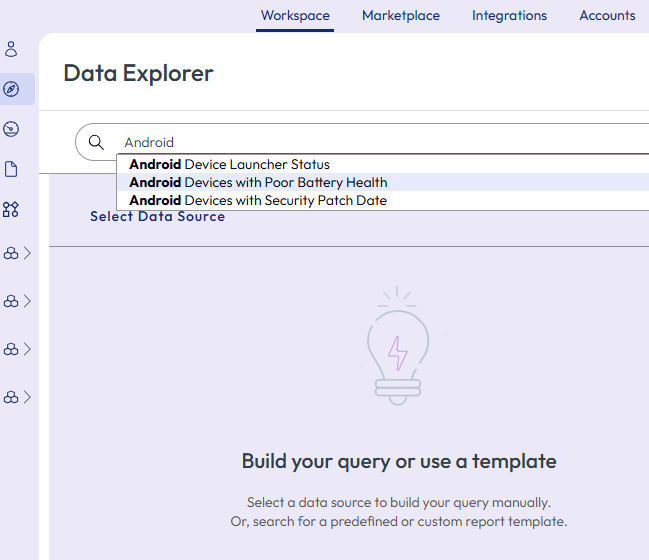
- Geben Sie im Suchfeld ein Wort ein und wählen Sie eine Abfrage aus der Liste aus.
- Füllen Sie den Abfrage-Builder auf.
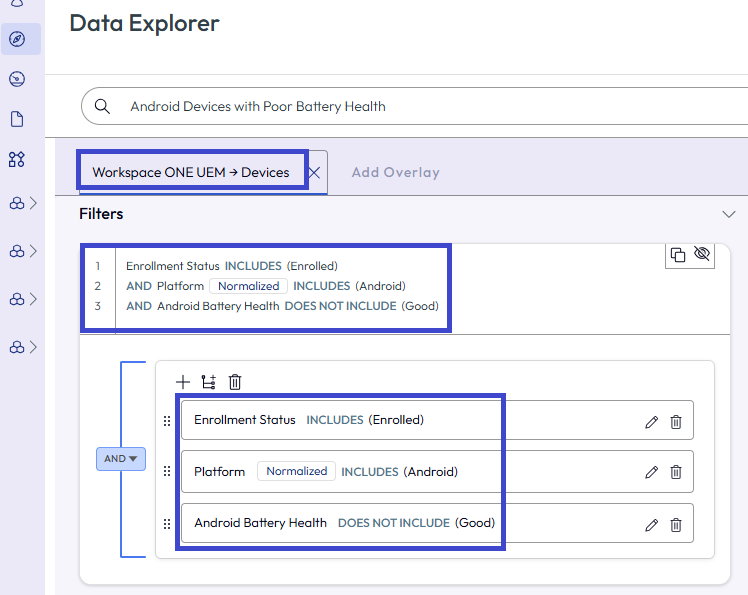
- Nachdem Sie eine Abfrage ausgewählt haben, wird der Abfragegenerator mit anwendbaren Filtern aufgefüllt.
- Zeigen Sie die Datenquelle und die anwendbare Einheit der Datenquelle an.
- Zeigen Sie die entsprechenden Filter für die Datenquelle und Einheit an.
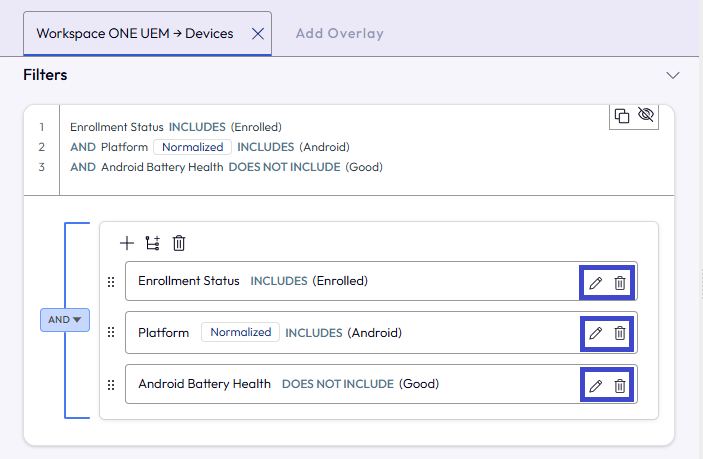
- Bearbeiten Sie Abfragen, wenn die aufgefüllten Daten nicht Ihren Anforderungen entsprechen.
- Verwenden Sie die Option Datenquelle ändern, um eine andere Datenquelle auszuwählen.
- Verwenden Sie das Bearbeitungssymbol oder das Löschsymbol, um einen Filter zu ändern oder zu entfernen.
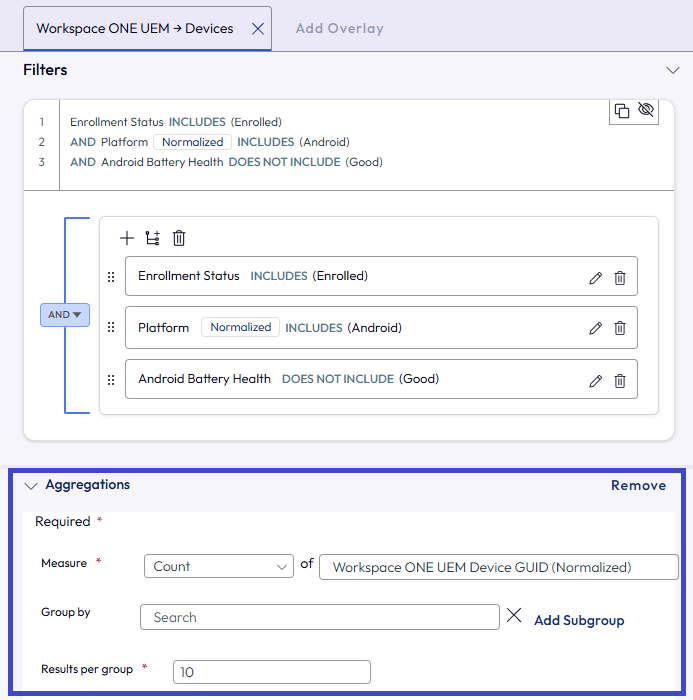
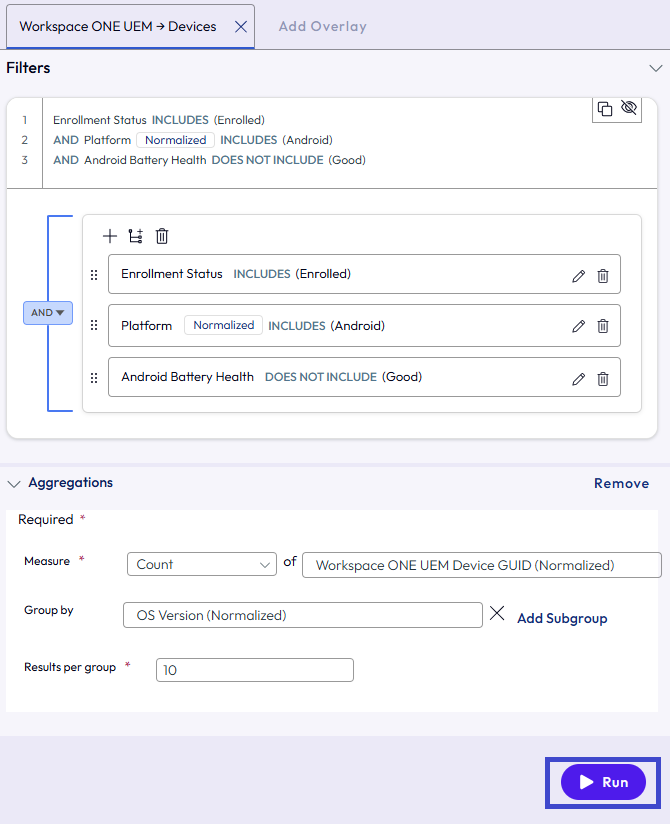
- Fügen Sie Ihren Abfragen Aggregationen hinzu, wenn Sie Visualisierungen und aggregierte Datensätze für Ergebnisse anzeigen möchten.
- Wählen Sie + Aggregation hinzufügen aus.
- Fügen Sie die Werte für Messen hinzu und wählen Sie die Werte für Gruppieren nach aus.
- Sie können auch die Schaltfläche Entfernen verwenden, um nicht mehr gewünschte Aggregationen zu löschen.
- Überprüfen Sie den Abfrage-Builder und führen Sie ihn aus, wenn Sie Änderungen vorgenommen haben. Wenn Sie aus der Vorlagenauswahl keine Änderungen an der Abfrage vorgenommen haben, lädt das System das Ergebnis automatisch.
- Überprüfen Sie die Abfrage-Builder-Einträge.
- Haben Sie Änderungen vorgenommen, so wählen Sie Ausführen, um Ergebnisse für die Abfrage zu erhalten.
- Zeigen Sie die Ergebnisse auf der rechten Seite des Daten-Explorers an.
- Wenn Ihre Abfrage Aggregationen enthält, sehen Sie auf der Registerkarte Ergebnisse eine Visualisierung und aggregierte Daten zusammen mit den Rohdatensätzen.
- Haben Sie keine Aggregationen hinzugefügt, so werden auf der Registerkarte Ergebnisse nur die Rohdatensätze angezeigt.
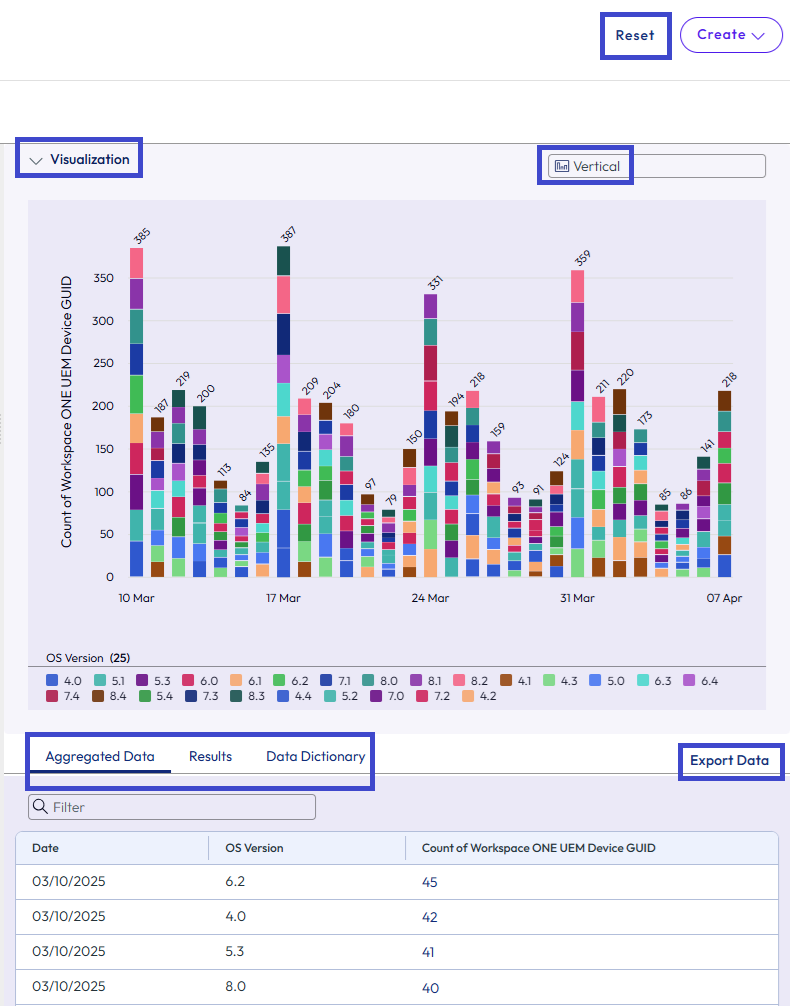
- Arbeiten Sie im Bereich Visualisierung mit den Ergebnissen mit Hilfe der Registerkarten Aggregierte Daten, Ergebnisse und Datenwörterbuch.
- Visualisierung: Hier werden Ihre Widgets und Diagramme angezeigt.
- Der Standarddiagrammtyp ist Ring. Sie können jedoch zwischen Horizontal, Vertikal, Metrik, Tabelle und Baumansicht wechseln.
- Speichern Sie Ihr Widget für die Zukunft, indem Sie es einem bestehenden Dashboard hinzufügen oder mittels der Schaltfläche Widget erstellen ein neues Dashboard erstellen.
- Ergebnisse: Dies ist die Standard-Registerkarte, die Ihnen eine Vorschau zu Ihren Rohdatenaufzeichnungen zeigt.
- Laden Sie die Vorschau (aktuelle 100 Datensätze) direkt herunter, indem Sie Display exportieren auswählen.
- Wenn Sie weitere Daten exportieren möchten, können Sie auf dieser Seite problemlos einen Bericht mit der Schaltfläche Bericht erstellen erstellen. Das System füllt die Felder vorab aus, sodass Sie Ihren Bericht nur benennen müssen. Das System fügt den gespeicherten Bericht Ihrer Berichtsliste im Bereich Berichte hinzu.
- Verwenden Sie die Schaltfläche Workflow erstellen, um eine Automatisierung hinzuzufügen, die Ihre Abfrageergebnisse enthält.
- Aggregierte Daten: Dies ist die Standardregisterkarte für aggregierte Abfragen.
- Hier können Sie Ihre aggregierte Datensatztabelle anzeigen.
- Sie können alle aggregierten Datensätze direkt herunterladen, indem Sie Daten exportieren auswählen.
- Data Dictionary: Diese Registerkarte enthält Informationen zu allen Attributen im Zusammenhang mit der Abfragedatenquelle und -einheit.
- Verwenden Sie die Informationen, um herauszufinden, was Sie beim Bearbeiten einer Abfrage oder beim Hinzufügen von Maßnahmen zur Visualisierung auswählen können.
- Die Liste der Daten des Wörterbuchs ändert sich entsprechend der ausgewählten Einheit und Datenquelle.
- Visualisierung: Hier werden Ihre Widgets und Diagramme angezeigt.
- Klicken Sie auf Zurücksetzen, um Ihre Abfragen zu löschen und von vorne zu beginnen.
Verwenden des Daten-Explorers zum Überwachen von Ereignissen
Verwenden Sie den Daten-Explorer, um Probleme, die Ihre Intelligence-Administratoren möglicherweise haben, zu überwachen und zu beheben. Exportieren Sie die Liste, um mit den ersten 100 Ereignissen zu arbeiten, erstellen Sie ein Widget aus den Informationen und fügen Sie es zu einem Dashboard hinzu oder erstellen Sie einen Bericht, um Ihre Analyse und Recherchen zu unterstützen.
- Wechseln Sie zum Daten-Explorer.
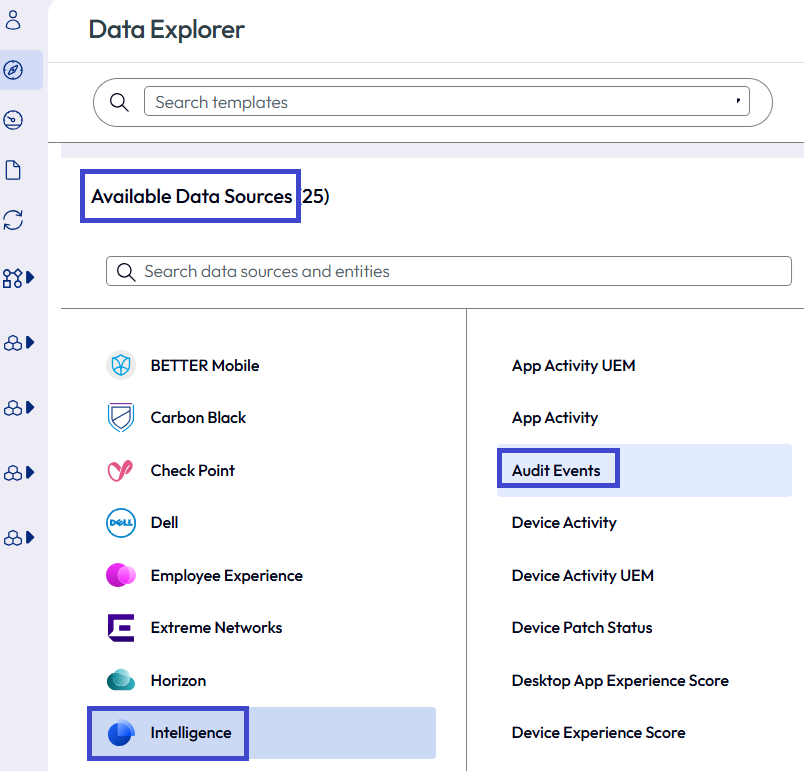
- Wählen Sie die Datenquelle Intelligence > Überwachungsereignisse aus.
- Für den Abschnitt Filter können Sie zahlreiche Attribute auswählen, um Ereignisse zu suchen. Wir haben einige Vorschläge aufgelistet.
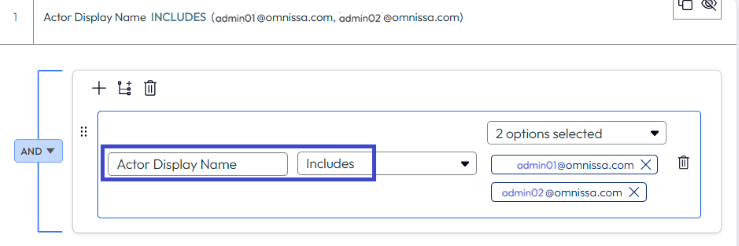
- Kennen Sie die Namen der Administratoren, die Probleme haben? Wählen Sie Anzeigename des Aktoren > Enthält und wählen Sie einen einzelnen oder mehrere Administratoren aus.
- Möchten Sie eine Liste für ein bestimmtes Ereignis anzeigen? Wählen Sie Überwachungsereignistyp > Enthält > Authentifizieren aus, um eine Liste der Authentifizierungsereignisse anzuzeigen.
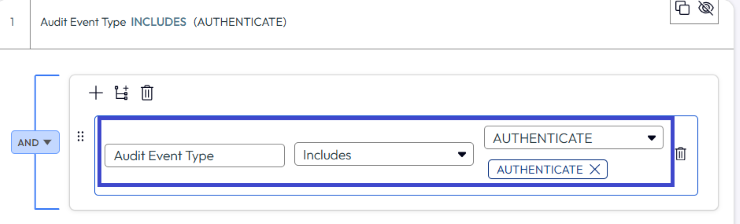
- Kennen Sie die Namen der Administratoren, die Probleme haben? Wählen Sie Anzeigename des Aktoren > Enthält und wählen Sie einen einzelnen oder mehrere Administratoren aus.
- Verwenden Sie die Registerkarte Ergebnisse, um mit den Daten zu arbeiten. Exportieren Sie die Liste, erstellen Sie ein Widget und fügen Sie es einem Dashboard hinzu, oder erstellen Sie einen Bericht.
Omni-Powered Data Explorer
Wir haben den Omni-Powered Data Explorer auf dem Omni-Framework aufgebaut, damit Administratoren Datenabfragen in natürlicher Sprache stellen können und gleichzeitig vollständige Abfragedetails zur tieferen Erforschung und Verfeinerung bereitstellen können.
Aktivieren der Omni-Powered-Option
Weitere Informationen zur Aktivierung und zu Rollen finden Sie im Thema Erste Schritte mit Omni.
Wenn Sie über ein Premium Omnissa Intelligence Abonnement verfügen, können Sie diese Funktion aktivieren, indem Sie einen Administrator in Omnissa Connect hinzufügen oder bearbeiten und die Rolle Datenanalyse auswählen.
Nachdem Sie dem Administrator die Rolle zugewiesen haben, wird das Dropdown-Menü Omni-Powered im Daten-Explorer angezeigt.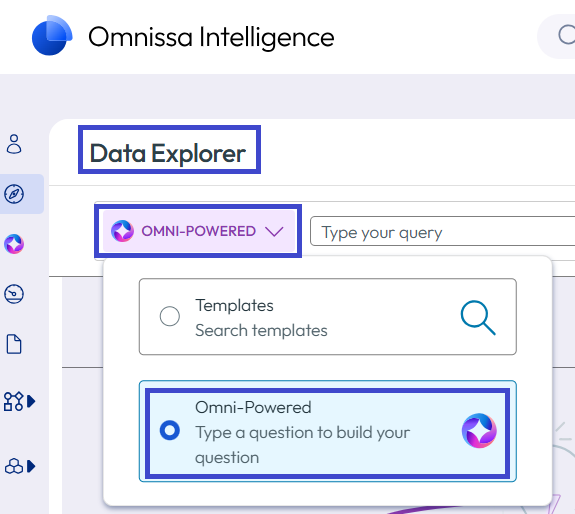
Unterstützte Integrationen
Omni-Powered Data Explorer unterstützt die aufgelisteten Integrationen. Für die Zukunft sind weitere geplant.
- Omnissa Horizon
- Omnissa Workspace ONE Benutzerfreundlichkeitsverwaltung
- Omnissa Workspace ONE UEM Modern
- Wir unterstützen die meisten Tabellen
- Omnissa Workspace ONE UEM (veraltet)
- Unterstützte Tabellen: airwatch_application, airwatch_device, airwatch_product, airwatch_profile, airwatch_user und airwatch_windowspatch
Wie funktioniert das?
Das Datenanalysetool im Omni-Powered Data Explorer beantwortet über das Suchtextfeld eingegebene Datenfragen direkt in natürlicher Sprache. Das Tool bietet eine optimierte‑Suche mit Einzelabfragen. Jede Abfrage ist unabhängig und hilft so, zielgenaue Ergebnisse abzurufen.
Im Folgenden finden Sie einige Beispielfragen für die Eingabe im Suchfeld.
- Gib mir die Anzahl aller registrierten Geräte nach Plattform an.
- Liste alle Geräte mit einer schlechten Erfahrungsbewertung in den letzten 7 Tagen auf.
- Wie sieht die Aufschlüsselung der VMs nach Pool-ID und Betriebsstatus aus?
Das System generiert automatisch Abfragedetails und beantwortet so die Fragen.
Sie können die generierte Abfrage nach Bedarf ändern und die geänderte Abfrage ausführen, um die aktualisierten Ergebnisse abzurufen.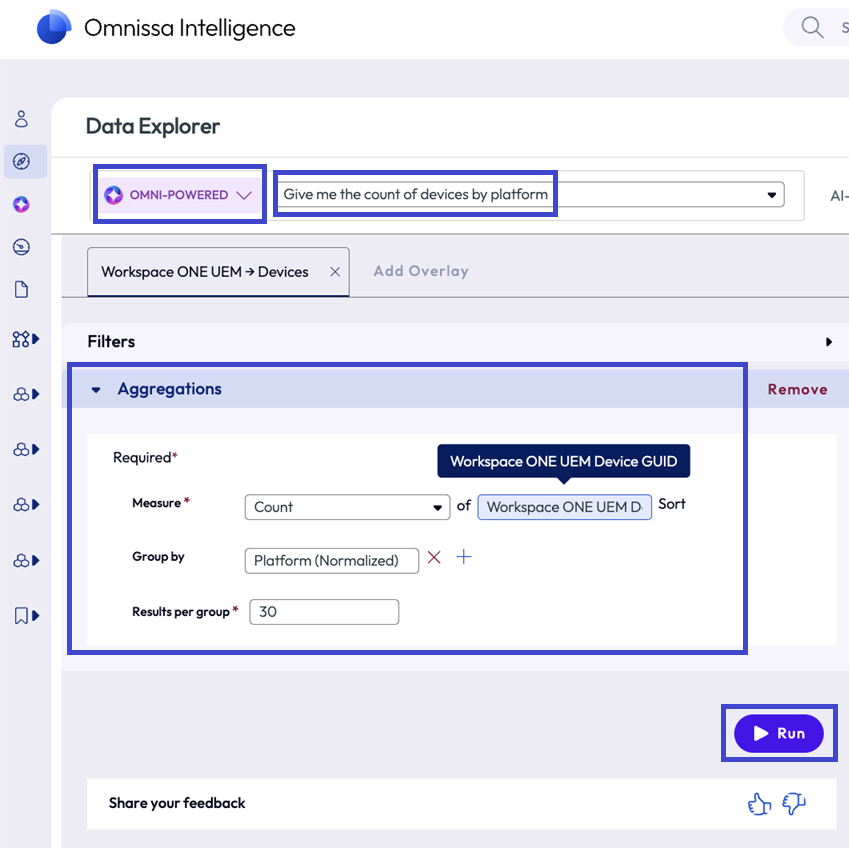
Ergebnisse
Die Ergebnisse hängen von der Art der Fragen ab.
- Fragen bzgl. Melden/Auflisten: Omni-Powered Data Explorer zeigt Rohdatendetails an.
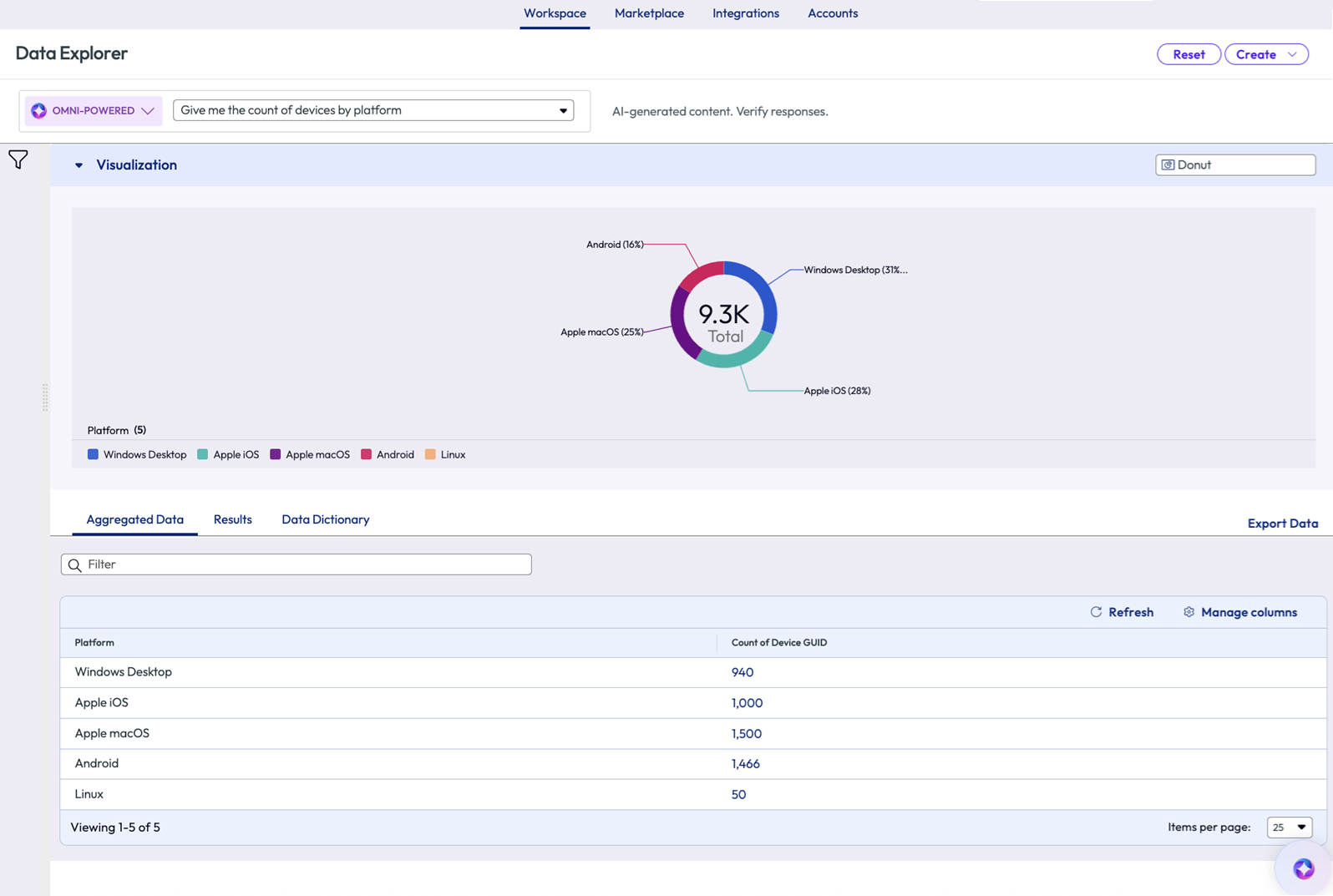
- Aggregierte Fragen: Omni-Powered Data Explorer zeigt Visualisierungen und die zugehörigen Tabellen von Rohdaten und aggregierten Daten an.
- Sie können Diagrammtypen nach Bedarf bearbeiten.
- Sie können Ihre Arbeit als Bericht oder als Widget speichern.
War diese Seite hilfreich?