Omnissa Intelligence の Omnissa Workspace ONE エクスペリエンス管理データを使用して、組織の消費電力を表示するマーケットプレイス ダッシュボード テンプレートを取得できます。独自のカスタム ダッシュボードを作成して、デバイスごとの消費電力を視覚化することもできます。
さまざまなカテゴリから受信した合計消費電力データ
Intelligence は、多くのカテゴリから消費電力データを受信し、CPU、ディスプレイ、ネットワーク、ディスク、およびシステム オン チップなどのカテゴリがあります。Intelligence が消費電力データを受信するその他のカテゴリは、MBB(モバイル ブロードバンド)と EMI(電磁干渉)です。デバイスの合計消費電力データを表示すると、Intelligence で使用可能なすべての消費電力カテゴリから受信した消費電力が表示されます。
制限
システムが仮想マシンから収集するデータの精度は、使用可能な消費電力シミュレーション モデリングによって異なります。
Power Tracker からのイベント頻度
Windows Power Tracker は、イベント device_power_consumption のデータを 1 時間ごとに Intelligence に送信します。この間隔は、オペレーティング システムが原因でデフォルトの頻度から逸脱する可能性があります。また、従業員エクスペリエンス サービスが開始されるため、最初のサイクル中に頻度を短縮できます。
要件
- エクスペリエンス管理機能を使用します。
- Omnissa Workspace ONE UEM を使用してデバイスを管理する
- Windows 11 を実行している Windows デバイスを使用します。この機能は、以前のバージョンの Microsoft Windows では動作しません。
マーケットプレイス ダッシュボード テンプレート
マーケットプレイスから DEX スタート - 消費電力 ダッシュボード テンプレートを取得し、エクスペリエンス管理展開用のさまざまな消費電力ウィジェットを表示します。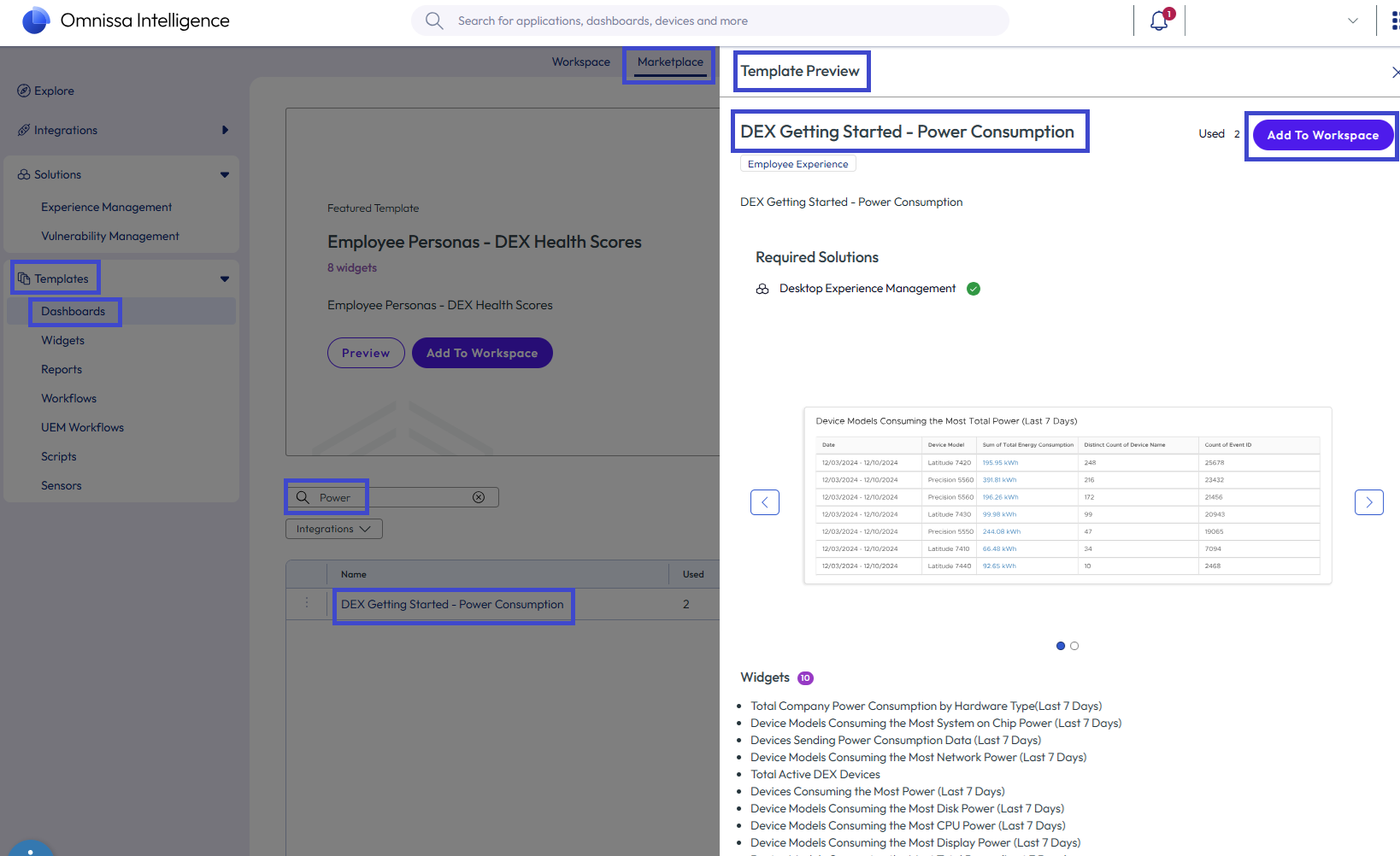
- Intelligence で、[マーケットプレイス] > [テンプレート] > [ダッシュボード] に移動します。
- 検索フィールドに
Powerと入力します。 - [DEX スタート - 消費電力] オプションを選択し、テンプレートのプレビューを表示します。
- テンプレートをダッシュボード ワークスペースに追加します。
- ダッシュボードにアクセスするには、[ワークスペース] >[マイワークスペース] > [最近使用したダッシュボード] の順に移動し、[DEX スタート - 消費電力] タイルで [表示] を選択します。
カスタム ダッシュボード
ダッシュボード テンプレートを使用しない場合は、独自の消費電力ダッシュボードを作成できます。
手順
カスタム ダッシュボードを作成して、デバイスごとの消費電力を表示することもできます。このカスタム ウィジェットに表示する複数のデバイスを選択できます。
- Intelligence で、[ワークスペース] > [ダッシュボード] に移動し、[追加] > [カスタム ダッシュボード] を選択します。
- ダッシュボードに名前を付け、保存します。
- 消費電力ダッシュボードで、[ウィジェットの追加] を選択します。
- ウィジェットの名前を入力し、データ ソースの [従業員エクスペリエンス] > [デバイス パフォーマンス] を選択します。名前を追加しない場合、[保存] ボタンは有効になりません。
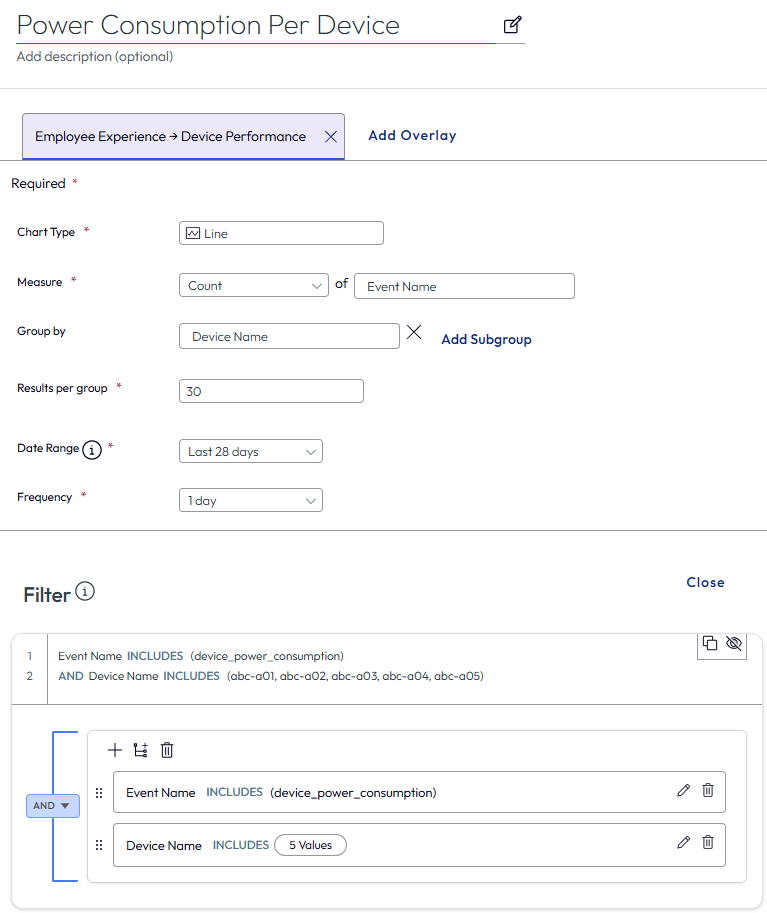
- これらの設定は、設計要素に使用します。
1.[チャート タイプ ] メニュー項目で、データを読み取り可能にするタイプを選択します。
- 行または垂直を考慮してください。
- [プレビュー] パネルを使用して、読み取り可能なチャート タイプを選択します。
1.[測定] メニュー項目で、イベント名の数を選択します。
1.[グループ別] で [デバイス名] を入力できます。
- デバイスごとに多数のイベントを表示するには、[グループごとの結果] を 30 に設定します。
- 長期間にわたってデバイスごとのイベントを表示するには、[日付範囲] で [過去 28 日間] を選択します。 1.[頻度] に 1 日を使用して、ウィジェットに表示する Power Tracker によって報告された多くのイベントを収集します。
- [フィルタ] セクションで、 属性**
device_power_consumptionを含む属性、[デバイス パフォーマンス] > [イベント名]** を追加します。- デバイス パフォーマンス カテゴリがない場合は、テキスト領域に
Event Nameと入力して、 その他 のカテゴリに表示します。
- デバイス パフォーマンス カテゴリがない場合は、テキスト領域に
- プラス (+) アイコンを選択して、And で連結される別のフィルタを追加します。
- 属性
<Device Name>を含む属性、[デバイス] > [デバイス名] を追加し、使用可能なデバイス ドロップダウン リストで情報を必要とするすべてのデバイスを選択します。 - [プレビュー] パネルを使用して結果を表示し、ウィジェットを保存します。
このページは役に立ちましたか?