Omnissa Workspace ONE エクスペリエンス管理によって、組織はデジタル ワークスペースを介して 従業員の業務環境を把握できるようになります。エクスペリエンス管理では、アプリケーションとオペレーティング システムの安定性とパフォーマンスに関するインサイトを提供します。また、開始時間、シャットダウン時間、ログイン、ログアウトのイベントなど、従業員の体験に影響する重要なパフォーマンス指標の分析データを表示します。
エクスペリエンス管理について
エクスペリエンス管理はテレメトリをデスクトップ デバイスと仮想デバイスから取得し、予測的な行動を取るためのインサイトを提供します。Omnissa Workspace ONE Intelligent Hub または Horizon Client 内のエクスペリエンス管理エージェント、または個別の エクスペリエンス管理エージェントはテレメトリ データを収集し、ダッシュボード、レポート、およびワークフローでの表示と操作のために Omnissa Intelligence に送信します。
要件
- 一般要件
- Omnissa Workspace ONE UEM Console のサポートされている最小バージョンを使用します。
- BYOD デバイスからデータが収集されないため、企業所有デバイスと企業共有デバイスを使用します。
- Experience Management のライセンスで Omnissa Intelligence サービスを使用します。
- Intelligence でエクスペリエンス管理ソリューションを設定し有効にします。
- デバイスがプロキシ サーバの背後にある場合は、証明書失効チェック URL をホワイトリストに登録します。
- 証明書失効チェックに必要な URL をホワイトリストに登録しないと、デバイス上のエクスペリエンス管理エージェントは Intelligence と通信できず、Intelligence はエクスペリエンス管理データを表示できません。
- Windows
- Workspace ONE UEM のサポートされている最小バージョンと一致する Workspace ONE Intelligent Hub for Windows のバージョンを使用します。
- Workspace ONE UEM で管理されているか、別の EMM ソリューション (Hub 登録モード) によって管理されている Windows デバイスを使用します。
- Hub 登録モードの Windows デバイスの場合:
- Workspace ONE UEM で Hub 登録モードを構成します。
- デバイスが別の EMM ソリューションによって管理されていることを確認します。
- macOS
- macOS デバイスではエクスペリエンス管理データを収集するために完全な Workspace ONE UEM 管理が必要であるため、Workspace ONE UEM によって管理されている macOS デバイスを使用します。
- サポートされている Workspace ONE UEM の最小バージョンと一致する Workspace ONE Intelligent Hub for macOS のバージョンを使用します。
- macOS 向けの Workspace ONE Admin Assistant を使用します。
評価版
評価版を使用してエクスペリエンス管理を試してみたい場合は、評価版のトピックを参照して、30 日間の評価版を有効にする方法を確認してください。
エクスペリエンス管理の設定とエクスペリエンス スコアの表示
エクスペリエンス管理 は、 Intelligence の [ソリューション] 領域で構成できます。機能を設定するには、管理者権限とアナリスト権限が必要です。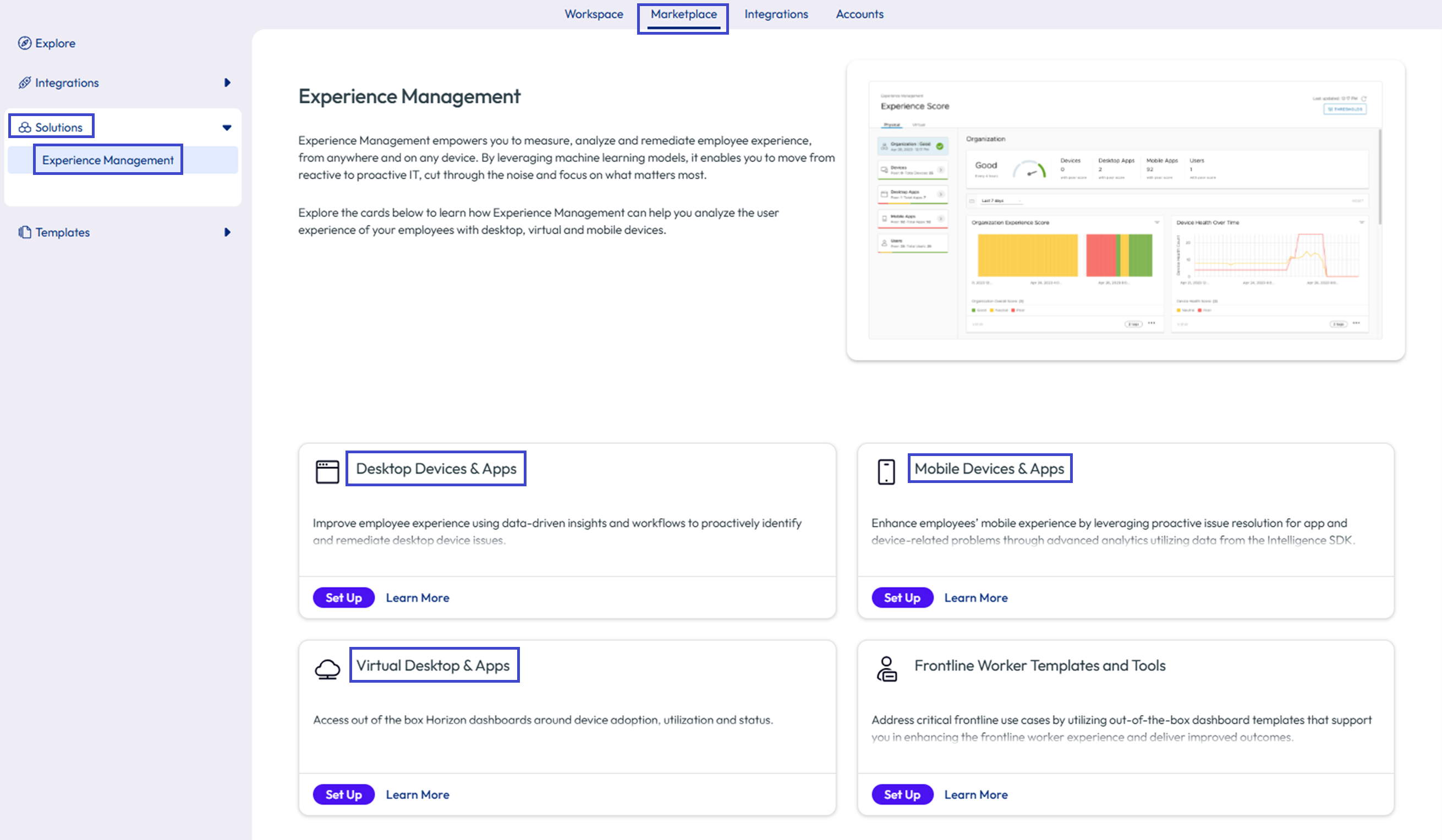
- Intelligence で、[マーケットプレイス] > [ソリューション] > [エクスペリエンス管理] の順に選択します。
- 設定するタイルを選択します。
- デスクトップ デバイスとアプリ - このメニュー オプションには、Intelligent Hub を使用して Omnissa Workspace ONE UEM 統合内のデータを収集し、UEM で管理されるリソースの測定、分析、修正に役立ちます。
- モバイル デバイスとアプリ - このメニュー オプションには 、Intelligence SDK のモバイル分析データが含まれています。このデータには、Intelligence SDK を使用するアプリおよびデバイスのモバイル分析 (Mobile DEX) データが表示されます。
- 仮想デスクトップとアプリ - このメニュー オプションには 、Horizon 用エクスペリエンス管理データが含まれ、Horizon 展開の全体的なエクスペリエンスを理解し、ユーザー エクスペリエンスを向上または修正するためのアクションを実行するのに役立ちます。
注:データはすぐに表示されません。システムがエクスペリエンス スコアを計算するのに最大 4 時間かかることがあります。
エクスペリエンス管理テレメトリを表示するユーザーを検索する方法。
ユーザー インターフェイスのヘッダーにある検索機能(虫眼鏡)を使用して、エクスペリエンス管理ソリューションでユーザーを検索します。ドロップダウン メニューから [ユーザー] を選択し、各種属性を入力してユーザーを検索します。
- ユーザー名
- 名
- 姓
- メール アドレス
注:現在、名と姓の組み合わせでの検索はサポートされていません。
検索結果からユーザー レコードを選択して、エクスペリエンス管理テレメトリを表示します。システムは、ユーザーが使用する Omnissa サービスに応じて情報を表示します。
- ユーザーが Horizon ユーザーの場合、システムはユーザーのユーザー セッション情報に移動します。
- ユーザーが UEM ユーザーの場合、システムは関連付けられたユーザー ダッシュボードに移動します。ユーザーが使用するデバイス、リスク スコア、およびアプリケーションに関する情報が表示されます。データは、[概要] タブと [エクスペリエンス] タブと [セキュリティ] タブの 3 つのタブに分けられます。
- 概要:[概要] タブには、ユーザーの全体的なエクスペリエンス スコア、リスク スコア、関連付けられているデバイス、および経時的なエクスペリエンスとリスク スコアが表示されます。
- エクスペリエンス:[エクスペリエンス] タブのユーザー エクスペリエンス スコアは、デバイスの健全性、デスクトップ アプリ、モバイル アプリ( Intelligence SDK を含む)で分類されます。
- デバイスの健全性 テーブルには、ユーザーのデバイス名(デバイス固有の情報へのリンク付き)が一覧表示され、OS クラッシュ、起動時間、シャットダウン時間、バッテリーの健全性 に関するデバイス データが提供されます。このデータは、デバイスの健全性が 良好、普通、不良 である理由を説明しています。
- デスクトップ アプリ テーブルには、アプリのフォアグラウンド時間、アプリのバージョン、平均クラッシュ率、平均アプリ ハング、エクスペリエンス スコアに基づいて、ユーザーが最も使用したアプリが最大 15 個表示されます。
注:デスクトップ アプリのエクスペリエンス スコアは、ユーザーに固有のスコアではなく、組織全体のアプリ スコアを反映します。 - モバイル アプリ テーブルには、Intelligence SDK を使用するアプリケーションのエクスペリエンス データが表示されます。
- セキュリティ:[セキュリティ] タブには、時間の経過に伴うユーザー リスクに関する情報とログイン情報が表示されます。Carbon Black を使用する場合、このタブには、 ユーザーの Carbon Black アラートが一覧表示されます。
ユーザー別のデータ検索方法の例
- ユーザーが報告された問題のトラブルシューティングを行うために特定のデバイスを検索したいが、デバイス名が複雑すぎて検索ボックスに入力できない。
- ユーザー名、名、姓、またはメール アドレスに基づいてユーザーを検索します。
- 結果からユーザーを選択します。
- デバイス リスト表示でデバイスを検索します。
- デバイス名を選択してデバイス タイムライン ビューに移動し、調査を開始します。
- ユーザーのエクスペリエンスの評価が低いため、その理由を知りたい。
- ユーザー名、名、姓、またはメール アドレスに基づいてユーザーを検索します。
- 結果からユーザーを選択します。
- [エクスペリエンス] ウィジェットで [表示] を選択するか、[エクスペリエンス] タブを選択します。
- デバイス エクスペリエンス スコアと最も使用されているアプリを表示して、どちらの評価が低いかを判断します。評価の低いアプリとデバイス エクスペリエンスは、ユーザーのエクスペリエンス スコアも低下させます。
- 評価の低いデバイス エクスペリエンスとアプリを掘り下げて、考えられる原因を調査します。
- ユーザーの最初のエクスペリエンス低下時期と、エクスペリエンス スコアが低下した期間を知りたい。
- ユーザー名、名、姓、またはメール アドレスに基づいてユーザーを検索します。
- 結果からユーザーを選択します。
- スクロールして、経時的なエクスペリエンス スコアのチャートを表示します。
- 必要に応じて、時間範囲を更新して、ユーザーのエクスペリエンスの評価が最初にいつ下がったのかを判断します。
- 根本原因を理解するために、エクスペリエンス スコアが変更された時点でのユーザーのデバイスまたはアプリの変化を確認します。
エクスペリエンス管理テレメトリ データにはどこからアクセスできますか。
[ワークスペース] > [エクスペリエンス管理] 領域でエクスペリエンス管理テレメトリ データにアクセスします。
- [エクスペリエンス スコア] ダッシュボードを使用して、[物理] タブにデスクトップ アプリケーション、モバイル アプリケーション、およびデバイスの健全性のスコアを表示します。[仮想] タブを使用して仮想デスクトップとアプリケーション機能を設定している場合は、Horizon スコアを表示できます。
- エクスペリエンス管理を設定したら、[マーケットプレイス] > [ソリューション] > [エクスペリエンス管理] を使用してテレメトリ データに移動し、ワークスペースに表示するための機能を選択できます。
エクスペリエンス管理ダッシュボード テンプレートのインポート
[マーケットプレイス] タブからエクスペリエンス管理ダッシュボード テンプレートをインポートできます。ダッシュボード テンプレートの場合は、 従業員エクスペリエンスの統合フィルタを使用します。
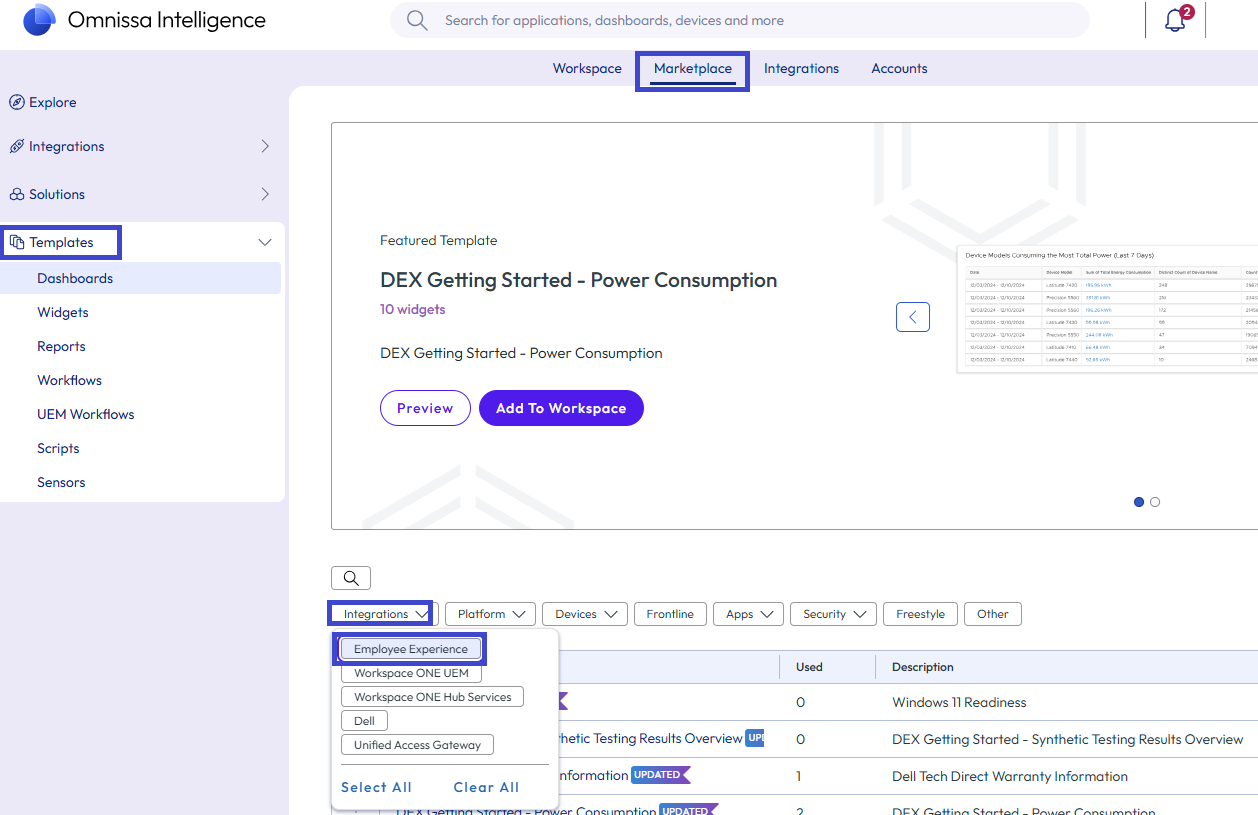
エクスペリエンス管理テンプレートを取得するもう 1 つの方法は、Omnissa Developer Portal コード サンプルからサンプル コードをダウンロードすることです。
ダッシュボード テンプレートを Omnissa Intelligence にインポートするには、[ワークスペース] > [マイ ワークスペース] > [最近のダッシュボード] > [すべて表示] > [追加] > [ダッシュボードのインポート] の順に移動します。
エクスペリエンス管理データを識別するデータ ソースについて
Omnissa Intelligence のウィジェットで作業する場合は、[従業員のエクスペリエンス] データ ソースを探します。
エクスペリエンス管理が提供するデータ
エクスペリエンス管理システムは、さまざまなテレメトリを提供します。
- 組織のエクスペリエンス スコア
- ユーザーのエクスペリエンス スコア
- デスクトップ アプリのエクスペリエンス スコア
- モバイル アプリのエクスペリエンス スコア(Intelligence SDK アプリの場合)
- デバイス正常性
- アプリケーションのパフォーマンスと安定性
- OS のクラッシュ
- ログイン、およびログアウト
- 起動およびシャットダウンのイベントと期間
- Windows サービスのステータス
- Windows パフォーマンス モニタ データ
サードパーティの管理対象 Windows デバイスでサポートされる機能
Workspace ONE UEM (UEM 管理対象) によって管理されている、または他の EMM ソリューション (Hub 登録モード) によって管理されている Windows デバイスからエクスペリエンス管理データを収集します。どの管理ソリューションを選択した場合でも、Windows デバイスのエクスペリエンス管理のメリットを活用できます。
注:現在、macOS デバイスでは、エクスペリエンス管理データを収集するために完全な Workspace ONE UEM 管理が必要です。
さまざまなユースケースに対応するため、Workspace ONE UEM にはデバイス管理に関する 4 つの一般的なオプションが用意されています。
- UEM 管理対象
- OS 分割
- Hub 登録モード
- アプリ レベル管理
これらのモードの説明については、Omnissa Tech Zone の記事 Workspace ONE UEM Management Modes にアクセスしてください。
サードパーティ製ソリューションによって管理される Hub 登録済みモードで Windows デバイスにエクスペリエンス管理を展開する方法の概要については、Omnissa Tech Zone の記事 Omnissa DEX Solution for Third-Party Managed Windows Devicesを参照してください。
Windows デバイスに別の EMM ソリューションを使用している場合は、Workspace ONE UEM で MDM 管理をバイパスし、 Workspace ONE Intelligent Hub for Windows を使用してデバイスを加入してから、Hub 登録モード(登録モードに短縮)でデバイスを加入する必要があります。これらの 3 つのタスクを完了したら、登録モードのデバイスから Intelligence にエクスペリエンス管理データを送信できます。
Workspace ONE UEM 手順の最新情報については、次の Workspace ONE UEM の記事を参照してください。
デバイスでの Experience Management の占有量について
占有量は比較的小さくなっています。Experience Management のためのテスト構成では、一般的な 4 コア CPU の CPU 使用率が断続的に最大 5% になることが示唆されています。また、テスト構成では、Windows または macOS の各デバイスのメモリ使用率が 10 ~ 40 MB であることが示唆されています。
エクスペリエンス管理データの更新頻度は?
Experience Management テレメトリ データの更新は 10 分ごとに行われます。
注:更新頻度は調整できません。
サンプル周波数と伝送周波数は何ですか?
次の表に、Experience Management ソリューションの各コンポーネントのサンプル周波数と伝送周波数の概要を示します。仮想、物理、およびモバイル (Intelligence SDK) データ ソースのエントリを表示中に次のリストを考慮します。
- Experience Management エージェントは、Omnissa Intelligence に最大 5 MB で 10 分ごとにほとんどのデータを送信します。
- Experience Management エージェントは、イベントが発生するとすぐに、アプリのクラッシュ、アプリの起動、アプリの更新、起動時間、ログイン イベントについて Intelligence にイベントを送信します。ただし、Intelligence にはさまざまな処理時間があるため、イベントの発生時刻としてイベントのタイムスタンプ(最終同期時間)を使用できます。
- Experience Management エージェントは、OS の起動時に再起動後に OS クラッシュ イベントを送信します。
注:サンプル周波数または伝送周波数は調整できません。
仮想
| データ ソース | データ タイプ | 例 | サンプル周波数 | 伝送周波数 |
|---|---|---|---|---|
| エクスペリエンス管理エージェント | 問題/イベント | アプリのクラッシュ/ハング/フォアグラウンド/ユーザー GPO | リアルタイム | 10 分間 |
| エクスペリエンス管理エージェント | アプリのパフォーマンス データ | アプリの CPU/MEM/ディスク | 10 秒 | 10 分間 |
| Horizon Agent | パフォーマンス データ | 仮想マシンの CPU/MEM/ディスク/プロトコル遅延 | 1 分 | 今すぐ |
| Horizon Client のエクスペリエンス管理エージェント | ネット イベント | Wi-Fi 信号強度 | 10 分間 | 10 分間 |
| Horizon Client のエクスペリエンス管理エージェント | ネット イベント | LAN/WAN 遅延 | 10 分間 | デフォルトでは 10 分 |
| Intelligence が処理されました | メトリックス | UX スコア | 該当なし | 4 時間 |
| Horizon Connection Server | パフォーマンス データとイベント | CPU/メモリ/セッション数/SSL 認証状態/状態 | 5 分 | 今すぐ |
| UAG アプライアンス | パフォーマンス データとイベント | CPU/メモリ/接続数/SSL 認証状態/状態 | 5 分 | 今すぐ |
物理
| データ ソース | データ タイプ | 例 | サンプル周波数 | 伝送周波数 |
|---|---|---|---|---|
| エクスペリエンス管理エージェント | 問題/イベント | アプリのクラッシュ/ハング/フォアグラウンド | リアルタイム | 10 分間 |
| エクスペリエンス管理エージェント | アプリのパフォーマンス データ | アプリの CPU/MEM/ディスク | 10 秒 | 10 分(平均 60 サンプル) |
| エクスペリエンス管理エージェント | デバイスのパフォーマンス データ | デバイス CPU/MEM/ディスク | 5 分 | 10 分間 |
| エクスペリエンス管理エージェント | デバイス ハードウェア | USB/PCI | 1 時間 | 10 分間 |
| Intelligence が処理されました | メトリックス | UX スコア | 該当なし | 4 時間ごと |
| Intelligence が処理されました | メトリックス | アプリのアクティビティ/デバイス/アクティビティ | 該当なし | 24 時間ごと |
Mobile
| データ ソース | データ タイプ | 例 | サンプル周波数 | 伝送周波数 |
|---|---|---|---|---|
| Intelligence SDK | パフォーマンス(デバイス全体) | バッテリ/デバイス/ネットワーク | 10 分間 | 10 分間 |
| Intelligence SDK | 問題/イベント(アプリ固有) | アプリのクラッシュ/ハング/処理される例外/ネットワーク通信/ユーザーフロー | リアルタイム | 発生直後 |
| Intelligence が処理されました | メトリックス | クラッシュ率/完了までのユーザー フロー時間/ユーザー フロー失敗率/ネットワーク エラー率/応答時間/例外処理 | 該当なし | 4 時間ごと |
しきい値を使用して、エクスペリエンス管理で使用されるすべてのデータ属性を検索します
頻繁に変更される属性の最新のリストについては、Omnissa Intelligence を使用してください。コンソールで属性を表示すると、最新のリストが表示されます。
- [ワークスペース] > [Experience Management] > [エクスペリエンス スコア] の順に移動します。
- [しきい値を表示] を選択します。
- カテゴリをスクロールして、属性とそのしきい値を表示します。
- 属性タイルを選択すると、その頻度や日付範囲などの詳細情報を表示できます。このタイルから、しきい値をデフォルトにリセットし、そのしきい値を他のプラットフォームに適用できます。
![[デスクトップ アプリ] カテゴリで見つかったアプリ UI の応答不能率の属性のしきい値の画像。](./images/DEEMThresholdsToGetAttributes.png "[デスクトップ アプリ] カテゴリで見つかったアプリ UI の応答不能率の属性のしきい値の画像。")
[組織の概要] ページ
[組織の概要] ページを使用すると、すべてのエクスペリエンス管理機能を一目で確認できます。 ITSM Connector、ソフトウェア資産管理、Freestyle ワークフロー、および Frontline ダッシュボードに関する情報も確認できます。![[組織の概要] ページへのナビゲーションの画像。この展開では、表示されるスコアが低いため、物理デバイスと仮想セッションのエクスペリエンス スコアを向上させる余地があります。](./images/DEEMOrganizationOverview.png "[組織の概要] ページへのナビゲーションの画像。この展開では、表示されるスコアが低いため、物理デバイスと仮想セッションのエクスペリエンス スコアを向上させる余地があります。")
このページは、[ワークスペース] > [エクスペリエンス管理] > [組織の概要] で確認できます。
データ テーブルの表示制限
ダッシュボード、レポート、およびワークフローのデータ テーブルの表示制限は、500 件のレコードまたはイベント(オブジェクト)です。環境に 500 個を超えるオブジェクトがある場合でも、テーブルには 500 個のオブジェクトしか表示できません。
テーブルの表示は 500 個のオブジェクトに制限されていますが、テーブルを作成するウィジェットは、ルール、並べ替え、フィルタリングをすべてのデータに適用してから、一致する最初の 500 個のオブジェクトを表示します。
このページは役に立ちましたか?