Zoom Quality of Service Subscription (QSS) データを取得する Webhook メカニズムを介して、Omnissa Intelligence で Zoom をデータ ソースとして統合します。Zoom QSS データは、Intelligence の Zoom セッション エクスペリエンス分析の基盤です。Intelligence のデータを使用して、Zoom 会議やウェビナーで音声、ビデオ、画面共有の品質を向上できます。この統合では、Zoom ユーザー エクスペリエンスに関するインサイトを提供するために、会議およびウェビナーの参加者データも収集されます。
制限付き
Intelligence では、制限付きの Zoom 統合を提供します。これらの機能は、限られた数のユーザーがフィードバックを受け取るために利用できます。
Zoom と Intelligence を統合する理由
Quality of Service Subscription (QSS) データを取得し、Intelligence でセッション エクスペリエンス分析を生成して、音声、ビデオ、画面共有の品質、ウェビナー、電話のユーザー エクスペリエンスを分析します。 IT 管理者、ヘルプ デスク担当者、管理、および人事チームは、Zoom セッション エクスペリエンス分析を使用して問題を解決し、パーソナライズされた支援を提供し、Zoom クラウドベースのビデオ会議プラットフォームを使用するための十分な情報に基づいた意思決定を行うことができます。
Intelligence が収集するデータ
Intelligence は会議セッションから音声品質、ビデオ品質、画面共有データを収集し、ダッシュボード、ワークフロー、およびレポートで使用するために表示します。Zoom イベントには、リストに含まれるイベントが含まれます。
- meeting.ended
- meeting.joined
- meeting.left
- meeting.participant_data
- meeting.participant_data_summary
- meeting.participant_qos
- meeting.participant_qos_summary
- meeting.started
- webinar.ended
- webinar.joined
- webinar.left
- webinar.participant_data
- webinar.participant_data_summary
- webinar.participant_qos
- webinar.participant_qos_summary
- webinar.started
QSS - イベントに使用される Zoom API の詳細については、一覧表示されている Zoom 開発者のトピックを参照してください。
- meeting.participant_data
- meeting.participant_data_summary
- meeting.participant_qos
- meeting.participant_qos_summary
データ定義
データ ポイントのリストとその説明については、Zoom 統合のデータ定義を参照してください。
統合の要件
統合を設定するには、一覧表示されているプラットフォーム、プラン、権限、サブスクリプションを所有している必要があります。
- Android、Apple(macOS および iOS)、または Windows プラットフォームで Zoom を使用します。
- 一覧表示されたロールと認証情報を持っている。
- Intelligence の管理者ロールを持っている。
- Zoom Enterprise アカウントの認証情報を持っている。
- サービス品質サブスクリプション (QSS) を有効にします。
- アクティベーションは、Business、Business Plus、または Enterprise Zoom アカウントを必要とする別個のプロセスです。
- QSS は、Business、Business Plus、または Enterprise Zoom アカウント タイプでのみ有効にできます。
- Zoom QSS は、Zoom アカウントに関連付けられたアドオン プランです。
- Zoom アカウント チームに問い合わせて、このアドオン ライセンスがあることを確認します。
このアドオンがない場合は、評価版ライセンスを有効にすることを検討してください。 - Zoom ユーザーは、ライセンスの刷新または更新後に自動的に QSS イベントを受信します。
- Zoom アプリケーションに再サブスクライブする必要はありません。
- システムを統合するには、Zoom Marketplace に Intelligence (Workspace ONE Experience Management-[Region]) を承認して追加する必要があります。
Workspace ONE エクスペリエンス管理のリージョン
表示された表で Intelligence リージョンを検索し、統合時に許可する Zoom のバージョンを判断します。
| Intelligence のリージョン | リージョンの識別子 | 一覧表示されたバージョンの Workspace ONE エクスペリエンス管理の認証 |
|---|---|---|
| カナダ | CA1 | Workspace ONE エクスペリエンス管理-カナダ(中央) |
| フランクフルト | EU1 | Workspace ONE エクスペリエンス管理-欧州(フランクフルト) |
| アイルランド | EU2 | Workspace ONE エクスペリエンス管理-欧州(アイルランド) |
| ムンバイ | IN1 | Workspace ONE エクスペリエンス管理-アジア太平洋(ムンバイ) |
| シドニー | AU1 | Workspace ONE エクスペリエンス管理-アジア太平洋(シドニー) |
| 東京 | AP1 | Workspace ONE エクスペリエンス管理-アジア太平洋(東京) |
| 英国 | UK1 | Workspace ONE エクスペリエンス管理-欧州(ロンドン) |
| 米国 - 連邦政府 | GOV | Workspace ONE エクスペリエンス管理-Gov-Cloud |
| 米国 - 本番 | NA1 | Workspace ONE エクスペリエンス管理-北米(オレゴン) |
| 米国 - UAT | sandbox | Workspace ONE エクスペリエンス管理-サンドボックス(オレゴン) |
Zoom の統合
Zoom を Intelligence に登録して、2 つのシステムが通信し、Intelligence で Zoom データを表示および操作できるようにします。このプロセスでは、2 つのコンソールで作業する必要があります。Intelligence から開始すると、Intelligence から Zoom コンソールに移動します。
重要:Intelligence リージョンに一致するバージョンの Workspace ONE エクスペリエンス管理 [Region] を承認していることを確認します。
- Intelligence で、[統合] > [データ ソース] に移動し、[Zoom] タイルを見つけて、[設定] を選択します。
- Zoom インスタンスにリダイレクトされます。
![データ ソース の [Zoom] タイルを使用して、認証プロセスを開始します。](./images/ZoomNavigation.png "データ ソース の [Zoom] タイルを使用して、認証プロセスを開始します。")
- Zoom インスタンスにリダイレクトされます。
- Zoom 管理者認証情報を使用して Zoom にログインします。
- 統合プロセスにより、Workspace ONE エクスペリエンス管理 [Region] を Zoom Marketplace に追加しようとしていることが確認されます。
- 表示される Workspace ONE エクスペリエンス管理アプリが正しいリージョンにあることを確認します。
- 誤ったアプリケーションが表示された場合は、[アカウントの切り替え] メニュー オプションを使用して、リージョン内の正しいアプリケーションを選択します。
- 統合を成功させるには、この要求を許可する必要があります。
統合の認証解除
Zoom の認証を解除するには、次の 2 つの方法があります。統合の設定に使用した [Zoom] タイルを使用することも、Zoom Marketplace から認証解除することもできます。どちらの方法を使用する場合でも、認証解除アクションを実行すると、統合を承認してから収集されたすべてのデータが削除されます。
Intelligence の [Zoom] タイルを使用した統合の認証解除
- Intelligence で、[統合] > [データ ソース] の順に移動します。
- [Zoom] タイルを見つけて、省略記号 (...) を選択します。
- [認証解除] を選択して、2 つのシステム間のデータのストリーミングを停止します。
![[Zoom] タイルを使用すると、そのステータスがデータ ソースで [認証済み] であることが表示され、認証解除メニュー オプションを使用して 2 つのシステムの統合を解除できます。](./images/ZoomDeauthorize.png "[Zoom] タイルを使用すると、そのステータスがデータ ソースで [認証済み] であることが表示され、認証解除メニュー オプションを使用して 2 つのシステムの統合を解除できます。")
Zoom Marketplace を使用した統合の認証解除
- Zoom Marketplace に移動します。
- 承認した Workspace ONE エクスペリエンス管理アプリを見つけて、承認を撤回します。
統合の管理
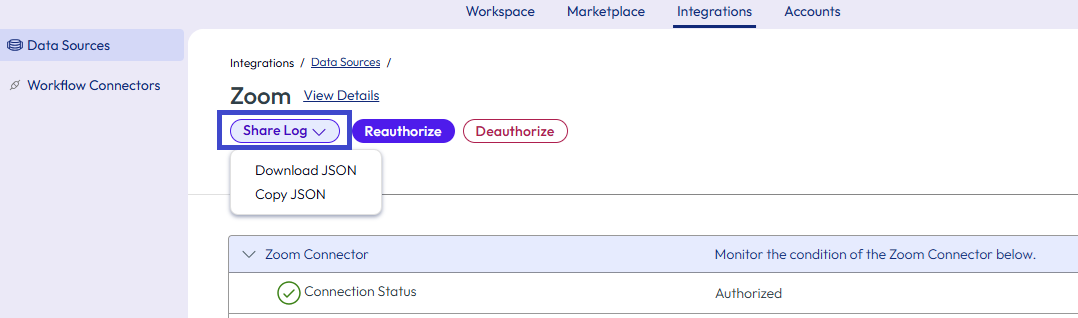
[統合] > [データ ソース] 領域で [Zoom] タイルを使用し、[統合] のログを取得し、そのステータス、使用状況の分析、統合が認証されている間に実行されたアクションを確認します。
- Intelligence で、[統合] > [データ ソース] の順に移動します。
- [Zoom] タイルを見つけて、[表示] を選択します。
- [ログの共有] を選択して、JSON ログ ファイルをダウンロードまたはコピーします。
- [状態] タブで、統合の現在のステータスを確認します。
- [使用状況] タブで、使用および作成されたダッシュボード、ワークフロー、レポートの分析を確認します。
- [アクション] タブで、統合の認証以降に管理者がアクションを実行したかどうかを確認します。
[エクスペリエンス スコア] ダッシュボードで従業員のエクスペリエンスを分析する
Zoom のエクスペリエンス管理データが、[エクスペリエンス スコア] ダッシュボードに表示されます。アプリのクラッシュやハング、ネットワークの潜在的な問題、音声品質の問題、ビデオ品質の問題など、考えられる問題を確認します。
- Intelligence で、 [Workspace] > [エクスペリエンス管理] > [エクスペリエンス スコア] の順に移動し、[物理] タブを選択して、[アプリ統合] タイルを選択します。
- [アプリ統合] リストで Zoom アプリを探します。
- 表示されたウィジェットを使用して、統合の現在の状態を分析したり、問題のトラブルシューティングに役立てたりします。
- スコアに不良、劣悪、普通、良好のいずれかが表示されていることを確認します。
- さまざまな観点から組織の Zoom エクスペリエンスを理解するには、[会議] と [ユーザー] ビューを参照してください。
- [音声品質]、[ビデオ品質]、[画面共有の品質] を選択して、Zoom に関する具体的な詳細を取得します。
たとえば、音声品質のウィジェットには、受信(入力)および送信(出力)の両方の音声に関する平均ビットレート、ジッター、遅延、パケット ロスが表示されます。 - また、特定の Zoom 会議や Zoom ユーザーのエクスペリエンスを詳しく調べると、エクスペリエンスの低下を招いた可能性のある要因を見つけることができます。
- Intelligence は、会議のすべての参加者の平均スコアを取得して、会議の品質スコアを計算します。
- [音声品質の低い上位デバイス] などのウィジェットを使用して、影響を受けるデバイスのリストを取得します。
Freestyle ワークフローを使用して、不良なエクスペリエンスを管理者に警告する
Freestyle ワークフローを使用して、不良なユーザー エクスペリエンスを管理者に警告します。ワークフローの構成方法の詳細については、「Freestyle」のトピックを参照してください。(テンプレートからではなく)カスタム ワークフローを作成するための推奨事項をいくつか紹介します。
- Zoom と、その使用可能なカテゴリをデータ ソース として使用します。
- [トリガ ルール] には、[アプリ名] > [含む] > (Zoom) を使用します。
- [アクション] を追加する場合は、Intelligence Connector を選択し、そのアクションを使用して、アプリの問題を解決できる管理者のグループに E メールを送信します。
レポートを使用したエクスペリエンスの伝達
レポートを使用して、アプリ使用時の不良、普通、良好な従業員エクスペリエンスについて伝達します。レポート構成方法の詳細については、レポート トピックを参照してください。
このページは役に立ちましたか?