Omnissa Workspace ONE Experience Management は、macOS デバイスで動作し、ネットワークの健全性に関するインサイトを提供します。macOS 向けのエクスペリエンス管理 は、macOS 向けの Omnissa Workspace ONE Intelligent Hub で動作するため、管理対象 macOS デバイスにこれらのアプリを展開してインストールすると、Omnissa Intelligence のダッシュボードとレポートで macOS 向けのエクスペリエンス管理のテレメトリを使用できます。
GPU サポート
macOS 向けのエクスペリエンス管理は、物理マシンで実行されている GPU(グラフィック処理ユニット)をサポートします。仮想マシンで実行されている GPU はサポートされません。
macOS 向けエクスペリエンス管理エージェントをインストールする方法。
macOS デバイスの場合、macOS 向けの Workspace ONE Intelligent Hub とmacOS 向けのエクスペリエンス管理 (MyWorkspace サイトではデジタル エクスペリエンスと呼ばれる) の両方がインストールされている必要があります。Customer Connect の Workspace ONE エクスペリエンス管理で、macOS 向けのエクスペリエンス管理を取得します。macOS 向けのエクスペリエンス管理パッケージは、手動またはコマンド ラインでインストールできます。
- macOS デバイスでソフトウェア配信ツールを使用し、
sudo installer -pkg /tmp/WorkspaceONE.Deem.universal.24.12.00.400.pkg -target /コマンドを使用してパッケージを抽出します。 ws1etlmuサービスの位置情報サービスへのアクセスを **[許可する]**を選択します。- このサービスは、テレメトリ サービスの WiFi SSID(サービス セット識別子)とセキュリティ標準プロパティを収集します。
- [許可しない] を選択すると、サービスは WiFi SSID とセキュリティ標準プロパティを取得できません。
- この設定は、リストでエクスペリエンス管理サービスを有効にすることで、 [システム設定] > [プライバシーとセキュリティ] > [位置情報サービス] で macOS マシンで変更できます。
- Workspace ONE UEM および macOS 向けの Workspace ONE Admin Assistant を使用して、macOS 向けのエクスペリエンス管理パッケージを参照し、用意されている PLIST ファイルを選択します。Workspace ONE Admin Assistant の詳細については、「Introduction to the Workspace ONE Admin Assistant for macOS」を参照してください。
macOS 向けエクスペリエンス管理エージェントをアンインストールする方法
macOS 向けエクスペリエンス管理エージェントをアンインストールするには、スクリプト /Library/Application Support/WorkspaceONE/EndpointTelemetryService/ws1etlm/uninstall.sh を使用します。
エクスペリエンス管理がインストールされていることを確認する方法
パッケージがデバイスにインストールされており、/Library/Application Support/WorkspaceONE/Deem/.{{ }} に表示されていることを確認します。
Workspace ONE Intelligent Hub が実行されているかどうかを確認するにはどうすればよいですか。
アクティビティ モニタですべてのプロセスを表示し、deemd プロセスが表示および実行されていることを確認して、エージェントが実行されていることを確認します。
macOS 向けエクスペリエンス管理の状態を確認する方法
macOS マシンのアクティビティ モニターを使用して、2 つのサービスの状態を表示します。
ws1etlmws1etlmu
プロキシ サーバを使用しますか?デバイスでプロキシ認識を構成する必要があります
エクスペリエンス管理環境でプロキシ サーバを使用する場合は、macOS デバイスでプロキシ認識を構成する必要があります。
なぜですか?
エージェントのコード ベースが .NET Framework HTTP クラスから、Yukon のオープンソース統合開発環境に更新されました。エージェントにプロキシ サポートが追加されましたが、プロキシ サーバの背後で正常に操作するには、プロキシ認識用にデバイスを構成する必要があります。
手順
macOS デバイスでプロキシ認識を構成する 3 つの方法のいずれかを選択します。
静的プロキシ
この方法を使用するには、プロキシ サーバの固定 IP アドレスとポート情報が必要です。
注:macOS 向けエクスペリエンス管理エージェントでは、プロキシ サーバ認証を処理しないため、認証が必要な場合は、プロキシ サーバ環境でこの操作を処理することが必要になります。
- macOS デバイスで、[システム設定] > [ネットワーク] > [ネットワーク アダプタの選択] > [詳細] > [プロキシ] の順に移動します。
- [セキュアな Web プロキシ (HTTPS)] メニュー オプションを有効にします。
- [サーバ] フィールドに固定 IP アドレスを入力し、プロキシ サーバ の [ポート] フィールドにポート情報を入力します。
- 設定を保存します。
自動
この方法を使用するには、プロキシ自動構成ファイルを参照する PAC ファイル URL を指定する必要があります。
- macOS デバイスで、[システム設定] > [ネットワーク] > [ネットワーク アダプタの選択] > [詳細] > [プロキシ] の順に移動します。
- [自動プロキシ構成] を有効にします。
- [URL] フィールドに、PAC ファイルの URL を入力します。
- 設定を保存します。
自動プロキシ検出
Web プロキシ自動検出 (WPAD) について理解し、WPAD プロトコルでサポートされている検出メカニズムを使用して、プロキシ アドレスとポートを解決するための構成 URL を検出できるようにする必要があります。
Web プロキシ自動検出プロトコルの詳細については、次のサイトを参照してください。
- Internet-Draft Paper:Web Proxy Auto-Discovery Protocol(アドレス:https://datatracker.ietf.org/doc/html/draft-ietf-wrec-wpad-01)
- ウィキペディアのトピック:Web プロキシ自動検出プロトコル(アドレス:https://en.wikipedia.org/wiki/Web_Proxy_Auto-Discovery_Protocol)
- macOS デバイスで、[システム設定] > [ネットワーク] > [ネットワーク アダプタの選択] > [詳細] > [プロキシ] の順に移動します。
- [自動プロキシ検出] を有効にします。
- 設定を保存します。
エクスペリエンス管理のフル ディスク アクセス権を付与する方法
macOS デバイスでエクスペリエンス管理を機能させるには、エクスペリエンス管理(macOS アプリ リストで WorkspaceONE DEX のラベルが付いている)にフル ディスク アクセス権を付与する必要があります。ローカルまたはリモートでフル ディスク アクセス権を付与できます。
- ローカルで操作:ローカル macOS マシンの システム設定 でフル ディスク アクセス権を付与します。
- リモートで操作:プライバシー設定と呼ばれる Workspace ONE UEM デバイス プロファイルを使用して、フル ディスク アクセス権を付与します。
注:ws1etlmu サービスにフル ディスク アクセス権を付与する必要はありません。
システム設定のローカル操作
Workspace ONE UEM 管理対象デバイスの場合は、デバイスのシステム設定で作業します。
注:この手順は、macOS マシンでシステム設定を見つけるのに役立ちますが、アプリのフル ディスク アクセス権を付与するための最新のコンテンツについては、該当する『macOS ユーザー ガイド 』を参照することもできます。
- macOS マシンで、[システム設定] > [プライバシーとセキュリティ] の順に移動します。
- [フル ディスク アクセス権] を選択します。
- リストで WorkspaceONE DEX アプリを有効にします。
リストに WorkspaceONE DEX アプリが表示されない場合は、+ を選択して、ファイル パス/Library/Application Support/WorkspaceONE/EndpointTelemetryService/ws1etlm/WorkspaceONE DEX.appにアプリを追加します。
デバイス プロファイルを使用したリモート操作(プライバシー設定)
Workspace ONE UEM 管理対象デバイスの場合は、プライバシー設定という名前のデバイス プロファイルを使用して、フル ディスク アクセス構成をマシンにプッシュします。
Workspace ONE UEM macOS デバイス プロファイルを構成および公開する方法に関する最新のコンテンツについては、Workspace ONE UEM トピック「プライバシー設定プロファイルの構成」にアクセスしてください。
プライバシー設定プロファイルの設定
プロファイルを構成して公開する場合は、リストされている設定を使用します。
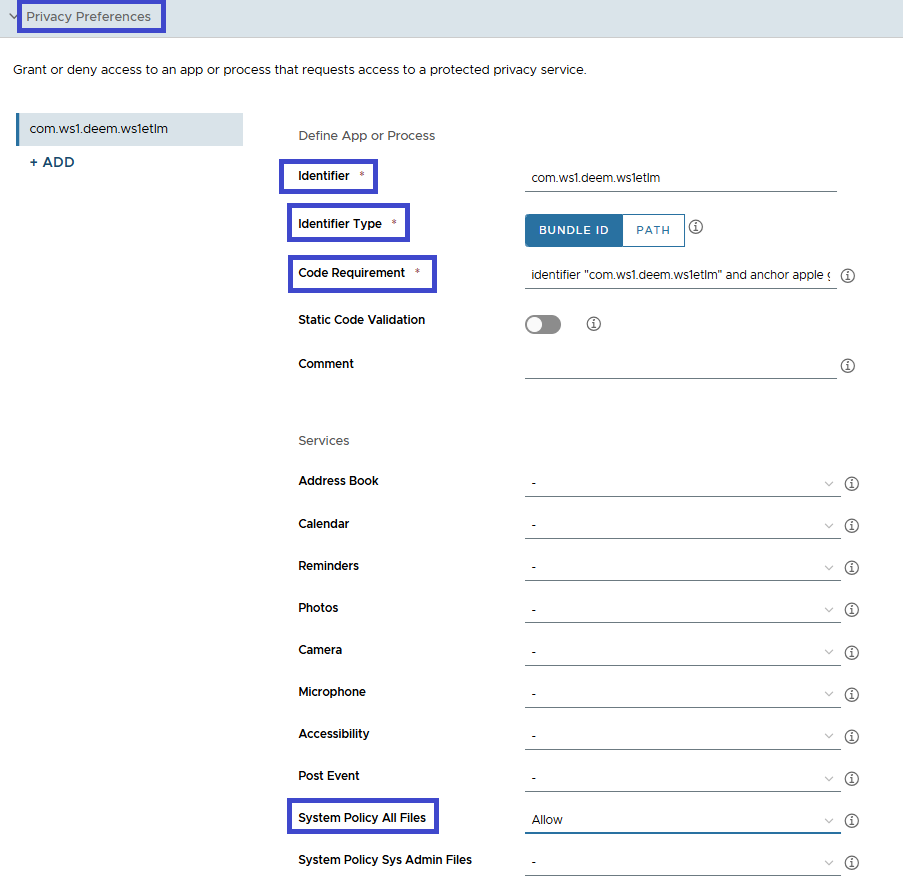
- [アプリまたはプロセスの定義] > [識別子]:
com.ws1.deem.ws1etlm - [アプリまたはプロセスの定義] > [識別子のタイプ]:バンドル ID
- [アプリまたはプロセスの定義] > [コードの要件]:
identifier "com.ws1.deem.ws1etlm" and anchor apple generic and certificate 1[field.1.2.840.113635.100.6.2.6] /* exists */ and certificate leaf[field.1.2.840.113635.100.6.1.13] /* exists */ and certificate leaf[subject.OU] = S2ZMFGQM93 - [サービス] > [システム ポリシーのすべてのファイル]:許可
エクスペリエンス管理のログを操作する方法。
ログ レポートに macOS デバイスに関する deemd ログを表示します。
トラブルシューティング用のユーティリティ ツール(tlmtool)
トラブルシューティングを容易にするため、テレメトリ エージェントには、tlmtool と呼ばれるユーティリティ ツールが付属しています。tlmtool を使用して、ログ レベルの設定、ログ ファイルの収集、およびログ ファイルのパッケージ化を行います。
tlmtool は、デバイスの /Library/Application Support/WorkspaceONE/EndpointTelemetryService/ws1etlm にインストールされます。
ユーティリティ ツールを実行する方法
管理者として tlmtool を実行します。
- ターミナル アプリケーションを実行します。
- インストール パス /Library/Application Support/WorkspaceONE/EndpointTelemetryService/ws1etlm に移動します。
sudo tlmtool <options> [arguments]を実行します。端末に入力する例は、sudo tlmtool -setLogLevel Traceです。
ユーティリティ ツールのコマンド
| コマンド | 使用状況 | 説明 |
|---|---|---|
| collectLog | -collectLog | ログ ファイルを収集してパッケージ化し、デフォルトで /private/var/tmp に格納します。 |
| getDEEMDisabled | -getDEEMDisabled | ユーティリティ ツールによって設定されたエクスペリエンス管理データの収集と送信のステータスを取得します。 - false:エクスペリエンス管理はデータを収集して送信しています。- true:エクスペリエンス管理はデータを収集して送信していません。 |
| getHealthStatus | -getHealthStatus | エクスペリエンス管理エージェントのアクティベーション状況、エージェントが接続されているかどうか、およびテレメトリを収集しているかどうかを報告します。 |
| help | -help | ツールの ヘルプ情報を表示します。 |
| resetAllLogSettings | -resetAllLogSettings | ログ レベルと構成を含むすべてのログ設定をデフォルトにリセットします。 |
| resetLogConfiguration | -resetLogConfiguration maxLogSize | ログ ファイルの 最大サイズをデフォルトの 1 MB にリセットします。 |
-resetLogConfiguration maxTraceLogSize | トレース ログ ファイルの最大サイズをデフォルトの 10 MB にリセットします。 | |
-resetLogConfiguration maxLogFiles | 保持される履歴ログ ファイルの最大数をデフォルトの 10 にリセットします。 | |
| resetLogLevel | -resetLogLevel | ログ レベルをデフォルト設定にリセットします。 |
| setDEEMDisabled | -setDEEMDisabled false | エクスペリエンス管理 を設定して、データの収集と送信を続行します。 |
-setDEEMDisabled true | エクスペリエンス管理によるデータの収集と送信を停止します。 | |
| setLogConfiguration | -setLogConfiguration maxLogSize <1..50> | ログ ファイルの 最大サイズを MB 単位で設定します。範囲は 1 ~ 50 です。 |
-setLogConfiguration maxTraceLogSize <1..50> | トレース ログ ファイルの最大サイズを MB 単位で設定します。範囲は 1 ~ 50 です。 | |
-setLogConfiguration maxLogFiles <1..30> | 保持される履歴ログ ファイルの最大数を設定します。範囲は 1 ~ 30 です。 | |
| setLogLevel | -setLogLevel <Error\Info\Debug\Trace> | ログ レベルを <Error\Info\Debug\Trace> に設定します。 |
LAN および WAN 遅延テストを構成するためのユーティリティ ツール (tlmtool)
コマンド -setEventDisabledを使用し、tlmtool を使用して LAN または WAN 遅延テストをアクティブ化または非アクティブ化できます。
LAN をアクティブ化または非アクティブ化
一覧表示されたコマンドを使用して、LAN 遅延テストをアクティブ化または非アクティブ化します。
- 非アクティブ化するには、
sudo ./tlmtool -setEventDisabled true net_event lan_gw_latencyを実行します。 - アクティブ化するには、
sudo ./tlmtool -setEventDisabled false net_event lan_gw_latencyを実行します。
WAN をアクティブ化または非アクティブ化
一覧表示されたコマンドを使用して、WAN 遅延テストをアクティブ化または非アクティブ化します。
- 非アクティブ化するには、
sudo ./tlmtool -setEventDisabled true net_event wan_dns_latencyを実行します。 - アクティブ化するには、
sudo ./tlmtool -setEventDisabled false net_event wan_dns_latencyを実行します。
異なるバージョンのエクスペリエンス管理を使用する場合の問題
エクスペリエンス管理メカニズムは、複数の Workspace ONE コンポーネントに含まれているため、エクスペリエンス管理コンポーネントでキャプチャしてレポートされるデータが、Workspace ONE 製品を使用してユーザー エクスペリエンスを分析および改善するのに役立ちます。エクスペリエンス管理 は、上記のリストを含む、さまざまな製品に搭載されています。
- Horizon Client for Mac のエクスペリエンス管理
- macOS 向けのエクスペリエンス管理
- macOS アプリケーション向けソフトウェア配布のエクスペリエンス管理
- Horizon 向けのエクスペリエンス管理
Digital Experience for macOS の最新バージョンがリリースされた場合は、可能な限り、導入環境のあらゆる場所でエクスペリエンス管理バージョンを更新することが推奨されます。古いバージョンは、エクスペリエンス管理ソリューションの他のコンポーネントと互換性がないことがよくあるためです。
エクスペリエンス管理のバージョンと互換性
- 古いバージョンのエクスペリエンス管理がインストールされているシステムでは、他の Workspace ONE コンポーネントで、エクスペリエンス管理の新しいバージョンが古いバージョンのエクスペリエンス管理で上書きされることがあります。
- エクスペリエンス管理の古いバージョンは最新バージョンと互換性がないため、この上書きにより機能が破損する可能性があります。
- たとえば、最新のエクスペリエンス管理エージェントの名称が変更され、古いエージェントの名称が変更されていない場合、古いエージェントで新しいエージェントを上書きすると、エクスペリエンス管理機能は動作しません。
- Workspace ONE コンポーネントのバージョン番号が一致していることが推奨されます。
- macOS アプリケーション向けソフトウェア配布を更新して、macOS 向けエクスペリエンス管理エージェントなどの他のコンポーネントと同じバージョンのエクスペリエンス管理を使用します。
- ソフトウェア配布エージェントで使用される古いバージョンのエクスペリエンス管理は、Horizon 向けエクスペリエンス管理、macOS 向けエクスペリエンス管理エージェント、Horizon Client for Mac のエクスペリエンス管理の最新バージョンと互換性がありません。
- ソフトウェア配布環境で古いバージョンのエクスペリエンス管理が使用されている場合、その古いバージョンによって、Horizon 向けのエクスペリエンス管理、Digital Experience for macOS、Horizon Client for Mac のエクスペリエンス管理でリリースされた新しいバージョンが上書きされます。
- macOS 向けエクスペリエンス管理エージェントの 24.12 バージョンでは、24.12 バージョンをインストールしてから、以前のバージョンのエージェント(たとえば、Horizon Client に付属するエクスペリエンス管理のバージョン)を誤ってインストールすることがあります。
- このシナリオでは、エージェントの 2 つのインスタンスが同時に実行され、データが送信されます。また、環境内の 資産情報、ネットワーク、ネットワーク アダプタなどのイベントのレポートが重複する可能性もあります。
- 単一バージョンのエクスペリエンス管理エージェントのみがインストールされていることを確認します。
- 複数のバージョンがある場合は、macOS 向けエクスペリエンス管理エージェント 24.12 を再インストールします。または、他のコンポーネントを使用して、以前のバージョンのエージェントをアンインストールします。Horizon Client の場合は、Horizon Client に付属のエージェントをアンインストールする方法を参照してください。
このページは役に立ちましたか?