Omnissa Intelligence のロール ベースのアクセス制御 (RBAC) には、事前定義されたロールがあり、該当する Omnissa リソースにアクセスできるように、管理者に割り当てることができます。事前定義された RBAC ロールに含まれていない権限が必要な場合は、カスタム ロールを作成して自分のユースケースに対応できます。
管理者の所属先
RBAC を設定する際には、管理者をそれぞれのロールに割り当てます。複数の場所から管理者を割り当てることができます。
- Omnissa Workspace ONE UEM
- Azure Active Directory グループ
- Omnissa Connect
データ アクセス ポリシー (DAP) について
DAP(データ アクセス ポリシー)を使用して、アナリストまたは DAP 準拠のカスタム ロール ユーザーに表示されるデータを制限する場合は、RBAC プロセス中にこれを割り当てることができますが、最初にポリシーを構成する必要があります。詳細については、DAP トピックを参照してください。
Workspace ONE UEM
Intelligence は、ベーシック ユーザーとディレクトリ ベースのユーザーの両方のユーザー データを Workspace ONE UEM から取得できます。
- ベーシック ユーザーは、ID サービスでは管理されない個別のアカウントです。
- エンタープライズ インフラストラクチャは必要ありません。
- これらの認証情報は、Workspace ONE UEM にのみ存在し、フェデレーション セキュリティはありません。
- ディレクトリベースのユーザーは、ID サービスで管理されて、Workspace ONE UEM に取り込まれます。
- これらのユーザーは、ディレクトリの資格情報を使用してリソースにアクセスし、そのアカウントに加えられた変更は Workspace ONE UEM と同期されます。
手順
UEM と Intelligence で作業する場合は、まず UEM に Intelligence 管理者ロールを追加してから、そのロールを管理者に割り当てます。管理者に Intelligence にログインして、アクセス要求メカニズムをトリガするように依頼します。管理者の要求が記載された E メールがシステムから届き、Intelligence の RBAC アカウントに権限を付与し、構成を行うことができます。
- Workspace ONE UEM console で、Intelligence にアクセスできるロールを、管理者のために追加します。
- 組織グループを選択します。
- [アカウント] > [管理者] > [管理者ロール] > [ロールを追加] の順に移動します。
- 名前と説明を入力して、リスト表示でロールを見つけます。
Intelligence Admin - Grants admins access to the Intelligence console. - [検索リソース] テキスト ボックスに
Intelligenceと入力して、Intelligence ロールを表示します。- このロールは [カテゴリ] > [モニター] > [インテリジェンス] にあります。
- 管理者に読み取りと編集の権限を付与します。
- これで、
Intelligence Adminロールを Workspace ONE UEM の管理者に割り当てることができるようになりました。
- これで、
- Workspace ONE UEM Console で、管理者を追加し、Intelligence ロールを割り当てます。
- [アカウント] > [管理者] > [管理者] > [追加] > [管理者を追加] に移動します。
- [ベーシック] または [ディレクトリ] を選択します。
- ベーシック - ユーザー名、パスワード、名字、名前など、[ベーシック] タブに必要な設定を入力します。
- 配信方法に Eメールか SMS を選択する場合に 二要素認証 を有効にし、トークンの有効期限(分単位)を設定できます。
- [通知] オプションを選択して、なし、E メール、SMS から選択することもできます。
- 管理者は自動生成された応答を受信します。
- ディレクトリ - 管理者のディレクトリ資格情報のドメインとユーザー名を入力します。
- ベーシック - ユーザー名、パスワード、名字、名前など、[ベーシック] タブに必要な設定を入力します。
- [ロール] タブを選択し、組織グループを選択して、以前に追加したロールの
Intelligence Adminを入力します。
- 管理者に、Intelligence にログインして [アクセスを要求] プロセスを完了するように求めます。
- 制限付きアクセス 画面の アクセスを要求 ボタンを選択すると、エントリを承認するために、現在アクティブであり 管理者 ロールが割り当てられている Console 内の 10 人の管理者にシステムから E メール通知が送信されます。
- ユーザーがすでにアクセスを要求している場合に [アクセスを要求] を選択すると、以前の要求についてユーザーに表示されますが、ユーザーは別の要求を送信できます。
- E メールを確認して、[管理者アクセス要求] 通知を見つけ、アクセスを承認します。
- Intelligence に管理者を追加します。
- Intelligence で、[アカウント] > [管理者] に移動します。
- [管理者] タブを選択します。
- [追加] を選択して、[Intelligence のロール ベースのアクセス] ウィジェットにアクセスします。
- [管理者の検索] タブで、テキスト ボックスに管理者の名前を入力します。
- [次へ] を選択して、次に進みます。
- [ロールの割り当て] タブで該当するロールを選択し、管理者アカウントを保存します。
- DAP は、アナリストまたは DAP 準拠のカスタム ロール ユーザーに割り当てることができます。
- 設定を保存します。
Microsoft Azure Active Directory
Intelligence でロール ベースのアクセス制御 (RBAC) 用に Azure Active Directory (AD) から管理者と管理者グループを追加するには、Intelligence と Azure 環境間の通信を承認する必要があります。次に、Active Directory 環境から Intelligence に管理者と管理者グループを追加できます。
通信用の Microsoft Graph API
Intelligence は、Microsoft Graph API を使用して Azure 環境と通信します。
- Intelligence は、ユーザーの姓名、連絡先の E メール、またはその関連グループなど、Azure からの最小限の情報を保存します。
- 統合には、定期的な同期スケジュールやポーリング操作は含まれませんが、ユーザーが Intelligence にアクセスしたときに情報を検証します。
前提条件
パブリック Azure AD アカウントを構成するための権限が必要です。Azure AD 管理者アカウントの認証情報を使用して登録します。Azure AD を設定するための管理者権限がない場合は、Azure AD 管理者に自分の環境を Intelligence で登録してもらってください。
認証手順
- Intelligence で [アカウント] > [管理者] に移動し、[ユーザー ID 管理] タブを選択します。
- Microsoft Azure Active Directory カードで [設定] を選択します。
システムによって、組織の Microsoft 領域が表示されます。Azure AD 管理者権限がある場合は、Azure AD 認証情報の入力を求めるプロンプトが表示されます。 - Microsoft ウィンドウで [承諾] を選択し、Azure のデータにアクセスするための権限を Intelligence に付与します。システムが権限を受け入れると、Microsoft Azure Active Directory 統合が [ステータス:承認済み] と表示されます。
- Azure でログインしてユーザー プロファイルを読み取る権限を付与します。
- Azure のすべてのグループを読み取る権限を付与します。
- Azure のすべてのユーザーのフル プロファイルを読み取る権限を付与します。
管理者と管理者グループを追加する
- Intelligence で、[アカウント] > [管理者] に移動します。
- [追加] を選択して、[Intelligence のロール ベースのアクセス] ウィジェットにアクセスします。
- 2 つのシステム間の通信を許可していない場合は、[追加] ボタンにアクセスできません。
- [管理者の検索] タブで、テキスト ボックスに管理者または管理者グループの名前を入力します。
- [次へ] を選択して、次に進みます。
- [ロールの割り当て] タブで該当するロールを選択し、管理者アカウントを保存します。
- DAP は、アナリストまたは DAP 準拠のカスタム ロール ユーザーに割り当てることができます。
- 設定を保存します。
- 管理者に Intelligence にログインするように求めます。
- Intelligence の [アカウント] > [管理者] 画面では、これらの管理者は [不明(ログインしていない)] として表示されます。これは、Azure からこのデータをプルしていないためです。
- 管理者が Intelligence にログインすると、この状態は解消されます。
Omnissa Connect
Omnissa Connect は Web ベースのサービスであり、すべての Omnissa サービスとソリューションに一元化されたアクセス ポイントを提供します。Omnissa 製品およびプラットフォームで、セキュアで強化されたエクスペリエンスを可能にする一連の共通機能を提供するように設計されています。
注:Omnissa Connect を使用して管理者を追加する場合、Intelligence で管理者レコードを編集することはできません。編集するには、Omnissa Connect に移動する必要があります。詳細については、管理者を参照してください。
RBAC ロールの説明
ロール ベースのアクセス制御 (RBAC) には、アナリスト、監査役、管理者、および自動化担当者の管理者のタイトルが含まれます。それぞれのロールには固有の権限があり、Intelligence 機能への適切なアクセス権を迅速に割り当てられるようになっています。
スーパー管理者を作成するには、すべてのロールを管理者アカウントに割り当てます。Intelligence には、スーパー管理者のための単一のロールはありません。
- 管理者 - 管理者は、ID およびアクセス管理、管理者、および統合を作成できます。
- インサイトの権限 - 読み取り
- 設定の権限 - 作成、更新、および削除
- アナリスト - アナリストは、独自のオブジェクトを作成、作業、削除すること、および権限に応じて他のオブジェクトを扱うことができます。[設定] または [ワークフロー] で作業することはできません。
- ダッシュボードの権限 - 作成、更新、および削除
- レポートの権限 - 作成、更新、および削除
- 監査役 - 監査役は、監査目的で、他の管理者が作成している内容を確認できます。監査役には、これらすべてと、作成されるすべてのものへの読み取りアクセス権があります。オブジェクトの編集も行っている監査者がいる場合は、そのアカウントに他のロールの 1 つを追加します。
- インサイトの権限 - 読み取り
- ダッシュボードの権限 - 読み取り
- レポートの権限 - 読み取り
- ワークフローの権限 - 読み取り
- 設定の権限 - 読み取り
- 自動化担当者 - 自動化担当者は、自動化機能の作成、作業、削除を行えます。また、自動化で使用される統合を [設定] で構成することもできます。他の管理者による自動化機能の作成を制限することで、エンドポイントにおける自動化の影響を制御できます。また、重複または競合する自動化機能の作成を削減することもできます。
- インサイトの権限 - 読み取り
- ワークフローの権限 - 作成、更新、および削除
- 統合の権限 - 作成、更新、および削除
カスタム ロール
事前定義された RBAC ロールで、特別なユーザーや一時ユーザーに必要な権限が含まれない場合、またはその権限が制限されない場合に、カスタム ロールできめ細かい権限を割り当てることができるため、カスタム ロールによって RBAC ロールの代替手段が提供されます。[ロール] タブにカスタム ロールを追加します。このタブでは、ロール、割り当てられたユーザー、ロール タイプ(システムまたはカスタム)のリスト、およびロールがデータ アクセス ポリシー (DAP) に準拠しているかどうかを確認できます。
注:カスタム ロールは、データ アクセス ポリシー (DAP) に準拠していない場合、DAP を使用できません。
必要な資格
カスタム ロールを使用するには、一覧表示されている Omnissa 資格のいずれかが必要です。
- モバイル分析アドオン
- エクスペリエンス管理アドオン
- リスク分析アドオン
- Intelligence アドオンまたは Workspace ONE Enterprise
カスタム ロールの追加
カスタム ロールを追加して、ユーザーに割り当てられるようにします。
- Intelligence で、[アカウント] > [管理者] に移動し、[ロール] タブを選択します。
- [追加] を選択し、カスタム ロールの権限を構成します。
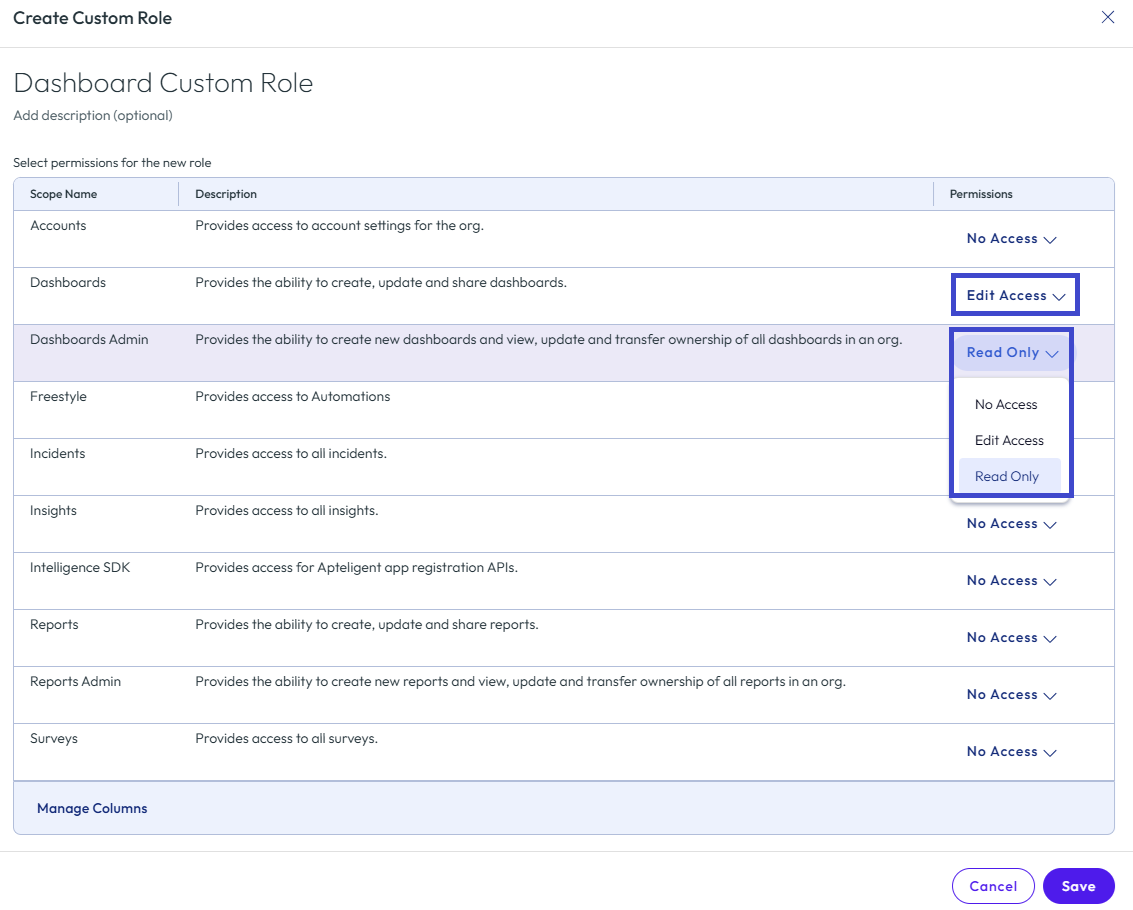
複数の権限を構成できます。 - カスタム ロールを保存します。これで、ロールをユーザーに割り当てることができます。
カスタム ロールの割り当て、割り当て解除、編集、または削除
- Intelligence で、[アカウント] > [管理者] に移動し、[ロール] タブを選択します。
- リストからカスタム ロールを選択します。
- [ユーザー] タブを選択し、ウィジェットを使用してカスタム ロールの割り当て、割り当て解除、編集、または削除を行います。[ロールの権限] タブも選択した場合は、ロールを編集および削除できます。
- ユーザーにロールを割り当てます。
- [ユーザーの割り当て] を選択します。
- リストからユーザーを選択します。E メール、名、または姓を使用して、検索フィールドでユーザーを検索できます。
- [ユーザーの割り当て] を再度選択し、プロセスを完了させます。
- ユーザーのロールの割り当てを解除します。ユーザーのリストがない場合、現時点では、カスタム ロールはユーザーに割り当てられていません。
- カスタム ロールを必要としなくなった、1 人のユーザーまたは複数のユーザーを選択します。
- [ユーザーの割り当て解除] を選択し、選択内容を確認します。
- ロールを編集します。
- [ロールの編集] を選択します。
- カスタム ロールの名前、説明、またはその権限に変更を加えて、変更内容を保存します。
- ロールを削除します。
- [ロールの削除] を選択します。
- 削除されたカスタム ロールは復元できないため、ロールを削除してプロセスを完了することを確認してください。
- ユーザーにロールを割り当てます。
- [ロール権限] タブを選択して、選択したカスタム ロールの現在の範囲を表示します。ここから、ロールを編集または削除するか、そのまま残すかを選択できます。
RBAC 権限の編集
Intelligence で RBAC 権限を変更すると、アカウント ロールが変更されましたという E メールがシステムから RBAC ユーザーに送信されます。通知には、権限を変更したユーザーと変更された権限が一覧表示されます。
ダッシュボードとレポートの所有権の移行
ほかの Intelligence ユーザーとダッシュボードおよびレポートを共有できます。オブジェクト(ダッシュボードまたはレポート)の所有者はフル アクセスで指定され、オブジェクトを共有するユーザーは、表示可能(読み取り専用)または編集可能アクセス(読み取りおよび書き込み)で指定されます。
共有機能の拡張機能として、管理者ロールを持つ管理者もダッシュボードとレポートの所有権を移行できます。この機能は、管理者が組織を離れた後に役立ちます。これは、Intelligence オブジェクトを管理するアクティブな管理者がいなくなるためです。これらのオブジェクトをアクティブな管理者に割り当てるために、管理者は、未所有のオブジェクトを探して再割り当てできます。
- ダッシュボードの所有権を移行する方法の詳細については、「ダッシュボードの所有権の移行」を参照してください。
- レポートの所有権を移行する方法の詳細については、「レポートの所有権の移行」を参照してください。
このページは役に立ちましたか?