Horizon環境の全体的なエクスペリエンスを把握し、ユーザーエクスペリエンスの改善や問題解決に向けたアクションを起こすために、Horizonデータに対応したOmnissa Workspace ONE Experience Management をご活用ください。Omnissa Intelligence で Horizon データのエクスペリエンス管理にアクセスする前に、リストされている要件を満たし、いくつかの手順を完了する必要があります。そのため、要件を確認して、リストされている手順を完了してください。
前提条件
Horizon デプロイのエクスペリエンス管理を有効にする前に、リストされている Omnissa 製品とサブスクリプションを保有していることを確認してください。
- リストされている Horizon Subscription ライセンスのいずれかを使用します。
- Horizon Apps Standard Subscription
- Horizon Apps Universal Subscription
- Azure Standard サブスクリプションを使用した Horizon Cloud
- Horizon Universal Subscription
- Workspace ONE Experience Management for Horizon アドオン SKU または Workspace ONE Experience Management for Horizon 評価版ライセンスを購入します。
- サポートされているHorizon Connection Server、Horizon Agent、およびHorizon Clientバージョンを使用します。
- 新しくリリースされた機能に必要な Horizon Client、Horizon Agent、およびエクスペリエンス管理 (テレメトリ) エージェントのバージョンについては、Windows および Horizon 向け Experience Management リリース ノート を参照してください。
- 最適な結果を得るには、Horizon Connection ServerとHorizon Agentの現在のバージョンを使用します。
- お客様が管理する Horizon 8 の導入環境では、Horizon Connection Server および Horizon Agent のバージョン 2412 以降を使用する必要があります。
- Azure上のHorizon Cloudや同様のネイティブクラウドを使用する場合は、アップグレードおよびメンテナンスのベストプラクティスに従ってください。
- Horizon VMには、Horizon Agentとは別に、Experience Management(テレメトリ)エージェントをインストールする必要があります。Experience Management エージェントは、Horizon 仮想マシンから拡張されたテレメトリ のセットを収集します。
- Horizon Client for Windows がバージョン 2312 以降で、Horizon Client for macOS がバージョン 2406 以降であることを確認します。
- 最適な結果を得るには、WindowsとmacOSに最新バージョンのHorizon Clientを使用します。
- 詳細については、Horizon Client の該当するリリース ノートを確認してください。
- Horizon Client に個別のエクスペリエンス管理エージェントをインストールする必要はありません。
Horizon 8 で必要な手順
Horizon 環境には、リストされている Horizon コンポーネントが含まれている必要があります。Horizon 環境の構成は、このトピックの範囲外です。Omnissa Docsの「Getting Started with Horizon」 および 「Getting Started with Horizon Cloud」 のコンテンツを参照してください。
- Horizon Edge Gateway が Horizon 8 の Edge とポッド全体にデプロイされていることを確認します。
- 「Horizon 8 Edge の展開におけるポートとプロトコルの要件」のトピックに記載されているポートとプロトコルを使用して、必要な Horizon Cloud サービス、Horizon 管理サーバー(Connection Server および Unified Access Gateway を含む)および VDI デスクトップに対する Horizon Edge Gateway の接続性を検証します。
- Horizon 8の環境をHorizon Cloudに接続し、Horizon Cloudにその環境を管理させます。
- Horizon Cloud Universalコンソールを使用してください。
- Horizon Universal ConsoleのHorizon Capacityに、Horizon Edgeおよびポッド(Connection ServerやUnified Access Gateway(UAG)を含む)が追加されていることを確認します。
Intelligence とエクスペリエンス管理との必要な統合手順
Horizon 環境のエクスペリエンス管理を正常に有効にするには、Intelligence で Horizon テレメトリのエクスペリエンス管理にアクセスする前に、Horizon 仮想マシンと Intelligence コンソールでリストされている手順を完了する必要があります。この概要を使用して、このページの各手順に移動できます。
- Horizon 仮想マシンが、リストされた URL からポート 443 を介して HTTPS API 呼び出しを受信できることを確認します。
- HTTPS API 呼び出しと TCP ポート 443 を参照してください。
- Horizon 仮想マシンが Intelligence リージョンのイベント プロキシ URL にアクセスできることを確認します。
- イベントプロキシの確認を参照してください。
- Horizon 仮想マシンが、リストされたデータ ポートを介して Horizon Edge Gateway にアクセスできることを確認します。
- Horizon Edge Gateway にアクセス可能であることを確認 を参照してください。
- ポート 80 を介して CRL のアクセシビリティを確認します。
- CRL のアクセシビリティの確認 を参照してください。
- エクスペリエンス管理エージェントをダウンロードしてインストールします。
- Intelligence で Horizon 向け Experience Management を有効にします。
- 「Intelligence でのエクスペリエンス管理の有効化」を参照してください。
スコアの計算とテレメトリの表示にかかった時間
- HorizonのExperience Managementを有効にした後、Horizonのテレメトリのスコアを確認するまで、最大 4時間お待ちください。システムでは、データを受信し、Horizon 環境のスコアを計算するのにこの時間がかかります。
- Intelligence の Horizon ダッシュボードでデータを表示するには、通常、Horizon テレメトリ データを表示するのに 3 ~ 7 分かかります。
ステップ1:HTTPS API呼び出しとTCPポート443
Horizon 仮想マシンは、ポート TCP 443 を介して API 呼び出し URL にアクセスする必要があります。Intelligence リージョンの API 呼び出し URL を許可リストに登録します。
- カナダ (ca1):
api.ca1.data.workspaceone.com - フランクフルト (eu1):
api.eu1.data.workspaceone.com - インド (in1):
api.in1.data.workspaceone.com - アイルランド (eu2):
api.eu2.data.workspaceone.com - シンガポール (ap2):
api.ap2.data.workspaceone.com - シドニー (au1):
api.au1.data.workspaceone.com - 東京 (ap1):
ap1.data.workspaceone.com - 英国 (uk1):
api.uk1.data.workspaceone.com - 米国 (na1):
api.na1.data.workspaceone.com
ステップ 2: イベント プロキシを確認
Horizon 仮想マシンが Intelligence リージョンのイベント プロキシ URL にアクセスできることを確認します。イベント プロキシは、エクスペリエンス管理(Experience Management)のメッセージ、メトリクス、およびイベントの収集、フィルタリング、転送を支援します。
- カナダ (ca1):
eventproxy.ca1.data.workspaceone.com - フランクフルト (eu1):
eventproxy.eu1.data.workspaceone.com - インド (in1):
eventproxy.in1.data.workspaceone.com - アイルランド (eu2):
eventproxy.eu2.data.workspaceone.com - シンガポール (ap2):
eventproxy.ap2.data.workspaceone.com - シドニー (au1):
eventproxy.au1.data.workspaceone.com - 東京 (ap1):
eventproxy.ap1.data.workspaceone.com - 英国 (uk1):
eventproxy.uk1.data.workspaceone.com - 米国 (na1):
eventproxy.na1.data.workspaceone.com
ステップ3: Horizon Edge Gateway にアクセス可能であることを確認してください。
Horizon 仮想マシンが MQTT(メッセージ キュー テレメトリ 転送)およびデータ ポート 32198/31883 を介して Horizon Edge Gateway にアクセスできることを確認します。
ファイアウォール ルールを確認して、Horizon 仮想マシンからリストされたポートで送信 TCP 呼び出しが許可されていることを確認します。
ステップ4:CRL のアクセシビリティの確認をしてください。
Horizon 仮想マシンは、ポート 80 で HTTP 経由で Amazon Trust 証明書失効リスト (CRL) http://crl.r2m02.amazontrust.com/r2m02.crlにアクセスする必要があります。
- プロキシとファイアウォールのルールを確認し、それらがプレーンなHTTPを許可していることを確認してください。
- 送信 TCP 80 の
http://crl.r2m02.amazontrust.com/r2m02.crlを許可します。 - このトラフィックが意図的に無効になっている場合は、TLS ポリシー設定を確認します。
ステップ 5: エクスペリエンス管理エージェント をダウンロードしてインストールします。
Windows VDI デスクトップおよび Windows RDSH サーバ上にある Horizon 仮想マシンにコマンド ラインを使用して、エクスペリエンス管理エージェントをインストールします。
重要: Horizon 仮想マシン バージョン 2409 以前を使用している場合は、この手順を完了できません。Horizonのバージョン2412以降にアップグレードする必要があります。必要な Horizon 仮想マシンのバージョンが前提条件に記載されています。
- Customer Connect から最新の Windows 向けエクスペリエンス管理と Horizon Agent をダウンロードします。
- Horizon VMに直接インストールするか、VMのゴールドイメージに組み込んでください。
- インストーラのファイル名を使用し、INTEGRATIONプロパティとMANAGEMENT_MODEプロパティを指定してください。必要に応じて、他のインストール コマンドとプロパティを指定することもできます。
INTEGRATIONプロパティには、HorizonAgentを使用します。MANAGEMENT_MODEプロパティには、Horizonを使用します。- 例:
Omnissa-Telemetry-Agent-x86_64-z.z.z-xxxx.exe /v INTEGRATION=HorizonAgent MANAGEMENT_MODE=Horizon
- 例:
- 大規模な環境では、サイレント モードではインストール ウィザードとの対話(対話操作)が不要になるため、個別のエージェントをサイレント モードでインストールすることを検討してください。
- 例:
Omnissa-Telemetry-Agent-x86_64-z.z.z-xxxx.exe /silent /v INTEGRATION=HorizonAgent MANAGEMENT_MODE=Horizon
- 例:
- インストーラのファイル名を使用し、INTEGRATIONプロパティとMANAGEMENT_MODEプロパティを指定してください。必要に応じて、他のインストール コマンドとプロパティを指定することもできます。
ステップ 6: Intelligence でエクスペリエンス管理を有効にします。
Experience Managementでの利用に向けて、Omnissa IntelligenceにおけるHorizonテレメトリの収集と表示を有効にします。
この情報を取得するには、Horizon Cloudユニバーサル コンソール URL を入力する必要があります。
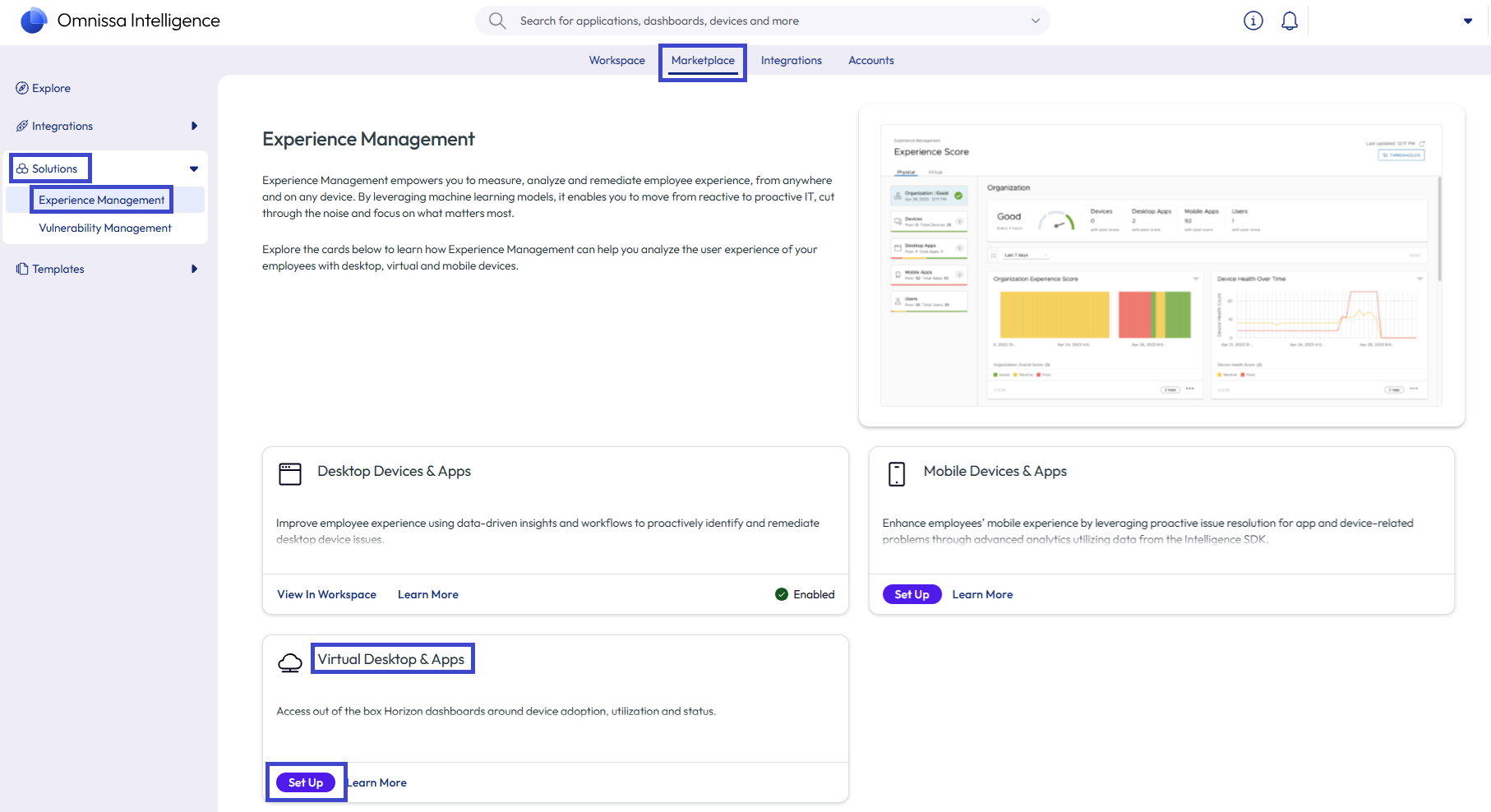
- Omnissa Intelligence で、[マーケットプレイス] > [ソリューション] > [エクスペリエンス管理] の順に移動します。
- [仮想デスクトップとアプリケーション] タイルで [セットアップ] を選択します。
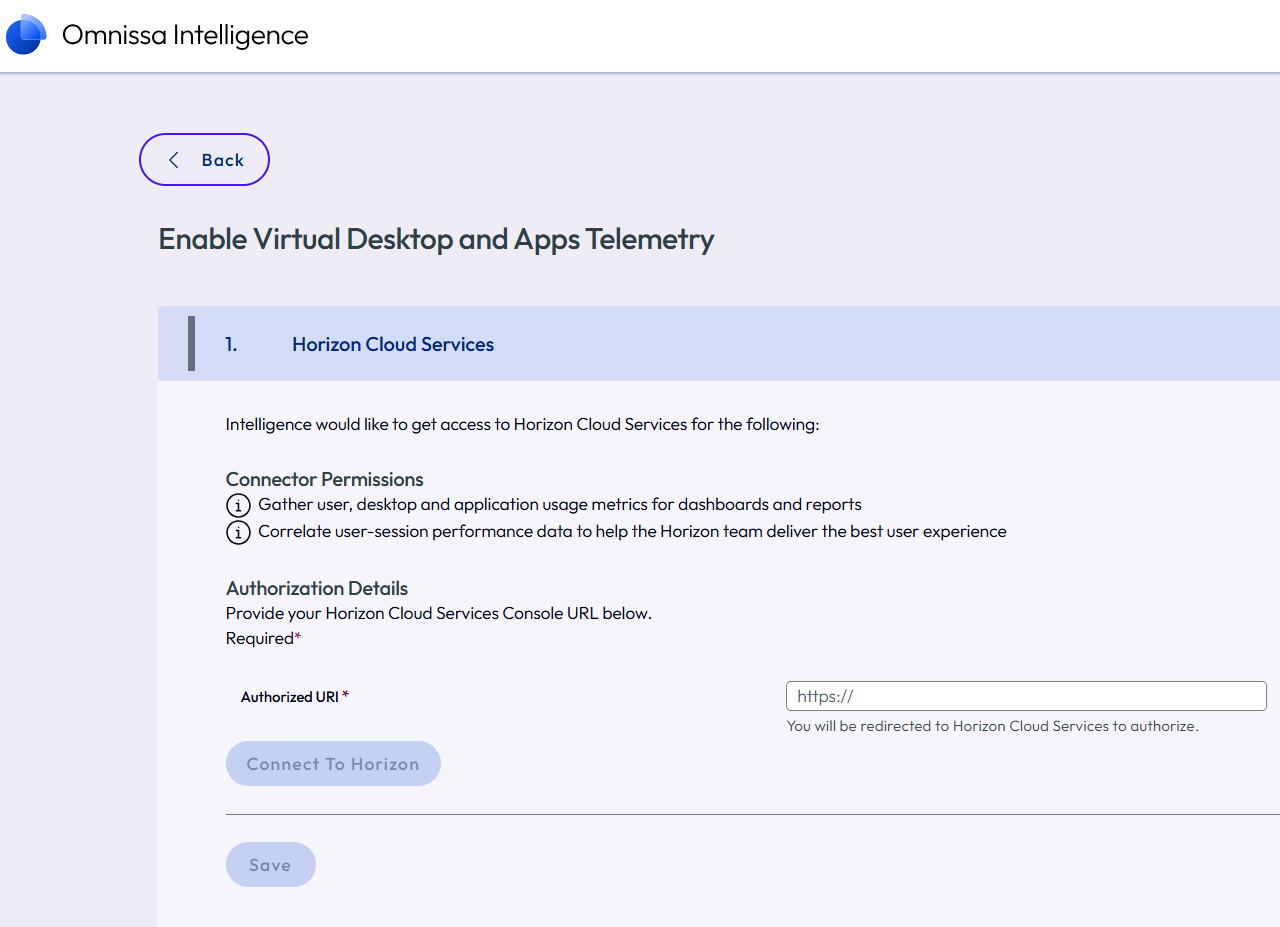
- Horizon Cloud Servicesタブの Authorized URI テキストフィールドに Horizon Cloud Universal コンソールの URL を入力し、Horizon に接続します。
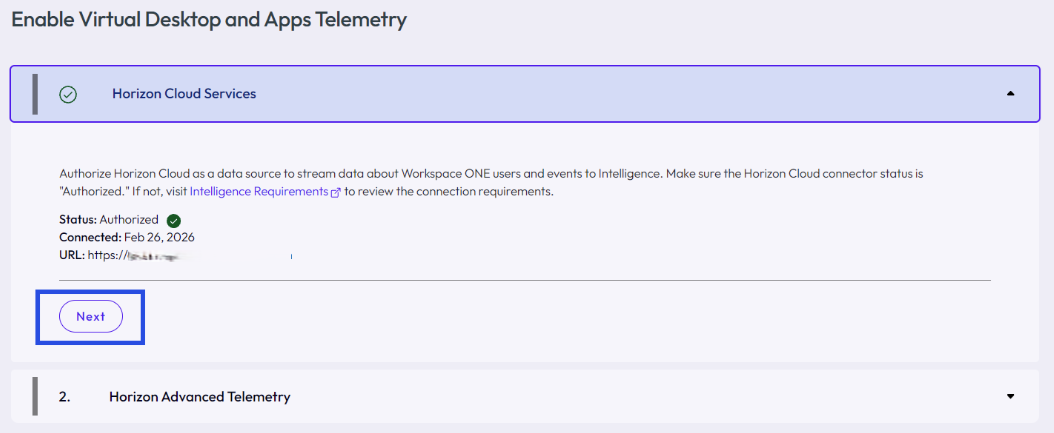
- Horizon Cloud Service をデータ ソースとして認証するIntelligence コンソールに戻り、 次へ を選択して次のタブに移動します。
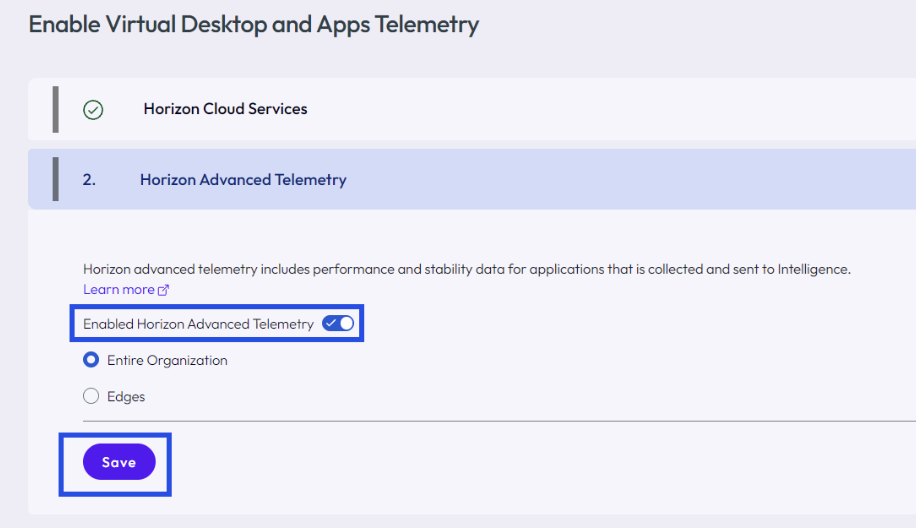
- Horizon 高度なテレメトリ タブで、高度なテレメトリの送信を構成し、設定を保存します。
- Horizon Advanced Telemetry は、コンソールに表示される Horizon データの範囲を制御するのに役立ちます。
- 組織全体のデータ、単一の Edge のデータ、または複数の Edge のデータを表示するように選択できます。
テレメトリへのアクセス
ワークスペース >エクスペリエンス管理 エリアで、 Horizon の エクスペリエンス管理データにアクセスします。
- ダッシュボードで Horizon テレメトリ データを表示するには、3 ~ 7 分間待機します。
- エクスペリエンススコアを確認するには、システムがデータを受信してスコアを算出できるよう、Intelligence内のHorizonテレメトリを操作する前に最大4時間お待ちください。
Horizon Client からエクスペリエンス管理エージェントをアンインストールする
WindowsおよびmacOS of Horizon Clientでは、デフォルトでエクスペリエンス管理エージェントがインストールされます。エクスペリエンス管理ソリューションを使用せず、Horizon Client を使用して Horizon テレメトリの収集が有効になっている場合は、Horizon Client とともにインストールされている エクスペリエンス管理エージェントをアンインストールします。エクスペリエンス管理テレメトリ エージェントは、Horizon Clientで最後の 1 マイルのネットワーク テレメトリ(Wi-Fi 関連情報、LAN および WAN 遅延)を収集します。
重要:Windows の [プログラムの追加と削除] 機能または Windows 設定メニューを使用して、Horizon Client に付属の Horizon 向けエクスペリエンス管理をアンインストールしないでください。Horizon Client インストーラでコマンド ライン パラメータを使用して、この機能をアンインストールします。
- Windows:コマンド ラインを使用して、パラメータ
"Remove=DeemAgent"とともに Horizon Client インストーラを実行します。たとえば、コマンド ライン パラメータ"Omnissa-Horizon-Client-yymm-z.z.z-xxxxxxxx.exe Remove=DeemAgent"を実行できます。 - macOS:コマンド クライアントを使用して、コマンド
"sudo sh /Library/Application\ Support/WorkspaceONE/EndpointTelemetryService/ws1etlm/uninstall.sh --force"を実行します。
Horizon VMからエクスペリエンス管理エージェントをアンインストールします。
Horizon Agentでは、実験エクスペリエンスエージェントはデフォルトで仮想マシンにインストールされません。以前に仮想マシンまたはゴールド イメージに Experience Management エージェントをインストールしていて、エージェントを削除する場合は、Windows OS からテレメトリ エージェントをアンインストールして削除します。
他の考慮事項
列挙された考慮事項を確認して、発生する可能性のある問題を事前に特定します。
認証プロキシはサポートされていません
この統合では、認証を必要とするプロキシの使用はサポートされていません。認証が必要なプロキシを使用すると、Intelligence にデータを送信できなくなり、ダッシュボードとレポートにデータが正しく入力されなくなります。
App Volumesの制限事項
App Volumes Agent がインストールされている場合、エクスペリエンス管理のリアルタイム構成変更は、setLogLevel、setLogConfiguration、Activate、または Deactivate の機能に対して動作しません。
- App Volumes 構成ファイル %svagent%\Config\Default\Snapvol.cfg でレジストリを除外して、リアルタイムの構成変更を操作できるようにすることができます。
exclude_registry=\REGISTRY\MACHINE\SOFTWARE\WorkspaceONE\Endpoint Telemetryexclude_registry=\REGISTRY\MACHINE\SOFTWARE\WorkspaceONE\EUC Telemetryexclude_registry=\REGISTRY\MACHINE\SOFTWARE\AIRWATCH\DEX
仮想アダプタはサポートされていません
仮想アダプタの使用はサポートされていません。
- Horizon 環境の Experience Management で物理アダプタの仮想スイッチを Hyper-V にインストールすると、nettTracker がアダプタの仮想スイッチをソフトウェア デバイスとして識別する場合があります。nettTracker はハードウェアのイベントを追跡するため、VPN アダプタは追跡対象から除外されます。
- この動作により、Experience Management 環境でパブリック IP アドレスの追跡、遅延追跡、合成テストのイベント数が誤っている、または減少したと報告されることがあります。
Unified Access Gateway
Horizon 環境で UAG を使用する場合は、UAG のドキュメントで UAG を監視および追加する方法について確認してください。ガイド Omnissa Unified Access Gateway の展開と構成 にアクセスします。
パブリック IP
ネットワーク カテゴリのパブリック IP アドレス機能を使用するには、Horizon VMのエンドポイントからリストに記載されたドメインにアクセスできることを確認してください。
ts.awmdm.comts4.awmdm.comts6.awmdm.com
GPO およびテンプレートを使用したオプションの Windows 設定
GPO および Horizon テンプレートの使用に関する最新情報については、「グループ ポリシー オブジェクトを使用した、Windows 向けエクスペリエンス管理の構成」を参照してください。
このページは役に立ちましたか?