Omnissa Intelligence で、HP Development Company の保証情報を Omnissa Workspace ONE Experience Management ソリューションと統合して、HP デバイスの保証とサービス利用資格データを表示し、管理者が該当するデバイス コンテキストとともに保証範囲を表示できるようにします。
統合する理由
HP 保証情報を Intelligence のエクスペリエンス管理と統合して、一覧表示されている機能を利用できるようにします。
- サポート対象の HP デバイスの HP 保証およびサービス利用資格情報を表示します。
- 保証期間の開始日と終了日を特定します。
- サービスのタイプ、期間、詳しい内容などのサービス義務の詳細を確認します。
- フレンドリ名、ユーザー名、Workspace ONE デバイス コンテキストなどのデバイス メタデータとともに、保証データを分析します。
- HP 保証データを使用して、ダッシュボード、レポート、ワークフローを構築します。
![[データ ソース] 領域の HP タイルに移動して、保証データを統合します。](./images/HPWarrantyNavigation.png "[データ ソース] 領域の HP タイルに移動して、保証データを統合します。")
HP のドキュメント
ここには、商用 HP 保証 API にアクセスするプロセスに役立つ、HP ドキュメント サイトがいくつか列挙されています。
同期の間隔
統合システムは、セットアップ プロセスの一環として初期同期をインラインで実行します。その後、スケジュール設定された毎週の同期を通じて自動的に同期が実行されます。
要件
この統合を使用するには、一覧表示されているソリューションを使用する必要があります。
- エクスペリエンス管理ソリューションを使用している。
- Omnissa Workspace ONE UEM を使用してデバイスを管理している。
- HP 保証 API 技術グループおよび商用 HP 保証 API へのアクセスを要求する権限を持つ、HP 開発者ポータル アカウントを持っています。
- 商用 HP 保証 API へのアクセスには、HP アカウント マネージャの承認が必要になる場合があります。Omnissa では、このプロセスを管理していません。
- 1 つの HP アカウントにすべてのデバイスを登録し、このアカウントでアプリケーション キーを生成して、エクスペリエンス管理がすべてのデバイスの保証情報にアクセスできるようにします。
商用 HP 保証 API へのアクセス権の要求
統合を成功させるには、商用 HP 保証 API キーとシークレットにアクセスして、Intelligence に入力できるようにする必要があります。
- HP Developers ポータル:商用 HP 保証 API にアクセスするには、HP Developers ポータルに登録されたアカウントが必要です。
- HP 保証 API 技術グループ:開発者ポータルから、HP 保証 API 技術グループへのアクセスを要求します。アクセスを要求するために使用する E メール アドレスについて、HP 担当者または HP アカウント マネージャに問い合わせることもできます。
- HP は、エンタープライズ ユーザーがデバイス フリートを追跡できるように、この技術グループを設置しました。これらのフリートでは、フル アクセス権を得るために HP アカウント マネージャからの承認が必要になることがよくあります。
- 技術グループにアクセスするためのビジネス ユースケースを作成し、提供してください。
- HP 保証 API 技術グループは、[HP Client Management] または [HP Proactive Insights] ポートフォリオの下に表示されることがあります。
- 承認:一般に、HP はエンタープライズ ユーザーに商用 HP 保証 API の承認とアクセス権を提供します。
- HP からの承認 E メールを探してください。
- 商用 HP 保証 API は、サードパーティの独立系ソフトウェア ベンダー (ISV) または IT サービス会社を対象としたものではありません。
HP の統合
[データ ソース] > [HP] タイルを使用して、API キーとシークレットを Intelligence に入力し、エクスペリエンス管理のダッシュボード、レポート、ワークフローに保証の詳細を表示できるようにします。
- Intelligence で、[統合] > [データ ソース] に移動し、[HP] タイルを見つけます。
- [HP] タイルで [セットアップ] を選択します。
- [認証情報] タブに移動し、HP 保証 API 技術グループから取得した API キーと API シークレットを入力します。
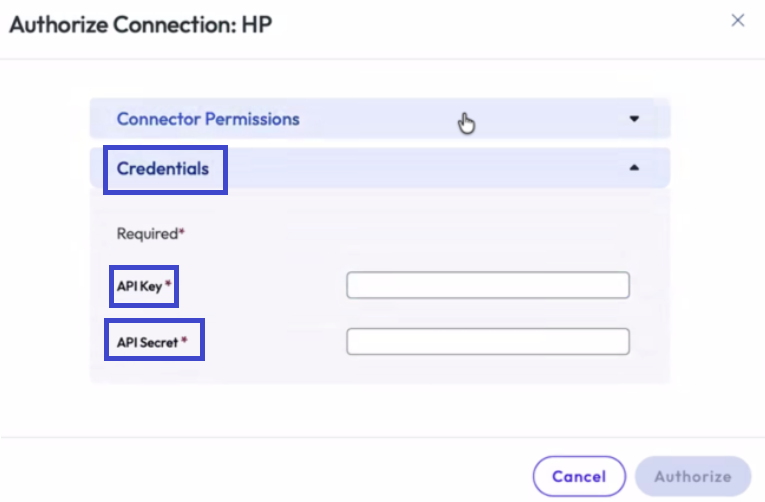
- [承認] を選択します。
これで、ダッシュボード、レポート、ワークフローで HP 保証情報を使用できるようになりました。
統合の検証
HP 統合を検証します。これを確認するには、新しいカスタム ダッシュボードでカスタム ウィジェットを作成するか、既存のダッシュボードにウィジェットを追加します。手順に沿って、カスタム ウィジェットが含まれた新しいダッシュボードを作成します。
- Intelligence で、[ワークスペース] > [ダッシュボード] に移動し、[追加] > [カスタム ダッシュボード] を選択します。
- ダッシュボードに名前を付け、保存します。
- カスタム ダッシュボードで、[ウィジェットの追加] を選択します。
- ウィジェットの名前を入力し、データ ソースとして [HP] > [HP 保証] を選択します。
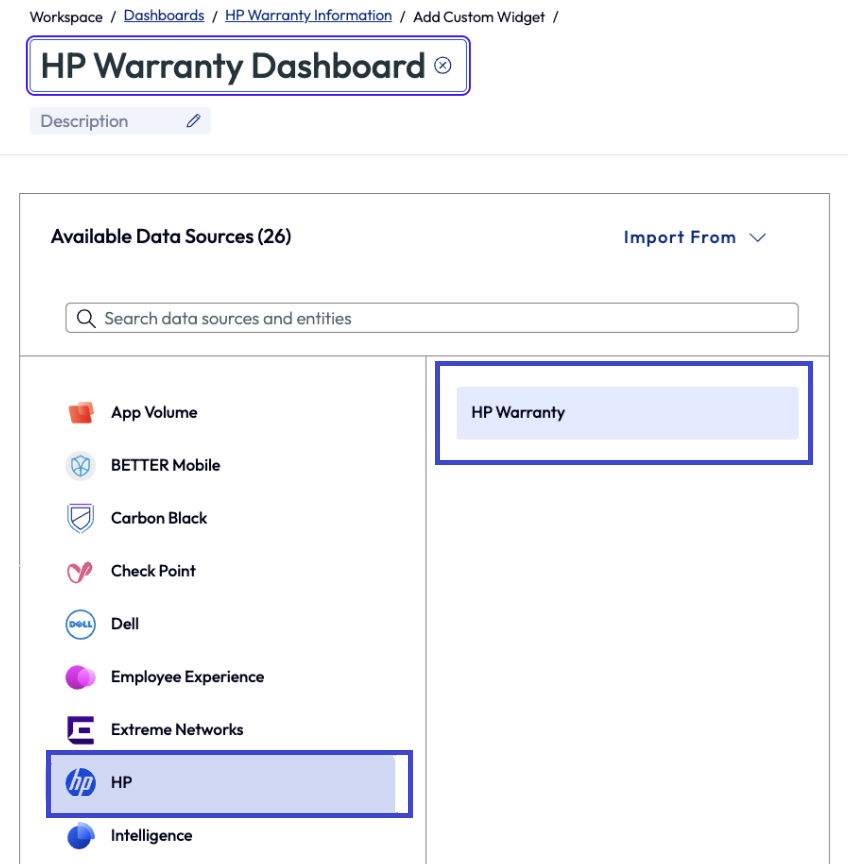
- 他のウィジェット設定を構成する必要はありません。ウィジェットにはデータ ソースのみが必要です。
- プレビュー ペインに自動的に入力される、一覧表示されたデータ セットを探します。
- ウィジェットには、保証日が自動的に入力されます。
- ウィジェットには、サービスレベルの記録が表示されます。
- ウィジェットには、フレンドリ名やユーザー名などのデバイス コンテキスト フィールドが適宜、自動的に入力されます。
HP 統合の管理
[データ ソース] > [HP] タイルを使用して、Intelligence で統合を管理します。
- Intelligence で、[統合] > [データ ソース] に移動し、[HP] タイルを見つけます。
- [HP] タイルで [表示]、[編集]、または [認証解除] を選択します。
- 表示:[HP] 詳細ページから、統合の状態や使用状況に関する情報を確認できます。この詳細ページからログ ファイルにアクセスすることもできます。
- 編集:API キーおよび API シークレットを更新する必要がある場合は、このメニュー オプションを使用します。
- 認証解除:この統合を使用しなくなり、保証情報を Intelligence に表示する必要がなくなった場合は、このメニュー オプションを使用します。
データ定義
この機能で使用されるデータ ポイントの定義については、 保証管理 トピックを参照してください。
カスタム ダッシュボードおよびレポートを作成するためのコンポーネント
HP 保証データのカスタム ダッシュボードとレポートを作成するには、ダッシュボードにウィジェットを追加してレポートを構成するときに、列挙されたイベントを使用します。HP 保証ダッシュボードとレポートを構築すると、エンド ユーザーに影響が及ぶ前にカバレッジのギャップを明確にできます。
HP はフラットな保証データ イベント モデルを使用します。保証対象の各デバイスにより、いくつかのイベントが生成されます。
- 保証契約に含まれるサービスに関する 1 件のイベント。
- 保証特性に関する 1 件のイベント。
- HP メッセージングに関する 1 件のイベント。
カスタム ダッシュボードとレポートを構成する場合は、該当するイベントを使用して関連データを収集して表示します。
| イベント値 | 説明 |
|---|---|
| offers_deliverables | オンサイト サポートやハードウェア問題診断など、保証契約に含まれる 1 件のサービス。 |
| offers_modifiers | 月単位の期間、カバレッジ ウィンドウ、応答時間などの 1 つの保証特性。 |
| メッセージ | 保証検索で返される HP メッセージまたは警告。 |
例:フリート カバレッジの概要ダッシュボードを作成する
この例を使用して、すべての HP デバイスと最新の保証終了日を表示するダッシュボードを構築します。
- Intelligence で [ダッシュボード] に移動して、既存のダッシュボードにウィジェットを追加するか、ウィジェットを追加するカスタム ダッシュボードを作成します。
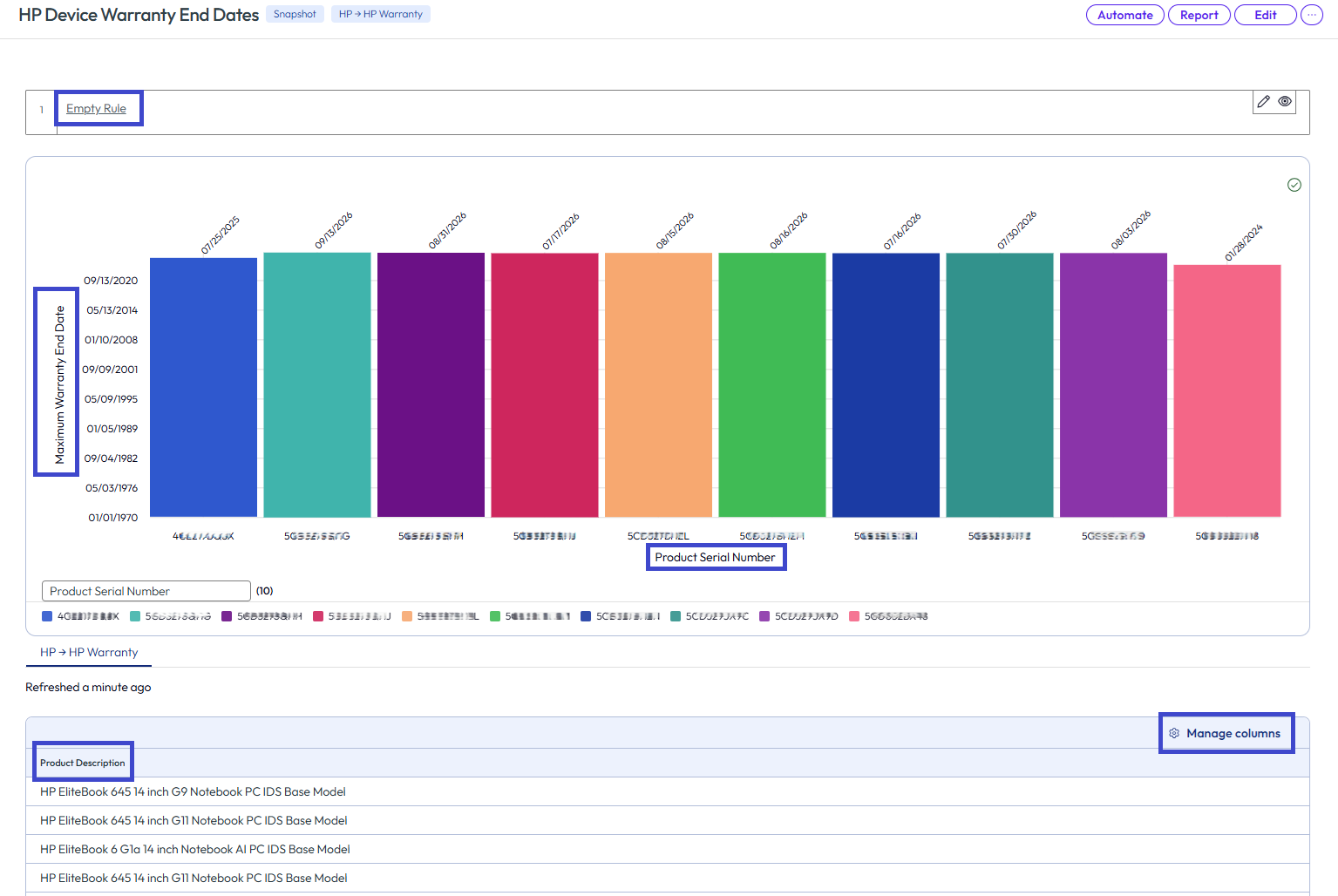
- ダッシュボードにウィジェットを追加します。HP デバイス保証終了日のようなタイトルを付けることができます。
- [データ ソース] で [HP] > [HP 保証] を選択します。
- [縦棒] チャート タイプを選択します。
- チャート タイプを変更して、別のタイプがニーズに合っているかどうかを確認できます。ただし、他のチャート タイプでは、一部のウィジェット オプションを使用できないことがあります。
- **[測定]**の基準として [最大] および [保証終了日] を指定します。
- [グループ別] エントリとして [製品シリアル番号] を追加します。
- 表示する数値を選択します(例:10)。
- プレビューを使用すると、グループごとに表示するデバイスの数を決定するのに役立ちます。
- イベントをフィルタリングするとデバイスごとに複数の行が返されるため、フィルタは選択しないでください。縦棒ごとに 1 台のデバイスを表示する必要があります。
- ウィジェットを保存します。
- ウィジェットを開くか、[表示] して、[列の管理] メニュー オプションを選択して、[製品の説明] 列を追加します。
例:保証契約ダッシュボードを作成する
この例を使用して、開始日と終了日、およびカバレッジ期間を含む、各デバイスの特定の保証契約を一覧表示するダッシュボードを構築します。
- Intelligence で [ダッシュボード] に移動して、既存のダッシュボードにウィジェットを追加するか、ウィジェットを追加するカスタム ダッシュボードを作成します。
- ダッシュボードにウィジェットを追加します。HP 保証契約のようなタイトルを付けることができます。
- [データ ソース] で [HP] > [HP 保証] を選択します。
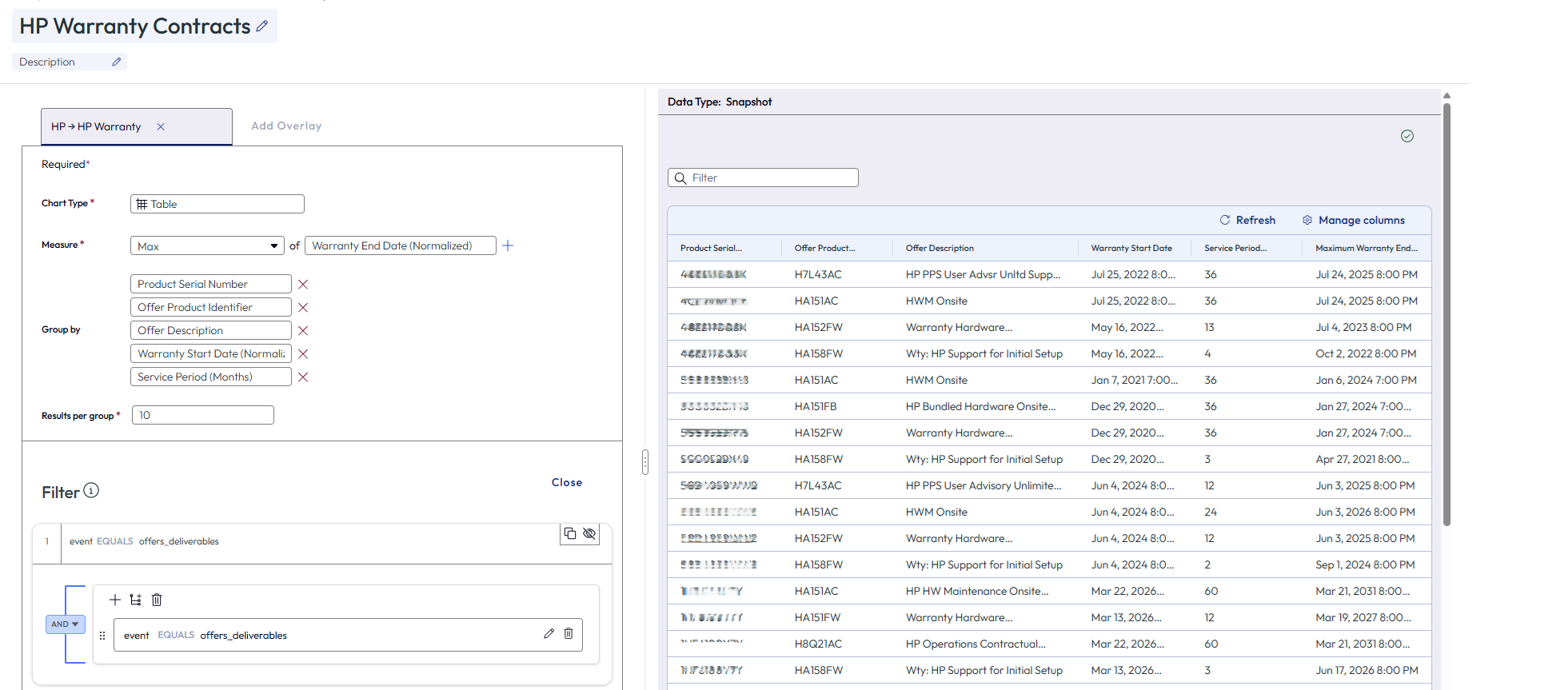
- [テーブル] チャート タイプを選択します。
- チャート タイプを変更して、別のタイプがニーズに合っているかどうかを確認できます。ただし、他のチャート タイプでは、一部のウィジェット オプションを使用できないことがあります。
- [最大] の [保証終了日] で測定します。
- 5 つの [グループ別] エントリを追加します。
- 製品シリアル番号
- サービス製品の識別子
- サービスの説明
- 保証開始日
- サービス期間(月単位)
- 表示する数値を選択します(例:10)。
- フィルタを [イベント] > [等しい] > [offers_deliverables] として追加します。
- ウィジェットを保存します。
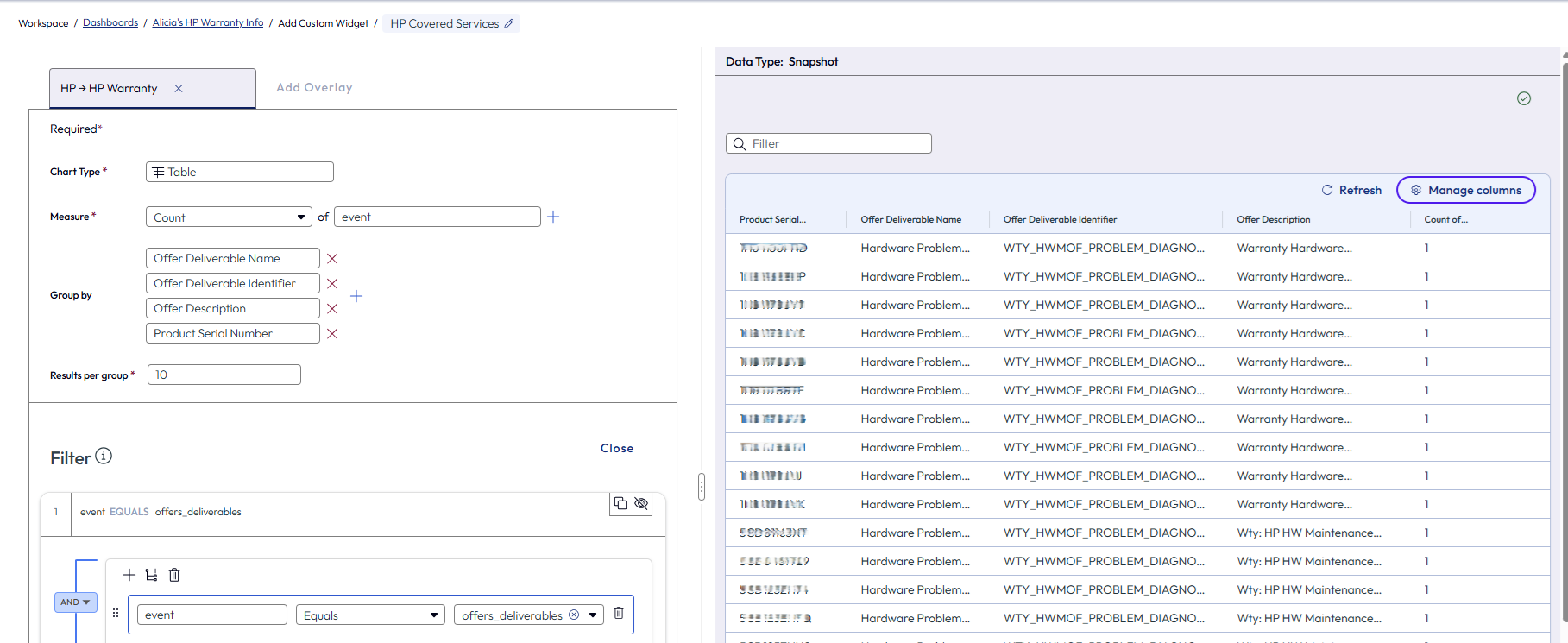
例:対象となるサービス ダッシュボードを作成する
この例を使用して、各デバイスの保証でカバーされるサービスを一覧表示するダッシュボードを構築します。サービスには、オンサイト サポートとハードウェア診断を含めることができます。
- Intelligence で [ダッシュボード] に移動して、既存のダッシュボードにウィジェットを追加するか、ウィジェットを追加するカスタム ダッシュボードを作成します。
- ダッシュボードにウィジェットを追加します。HP 対象サービス のようなタイトルを付けることができます。
- [データ ソース] で [HP] > [HP 保証] を選択します。
- [テーブル] チャート タイプを選択します。
- チャート タイプを変更して、別のタイプがニーズに合っているかどうかを確認できます。ただし、他のチャート タイプでは、一部のウィジェット オプションを使用できないことがあります。
- [イベント] の [数] で測定します。
- 2 つの [グループ別] エントリを追加します。
- サービス成果物の名前
- サービス成果物の識別子
- サービスの説明
- 製品シリアル番号
- 表示する数値を選択します(例:10)。
- フィルタを [イベント] > [等しい] > [offers_deliverables] として追加します。
- ウィジェットを保存します。
例:HP 保証特性ダッシュボードを作成する
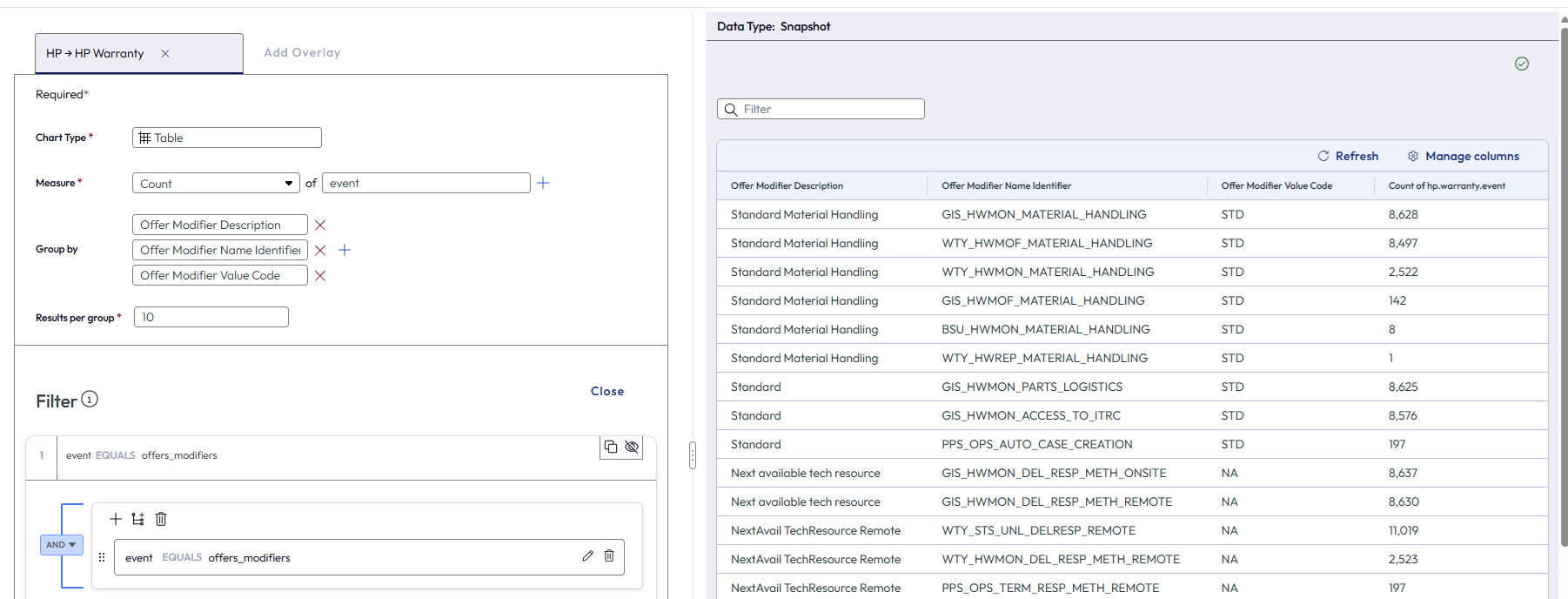
この例を使用して、保証の説明、識別子、値コードを一覧表示するダッシュボードを構築します。
- Intelligence で [ダッシュボード] に移動して、既存のダッシュボードにウィジェットを追加するか、ウィジェットを追加するカスタム ダッシュボードを作成します。
- ダッシュボードにウィジェットを追加します。HP 保証特性のようなタイトルを付けることができます。
- [データ ソース] で [HP] > [HP 保証] を選択します。
- [テーブル] チャート タイプを選択します。
- チャート タイプを変更して、別のタイプがニーズに合っているかどうかを確認できます。ただし、他のチャート タイプでは、一部のウィジェット オプションを使用できないことがあります。
- [イベント] の [数] で測定します。
- 2 つの [グループ別] エントリを追加します。
- サービス修飾子の説明
- サービス修飾子名の識別子
- サービス修飾子の値コード
- 表示する数値を選択します(例:10)。
- フィルタを [イベント] > [等しい] > [offers_modifiers] として追加します。
- ウィジェットを保存します。
クイック リファレンス:ユースケース別のイベント フィルタと列
| 使用事例 | イベント フィルタ | [列の管理] を使用して追加する列 |
|---|---|---|
| フリートの概要 — デバイスごとに 1 行、最新のカバレッジ終了日 | なし — シリアル番号で集計 | product_serial_number 最大 (offers_service_obligation_line_item_end_date) |
| デバイスごとの保証契約 | offers_deliverables シリアル番号 + オファー ID によるグループ化 | offers_offer_description 保証開始/終了日 サービス期間(月単位) |
| 各保証の対象となるサービス | offers_deliverables | offers_deliverables_deliverable_name offers_deliverables_deliverable_identifier |
| 応答時間、カバレッジ ウィンドウ、期間 | offers_modifiers | offers_modifiers_modifier_description offers_modifiers_modifier_value_code |
| HP メッセージと警告 | メッセージ | messages_message_code messages_message_text |
このページは役に立ちましたか?