Omnissa Workspace ONE エクスペリエンス管理のプレイブックを使用して、Omnissa Intelligence の調査に関するトラブルシューティングを行います。単一のデバイス、複数のデバイス、およびアプリ レベルで繰り返し発生する問題を解決するのに役立つプレイブックを作成します。 プレイブックを使用すると、単一のリソース レベルで問題を特定するチャートと、組織全体の問題を視覚化するチャートをすぐに切り替えることができます。星評価、監査ログ、メモとコメント、解決にかかる時間の報告などの、さまざまなフィードバック メカニズムでプレイブックを改善します。
プレイブックの作成
プレイブックの使用を開始するには、[プレイブックをインポート] を選択し、テンプレートのリストからプレイブックを選択します。また、独自のプレイブックを作成することもできます。次のリストを含む、さまざまなトラブルシューティングおよび修正手順を使用して、プレイブックを作成します。
- ウィジェットを使用して、デバイスのリソース使用量を確認します。
- レポートを使用して、デバイス上のアプリ バージョンの競合を確認します。
- トラブルシューティングに役立つヒントを含む、組み込みビデオを追加します。
- アプリまたはサービスのステータス ページへのリンクを追加して、アプリまたはサービスが現在停止しているかどうかを確認します。
- クイックフローを使用して管理対象デバイスの OS を更新し、更新に関する E メールをデバイスに送信します。
手順
- Intelligence で、[Workspace] > [エクスペリエンス管理] > [プレイブック] の順に移動します。
![コンソールの [エクスペリエンス管理] 領域でプレイブックを検索します。](./images/IntelPlaybooksNavigation.png "コンソールの [エクスペリエンス管理] 領域でプレイブックを検索します。")
- [プレイブックの作成] を選択し、タイプを選択します。
- **[単一デバイス]**を選択できます。
- その他のオプションには、複数のデバイス、デスクトップ アプリケーション、モバイル アプリケーションがあります。
- ユーザーがプレイブック リストで識別できるように、プレイブックの名前を入力します。
Troubleshoot desktop app hangsまたはIdentify system crash causes on multiple devicesを入力できます。
- プレイブックでトラブルシューティングを行う問題についての説明を入力します。
Use this playbook to find devices with old drivers and then update the drivers.またはUse this playbook to find corrupted versions of installed, managed apps and then email device users to get the latest update.を入力できます。
- 問題のトラブルシューティングに役立つ手順を入力します。追加できる手順の例には、次の推奨事項が含まれます。
- デバイスのトラブルシューティングに関するヒントを含む、内部ビデオへのリンクを入力できます。
1.[ビデオ] メニュー オプションを選択します。
- ビデオへのリンクと、そのリンクに表示するテキストを入力します。
- プレイブックは、トラブルシューティング プロセスにビデオを直接埋め込んで表示できます。
- ユーザーは、ビデオにアクセスするためにプレイブックを離れる必要はありません。
- ビデオへのリンクと、そのリンクに表示するテキストを入力します。
- システム クラッシュを特定するウィジェットを作成または選択します。
- タイトル情報を入力します。たとえば、
Check for device and system crashes.と入力します。 - 説明を入力します。たとえば、
Use this widget to check the device for crashes and compare that to the entire organization.と入力します。 1.[ウィジェット] を選択してカスタム ウィジェットを作成するか、[テンプレートの確認] メニュー オプションを使用して、事前定義されたウィジェットを選択します。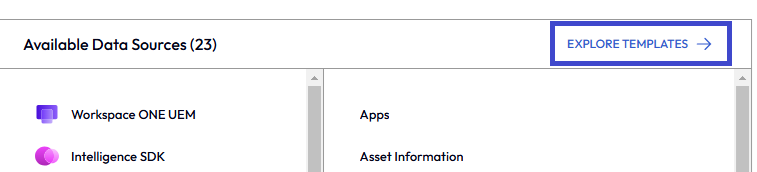
- 例として、2 つのサブ手順を含む手順を作成します。最初のサブ手順では、システムのクラッシュを確認するカスタム ウィジェットを作成します。2 番目のサブ手順では、同様のレポートを表示します。
- データ ソースの [従業員エクスペリエンス] > [デバイス] を選択します。 1.[測定] メニュー オプションで、[イベント ID] を選択します。
- フィルタとして、「イベント名にシステム クラッシュを含む」を追加します。
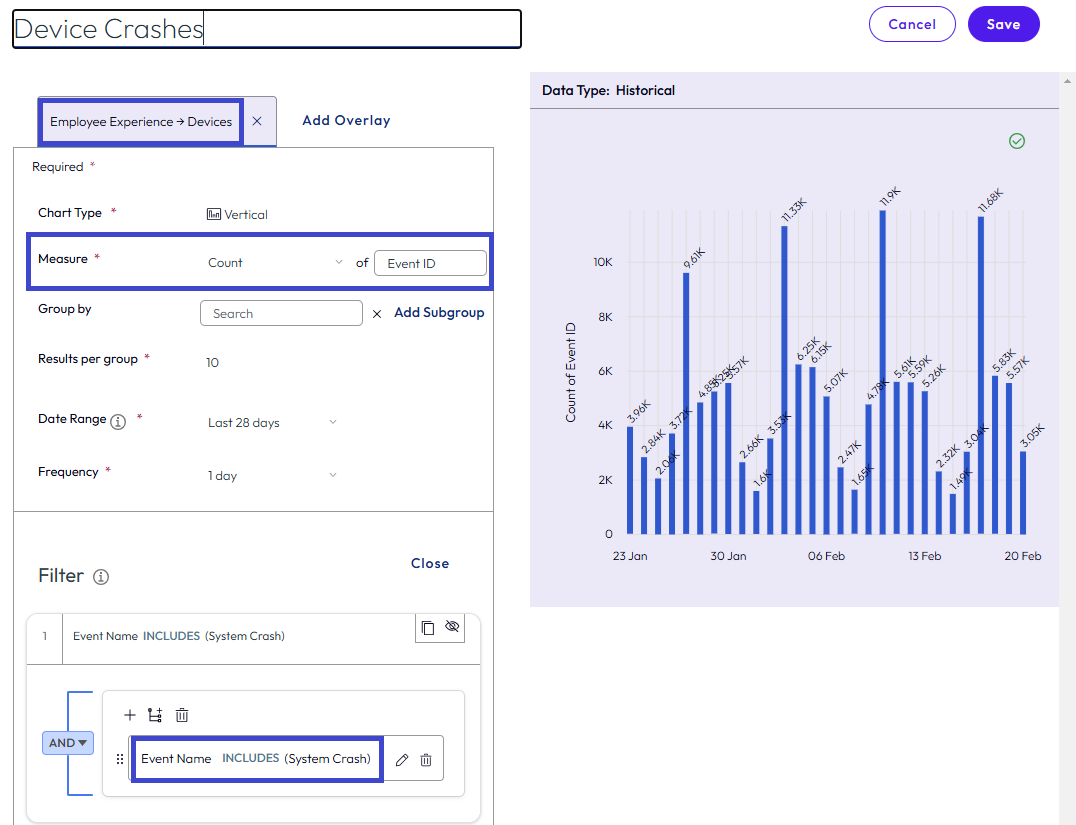 1.データソースに調査に含まれるデバイスが表示されるように選択します。
1.[レポート] メニュー オプションを選択してサブ手順を追加します。
1.データソースに調査に含まれるデバイスが表示されるように選択します。
1.[レポート] メニュー オプションを選択してサブ手順を追加します。 - タイトル情報を入力します。たとえば、
Check the system crash report.と入力します。 - 説明を入力します。たとえば、
Check this report and compare crashes for the single device to the fleet.と入力します。 - データ ソースの [従業員エクスペリエンス] > [デバイス] を選択します。
- フィルタとして、「イベント名にシステム クラッシュを含む」を追加します。 1.データソースにすべての組織デバイスを表示するように選択します。
- 例として、2 つのサブ手順を含む手順を作成します。最初のサブ手順では、システムのクラッシュを確認するカスタム ウィジェットを作成します。2 番目のサブ手順では、同様のレポートを表示します。
- タイトル情報を入力します。たとえば、
- サービスのステータスへのリンクを追加して、現在停止しているかどうかを確認します。
1.[Web リンク] メニュー オプションを選択します。
- タイトル情報を入力します。たとえば、
Check if ACME is down.と入力します。 - 説明を入力します。たとえば、
Check the ACME service status page using the link to see if it is running or if it is down.と入力します。 - URL を入力します。
- ユーザーへのリンクを識別するテキストを入力します。
- [サービス ステータス] ページに関する説明を入力します。たとえば、
The ACME service status page lists all the services and their locations and reports which services are running and which ones are experiencing downtime.と入力します。
- タイトル情報を入力します。たとえば、
- デバイスのトラブルシューティングに関するヒントを含む、内部ビデオへのリンクを入力できます。
1.[ビデオ] メニュー オプションを選択します。
- プレイブックの公開を選択するか、プレイブックを公開する準備が整っていない場合は下書きとして保存します。
プレイブックを公開すると、すべてのユーザーが調査に使用できるようになります。
プレイブックのトラブルシューティング
既存のプレイブックを使用してイベントのトラブルシューティングを行います。
調査を作成し、トラブルシューティングに役立つプレイブックを選択すると、システムは、調査対象のプレイブックのコンポーネント(ウィジェット、レポート、クイックフローなど)をフィルタリングします。
- 調査を作成できるように、さまざまな方法を使用して、問題のあるデバイスまたはアプリを検索します。
- デバイスを検索します。
- 例:同僚が問題に関するサポート チケットを入力しました。この例では、特定のデバイスを識別します。
- Intelligence で、ユーザー インターフェイスの上部にある検索テキスト ボックスでカーソルをクリックします。 1.[デバイス] タブを選択します。
- デバイスの名前を入力し、表示されたリストから選択します。
- そのデバイス レコード内で [調査を作成] を選択します。
- 例:Experience Management を使用してデバイスを検索します。この例では、エクスペリエンス スコアが低いデバイスを特定します。
- Intelligence で、[ワークスペース] > [Experience Management] > [エクスペリエンス スコア] の順に移動します。
- デバイス リストまで下にスクロールし、[スコアが低い数] 列をフィルタリングして、矢印が下向きになるようにします。
- リストの一番上のデバイスを選択します。 1.[+ 調査] を選択します。
- 例:Experience Management を使用してアプリを検索します。この例では、エクスペリエンス スコアが低いデスクトップ アプリを検索し、同じ方法を使用してモバイル アプリを検索できます。
- Intelligence で、[ワークスペース] > [エクスペリエンス管理] > [エクスペリエンス スコア] の順に移動します。
1.[物理] タブを選択し、[デスクトップ アプリケーション] を選択します。
1.[すべてのデスクトップ アプリ] リストで、[劣悪] タグを選択して、アプリ リストをフィルタリングします。 1.[+調査] メニュー オプションを選択し、ターゲットとするアプリを選択します。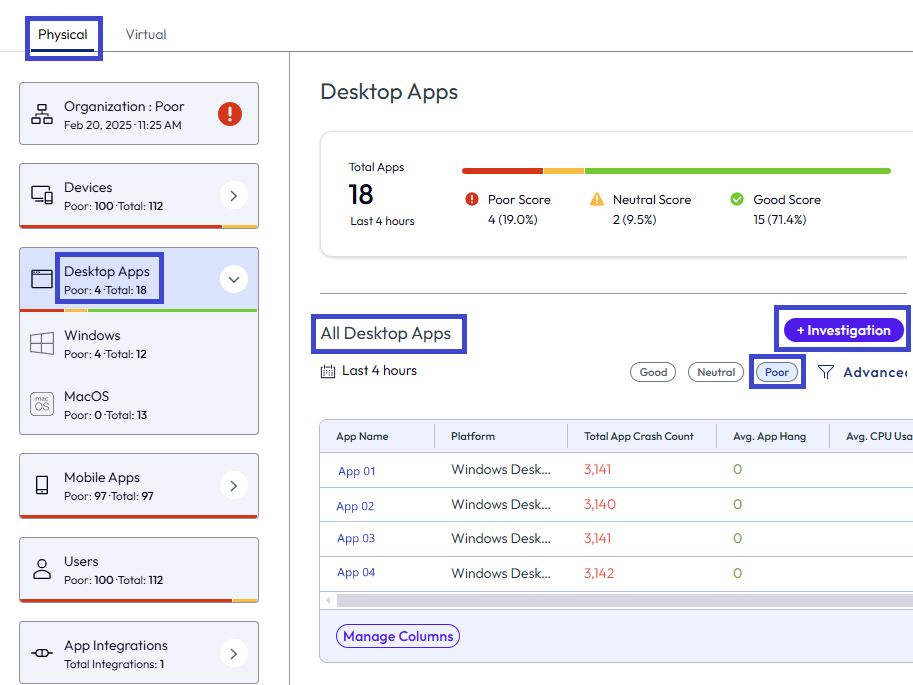
- Intelligence で、[ワークスペース] > [エクスペリエンス管理] > [エクスペリエンス スコア] の順に移動します。
1.[物理] タブを選択し、[デスクトップ アプリケーション] を選択します。
- 例:同僚が問題に関するサポート チケットを入力しました。この例では、特定のデバイスを識別します。
- デバイスを検索します。
- 調査リストで特定したり、検索したりできるように、調査のタイトルを付けます。
- 調査に
Troubleshoot OS Crash XYZ Deviceのタイトルを付けることができます。 - 調査を開始した理由を他のユーザーに知らせるために、説明を追加できます。
- 調査に
- 使用するプレイブックがわかっている場合は、検索テキストボックスを使用して検索します。
Crashを検索できます。
- イベントのトラブルシューティングに役立つプレイブックをリストから選択し、[調査の作成] を選択します。
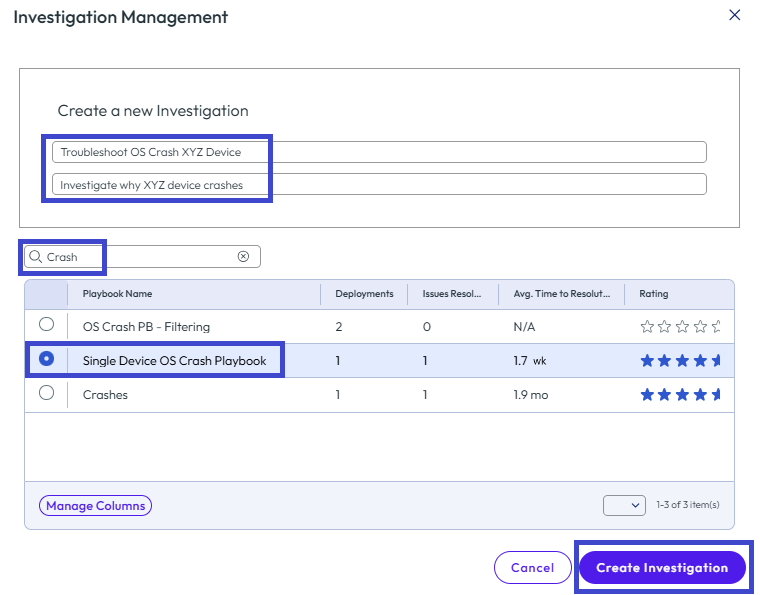
新しく作成されたオブジェクトの調査ビューが開きます。 - トラブルシューティングのターゲット(デバイス)を選択します。
- このターゲットは、ユーザー インターフェイスの上部にある調査で特定されます。
- ターゲット リンクを使用して、ターゲットの UEM デバイス GUID を確認できます。
- プレイブックの手順を実行します。
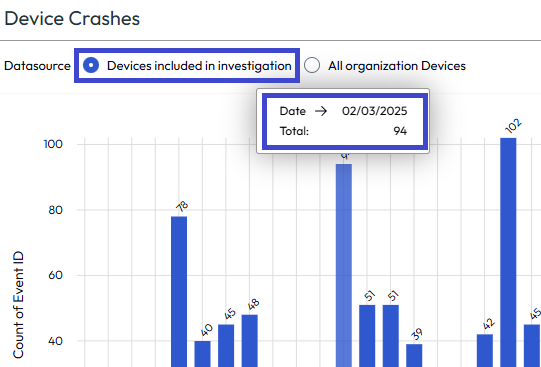
- [調査に含まれるデバイス] ボタンと [すべての組織デバイス] ラジオ ボタンを使用して、調査チャートを再フォーマットし、イベントを含むデバイスのみ、またはデバイス全体を表示できます。
- この機能は、問題がデバイスまたはアプリに限定されているかどうか、またはこの問題が組織全体で発生しているかどうかを検出するのに役立ちます。
- このスクリーンショットでは、2025 年 2 月 3 日にデバイスで 94 件のシステム クラッシュが発生しています。
- このスクリーンショットでは、2025 年 2 月 3 日にデバイスで 11.33K 件のシステム クラッシュが発生しています。
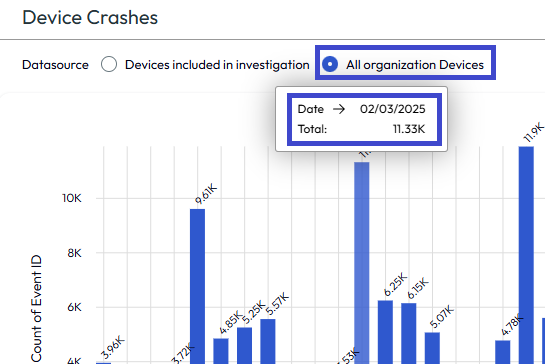
- クラッシュの問題はデバイスに限定されませんが、デバイス フリート全体で発生しています。
- 役に立つ、または分かりにくい手順を見つけたら、コメントを追加できます。
- たとえば、例外コードが見つかったら、そのコードをコメントとして追加して、他のユーザーに表示することができます。
- コメントはメモとして機能し、同僚とより迅速に問題を解決するために役立ちます。
- コメントは、プレイブックの作成者がプレイブックを改善するのに役立ちます。
- [調査に含まれるデバイス] ボタンと [すべての組織デバイス] ラジオ ボタンを使用して、調査チャートを再フォーマットし、イベントを含むデバイスのみ、またはデバイス全体を表示できます。
- 問題が解決したら、[調査を終了] を選択し、フィードバック メカニズムを完了します。
- プレイブックが役立つかについて、同意するか、同意しないを選択できます。
- 星評価システムを使用して、プレイブックの有用性をランク付けします。
- 役に立つ手順を選択します。
- プレイブックを改善するための提案を入力します。
プレイブックの編集
フィードバックを使用してプレイブックを編集し、更新されたプレイブック バージョンを公開します。
- Intelligence で、[Workspace] > [エクスペリエンス管理] > [プレイブック] の順に移動します。
- リストからプレイブックを見つけて選択します。
- フィードバック メカニズムから収集されたデータを表示します。プレイブックを使用して解決されたインシデントの数を確認したり、ユーザーが残したフィードバックを表示したり、手順の有用性評価を確認したりできます。プレイブックを改善できるコメントを見つけたり、特定の手順がユーザーに役立つことに気づいたりした場合は、[プレイブックの編集] ボタンを使用して改善を加えます。
![[フィードバック] タブのコメントを使用してプレイブックを編集したり、手順を編集して有用性評価の高い手順に倣ったりすることで、改善のための提案を追加します。](./images/IntelPlaybooksEditPlaybook.png "[フィードバック] タブのコメントを使用してプレイブックを編集したり、手順を編集して有用性評価の高い手順に倣ったりすることで、改善のための提案を追加します。")
- 該当する手順を編集し、トラブルシューティングを改善するために役立つ手順を追加します。
- [プレビュー] を選択して、手順が希望通りに表示されていることを確認したら、X を使用してプレビューを閉じます。
- 更新されたプレイブックを公開するか、公開する準備ができていない場合はドラフトとして保存します。
改善のためのプレイブックの分析
プレイブックを確認し、ユーザー エクスペリエンスを向上させ、解決にかかる時間を短縮するために、改善できる内容を探します。
- Intelligence で、[Workspace] > [エクスペリエンス管理] > [プレイブック] の順に移動します。
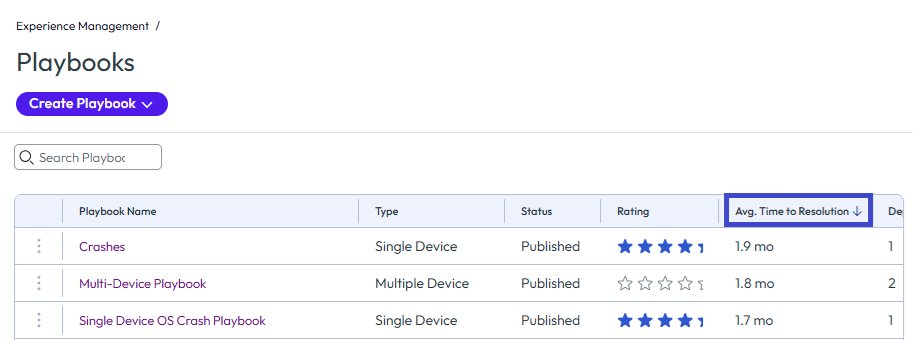
- 平均解決時間 列を確認し、最も長い時間が一番上に来るように並べ替えて(下向きの矢印)、改善が必要なプレイブックを見つけます。
- 解決にかかる時間が最も長いプレイブック リストからプレイブックを選択します。
- 解決にかかる時間を短縮できる改善点を特定します。
- ユーザーが残したフィードバックを読み、プレイブックを改善できる提案を実装します。
- ユーザー エクスペリエンスの低下や無駄を示す指標を探します。例として、次の推奨事項が含まれます。
- フィードバック リストに星の数が低い、またはゼロのレビューはありますか?
- ステップ リストに、有用性評価が低い、またはゼロのステップはありますか?
- ステップ リストに、平均ステップ実行時間が長いステップはありますか?
- 平均ステップ実行時間が長いステップを選択し、改善できる内容を確認します。
- その手順は必要ですか?
- その手順が必要な場合は、プレイブックが公開されてから変更された、更新可能なプロセスはありますか?
- ユーザーにポイントできる、手順を説明したクイック ビデオはありますか?
- 手順は正しい順序で表示されていますか?
- この手順では、説明の追加や、別のプレイブック コンポーネントが必要ですか?
- [バージョン] セレクタで以前のバージョンを選択して、プレイブックのバージョンを確認し、評価が改善または悪化しているかどうかを確認します。
- 評価が悪化している場合は、以前のバージョンで成功した手順を復元してください。
- 改善を行うためにプレイブックを編集します。
- 更新されたプレイブックを公開するか、公開する準備ができていない場合はドラフトとして保存します。
このページは役に立ちましたか?