Omnissa Intelligence には、Freestyle Orchestrator で使用する条件が用意されているため、個別のワークフローを作成せずにワークフローの途中でアクション シーケンスを定義できます。
メリット
条件によって、特定のシナリオごとに個別のワークフローを維持するオーバーヘッドが軽減されます。条件があることで、共通のトリガ ルールを使用して、1 つのワークフロー内の異なるシナリオごとに代替実行パスを作成できます。たとえば、条件がない場合、コンプライアンス シナリオごとに必要なアクションごとに個別のワークフローを作成する必要がありました。1 つのワークフローに多数のアクションを含む複数のコンプライアンス シナリオの条件を追加できるようになりました。
条件を使用したワークフローの作成
ワークフロー キャンバスのドラッグ アンド ドロップ オプションとして条件メニュー項目を検索します。
重要:ワークフローの潜在的影響を確認し、より制限の厳しいフィルタを指定して少数のターゲットでワークフローをテストし、ワークフロー アクションが希望どおりに動作することを確認します。
- Intelligence で、[ワークスペース] > [Freestyle] > [ワークフローを追加] の順に移動します。
- ワークフローの名前を入力します。
- 目的のデータ ソースを使用してトリガを設定します。
- [トリガ設定] を選択します。
- [ワークフロー設定] 領域の [手動] または [スケジュール]のトリガ設定で、潜在的影響の結果を操作します。
- [潜在的影響の評価] を選択します。
- [詳細の表示] を選択して、[潜在的影響] パネルにアクセスします。
- **[グループ化]**を使用して、データ属性別にデータをグループ化します。たとえば、デバイス データまたはアプリ データごとにデータをグループ化できます。
- 矢印を使用して、[潜在的影響] パネルを閉じます。
- ワークフローの作成中はいつでもパネルにアクセスして、フィルタを微調整できます。
- トリガ ルールを構成します。
- 左側のコンポーネントから [条件] アイコンをドラッグ アンド ドロップするか、キャンバスの [+ 手順を追加] アイコンを使用して条件を追加します。
- Then ブランチまたは Else ブランチのいずれかにアクションを追加する必要があります。
- 条件をネストすることができ、ネストされた条件グループ内の少なくとも 1 つの条件にアクションを追加する必要があります。
- 読みやすくするために条件に名前を付けます。
- この条件のフィルタを [条件] ウィンドウで設定します。
- 条件の If ステートメントを設定します。
- 条件の Then ステートメントを設定します。
- 条件をネストする場合は、ネストされたグループのいずれかの条件にアクションを追加する必要があります。
- 条件の Else ステートメントを設定します。
- Else ステートメントを空白のままにしたり、ワークフローを停止したり、他のアクションを続行したり、条件を追加したりできます。
- ワークフローを保存します。ワークフローはいつでも有効にできます。
条件の例
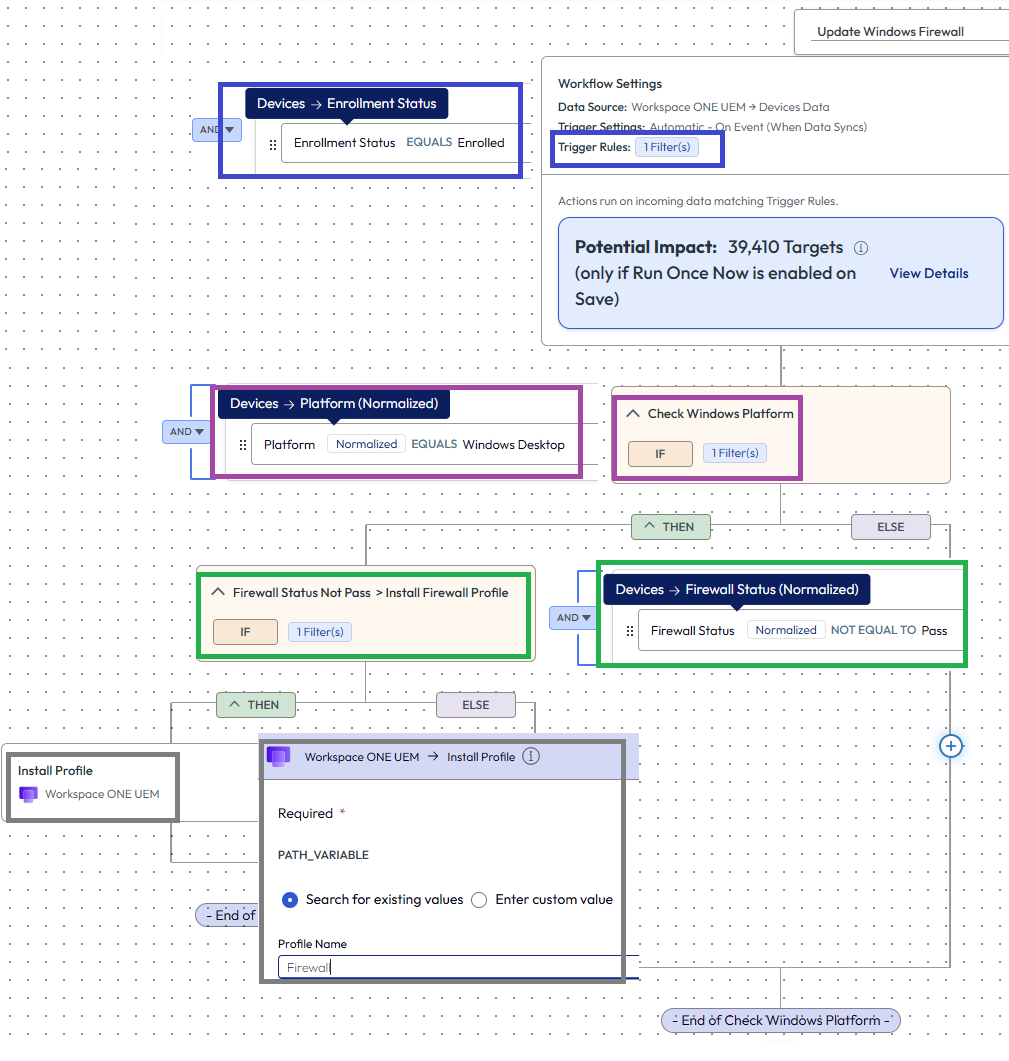
加入済み Windows デバイスを検索し、デバイスのファイアウォールのステータスを確認し、ステータスが Pass と等しくない場合は、Workspace ONE UEM ファイアウォール プロファイルをインストールしてファイアウォールを更新します。
- Intelligence で、[ワークスペース] > [Freestyle] > [ワークフローを追加] の順に移動します。
- ワークフローの名前を入力します。
- この例では、Windows ファイアウォールの更新を使用できます。
- 目的のデータ ソースを使用してトリガを設定します。
- このシナリオでは、データ ソースとして [Workspace ONE UEM] > [デバイス] を使用します。
- [トリガ設定] を選択します。
- トリガを自動に設定します。
- トリガ ルールを構成します。
- このシナリオのトリガ ルールは、[デバイス] > [加入状態] > [等しい] > [加入済み] です。
- 左側のコンポーネントから [条件] アイコンをドラッグ アンド ドロップするか、キャンバスの [+ 手順を追加] アイコンを使用して条件を追加します。
- 読みやすくするために条件に名前を付けます。このシナリオでは、Windows プラットフォームを確認と入力します。
- 条件の If ステートメントを設定します。
- シナリオでは、[デバイス] > [プラットフォーム] > [等しい] > [Windows デスクトップ] を設定します。
- トリガ ルールで使用した属性と同じ属性を条件で使用しています。
- 条件の Then ステートメントを設定します。
- シナリオでは、別の条件をネストして、ファイアウォールのステータスを確認できるようにします。
- 2 番目の条件([ファイアウォール ステータスがパスしない] > [ファイアウォール プロファイルをインストール]) を指定します。
- [デバイス] > [ファイアウォール ステータス] > [等しくない] > [Pass] の順に選択します。
- ネストされた 2 番目の条件に Then ステートメントを設定します。
- アクションを [Workspace ONE UEM] > [プロファイルをインストール] として追加します。
- ワークフロー エンジンは、ファイアウォールのステータスが Pass でないことを確認すると、UEM ファイアウォール プロファイルをインストールしてファイアウォールを更新します。
- ネストされたグループ内の条件の 1 つに、アクションが割り当てられています。
- プロファイル ID の名前に対して、UEM ファイアウォール プロファイルを検索して選択します。
- アクションを [Workspace ONE UEM] > [プロファイルをインストール] として追加します。
- 1 番目と 2 番目の条件については、Else ステートメントを空白のままにします。
- ワークフローを保存します。ワークフローはいつでも有効にできます。
構成シナリオ
トリガ ルール内のワークフローに必要なすべてのデータを構成する必要があります。条件を使用する場合は、特定の構成 (同じエンティティまたは 1:1 の関係) を使用するか、トリガ ルール内の条件エンティティ (1:N 関係) を参照する必要があります。
エンティティと属性について
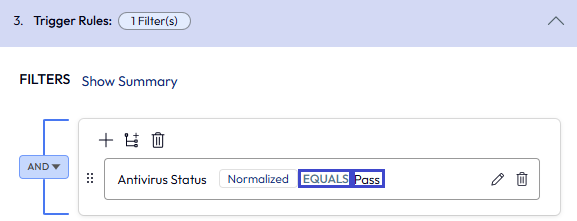
トリガ ルールと条件は、エンティティと属性を含むトリガ フィルタで構成されます。スクリーンショットのデバイスはエンティティで、ウイルス対策状態は属性です。
![[デバイス] > [ウイルス対策状態] はこのトリガ ルールの [エンティティ] > [属性] です。](./images/WorkflowConditionTriggerAttribute.png "[デバイス] > [ウイルス対策状態] はこのトリガ ルールの [エンティティ] > [属性] です。")
等しいとパスは、[デバイス] > [ウイルス対策状態] entity-attribute ペアの修飾子です。
シナリオ
エラーなしで条件を機能させるには、シナリオ リストに記載されているいずれかの方法を使用して条件を構成します。
これらのシナリオは、トリガ ルール内のエンティティと条件内のエンティティ間の関係の例です。
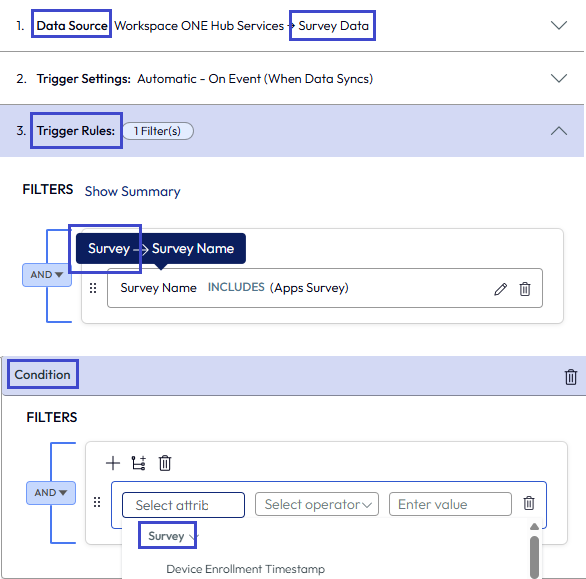
シナリオ 1:同じエンティティ
- 説明
- トリガ ルールと条件は同じエンティティを使用します。
- 例
- データ ソースおよびトリガ ルールは、アンケート エンティティを使用して
Apps Surveyを参照し、条件には評価用のアンケート エンティティも含まれています。 - ワークフローにはいくつかの条件を設定できますが、すべての条件でアンケート エンティティを使用する必要があります。
- データ ソースおよびトリガ ルールは、アンケート エンティティを使用して
シナリオ 2:1 対 1 (1:1) の関係
- 説明
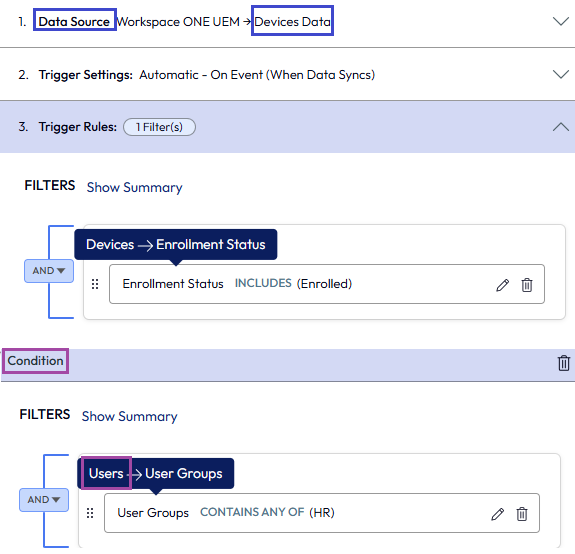
- トリガ ルールは 1 つのエンティティを使用し、条件は別のエンティティを使用します。ただし、トリガ ルールと条件内のエンティティには 1 対 1 の関係があります。
- たとえば、トリガ ルールでデバイス エンティティを使用する場合、ワークフロー エンジンは条件内の固有のユーザー エンティティを識別できます。
- もう 1 つの例は、トリガ ルールでデバイス エンティティを使用する場合に、条件内の
device_manufacturer_nameのような特定のセンサー エンティティの値を識別できるワークフロー エンジンです。
- 例
- データ ソースおよびトリガ ルールでデバイス エンティティを使用して、デバイスが加入しているかどうかを確認し、条件でユーザー エンティティを使用して、デバイス ユーザーが HR ユーザー グループに含まれているかどうかを確認します。
- ワークフロー エンジンは特定のユーザー グループに加入した特定のデバイスを識別するため、トリガ ルールと条件は 1:1 のエンティティ関係を使用します。
- これらのワークフローは、各条件エンティティがトリガ ルール エンティティと 1:1 の関係を持つ限り、複数の条件を持つことができます。
シナリオ3:1 対多 (1:N) の関係
- 説明
- トリガ ルールは 1 つのエンティティを使用し、条件は別のエンティティを使用します。ただし、トリガ ルールと条件のエンティティには 1:N の関係があります。
- たとえば、1 台のデバイスに多数のアプリケーションが割り当てられているか、インストールされています。このシナリオでは、トリガ ルールにデバイス属性があり、条件にアプリケーション属性が含まれます。
- 同様の例は、デバイス エンティティとプロファイル、製品、または OS 更新エンティティの関係です。
- この 1:N の関係は、トリガ ルールからエンティティを使用して、条件からエンティティのインスタンスを一意に識別することを妨げる可能性があります。
- この構成は複雑な場合があり、追加の構成が必要です。
- 例
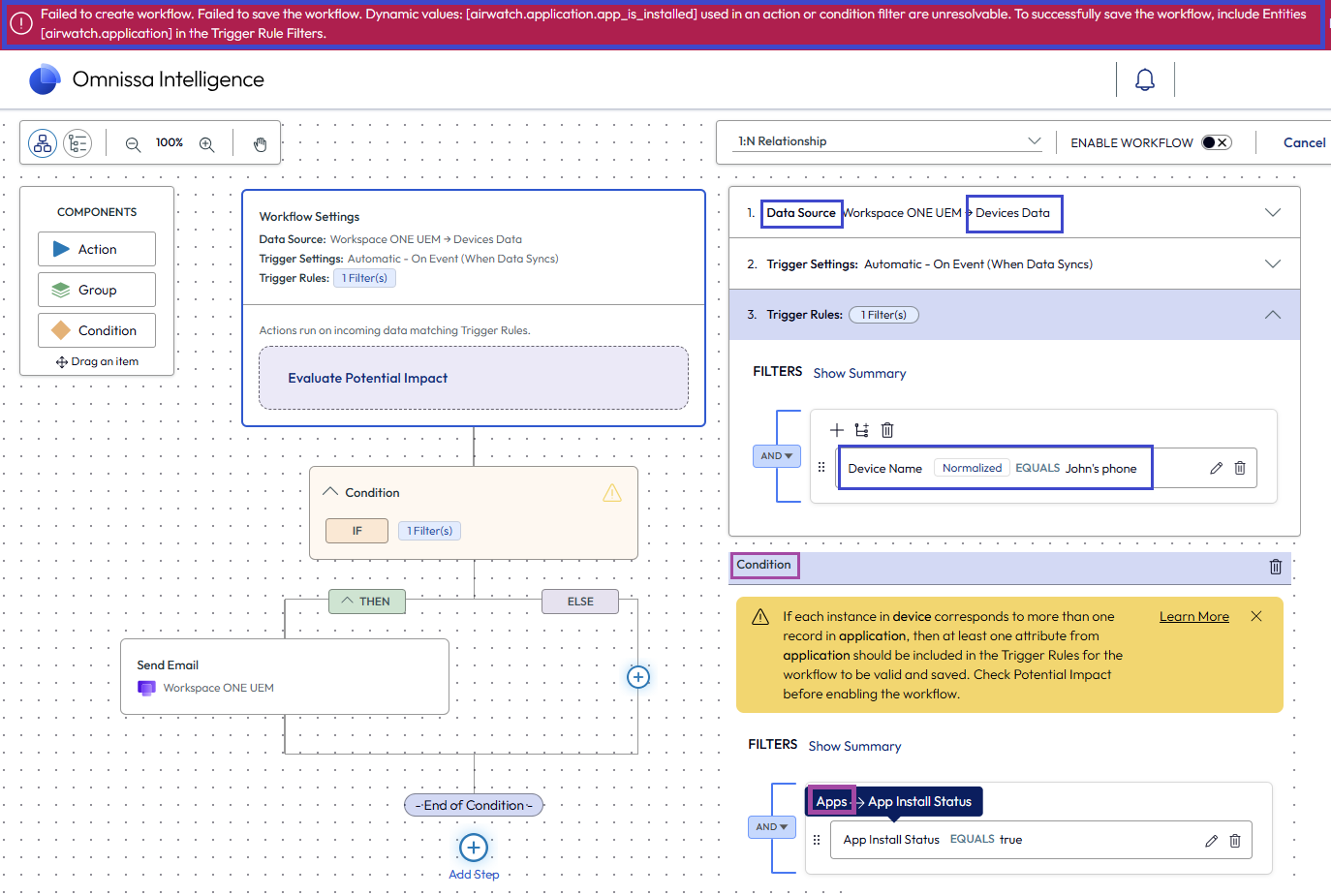
- トリガ ルールのデバイス エンティティはデバイスの名前を確認しますが、条件内のアプリケーション エンティティは [アプリケーション] > [アプリケーションのインストール ステータス] の順に確認し、このデバイスには多くのアプリケーションがインストールされています。
- このワークフローは保存できません。
- この関係を使用したいが、このユーザー インターフェイス エラーが発生した場合に実行できるアクションについては、「追加構成 - 1:N の関係」セクションを参照してください。
追加構成 - 1:N の関係
トリガ ルールと条件の間で 1:N の関係を使用する場合は、条件エンティティを参照する別のトリガ ルールを追加する必要があります。ワークフローが実行されると、トリガールール(元のエンティティ)と条件を参照するエンティティの一致するレコードが対象となります。
条件エンティティを参照するトリガ ルールを追加すると、レコードに一致させる場合にワークフロー エンジンが多数の反復を実行する可能性が高まります。ワークフローがスケジュールに従って実行するように設定されている場合、反復を実行する可能性がさらに高まります。1:N の関係を持つワークフロー内のターゲットは過剰である可能性があるため、潜在的影響を確認してください。
アクション
- 条件で別のエンティティを使用する場合は、条件で導入されたエンティティを参照するトリガ ルールを含める必要があります。
注:1:1 の関係を使用している場合は、追加のトリガ ルールを含める必要はありません。- 一致するレコードを検索して結果を表示するには、異なるエンティティのデータを結合する必要があるため、条件エンティティを参照するこのトリガ ルールが必要です。
- シナリオ リストの 1:N の関係の例を再度確認する場合は、トリガ ルールを [アプリケーション名] > [等しい] > [Intelligent Hub] として追加できます。
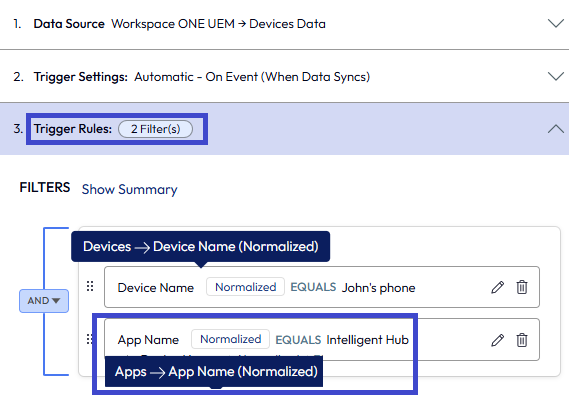
- このフィルタは、条件 ([アプリケーション] > [アプリケーションのインストール ステータス]) で導入されたエンティティ アプリケーション を参照し、デバイスおよびアプリケーション エンティティの結合を完了します。
- トリガ ルールのエンティティは制限が厳しく、ワークフローが繰り返し実行できるマッチング デバイスとアプリケーションのペアを最小化する可能性が高くなります(潜在的影響とも呼ばれる)。
- 条件エンティティを参照するトリガ ルールを追加しないと、ワークフローを保存できず、ユーザー インターフェイスにエラーが表示されます。
- 潜在的影響を確認します。
- 少数のターゲットでワークフローをテストし、より制限の厳しいフィルタを追加して、必要に応じて実行されることを確認します。たとえば、フィルタ ([デバイス GUID] > [等しい] > [テスト デバイスの GUID]) の属性は、特定のデバイス GUID を見つけるため反復処理を制限します。
- 必要に応じて、自動トリガ設定を使用します。
- 別のワークフローを作成することを検討してください。
追加構成 - ステータスの変更
ワークフローは、評価時ではなく、ワークフローの実行開始時に条件の評価に使用されるデータを取得します。
条件の前のアクション(アプリの削除やデバイスの更新など)によって属性のステータスが変更された場合(true から false など)、ワークフローの最初にこのステータス変更はなく、システムは結果のステータス変更を報告しません。
アクション
- ワークフローの実行中にステータスを変更しない条件で属性を使用します。属性ステータスの変更の例は、購入済みアプリケーションを削除するアクションが原因で、アプリケーションのインストール ステータスが true から false に変わります。
- 別のワークフローを使用して、ステータスの変更後に発生したアクションを実行します。
このページは役に立ちましたか?